必要なアプリのみ使用を許可する(Android)
デバイス操作によるアプリインストールを禁止し、必要なアプリのみMDMから配付する方法についてご案内します。
AndroidではEMMを使用しMDMからアプリが配付できますので、EMM以外のアカウントをGoogle Play Storeアプリで使用できないようプロファイルで制限を行い、デバイス操作によるアプリインストールを禁止します。
これに加え、非表示や使用停止とするアプリを登録して必要なアプリのみを表示します。
1つの事前準備と、2パターンの方法があります。
- 事前準備
- A.非表示にするアプリを登録する
- B.使用停止にするアプリを登録する
- EMMアカウント以外でのGoogle Play Storeアプリ利用禁止設定
デバイスでユーザ操作による自由なアプリインストールができないようGoogle Play Storeの利用を制限する設定を行います。
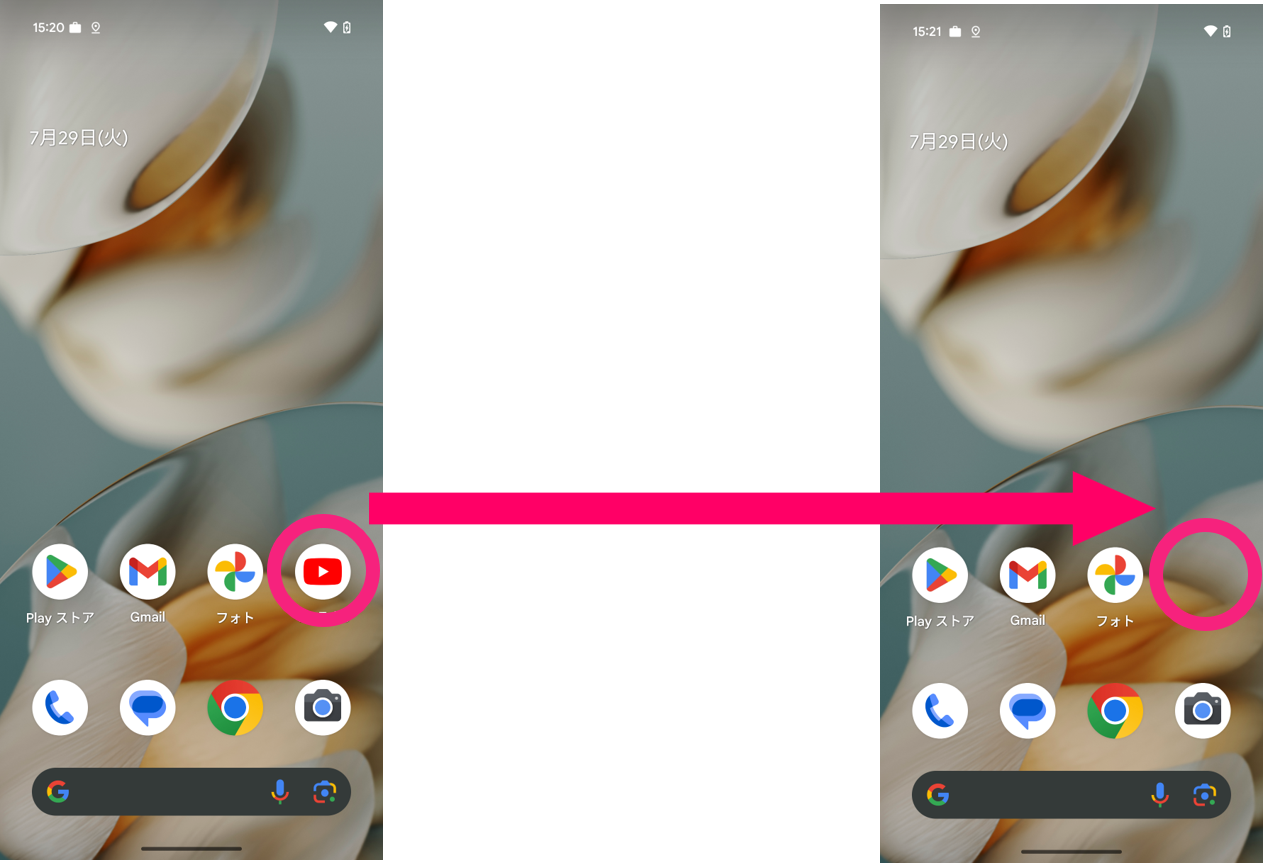
デバイスの詳細情報から、インストール済みアプリのパッケージ名を確認して登録することで、そのアプリを非表示にします。
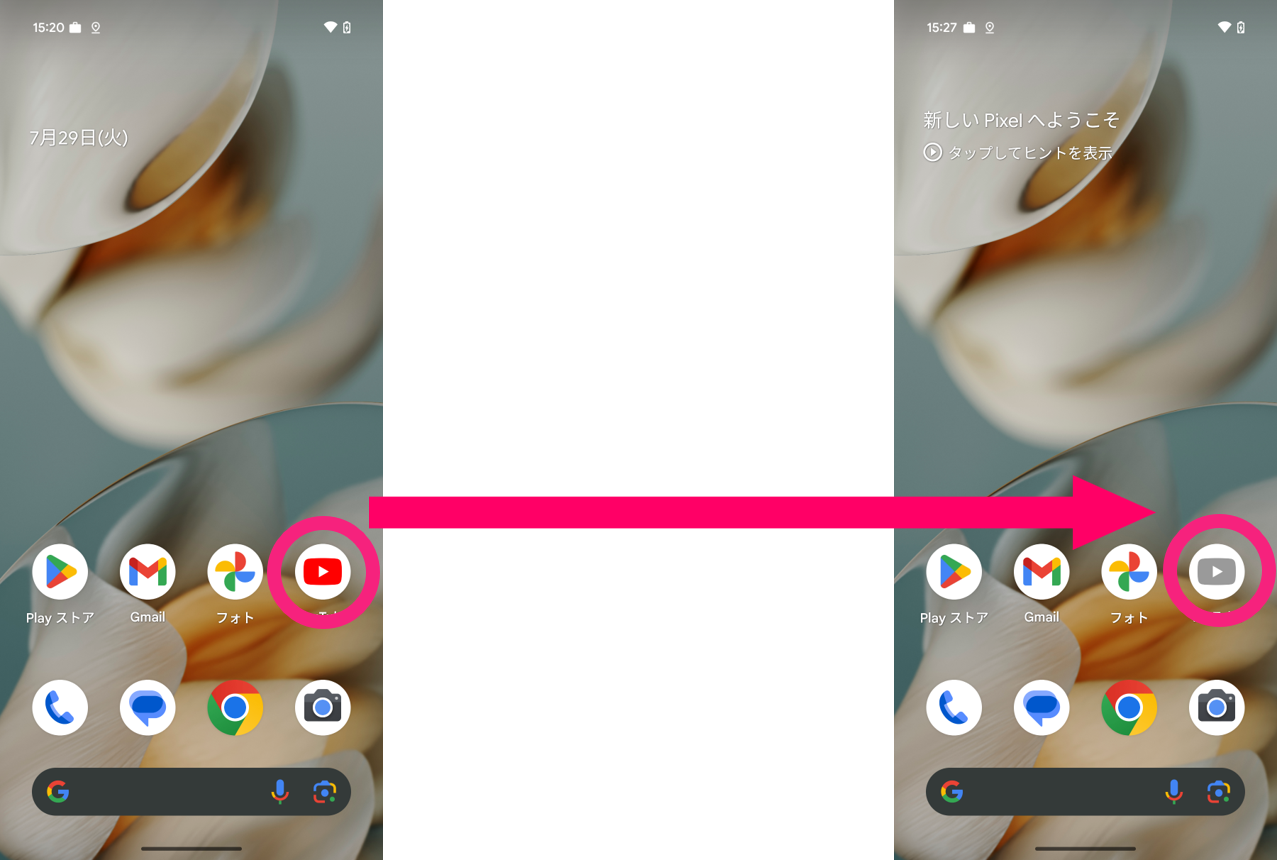
デバイスの詳細情報から、インストール済みアプリのパッケージ名を確認して登録することで、そのアプリをグレーアウトし使えない状態にします。
ジオフェンス、時限管理によるテンプレート切り替えでアプリの使用可否を制御する場合には、こちらの方法を推奨します。
事前準備:EMMアカウント以外でのGoogle Play Store利用禁止設定
-
プロファイルを作成します。
構成 > プロファイル で、 新規作成の場合は、①の作成、既存プロファイルの場合は、②の編集アイコンクリックします。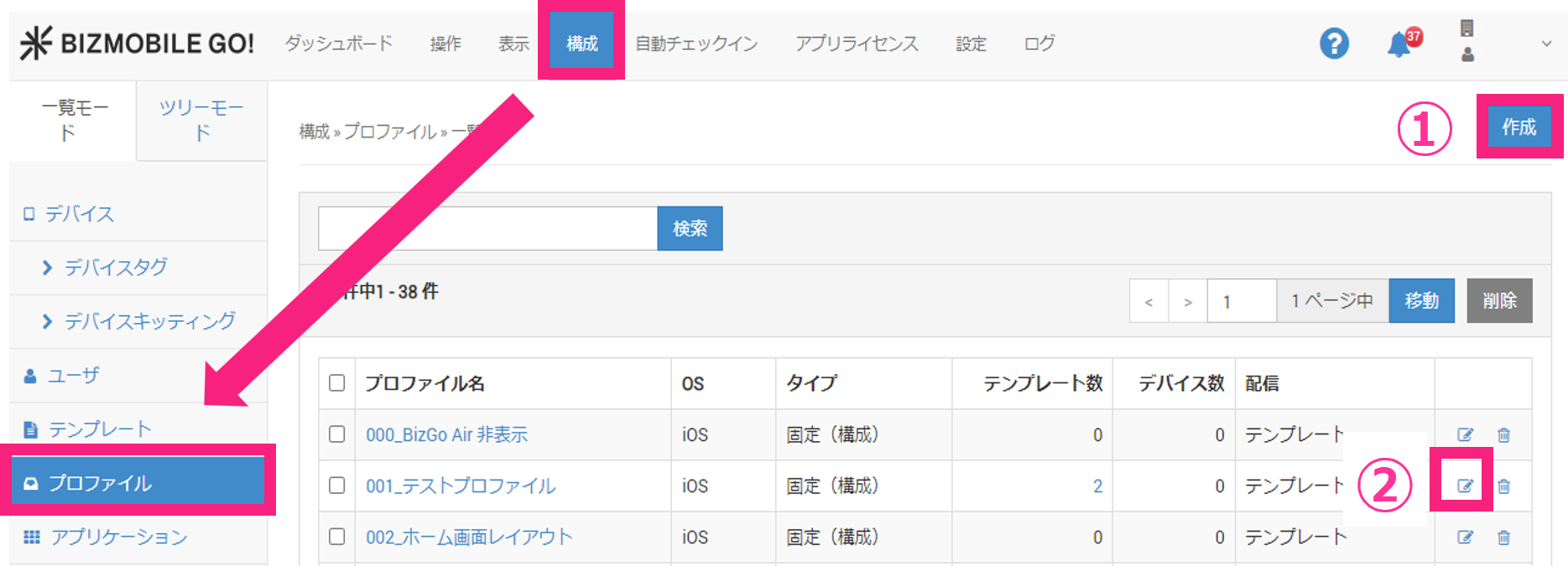
-
OSでAndroidを選択し名前を入力して、デバイスタイプを選択します。また適用するテンプレートがある場合にはテンプレートを登録します。
次に制限ポリシーをクリックして開き、構成をクリックします。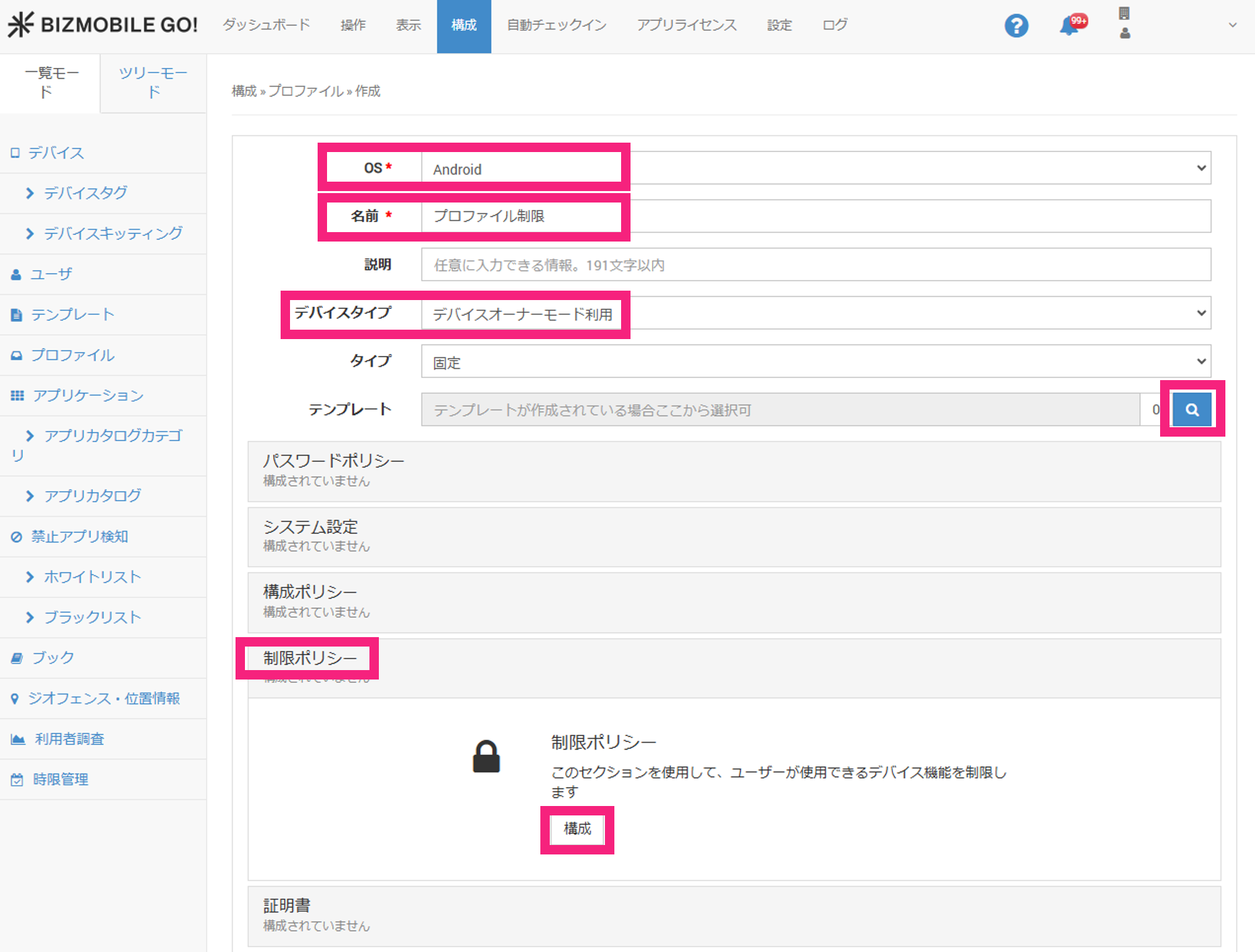
-
Google Play Storeの利用制限にチェックを入れ保存をクリックします。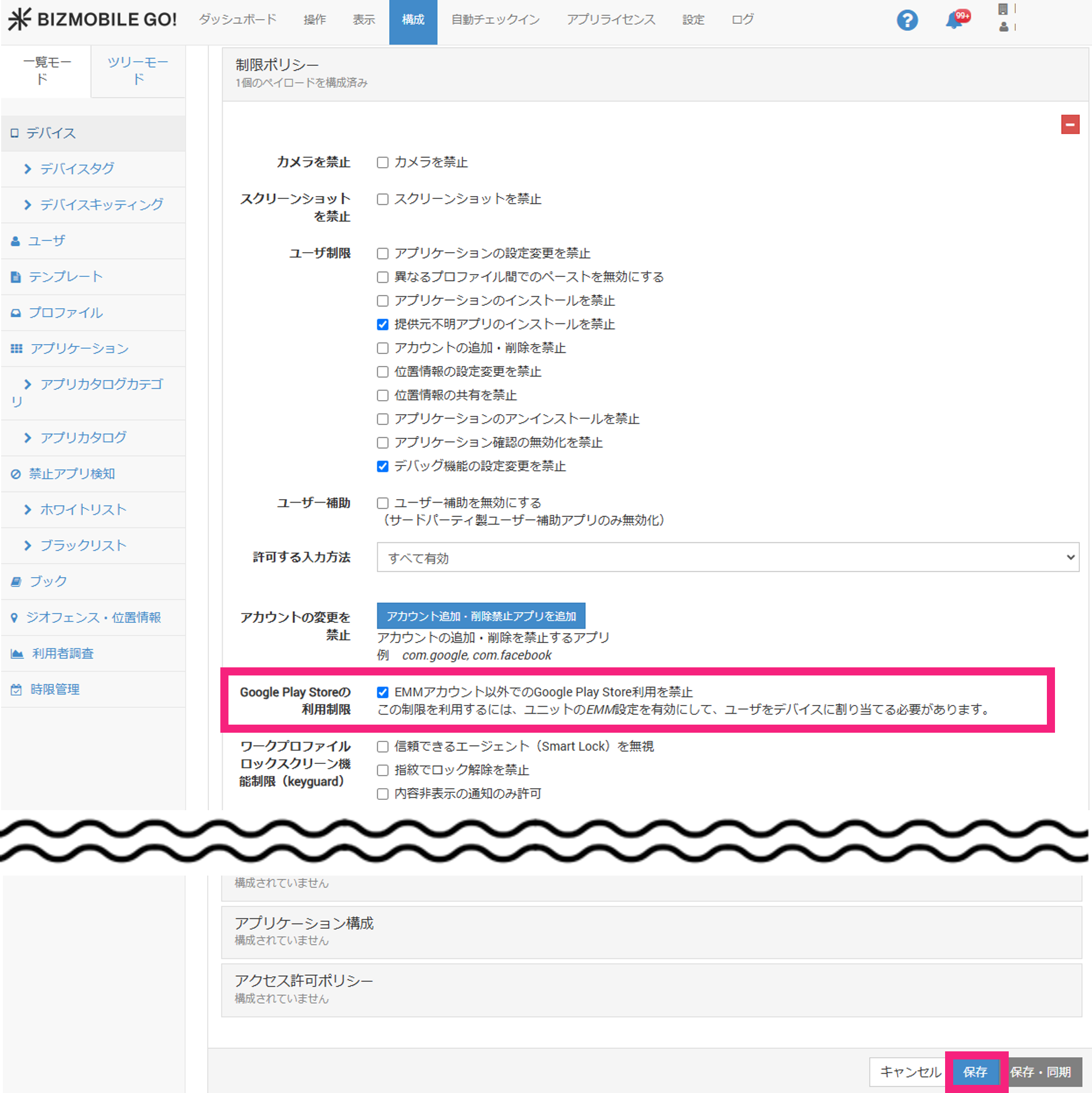
A.非表示にするアプリを登録する
-
まず、非表示にするアプリの
パッケージ名を確認しますので、操作 > 同期 のデバイス一覧からアプリの表示を制御するデバイスを選択します。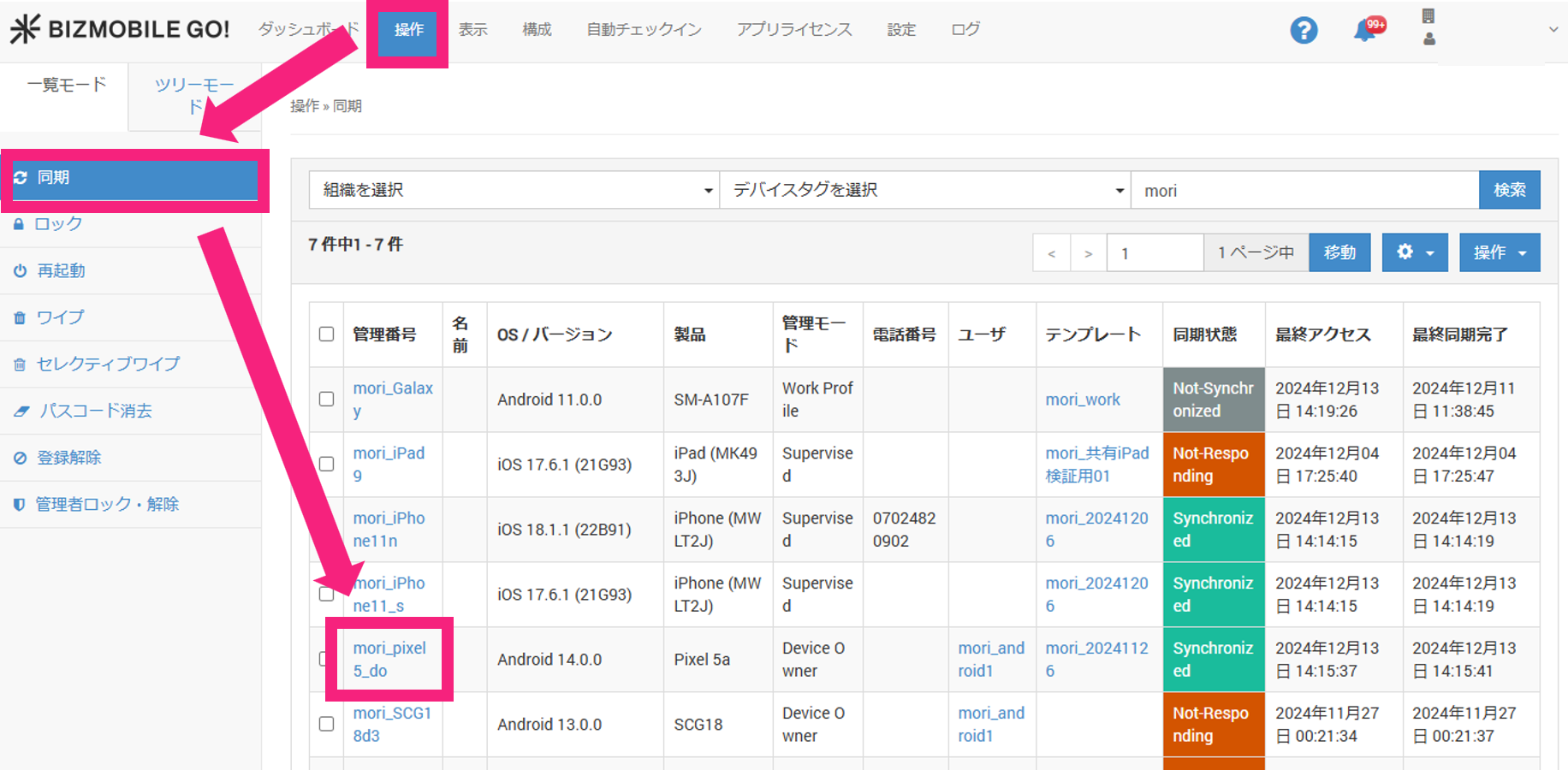
-
アプリケーションタブをクリックします。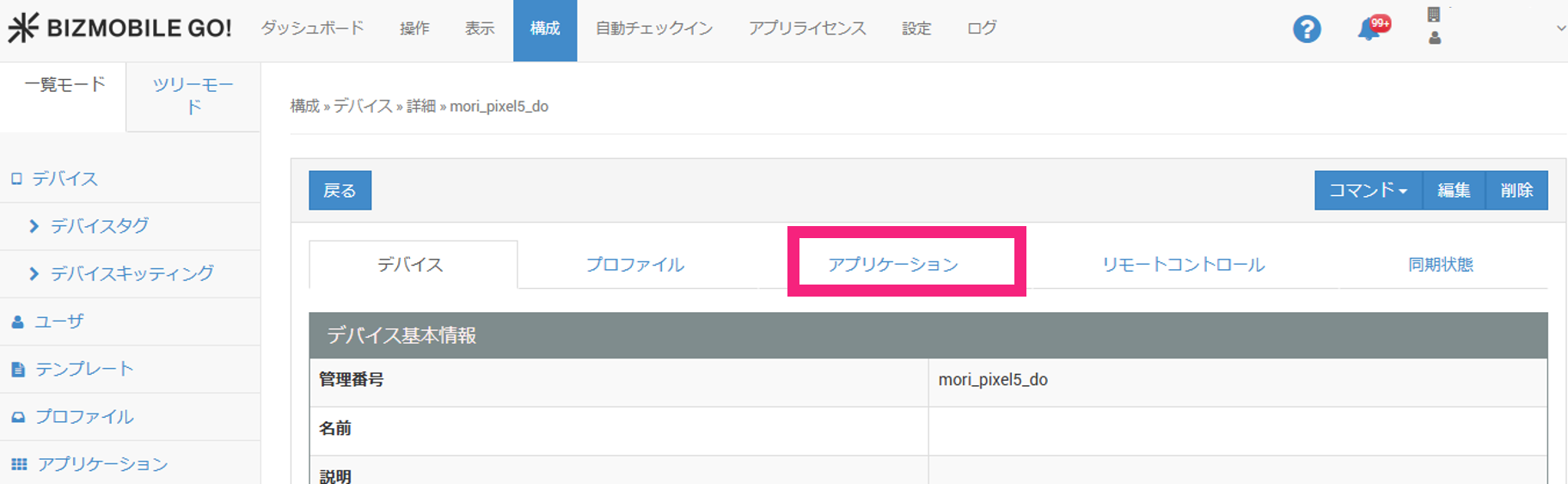
-
システムアプリを表示をONにします。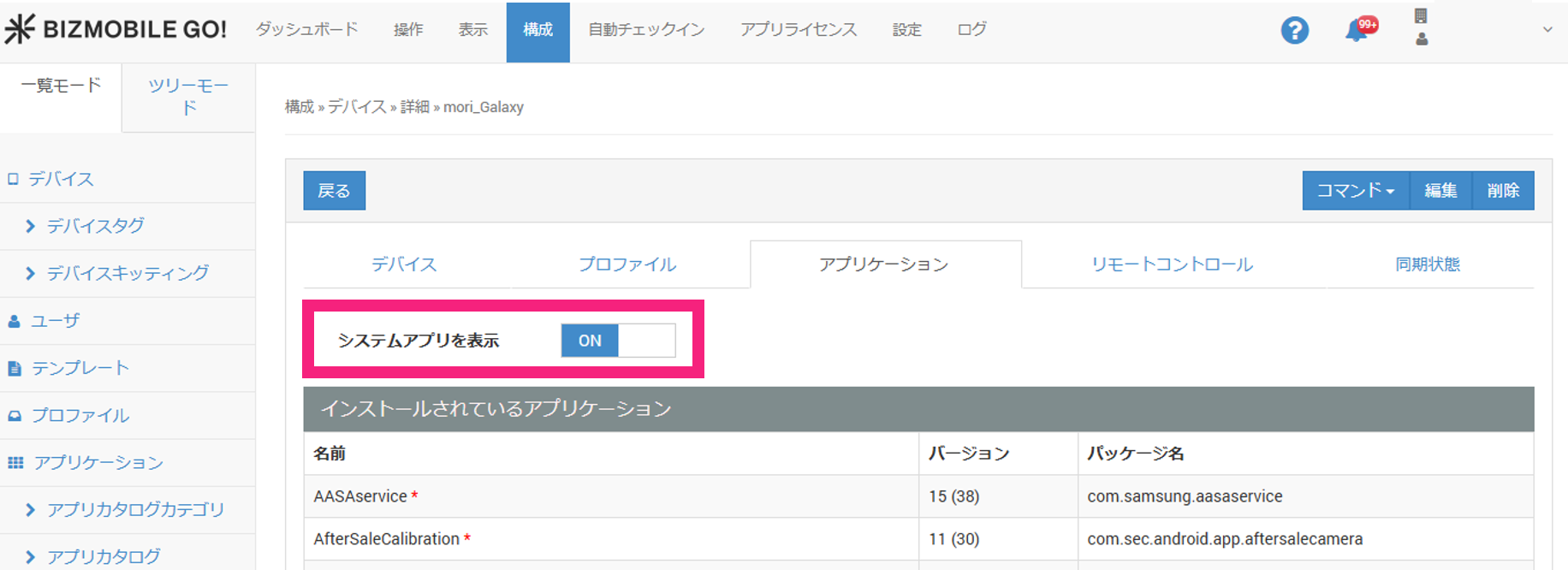
-
非表示とするアプリの
パッケージ名をコピーします。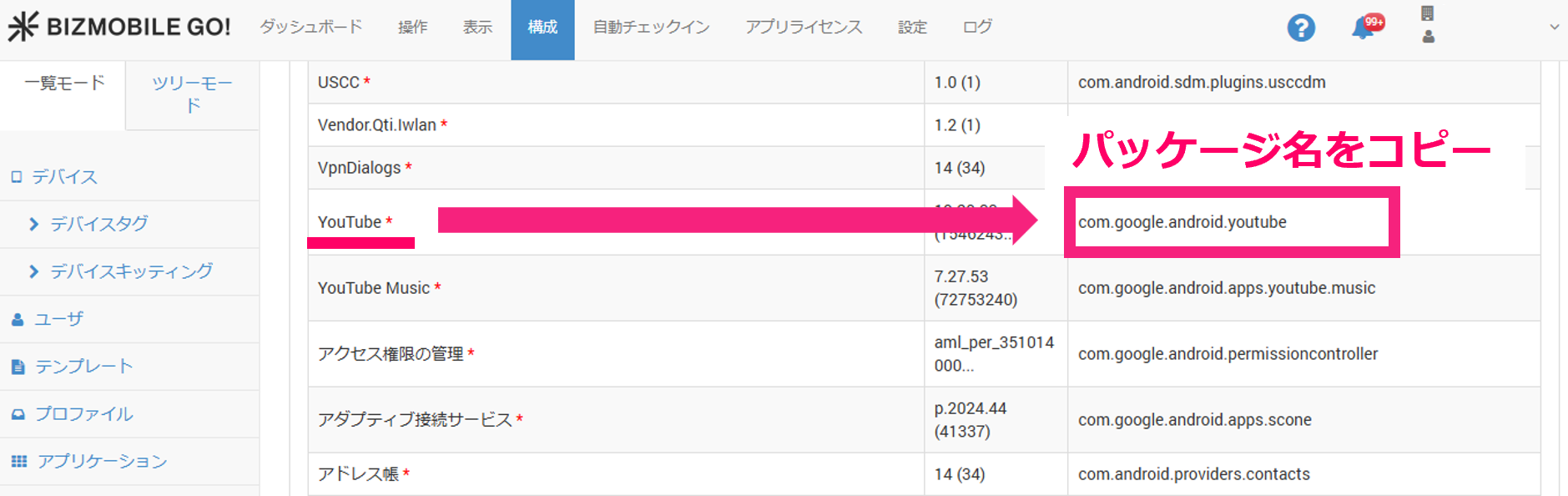
-
デバイスタブをクリックします。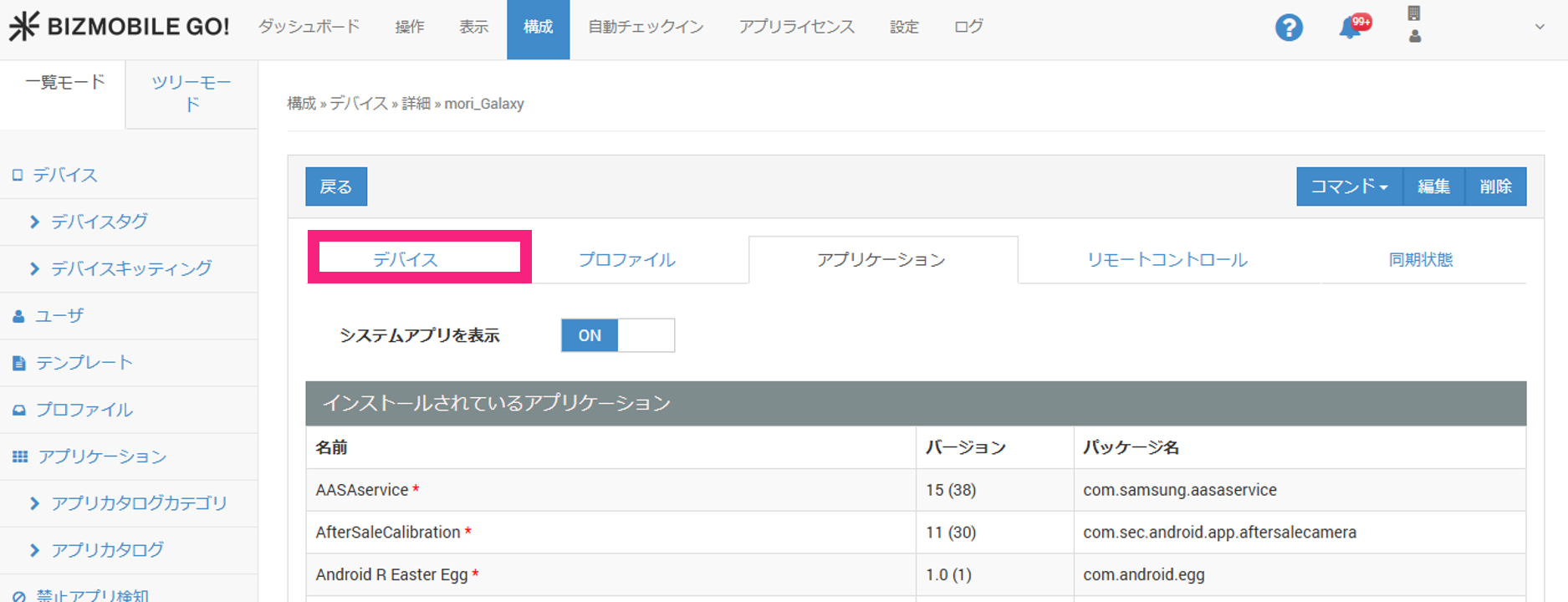
-
テンプレートをクリックします。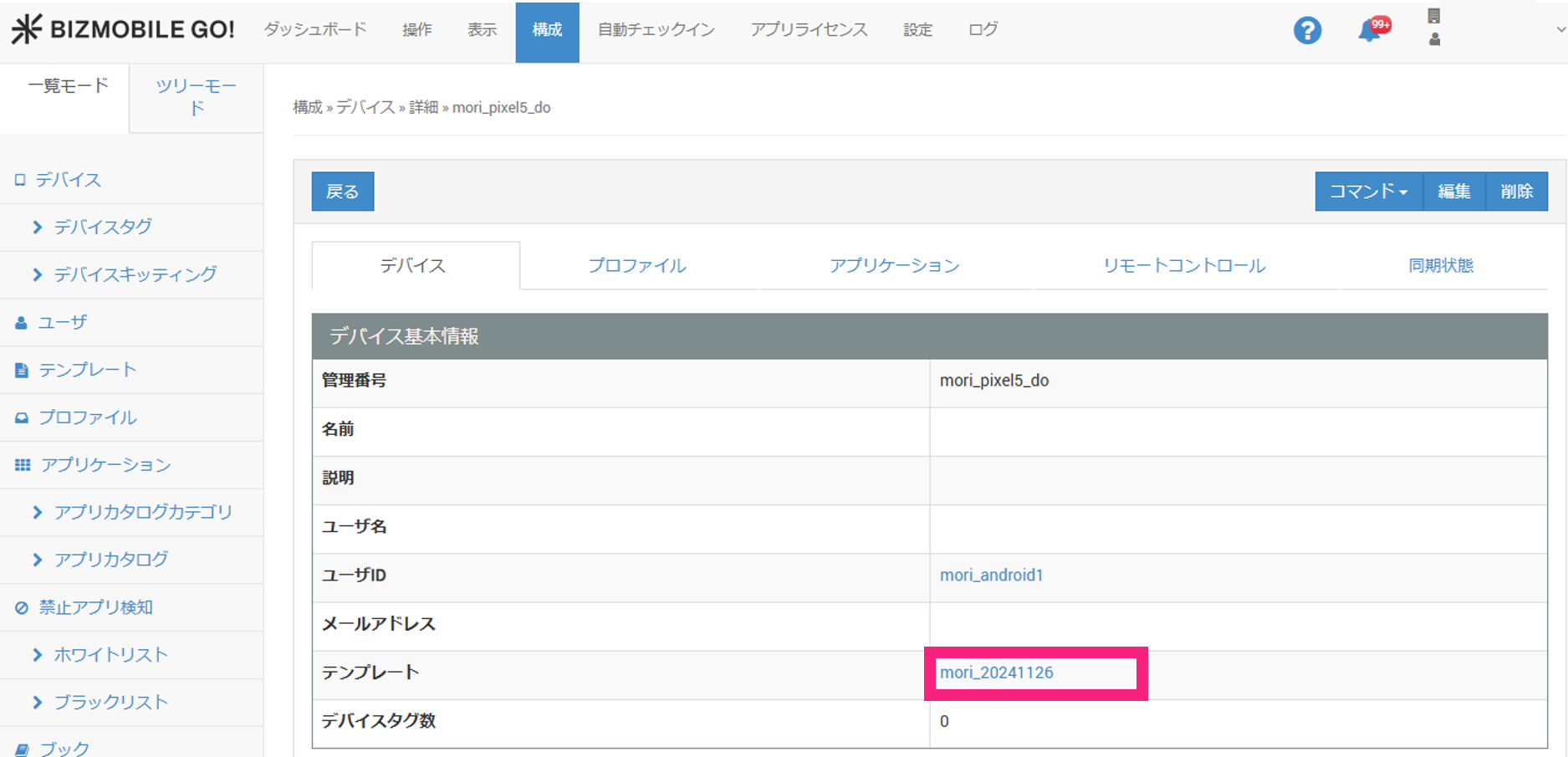
-
プロファイル数をクリックします。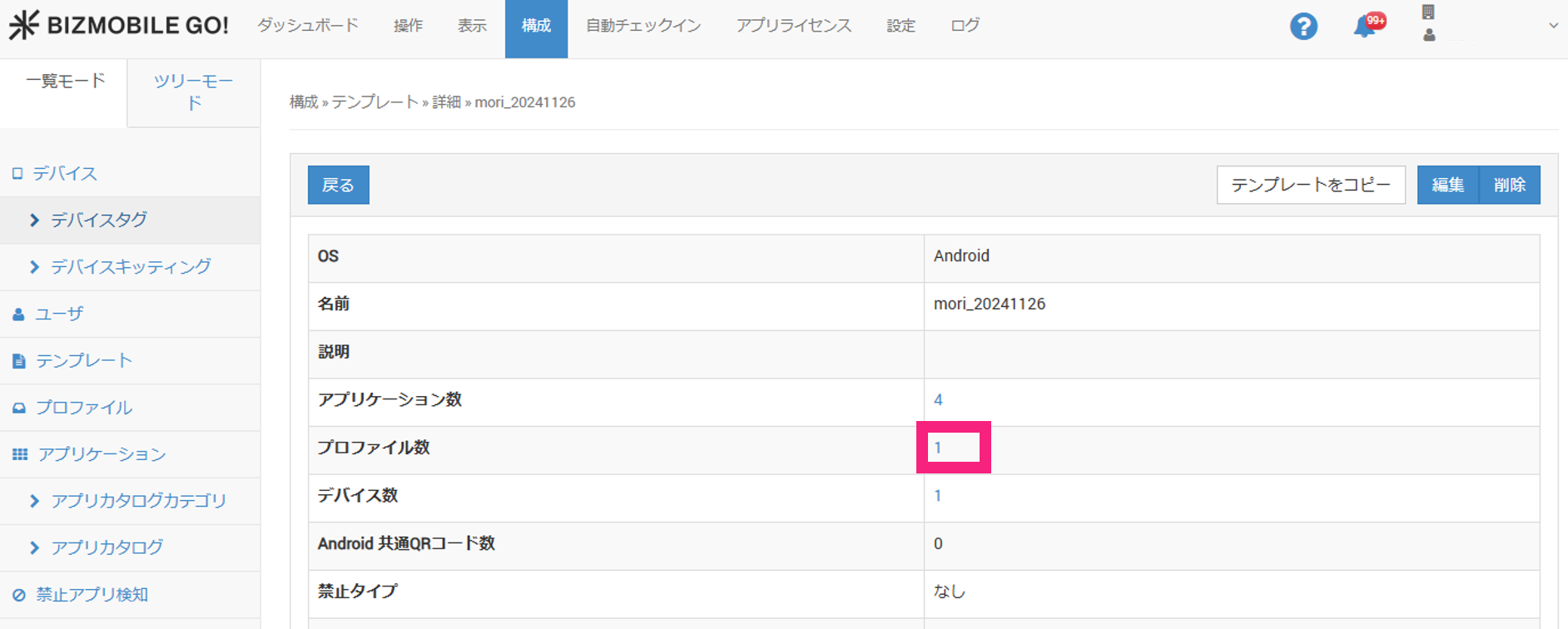
-
プロファイル名をクリックします。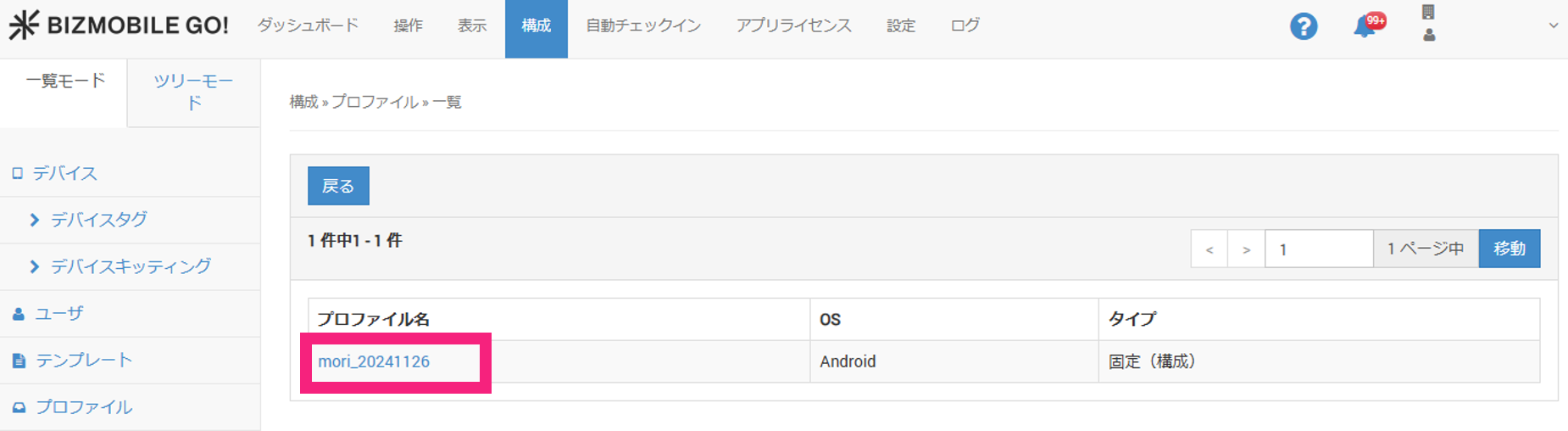
-
編集をクリックします。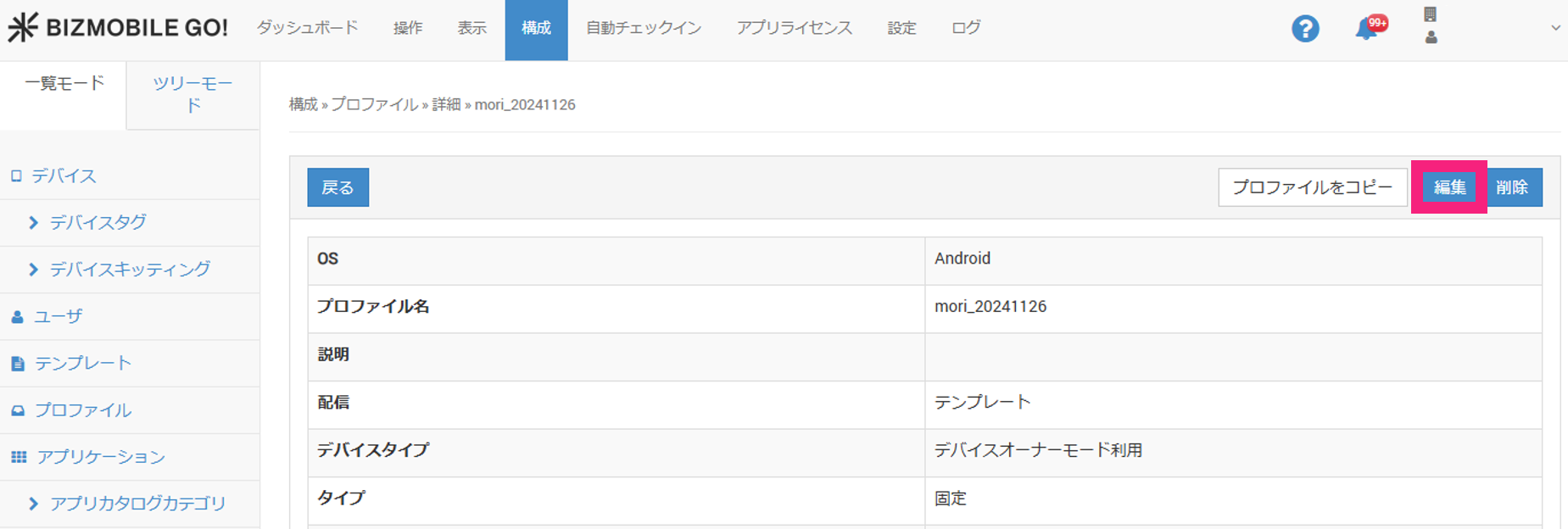
-
アプリケーション構成をクリックします。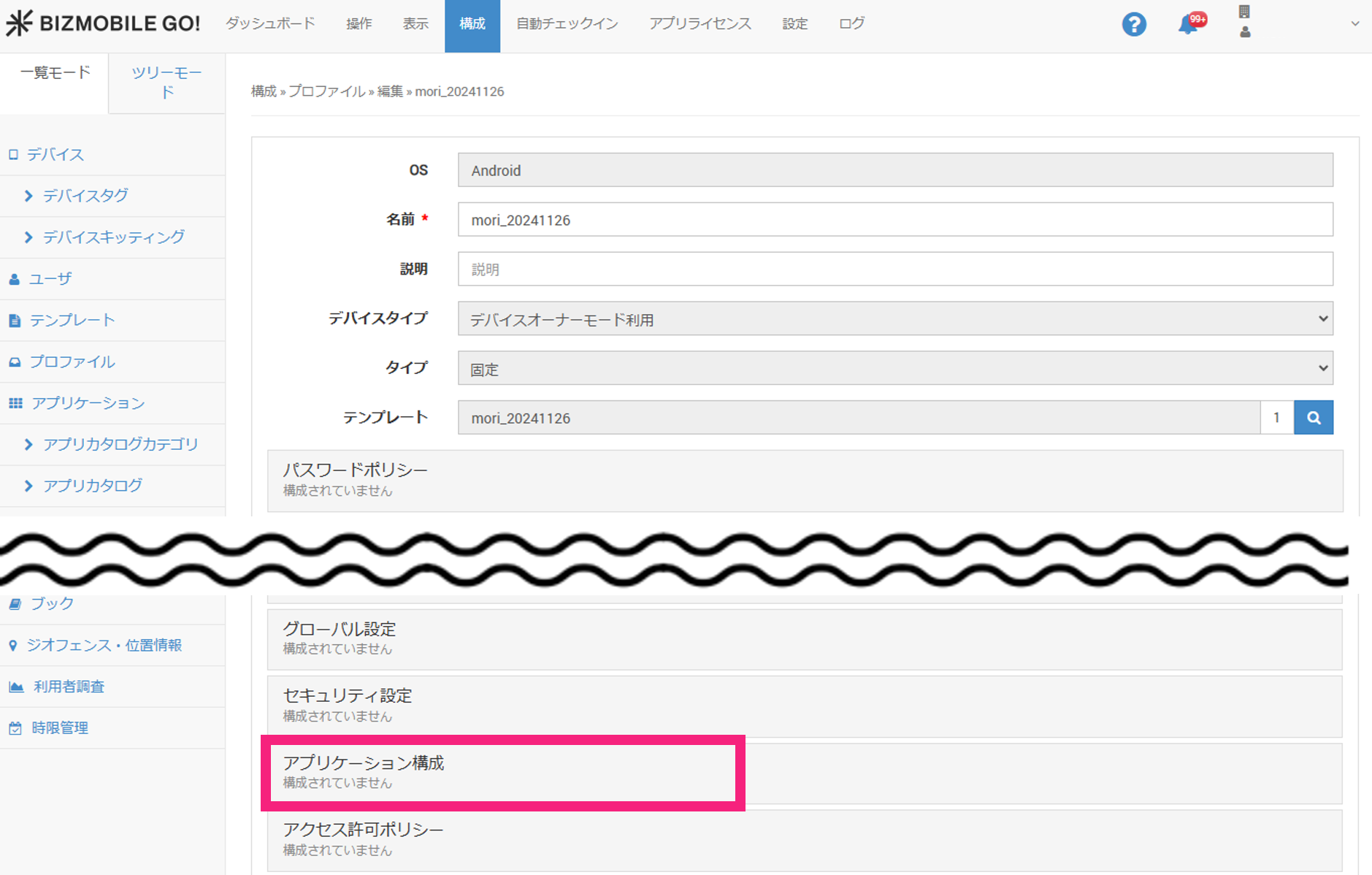
-
編集をクリックします。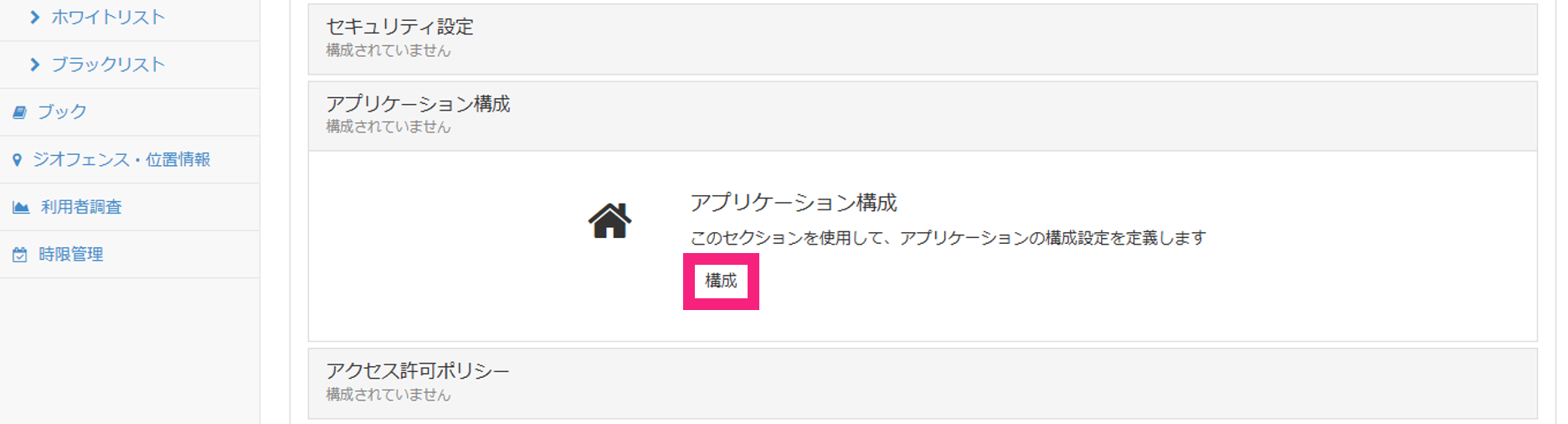
-
非表示にするアプリを追加をクリックします。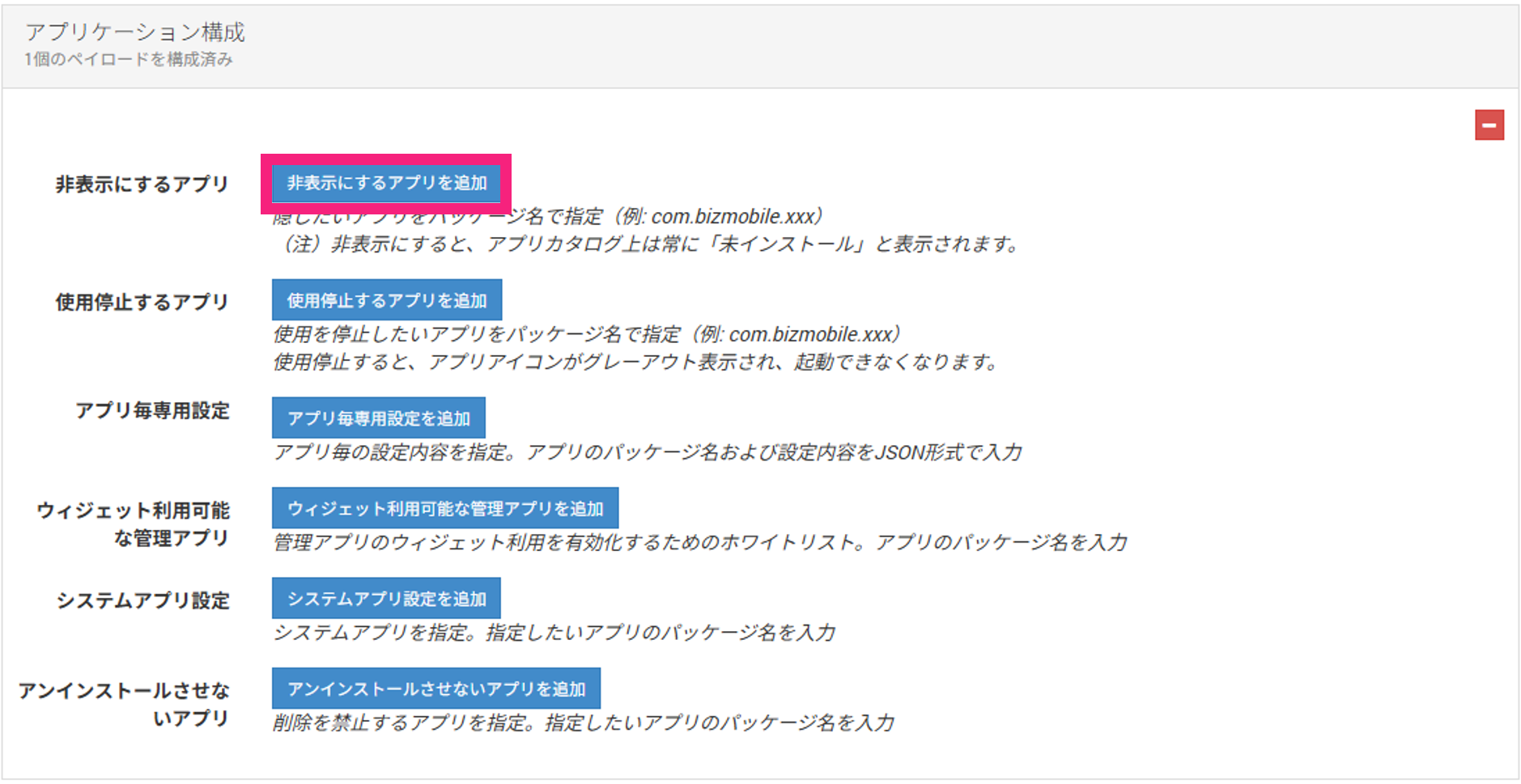
-
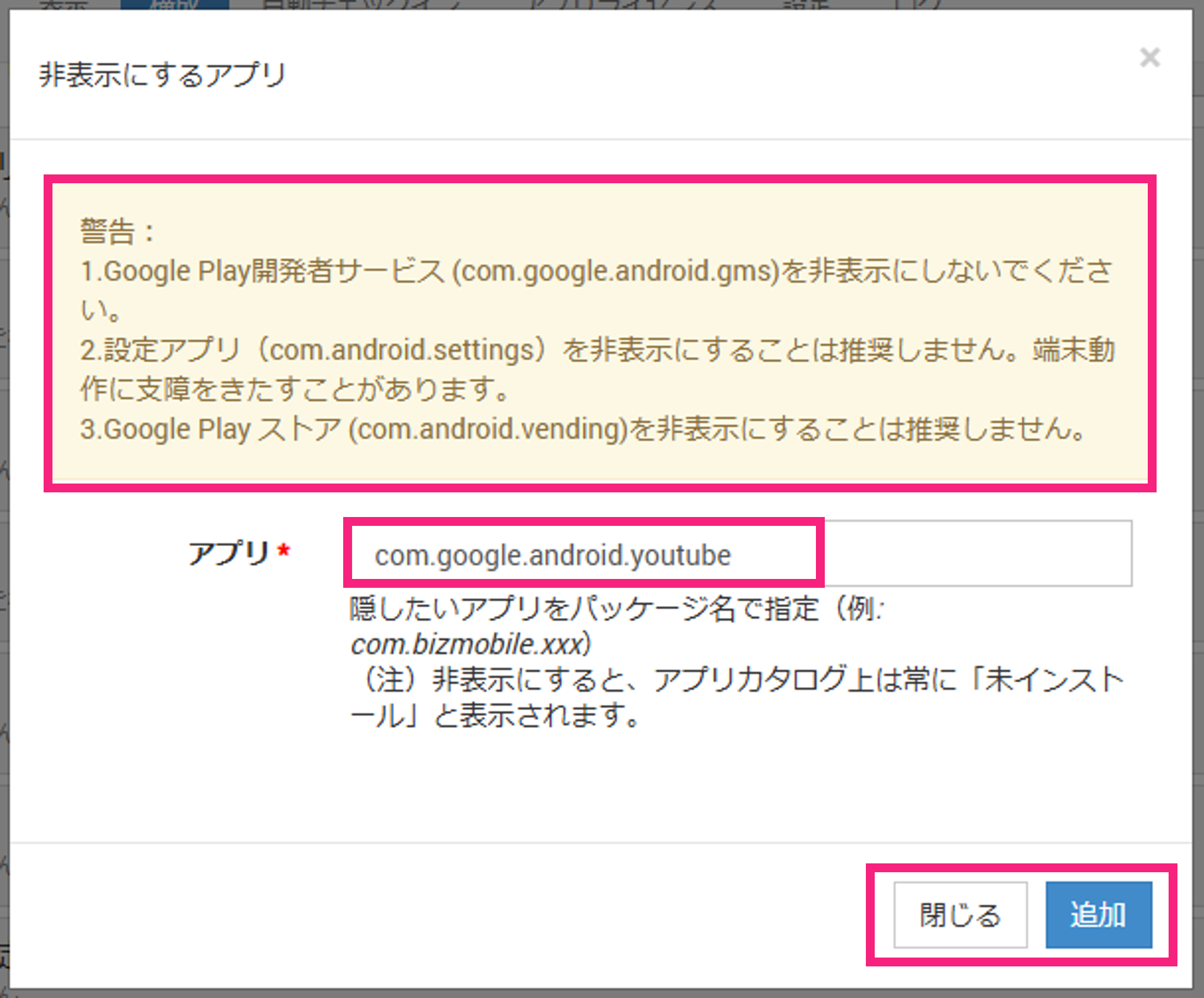
警告の内容を確認してから、アプリに
パッケージ名を登録し、追加→閉じるをクリックします。メモ:端末によっては非表示にしたシステムアプリにより他のアプリ動作に影響がでることがあります。複数に展開する場合は事前に検証機でテストを行ってください。
-
パッケージ名が表示されたことを確認し、
保存または保存・同期をクリックします。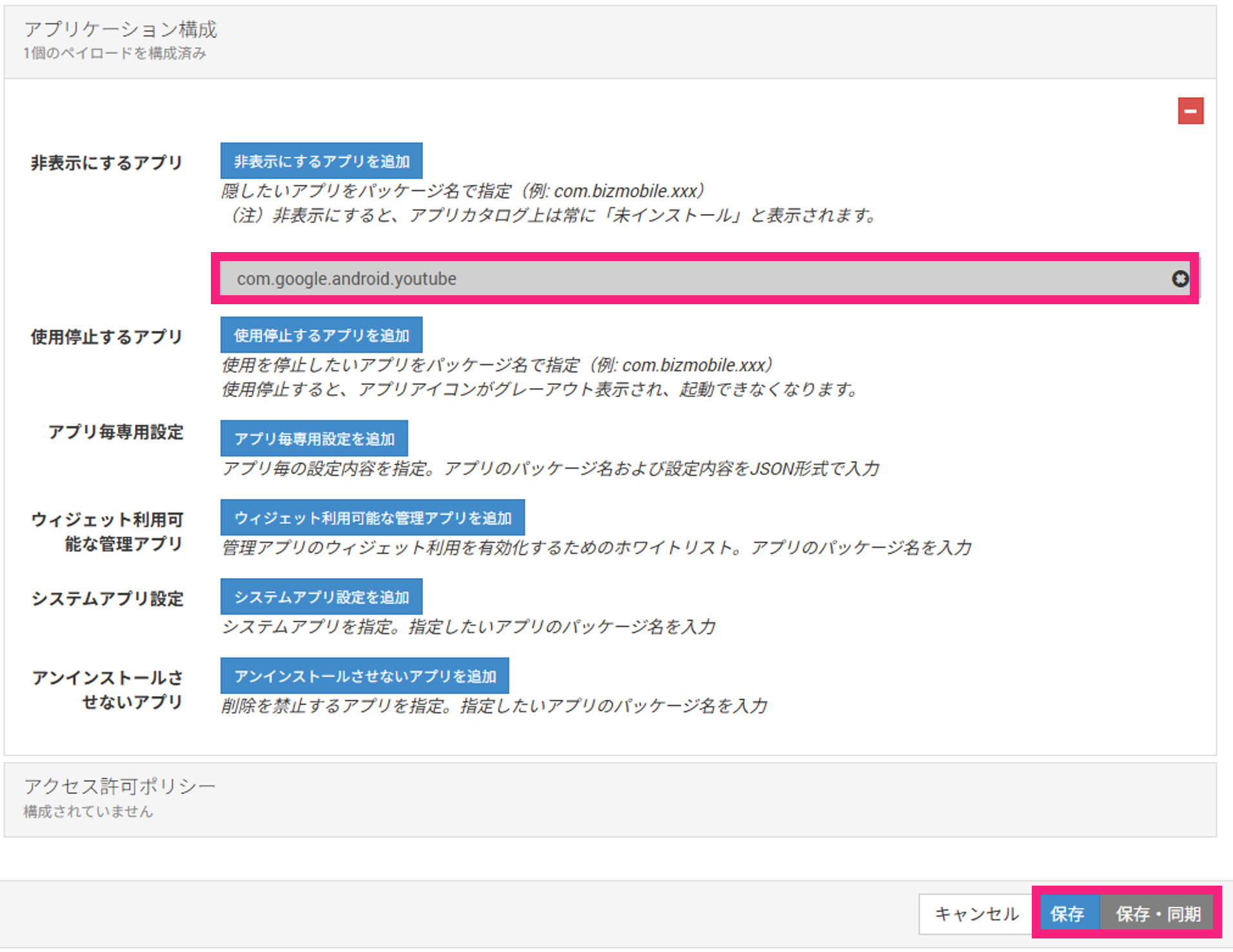
B.使用停止にするアプリを登録する
-
まず、使用停止にするアプリの
パッケージ名を確認しますので、操作 > 同期 のデバイス一覧からアプリの表示を制御するデバイスを選択します。 -
アプリケーションタブをクリックします。 -
システムアプリを表示をONにします。 -
非表示とするアプリの
パッケージ名をコピーします。 -
デバイスタブをクリックします。 -
テンプレートをクリックします。 -
プロファイル数をクリックします。 -
プロファイル名をクリックします。 -
編集をクリックします。 -
アプリケーション構成をクリックします。 -
編集をクリックします。 -
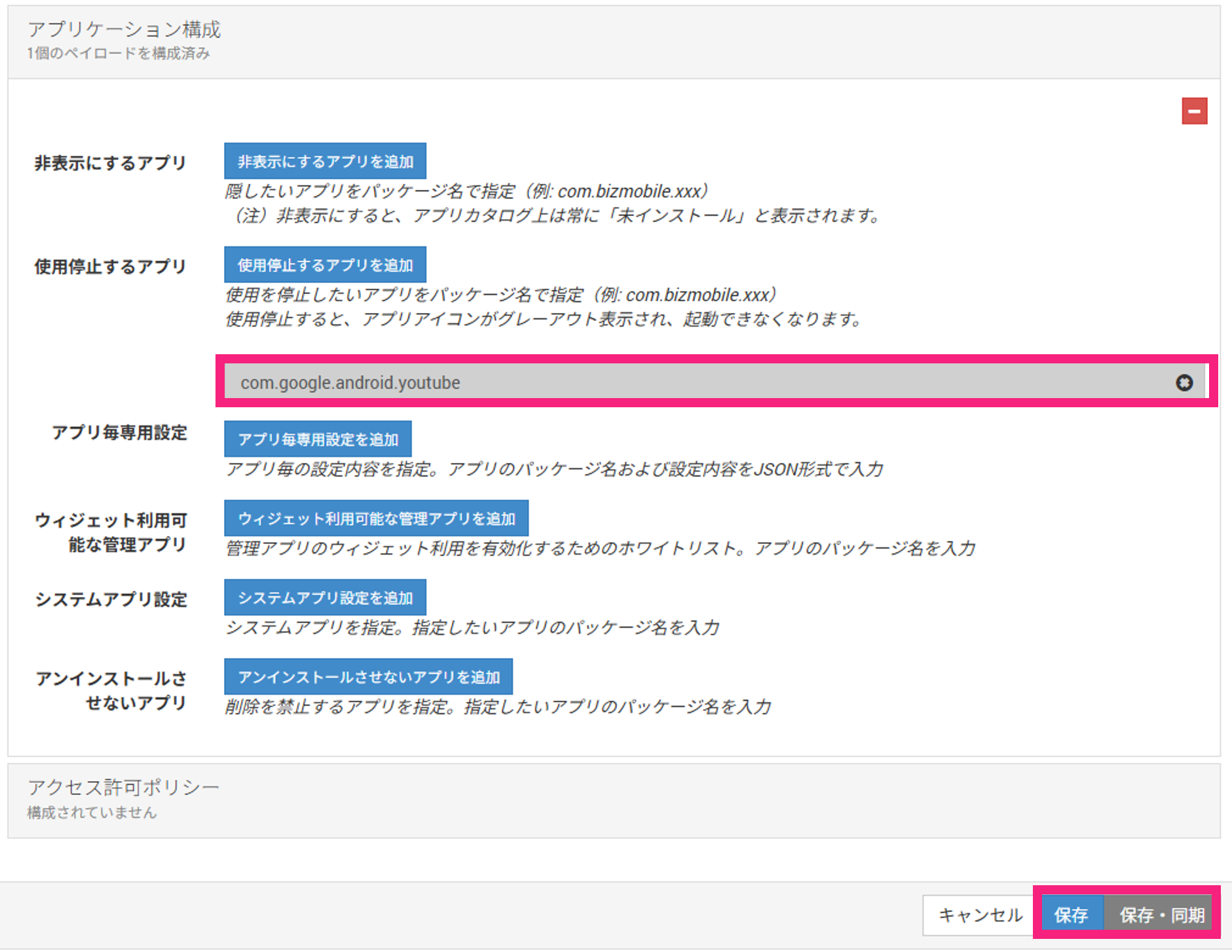
使用停止するアプリを追加をクリックします。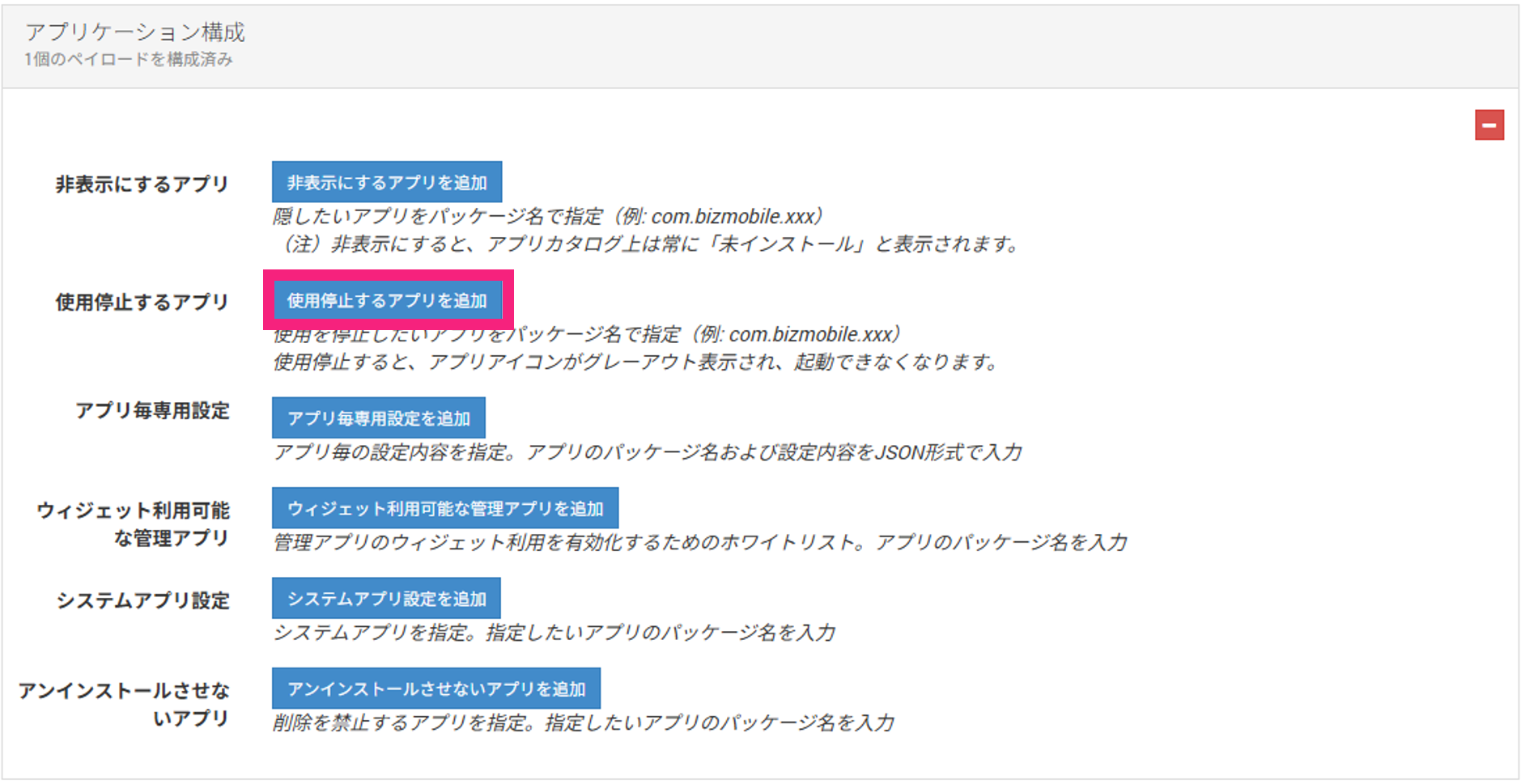
-
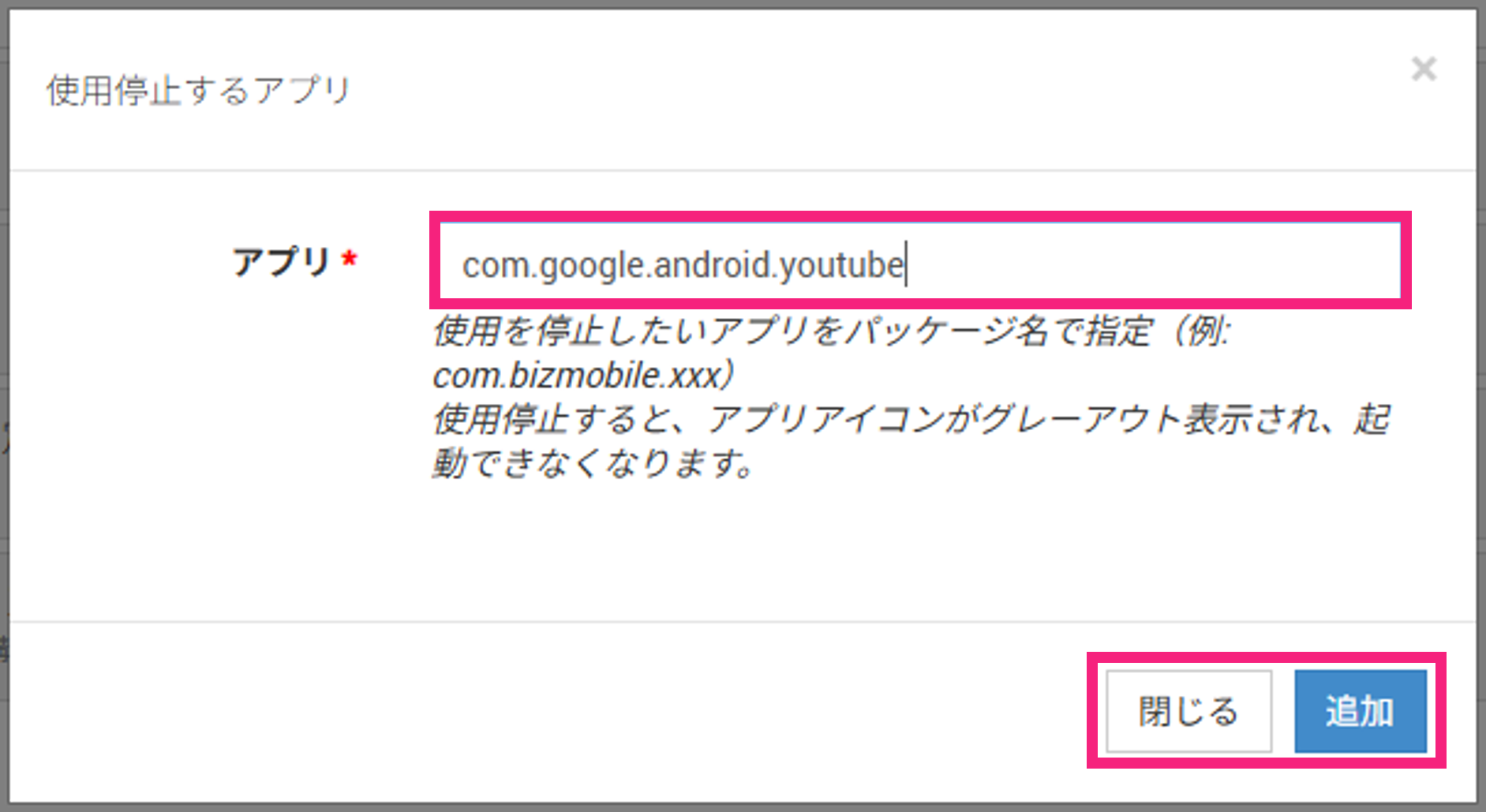
警告の内容を確認してから、アプリに
パッケージ名を登録し、追加→閉じるをクリックします。メモ:端末によっては非表示にしたシステムアプリにより他のアプリ動作に影響がでることがあります。複数に展開する場合は事前に検証機でテストを行ってください。
-
パッケージ名が表示されたことを確認し、
保存または保存・同期をクリックします。