Webサイトへのアクセスを制御する(iOS)
プロファイルのコンテンツフィルタ機能を利用して、Webサイトへのアクセスを制御する方法についてご案内します。
端末が 監視対象(監視モード / Supervised) である必要があります。
- A.必要なサイトのみアクセスを許可する(許可リスト)
- B.許可しないWebサイトへのアクセスを禁止する(禁止リスト)
フィルタ・タイプに指定したWebサイトのみを選択すると、必要なWebサイトにのみアクセスさせることが可能です。
必要なサイトのURLをWebサイトURLに登録すると、そのサイトがSafariのブックマークに表示され、それ以外のサイトにはアクセスできない状態となります。
フィルタ・タイプにアダルトコンテンツを制限を選択し、許可されていないURLを登録すると、Appleがアダルトコンテンツと判定するサイトへのアクセスに加え、登録したサイトへのアクセスを禁止することが可能です。
アダルトコンテンツの判定は自動で行われるため、必要なサイトが制限にかかってしまった場合は、許可されたURLにサイトのURLを登録することで、アクセスを許可することができます。
A. 必要なWebサイトのみアクセスを許可する(許可リスト)
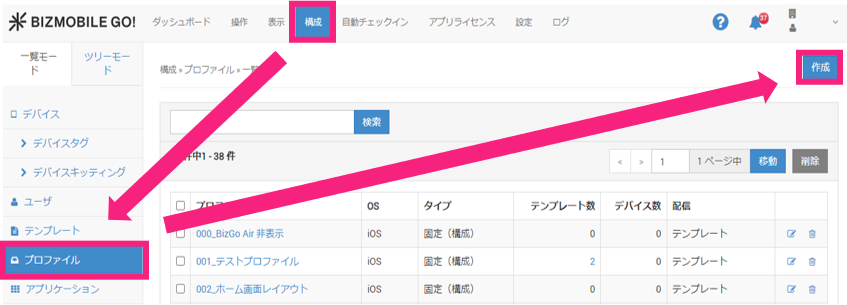
- 管理画面で、構成 > プロファイル > 作成 をクリックします。
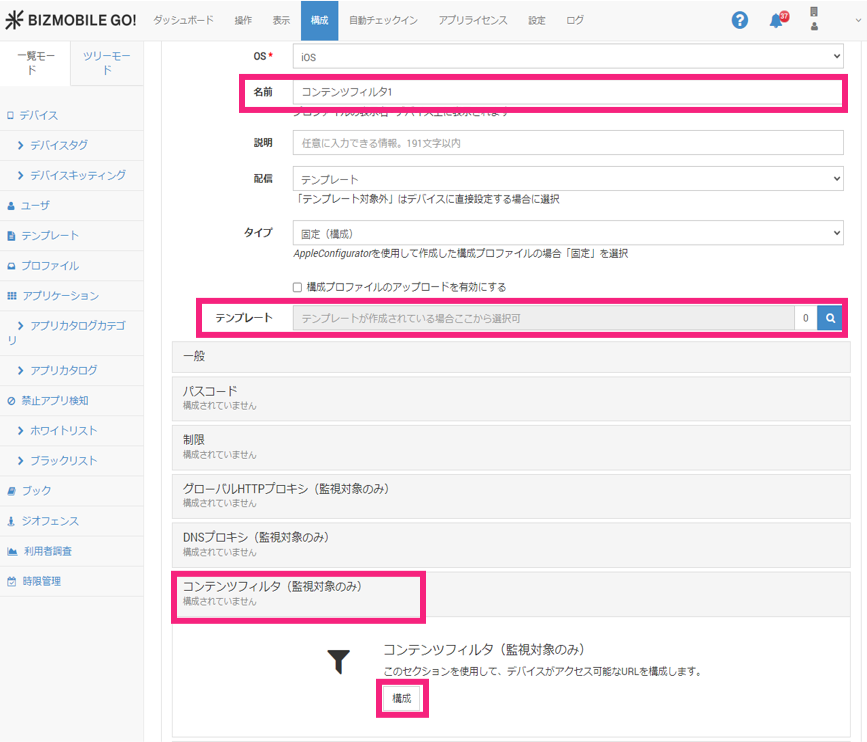
名前を入力し、適用するテンプレートがある場合にはテンプレートを登録します。
次にコンテンツフィルタをクリックして開き、構成をクリックします。
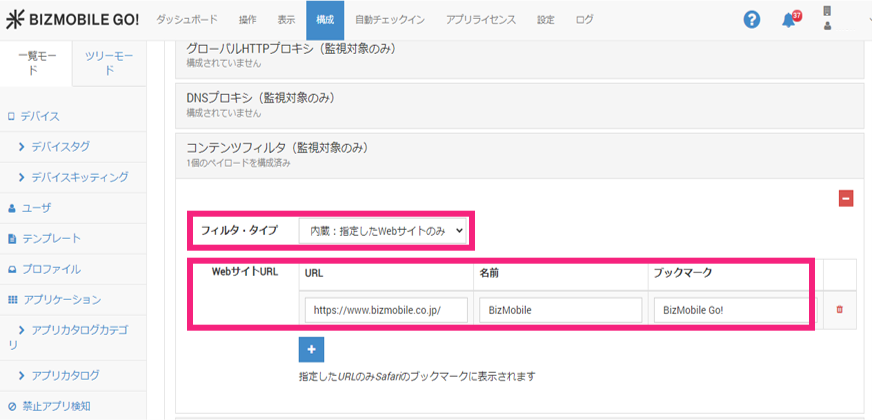
フィルタ・タイプに指定したWebサイトのみを選択し、アクセスを許可するサイトのURLをWebサイトURLに入力し保存・同期します。
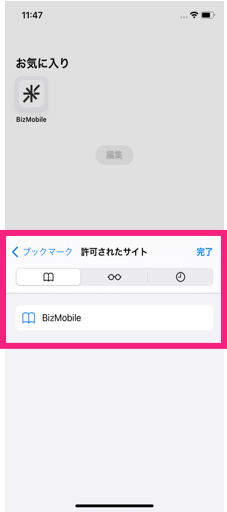
- デバイスでSafariを起動し
ブックマークに許可されたサイトとして登録したサイトが表示されることを確認します。
B.許可しないWebサイトへのアクセスを禁止する(禁止リスト)
- 管理画面で、構成 > プロファイル > 作成 をクリックします。
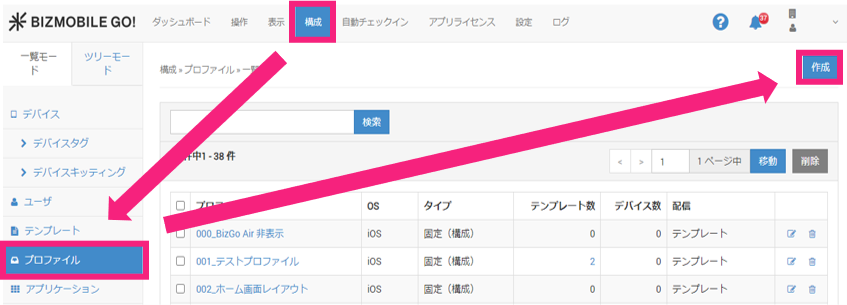
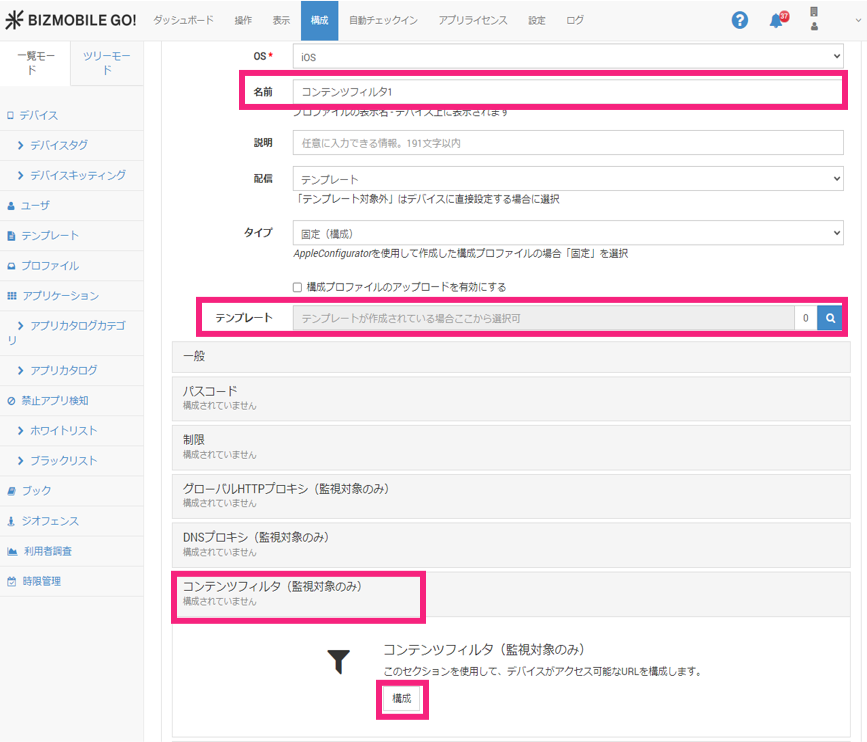
名前を入力し、適用するテンプレートがある場合にはテンプレートを登録します。
次にコンテンツフィルタをクリックして開き、構成をクリックします。
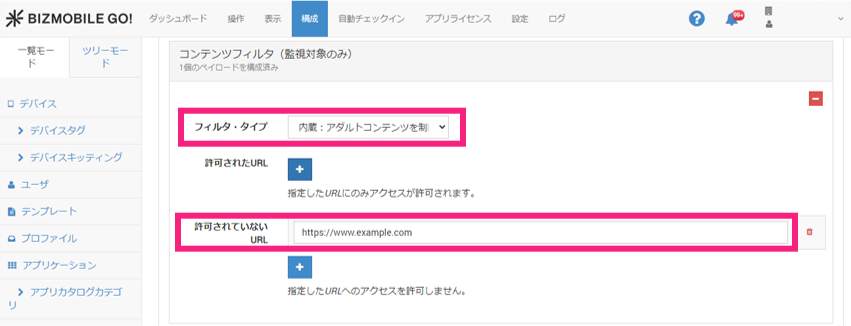
フィルタ・タイプでアダルトコンテンツを制限を選択します。
また、アクセスを禁止するサイトがある場合には許可されていないURLにサイトのURLを登録し保存または保存・同期します。
B.許可しないWebサイトへのアクセスを禁止する(禁止リスト)手順は以上です。

必要なサイトがフィルタにかかってしまった場合
必要なサイトを許可するサイトとして登録することで、フィルタを回避することが可能です。
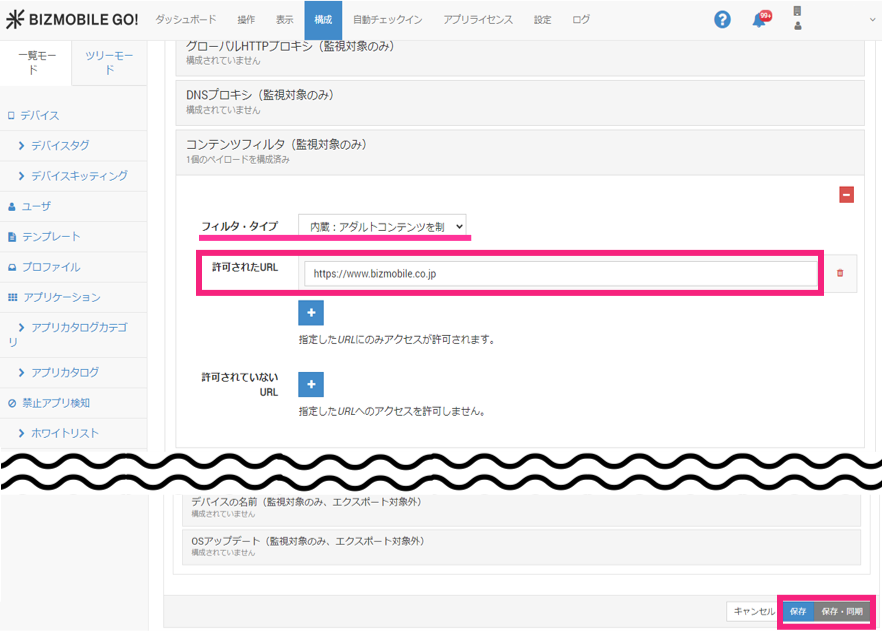
コンテンツフィルタをクリックし、フィルタ・タイプにアダルトコンテンツを制限が指定されていることを確認のうえ、許可されたURLに許可するサイトのURLを入力して保存または保存・同期します。
- デバイスでSafariを起動し、必要なサイトにアクセスできることを確認します。