Webサイトへのアクセスを制御する(Android)
プロファイルのアプリ毎専用設定を利用して、Webサイトへのアクセスを制御する方法についてご案内します。
アプリ毎専用設定のご利用にはEMMの有効化が必須となります。
以下はGoogle Chromeでの設定方法です。Chromeアプリに対しアプリ毎専用設定という機能を使って設定を行います。
設定は以下のように2つの項目を組み合わせて、必要なページのみアクセス許可とします。
【設定1】許可しないサイトに全てのURLを意味する*(アスタリスク)を登録する 【設定2】許可するサイトにアクセスを許可するURL`を登録する

必要なWebサイトのみアクセスを許可する
-
アプリ毎専用設定を利用するには、テンプレートに
Chromeアプリを割り当てておく必要がありますので、まず、Google PlayストアからChromeアプリを登録します。※デバイスへ既にChromeアプリが入っている場合も、 Chromeを管理下へ置くために必要な手順となります。
※この手順を実施することでChromeアプリが2つになることはありません。
構成 > アプリケーション を選択し、
作成をクリックします。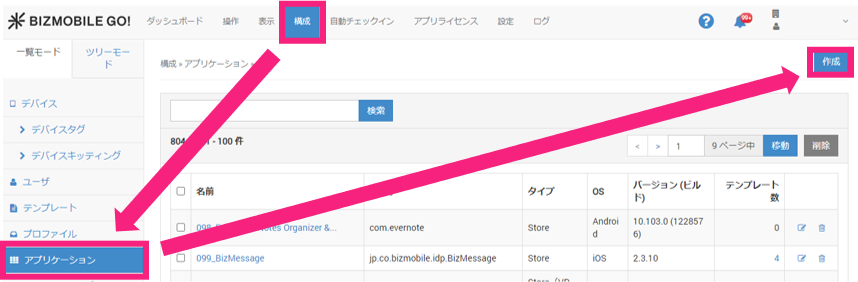
-
OSにAndroidを選択し、パッケージ名の右側にある虫眼鏡のアイコンをクリックします。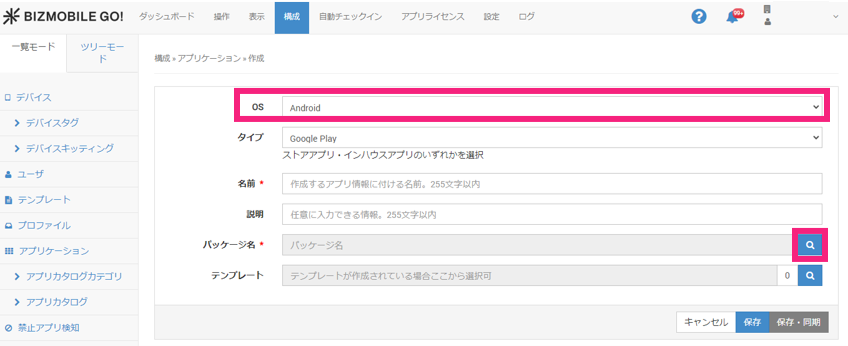
-
検索窓に
chromeと入力して検索し、表示されたGoogle Chromeをクリックします。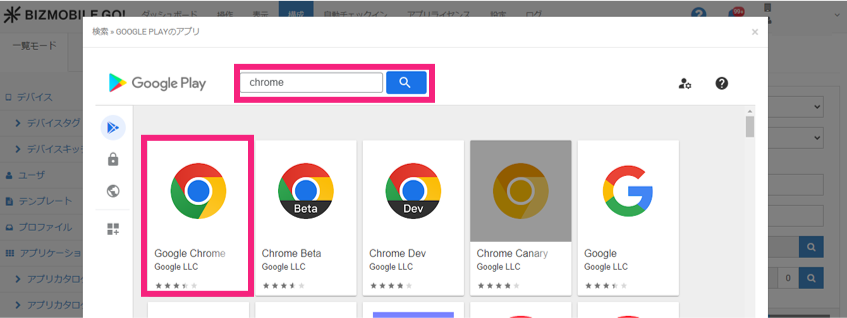
-
選択をクリックします。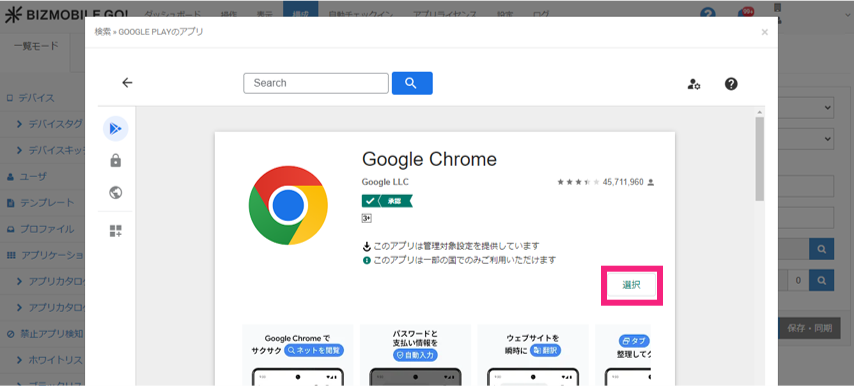
-
パッケージ名が入力されたことを確認し、テンプレートに割り当てて保存をクリックします。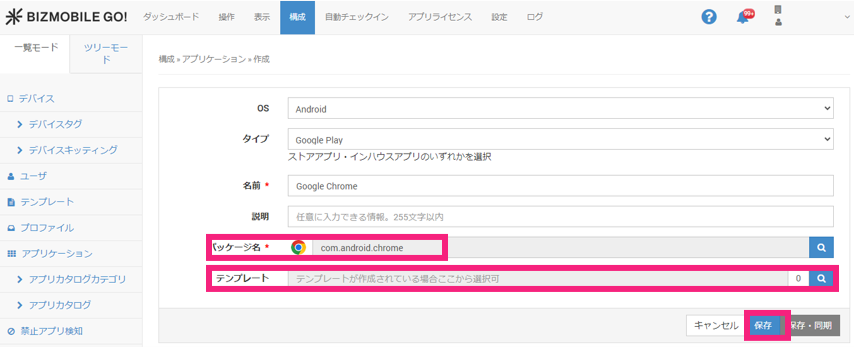
-
続いてプロファイルを作成します。
構成 > プロファイル 新規作成の場合は ①の
作成、既存プロファイルの場合は ②の編集アイコンクリックします。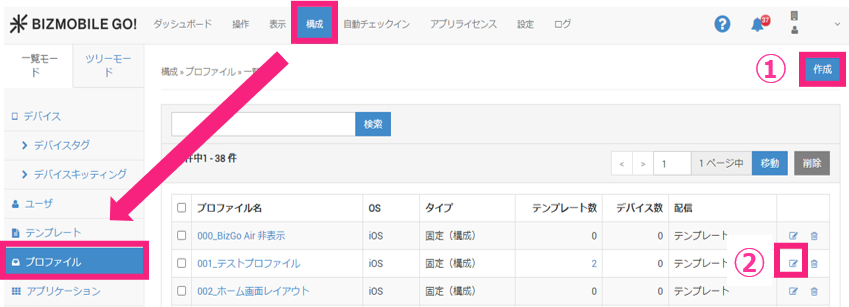
-
アプリケーション構成をクリックして開き、構成をクリックします。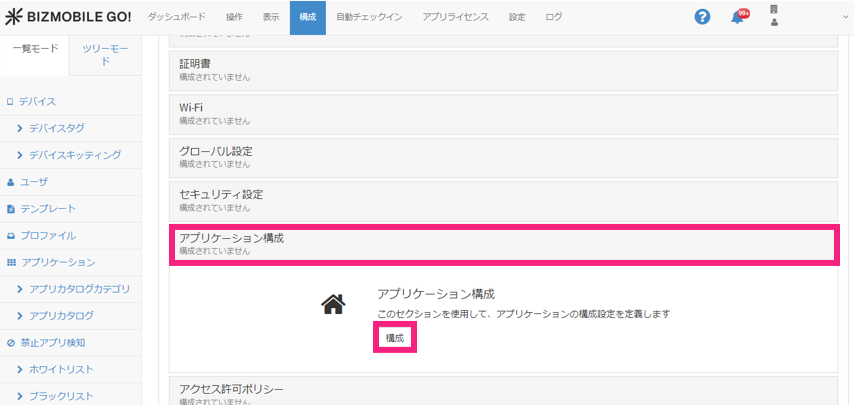
-
アプリ毎専用設定を追加をクリックします。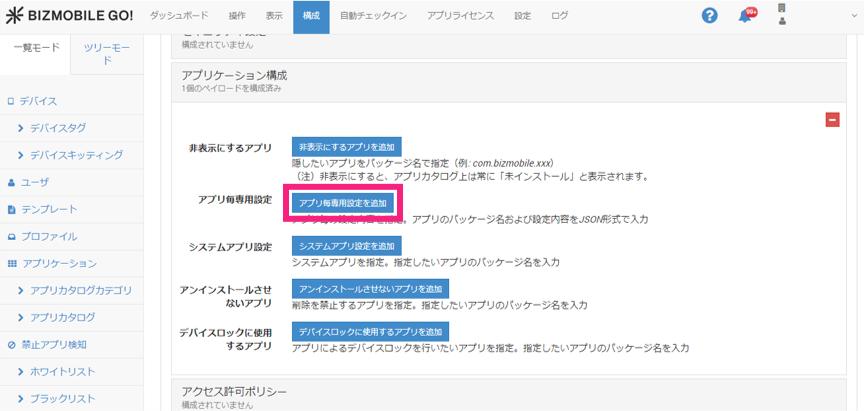
-
虫眼鏡アイコンをクリックします。
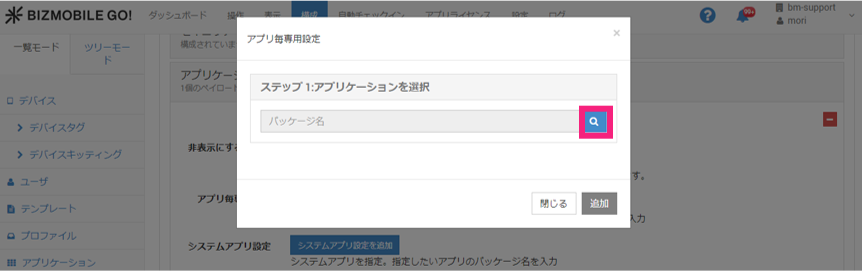
-
Chromeを検索してチェックを入れて選択し、閉じるをクリックします。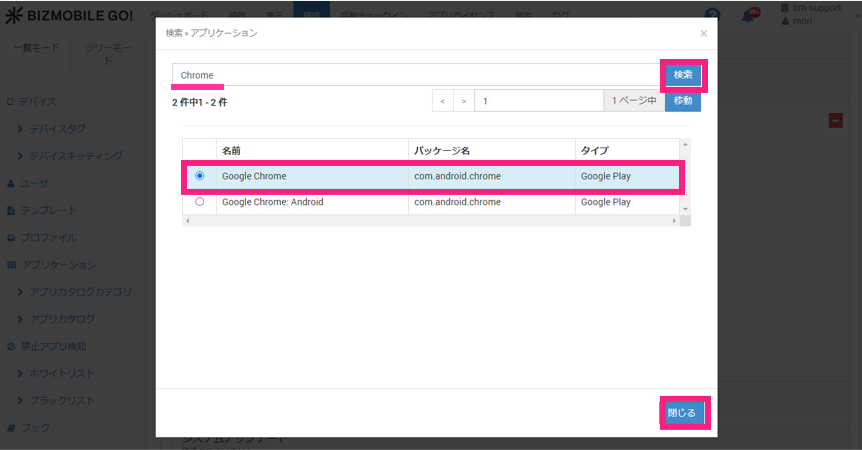
-
アプリ毎専用設定の画面が表示されますので、設定名を入力します。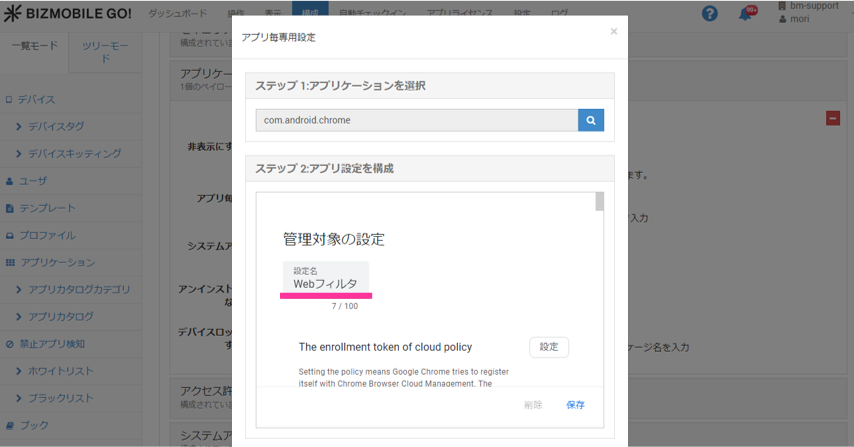
-
次に
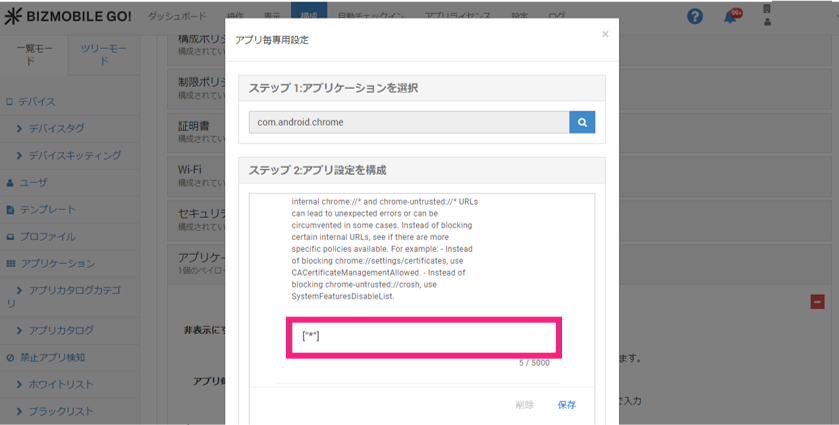
Block access to a list of URLsの項目を探し、その横に表示される設定をクリックします。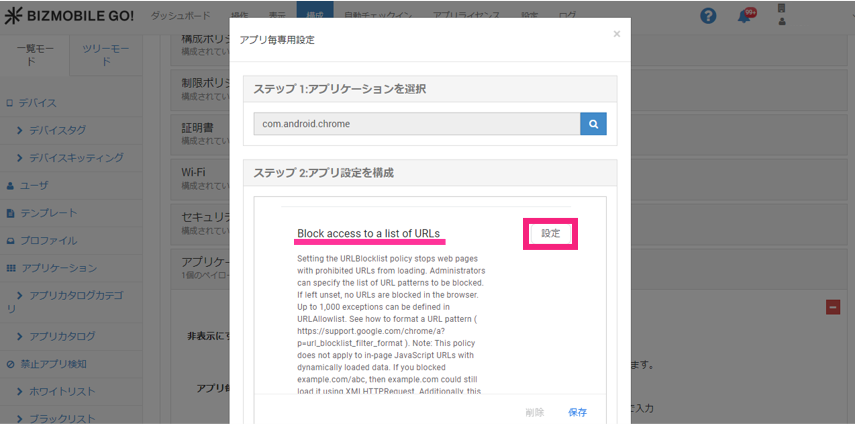
-
ボタンの表示が
設定済みとなり、項目の下方に入力欄が表示されますので、以下の設定内容をコピーして入力します。設定内容
["\*"]※全て半角です。[](かっこ)も入力してください。
-
次に
Allow access to a list of URLsの項目を探し、設定をクリックします。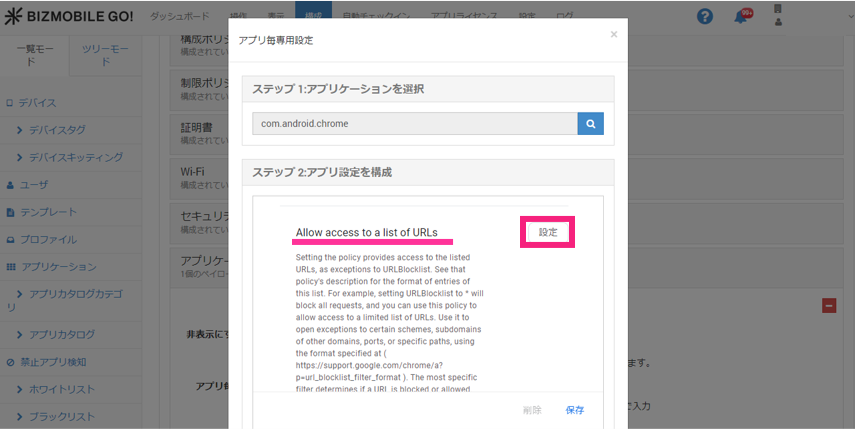
-
ボタンの表示が
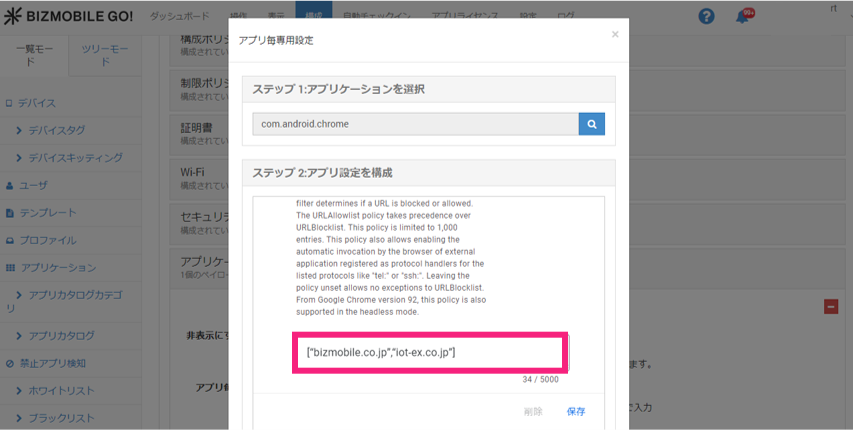
設定済みとなり、項目の下方に入力欄が表示されますので、以下の設定内容をコピーして入力します。(サンプル設定)
次の2つのサイトを許可する場合
サイト1 https://www.bizmobile.co.jp/
サイト2 https://www.iot-ex.co.jp/設定内容
["bizmobile.co.jp","iot-ex.co.jp"]※全て半角です。[](かっこ)も入力してください。
-
許可するサイトをブックマークに登録する場合は、
Managed Bookmarksの項目を探し、その横に表示される設定をクリックします。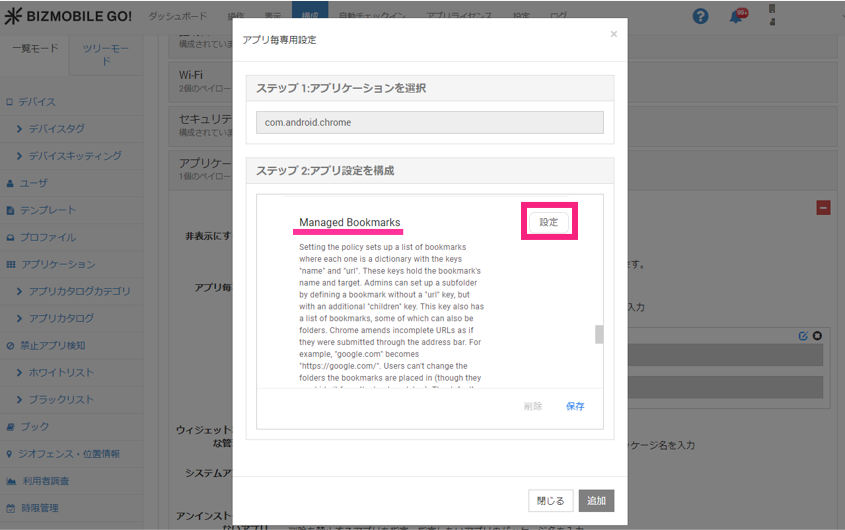
-
ボタンの表示が
設定済みとなり、項目の下方に入力欄が表示されますので、以下の設定内容をコピーして入力します。<サンプル設定>
以下2つのサイトを許可しブックマークを登録する場合
サイト1のブックマーク BizMobile HP
サイト2のブックマーク IoT-EX HP設定内容
[{"url": "bizmobile.co.jp", "name": "BizMobile HP"}, {"url": "iot-ex.co.jp", "name": "IoT-EX HP"}]※全て半角です。[](かっこ)も入力してください。
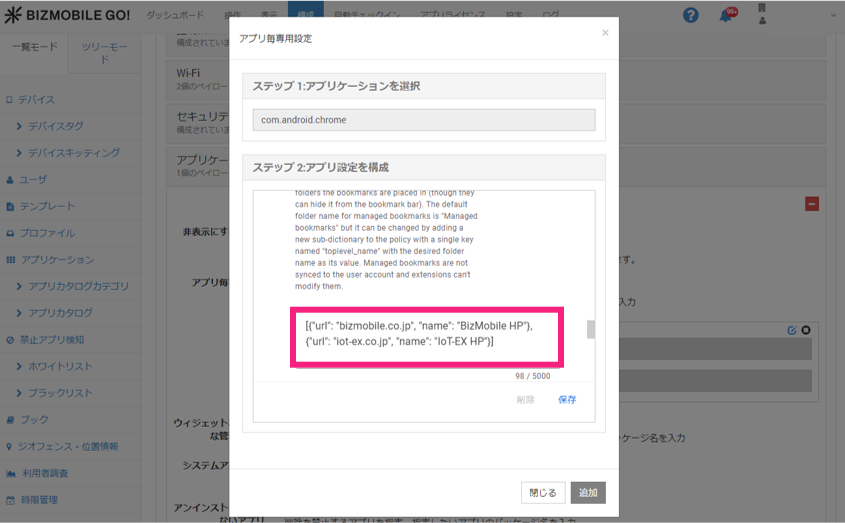
-
保存をクリックした後、追加をクリックします。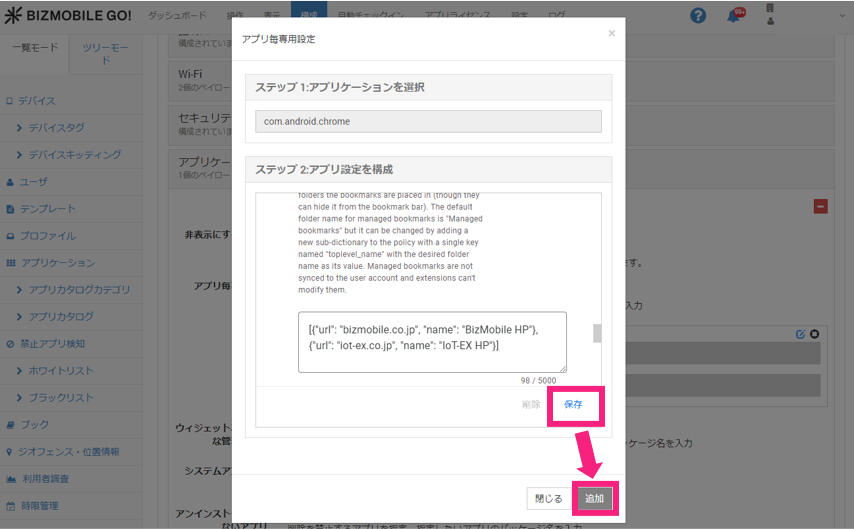
・ブックマークを登録した場合のデバイス表示
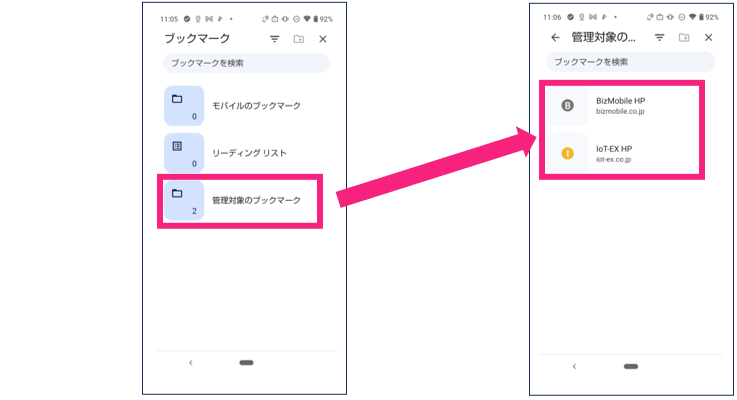
Chromeのブックマークを開くと、管理対象のブックマークという項目が作成され、その中に指定したブックマークが表示されます。
-
テンプレートに割り当てて
保存をクリックします。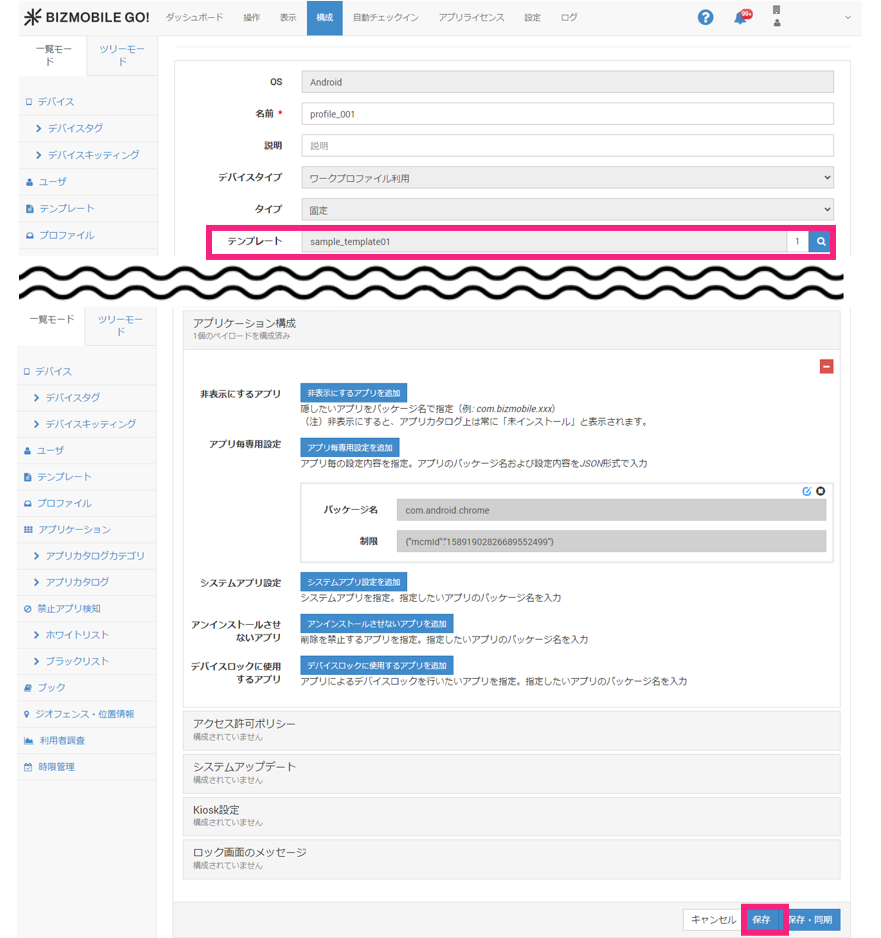
A. 必要なWebサイトのみアクセスを許可する手順は以上です。

アクセス制御がかからない場合
全ての手順を実施し、デバイスの同期状態が同期完了となった後もWebサイトのアクセス制御が有効とならない場合は、以下をお試しください。
・テンプレートからChromeの削除→再割り当てを行う。
【FAQ】AndroidのChromeにWebサイトのアクセス制御が反映されません
https://support-go.bizmo.in/download/InstructionManual/Content/8_FAQ/Q240.htm
・デバイスにユーザが登録されているかを確認する。
【FAQ】EMM設定を有効にしていますがアプリが配付されません
https://support-go.bizmo.in/download/InstructionManual/Content/8_FAQ/Q179.htm