アプリカタログ(アプリリスト)
アプリカタログは、組織ごとに作成したテンプレート(管理グループ)の中でさらに職位や担当する業務によってメンバーごとに必要とするアプリに違いがある場合に、許可あるいは推奨するアプリリストを定義し、メンバー個々が必要とするアプリをアプリリストから選択しダウンロードできる機能です。
アプリカタログ(アプリリスト)を作成・編集する
デバイスの利用者が自由にインストール可能とするアプリのリストを作成します。作成したアプリカタログは、テンプレートに割り当ててデバイスへ配付します。
アプリは使用目的ごとにカテゴリ機能を使ってグループ化することもできます。
カタログに識別子の同じアプリを複数登録することはできません。
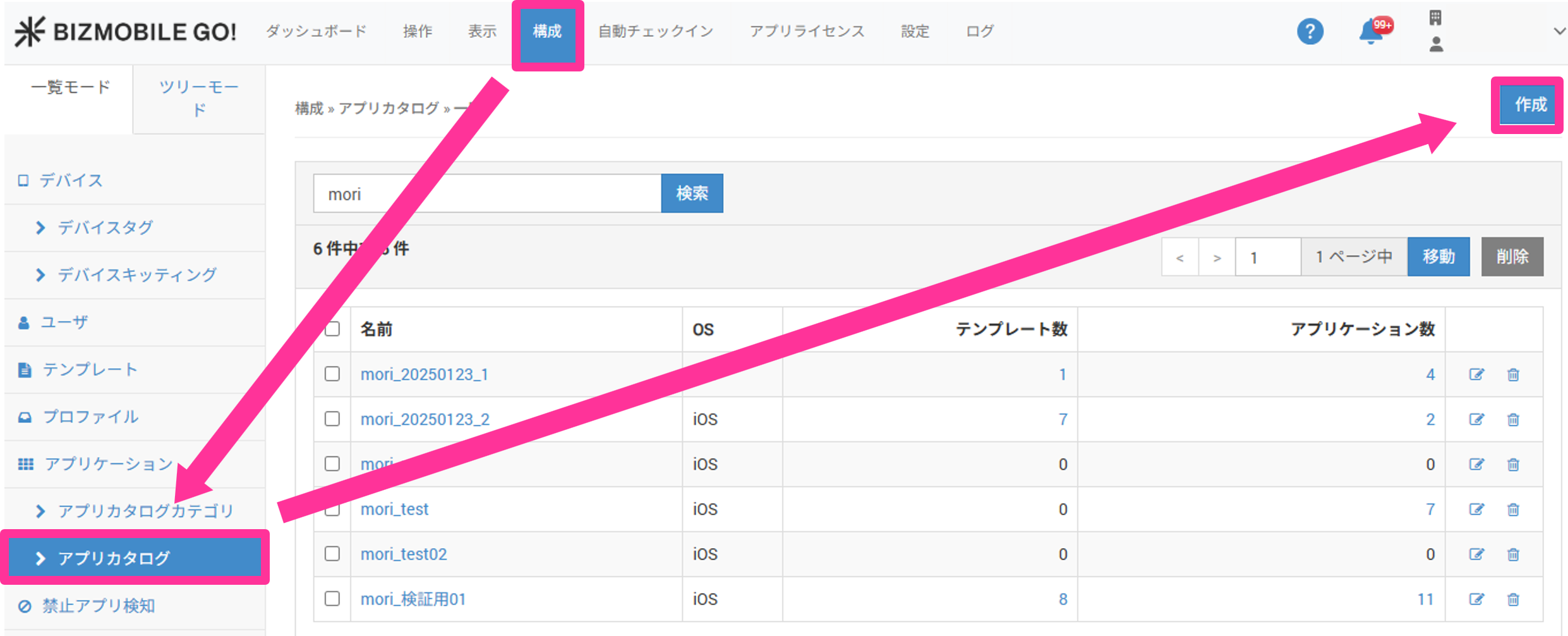
- 【構成】→【アプリカタログ】画面から[作成]をクリックします。
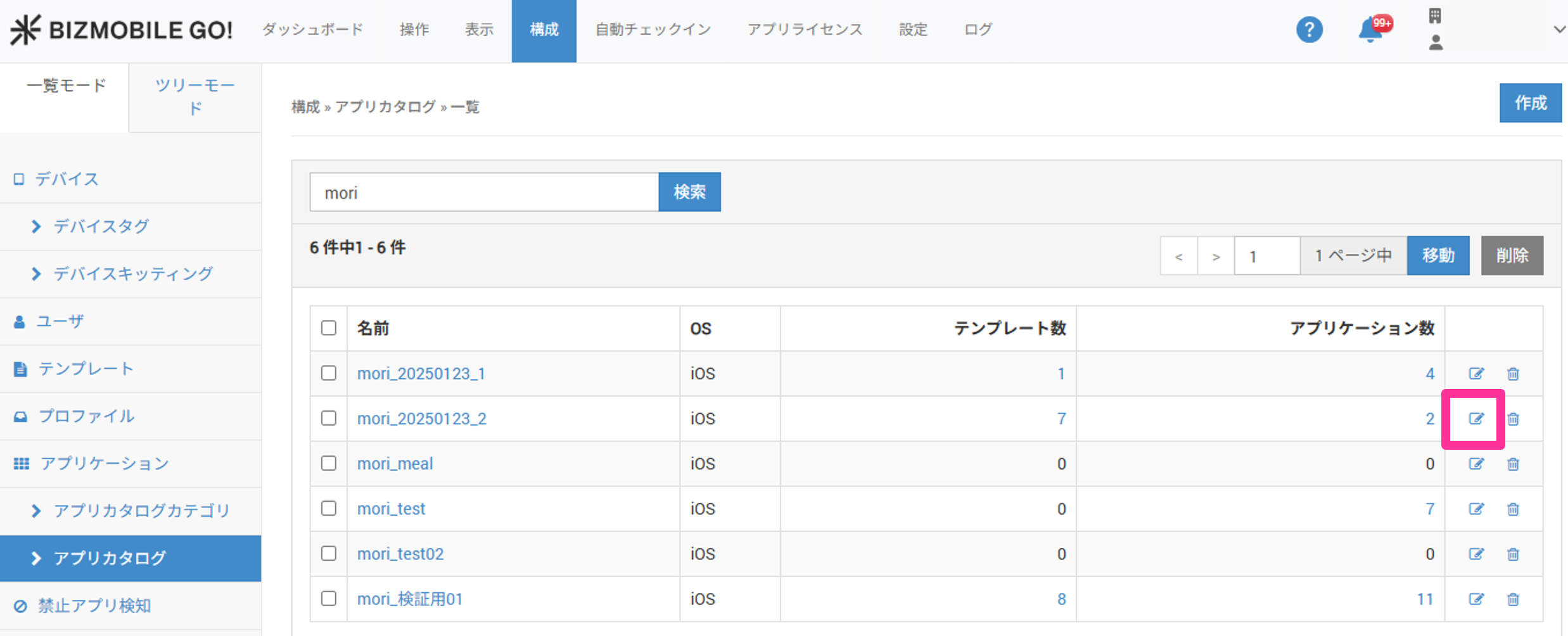
アプリカタログを編集する場合は修正アイコン をクリックします。
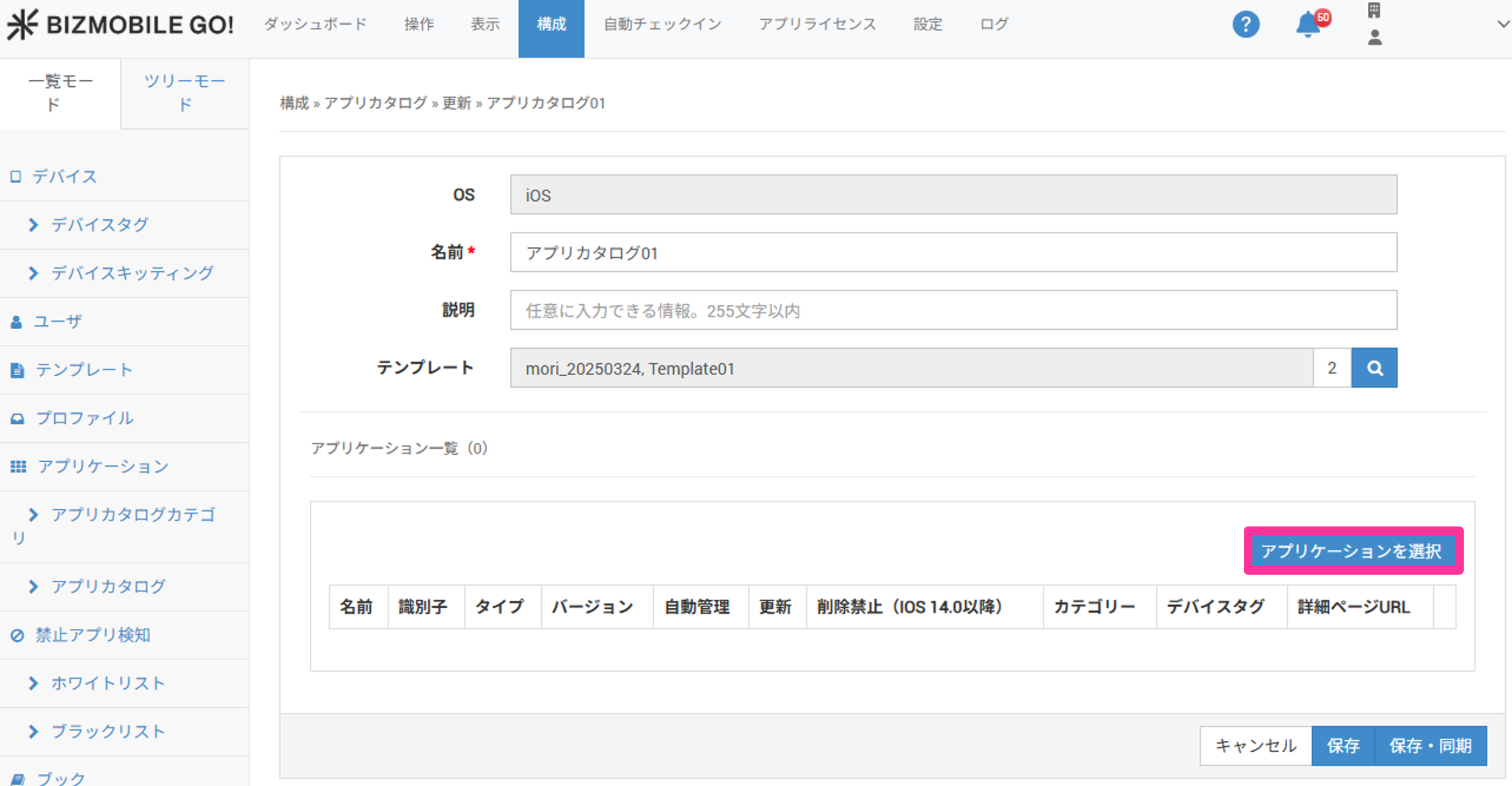
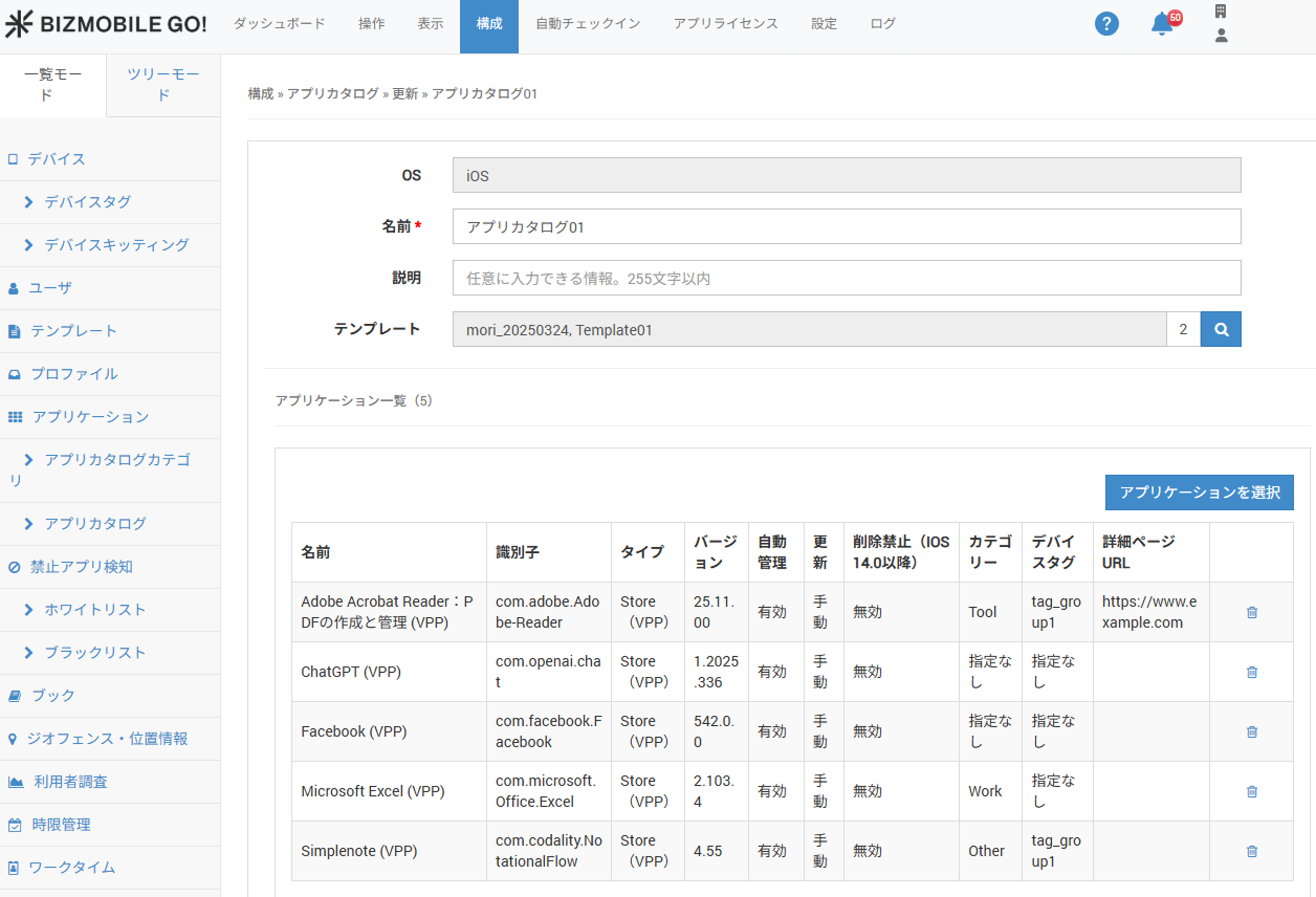
- 展開されたアプリカタログ入力画面で必要な情報を入力します。
入力項目(★は必須項目です)
OS | ( |
名前★ | アプリカタログを一意に識別する名前(最大50文字) |
説明 | 任意に入力できる情報(最大255文字) |
テンプレート | テンプレートを割り当て |
- [アプリケーションを選択]をクリックします。
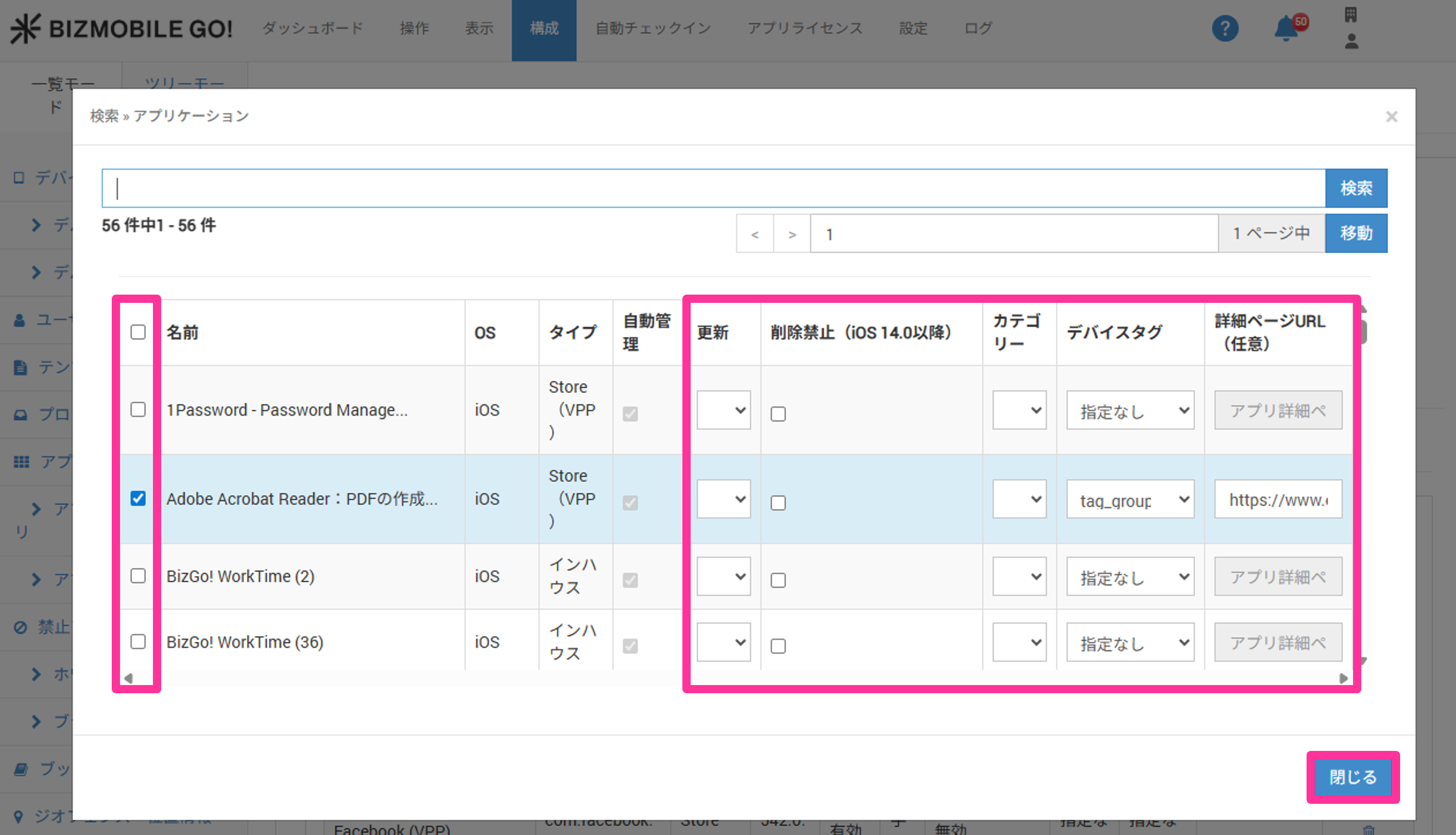
- アプリカタログに追加するアプリケーションをチェックし、必要に応じて以下の項目を設定します。設定が完了したら
閉じる→保存をクリックします。
入力項目(★は必須項目です)
自動管理★ | (自動管理が |
更新★ | アプリの更新をMDMから自動で行うか、デバイスから手動で行うか、無効とするかを指定します。 |
削除 | この設定にチェックを入れると、アプリカタログ上でアプリの削除アイコンが非表示となります。 |
カテゴリー | カテゴリーを割り当てます。 |
デバイスタグ | デバイスタグを使ってアプリのダウンロード(インストール)が可能なデバイスを指定できます。 |
詳細ページURL | アプリの使用方法の説明など、あらかじめ準備した情報サイトのURLを登録することができます。 |
10. アプリカタログが作成されると画面上部に以下のように表示されますので、カタログ名をクリックして登録内容の確認へ進みます。

- 表示された詳細ページでアプリカタログの内容を確認します。
アプリカタログからアプリ削除した場合、デバイス上のアプリカタログからも削除されます。デバイスのアプリカタログ上で削除がすぐに反映しない場合は、1度アプリカタログを立ち上げ直してください。
アプリカタログからアプリを削除した場合、アプリカタログ経由でデバイスにインストールされたアプリも削除されます。
アプリカタログを編集した場合(追加/削除等)、デバイスの同期管理対象となり、そのテンプレートに登録されている全てのデバイスの同期状況が同期進行中へ変更となります。
カテゴリー(アプリグループ)を作成・編集する
アプリを使用目的ごとにグループ化する機能です。
カテゴリー化するとデバイスのBizGo!カタログアプリ上にカテゴリーごとに表示することができ、目的のアプリを簡単に探すことができるようになります。カテゴリーの作成は任意です。
カテゴリー作成例:仕事効率化、ライフスタイルなど
【作成手順】
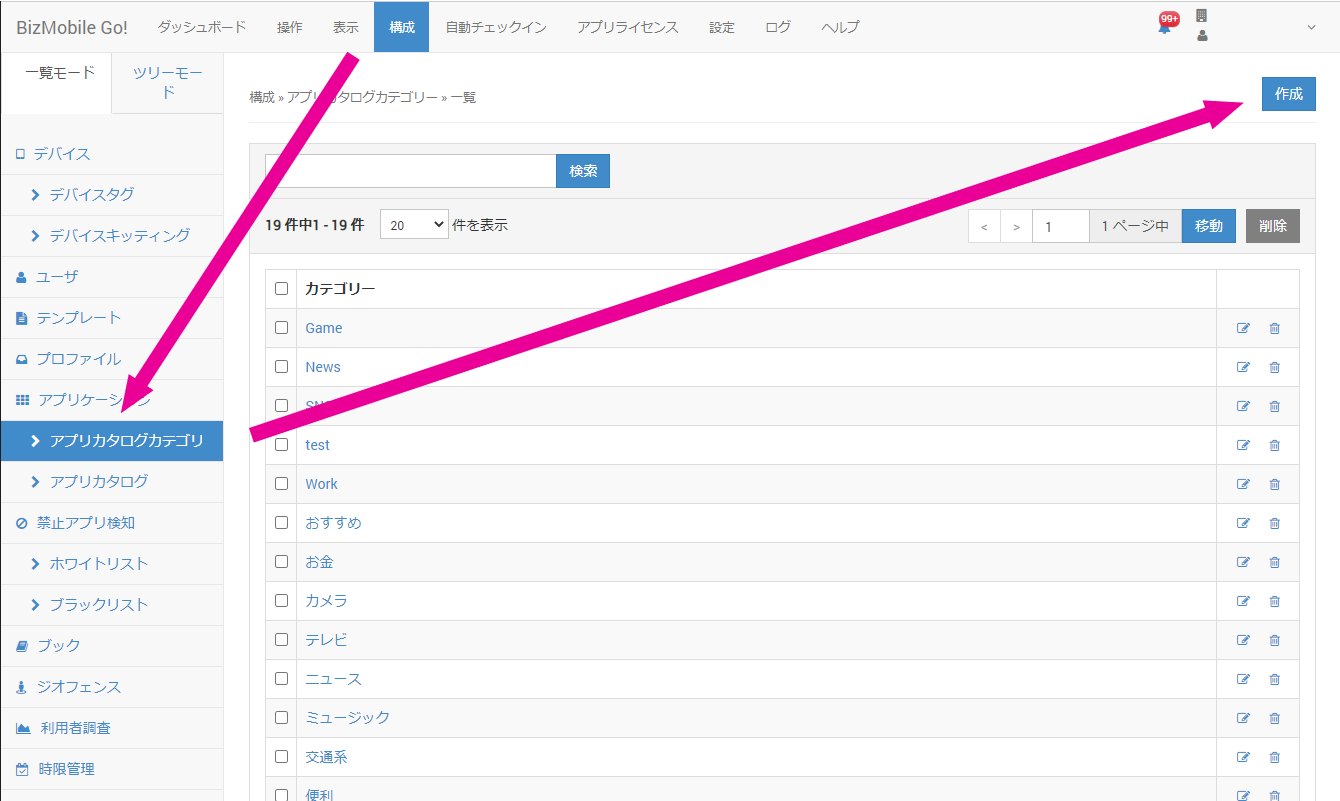
- 【構成】→【アプリケーション】→【アプリカタログカテゴリ】画面から[作成]をクリックします。
カテゴリーに希望するカテゴリー名を入力し、保存します。

- カテゴリーが作成されると、画面上部に以下の様に表示されます。

カテゴリー名がリンクになっているので、クリックをするとカテゴリーの詳細ページに飛ぶことができます。

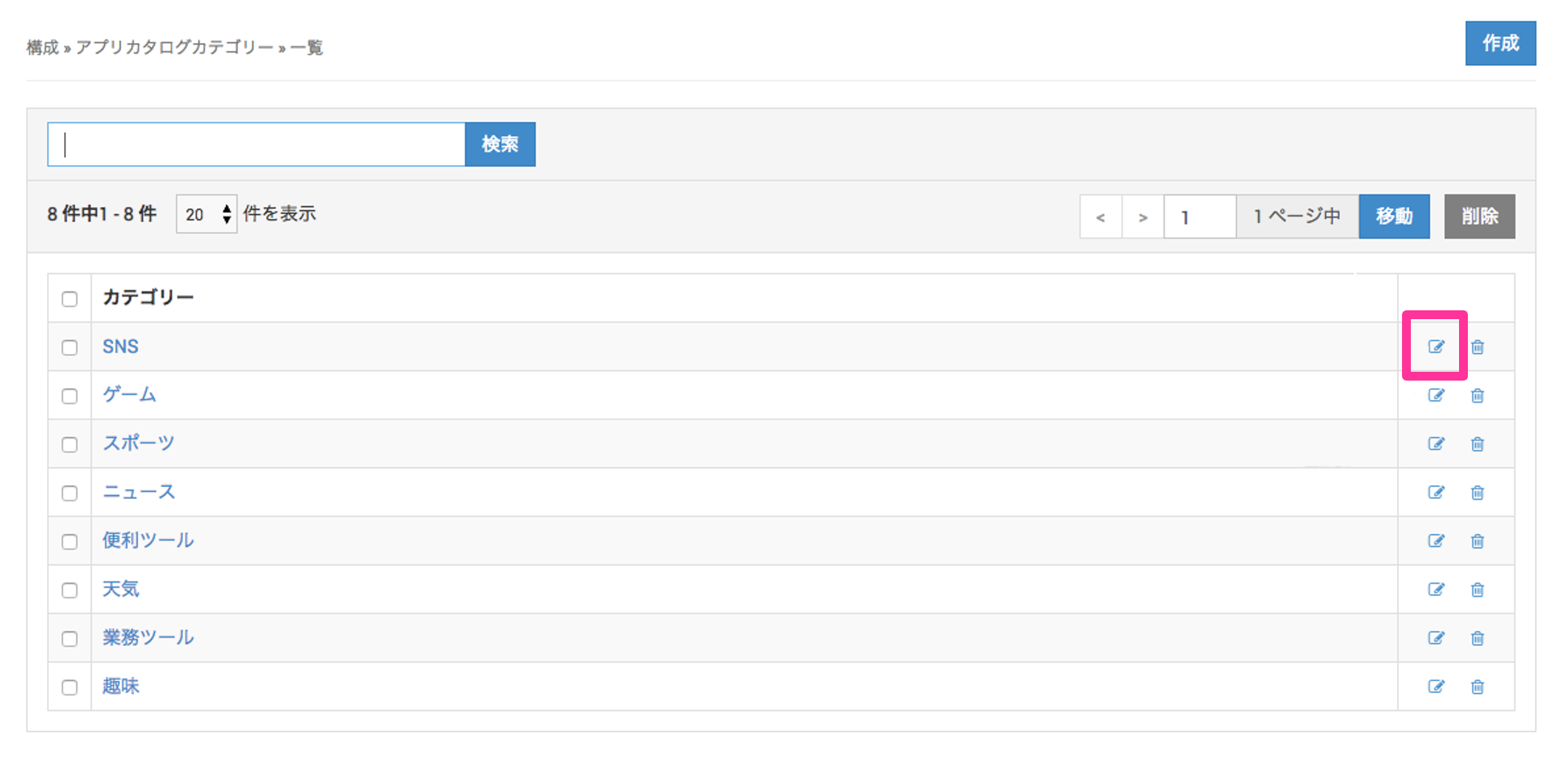
- 作成したカテゴリーを編集する場合はアプリカタログのカテゴリー一覧より、該当のカテゴリの修正アイコンをクリックし、編集後
保存をクリックしてください。
- カテゴリーの作成が終了したら、アプリケーションに割り当てることができます。