カスタムブラウザ向けプロファイル設定を行う
カスタムブラウザを使用する
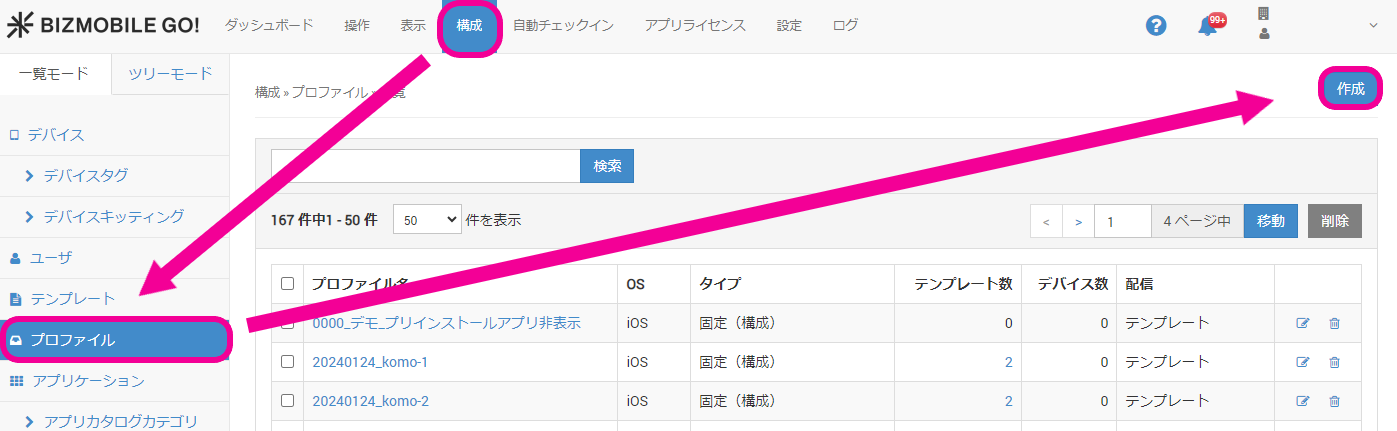
- 【構成】→【プロファイル】画面から[作成]をクリック します。
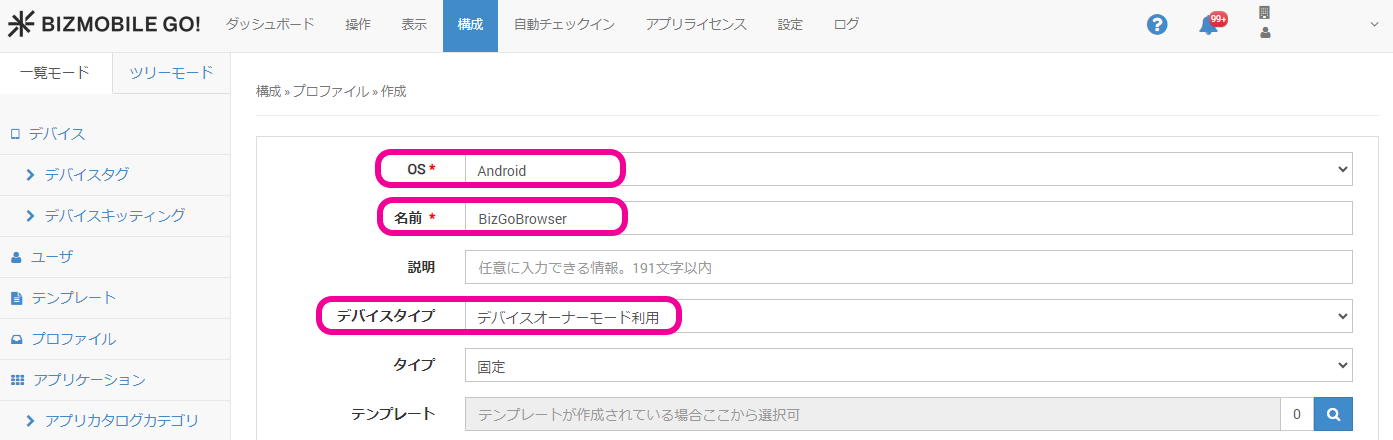
- OSで
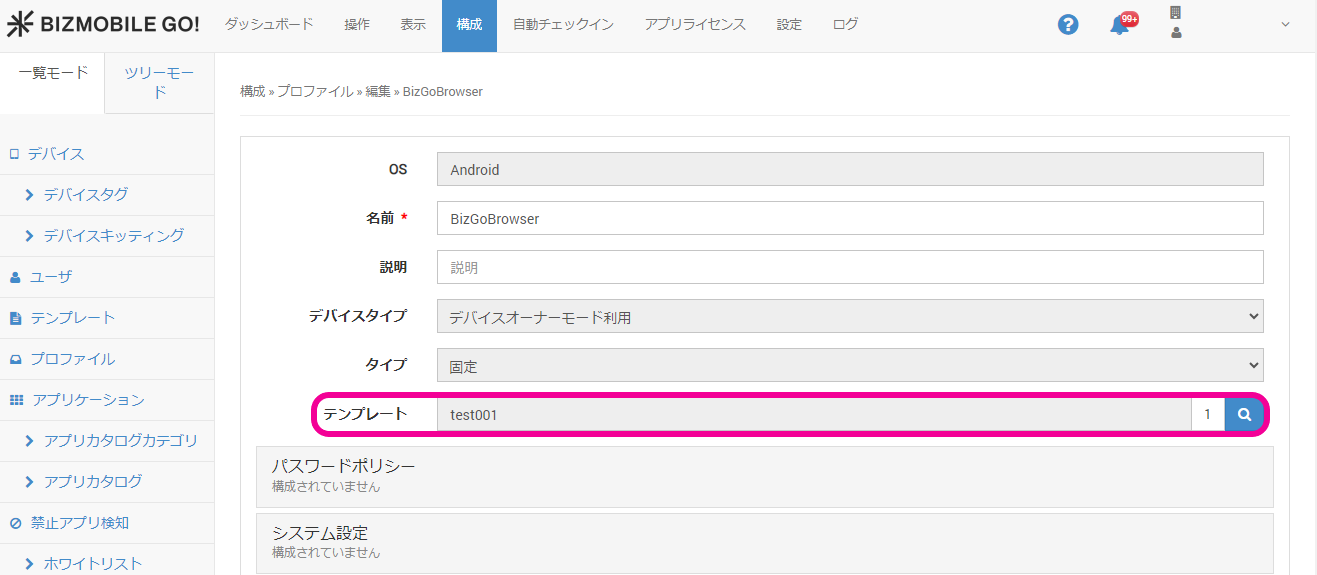
Androidを選択し、名前にプロファイル名を入力して、デバイスタイプにデバイスオーナーモード利用を選択します。
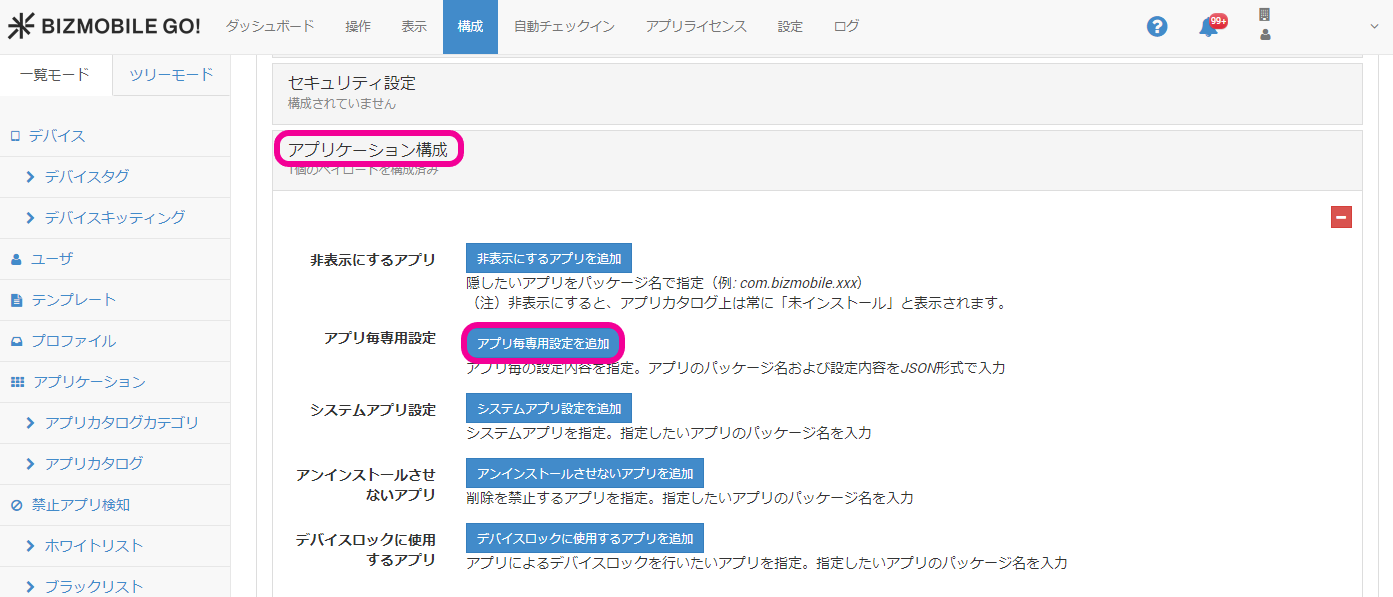
アプリケーション構成をクリックし、[アプリ毎専用設定]からアプリ毎専用設定を追加をクリックします。
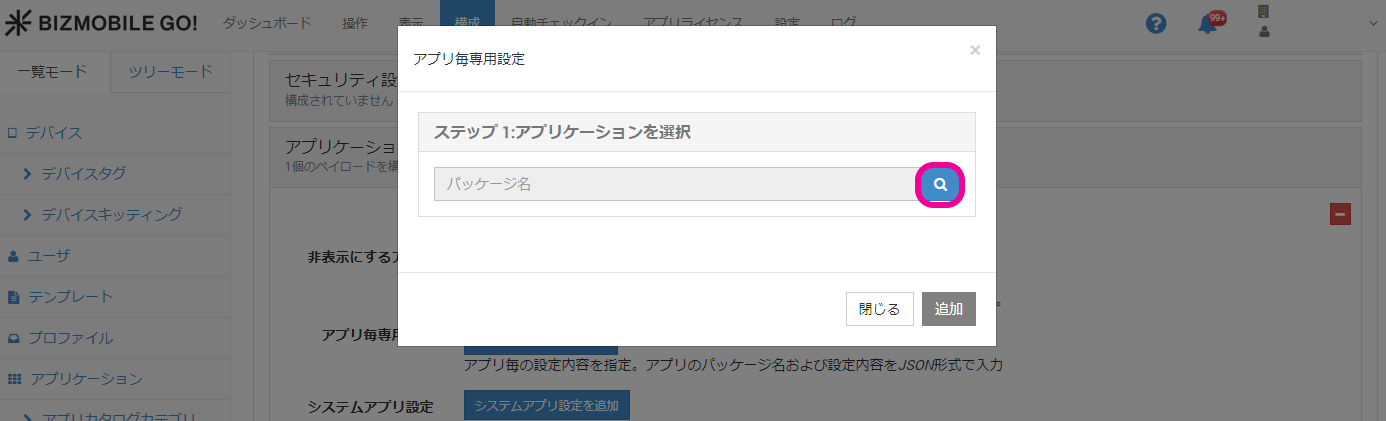
ステップ1:アプリケーションを選択で虫眼鏡マークをクリックします。
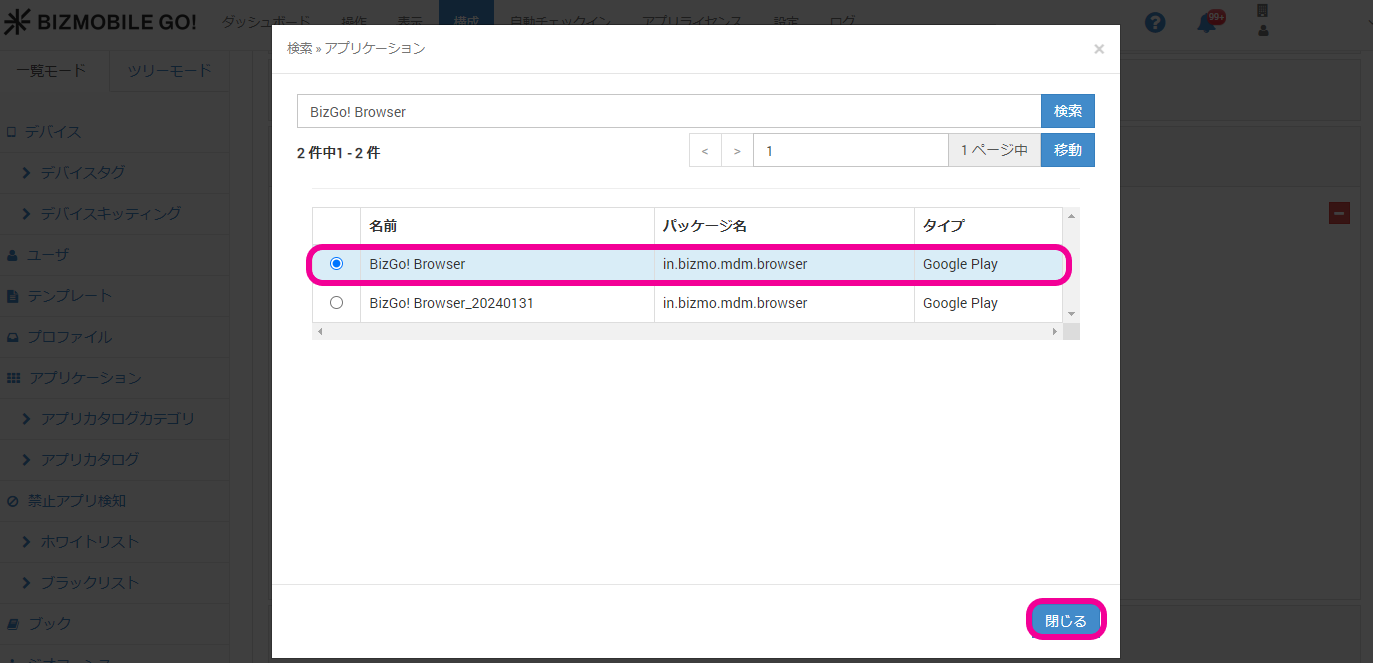
- アプリの一覧より、
BizGo! Browserアプリを選択し、閉じるをクリックします。
ステップ2:アプリ設定を構成で設定名と必要な設定項目を入力して保存し、追加をクリックします。
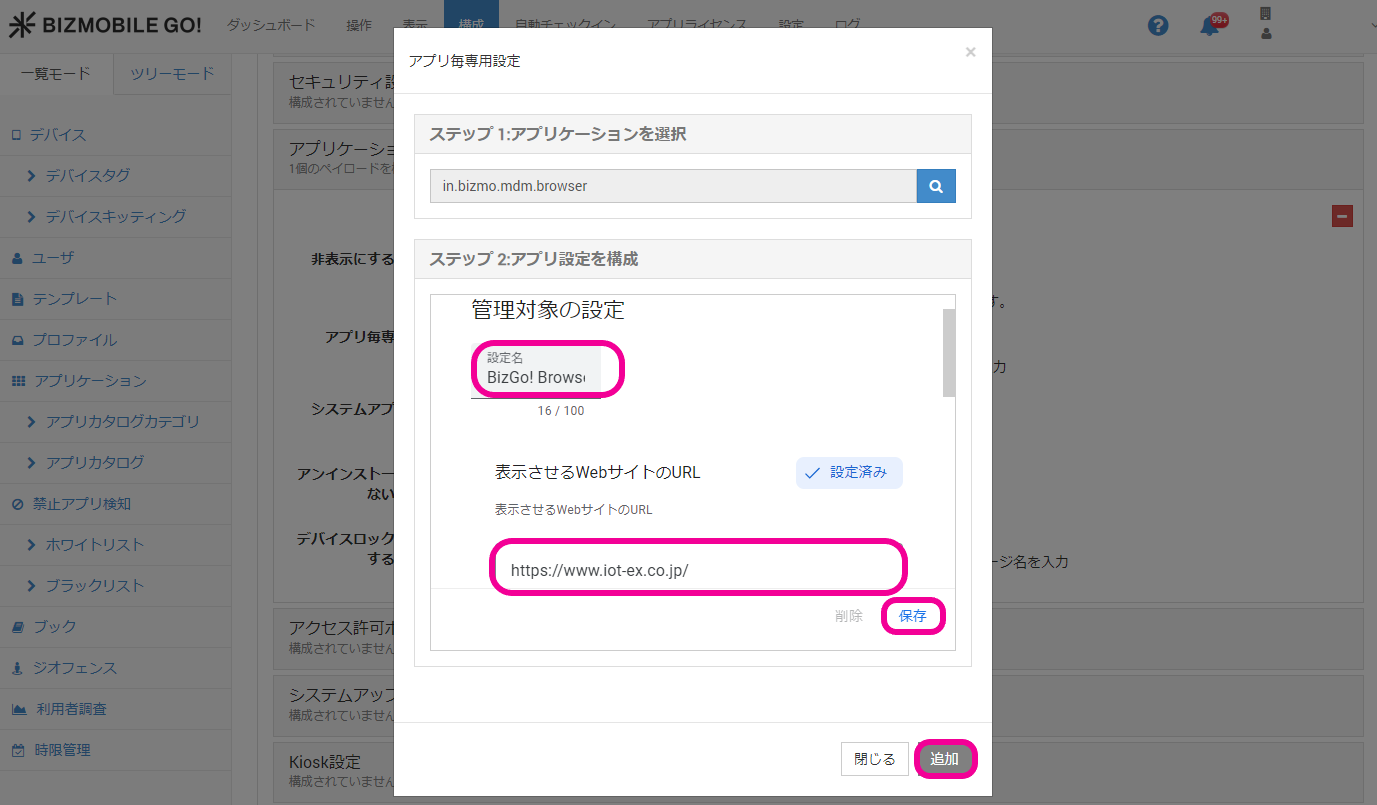 ・BizGo! Browser アプリ毎専用設定項目
| 例 | 用途 | |
| 表示させるWebサイトのURL | https://www.iot-ex.co.jp/ | 特定のURLのみを表示する |
| 画面の向き | unspecified (指定なし) portrait (縦向き) landscape (横向き) | 画面の向きを固定する |
| 画面固定解除用PINコード | abcd1234 | デバイスロック使用時のみ設定する詳細については <a href="/download/manual/docs/browser_profile">デバイスロック機能を使用する</a>を参照 |
| 自動リロードまでの時間 | 300(秒) | 無操作時の自動ページ読み込みまでの時間を指定する 上限値:86400 |
| カメラ利用時に自動リロードを停止 | OFF | カメラアプリを利用時の自動ページ読み込みを停止する |
戻る操作を無効 | OFF | 端末の戻るボタンもしくはスワイプ操作による全ページへの移動を無効にする |
BizGo! Browserが設定されているテンプレートを割り当てて同期します。
デバイスロック機能を使用する
デバイスロック機能を使用すると、BizGo! Browser 以外のアプリの使用を禁止することができます。
プロファイルで指定したPINコードをBizGo! Browser上で入力することで、一時的に他アプリを使用することもできます。
- 【構成】→【プロファイル】画面から[作成]をクリック します。
- OSで
Androidを選択し、名前にプロファイル名を入力して、デバイスタイプにデバイスオーナーモード利用を選択します。
アプリケーション構成をクリックし、[デバイスロックに使用するアプリ]からデバイスロックに使用するアプリを追加をクリックします。
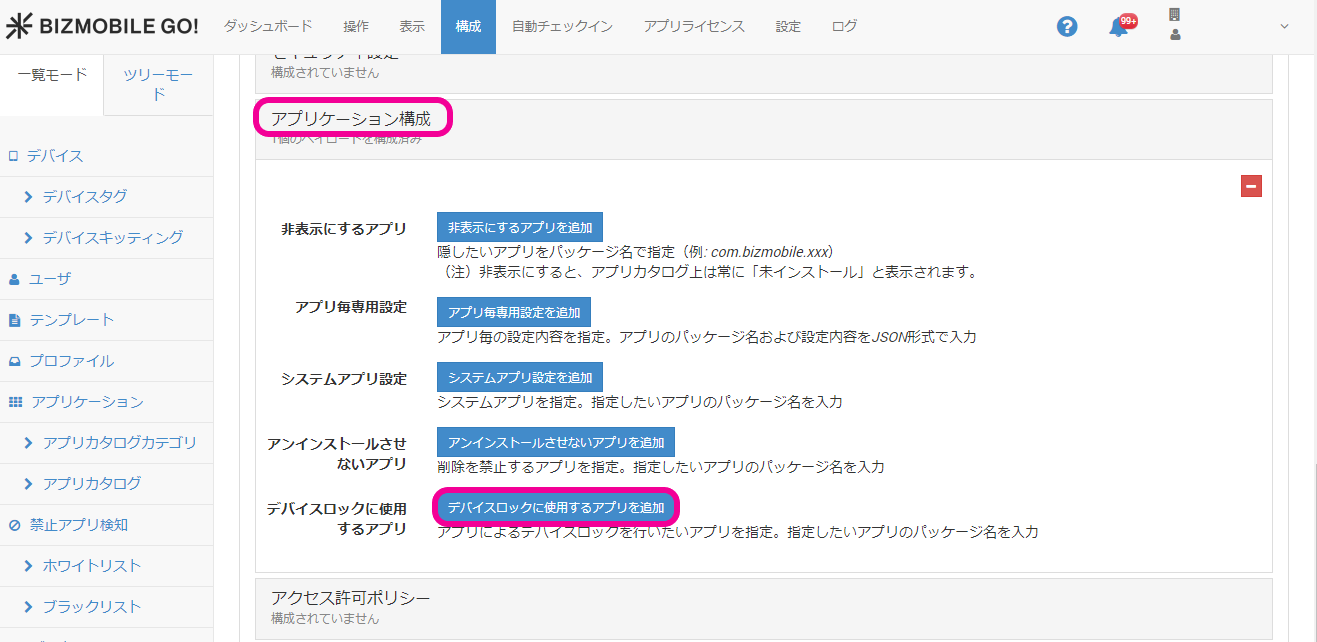
- BizGo! Browserのパッケージ名
in.bizmo.mdm.browserを入力し、追加をクリックします。
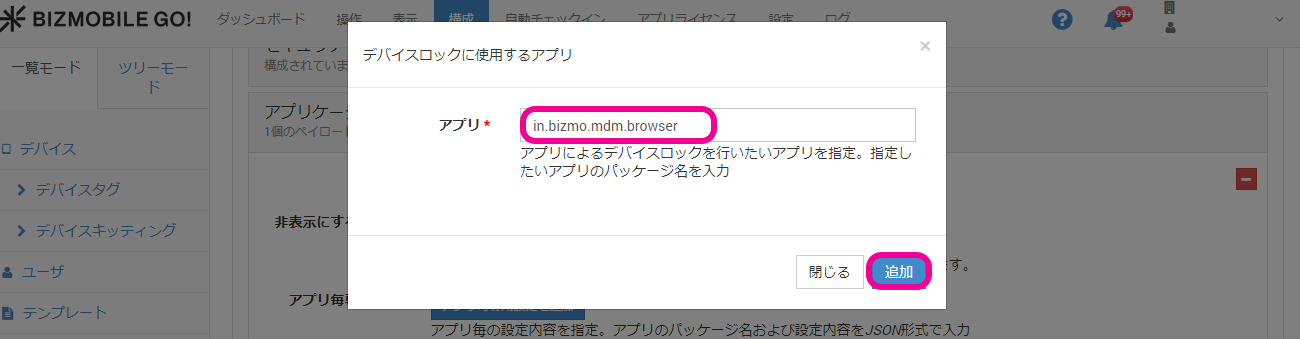
BizGo! Browserが設定されているテンプレートを割り当て、同期します。
- 同期完了後、デバイスに配付された
BizGo! Browserアプリを立ち上げると、プロファイルで指定したURLで画面が固定されます。
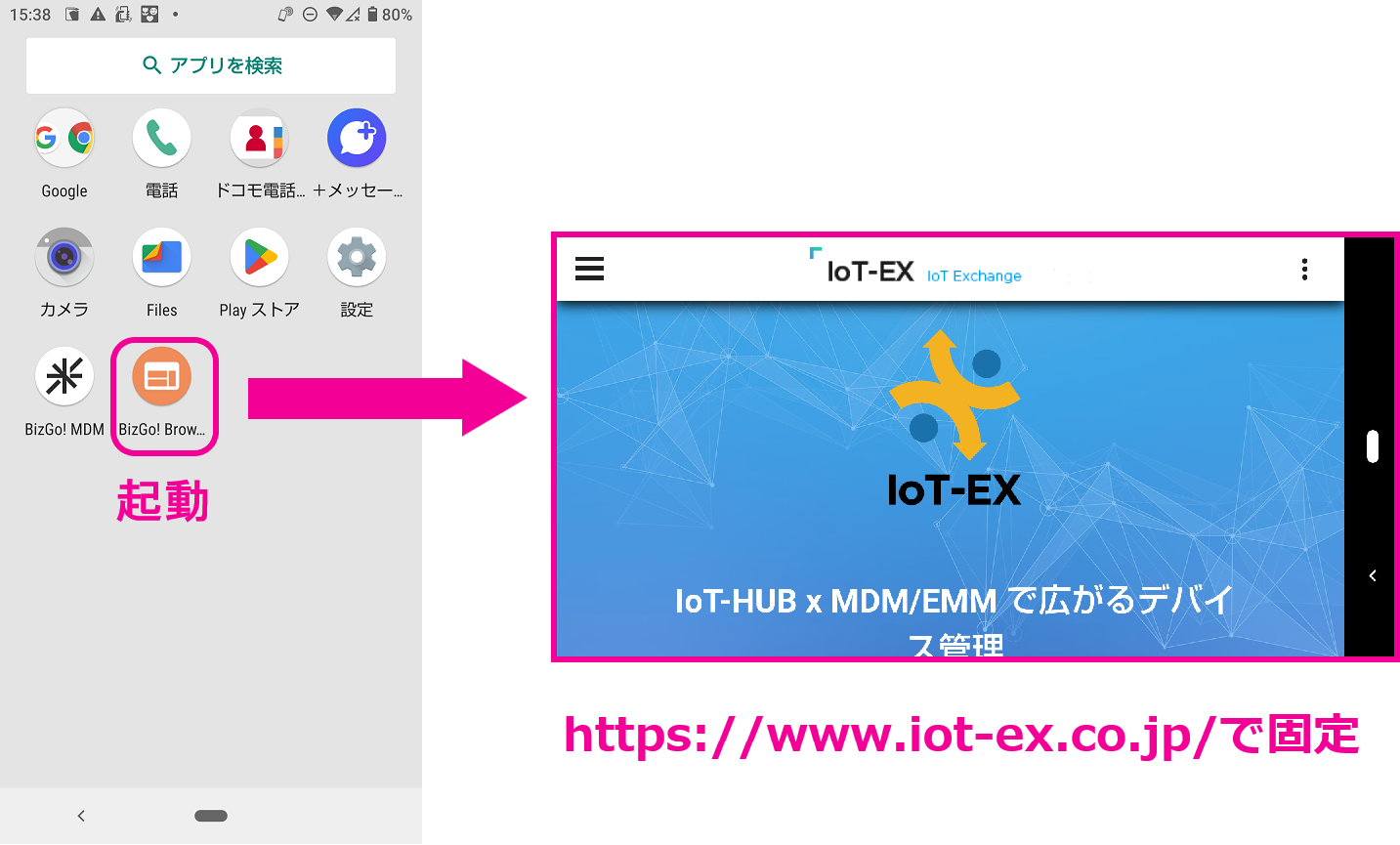
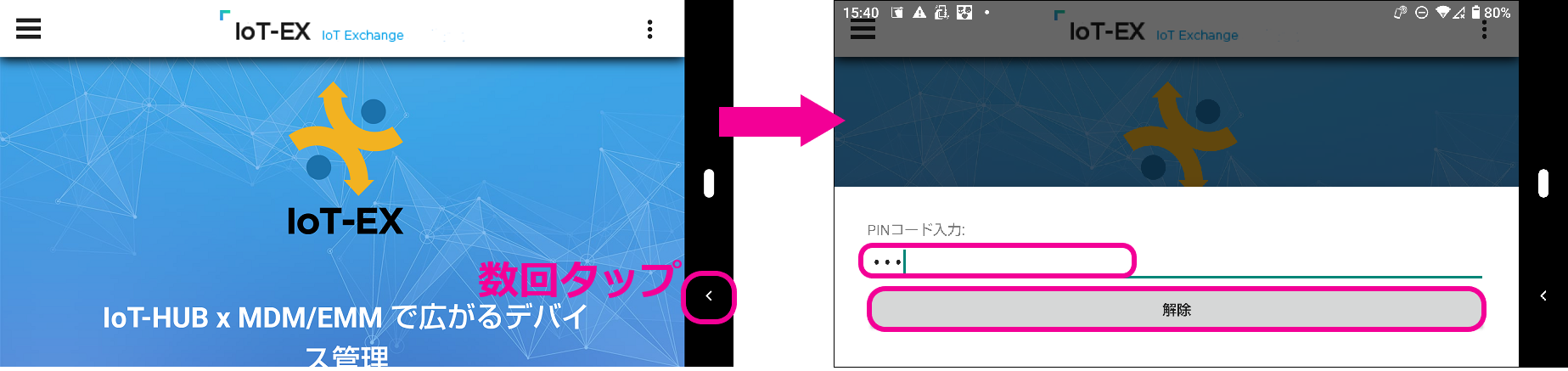
- 端末上で他アプリを使用する場合は、端末の左下の
戻るボタンを数回タップするか、画面左から右へ数回スワイプします。
パスコード入力画面が表示されたら、アプリ毎専用設定で登録した画面固定解除用PINコードを入力して解除します。
アプリ実行時のパーミッションを追加する
アクセス許可ポリシーを使用すると、BizGo! Browserアプリ使用時の権限許可のポップアップを非表示とすることができます。
例えば、WEB会議を実施する場合にカメラとマイクの使用権限が必要となりますが、これを事前に許可しておくことが可能です。
- 【構成】→【プロファイル】画面から[作成]をクリック します。
- OSで
Androidを選択し、名前にプロファイル名を入力して、デバイスタイプにデバイスオーナーモード利用を選択します。
アクセス許可ポリシーをクリックし、[アプリ毎のアクセス許可ポリシー]をクリックします。
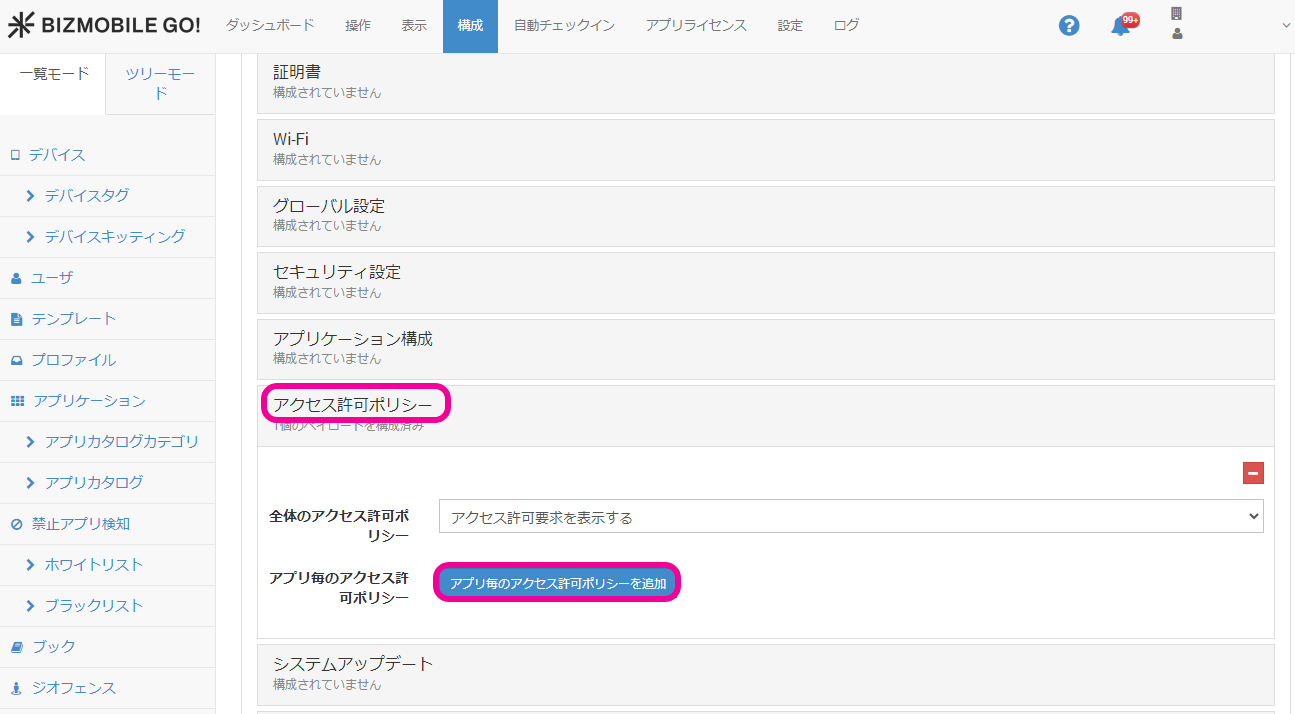
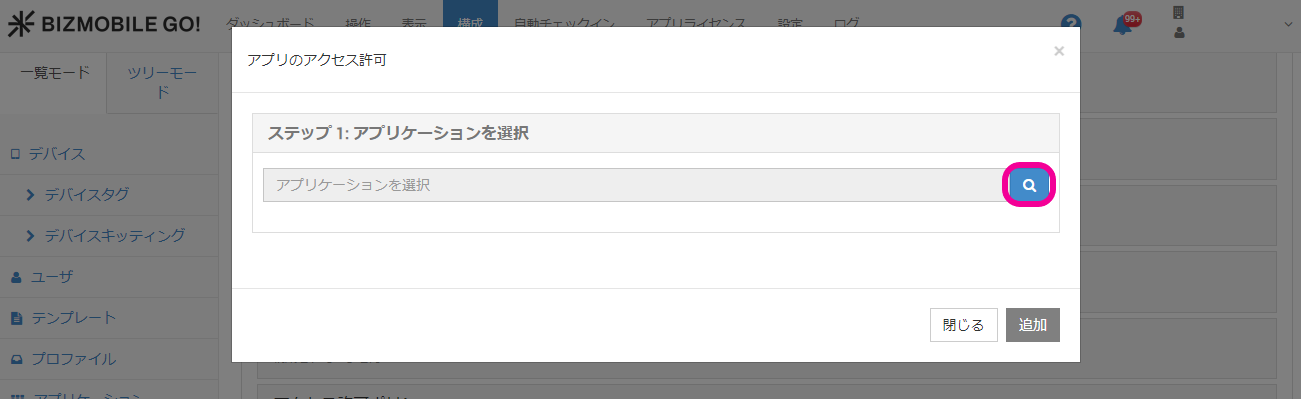
ステップ1:アプリケーションを選択の虫眼鏡マークをクリックします。
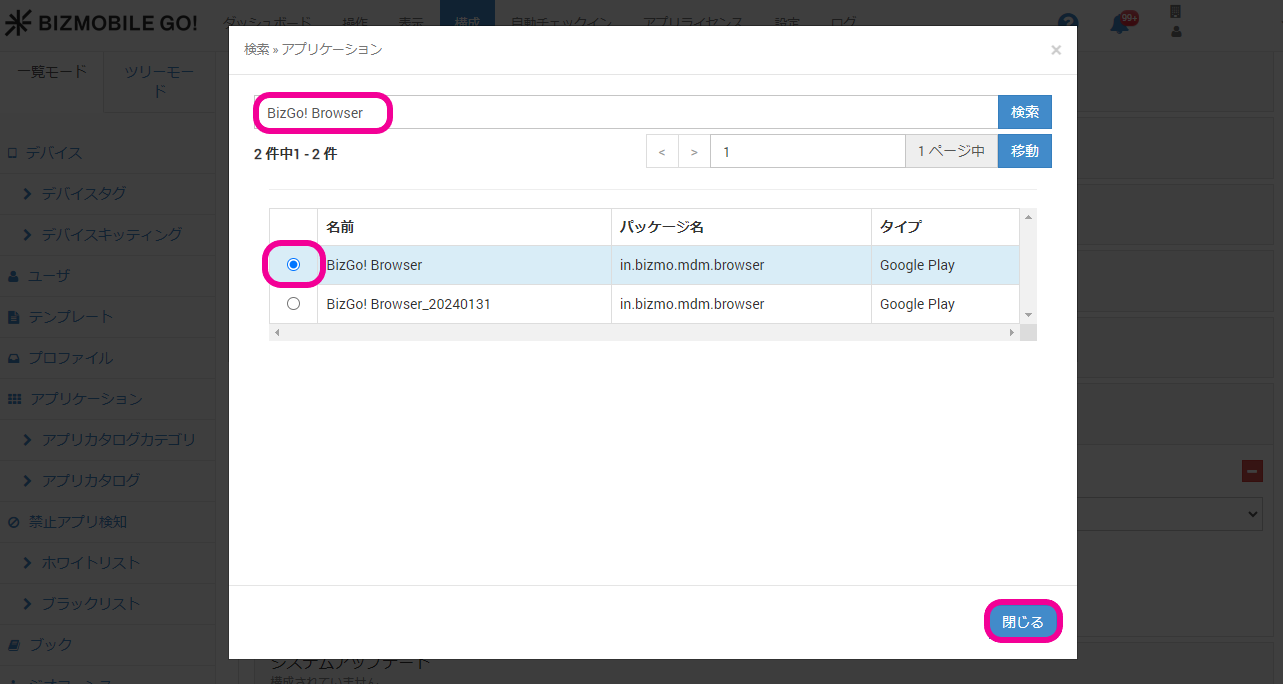
- BizGo! Browserアプリを検索し、表示されたアプリにチェックを入れて
閉じるをクリックします。
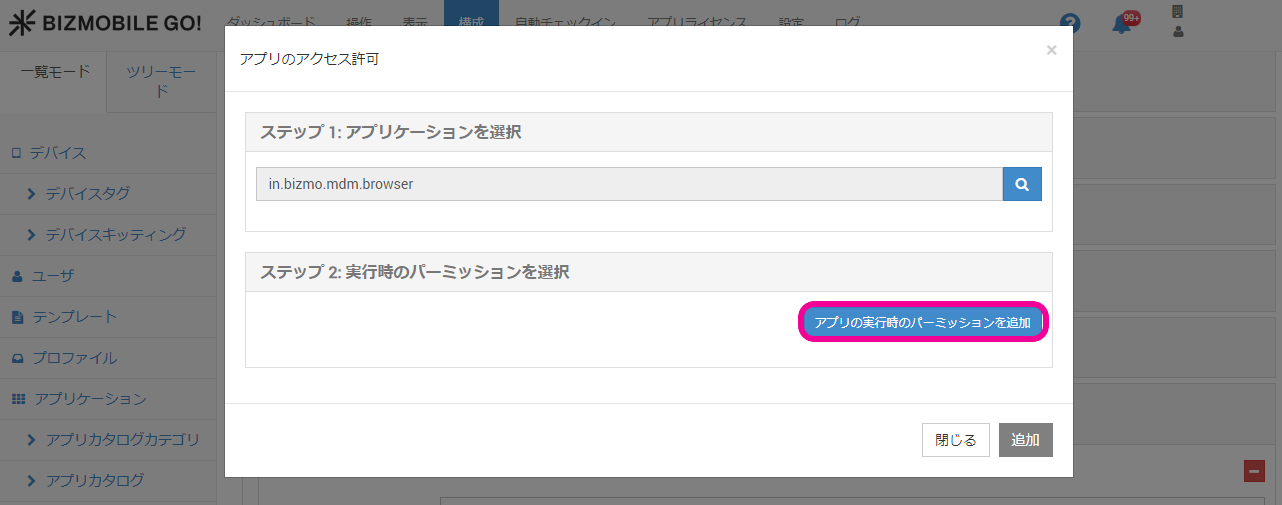
ステップ2:実行時のパーミッションを選択の、アプリの実行時のパーミッションを追加をクリックします。
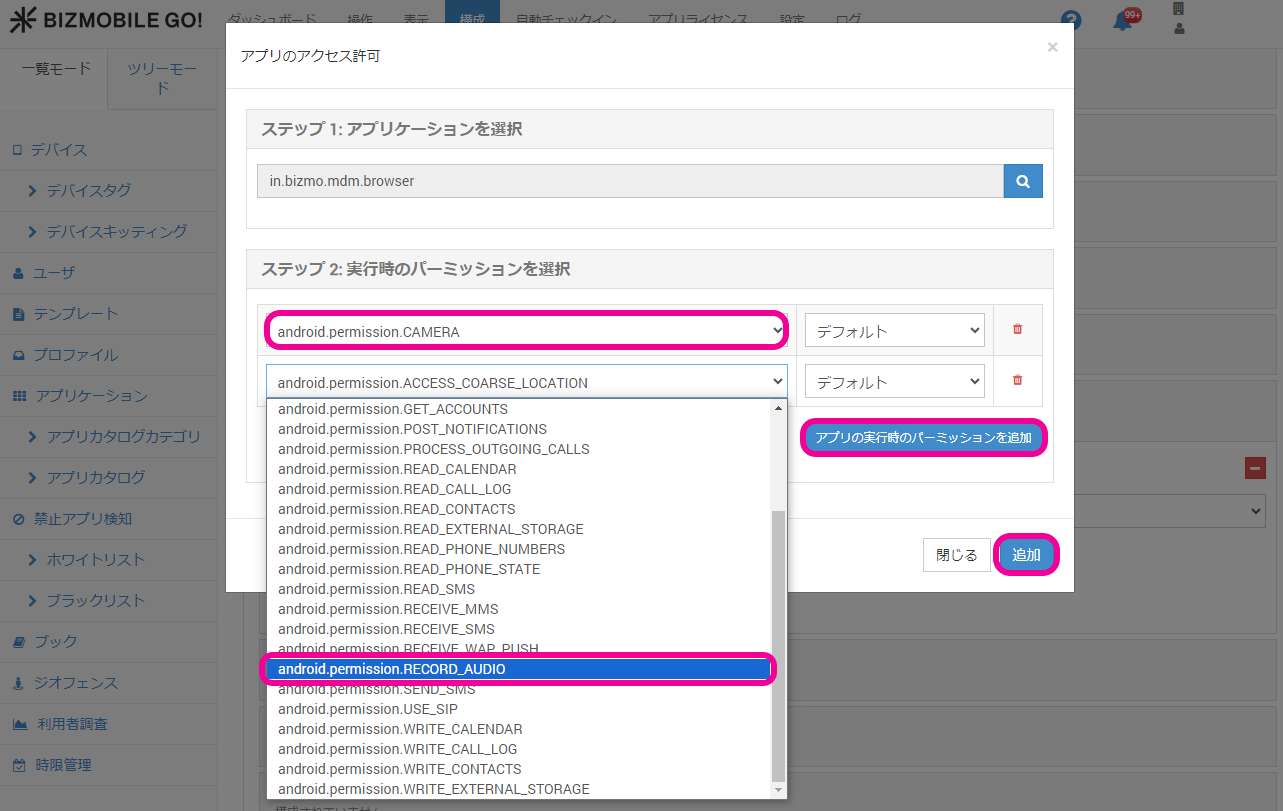
- 許可したいパーミッションを選択します。 ここでは先ほど例に挙げた、
CAMERAとRECORD\_AUDIOの2つを追加します。
複数のパーミッションを設定する場合にはアプリ実行時のパーミッションを追加をクリックして設定を行います。
必要な設定を全て登録し追加をクリックします。
BizGo! Browserが割り当てられているテンプレートを割り当て、同期します。
備考
【 旧BizGo! Browser(インハウスアプリ版)でご利用の場合のアプリ毎専用設定例】
\{"orientation":"landscape","pin":"123","url":"https://www.iot-ex.co.jp/","max_idle_time":180,"disable_idle_refresh_when_camera_in_use":true\}
【構成内容】
"orientation":"landscape"‘ - 横向きに画面を固定
"pin":"123" - 通常通りの端末利用に切り替えるためのパスコード指定
"url":"https://www.iot-ex.co.jp/" - 表示させるURL
"max_idle_time":180 - URLをリロードするまでのユーザー未操作時間(単位:秒)、上限値:86400
"disable_idle_refresh_when_camera_in_use":true- カメラ利用時には自動リロードを停止する