CSVファイルによる情報作成(設定)
ジオフェンス・位置情報、デバイス交換情報、パーソナル、アプリ表示と検知、などの設定や変更を、CSVファイル(コンマ区切りのテキストファイル)でまとめて行うことができます。
CSVファイルは設定するオプション機能ごとに作成しアップロードします。デバイス作成のCSVや他のオプション機能と一緒にすることはできません。
CSVファイルは、テキストエディタや表計算ソフト等で作成することができます。
CSVファイルをアップロードする、インポート履歴を確認するも併せてご参照ください。
CSVファイルの仕様
- CSVファイルの1行目はヘッダ項目名で、書式指定の通り作成してください。
- ヘッダ項目名はスペースなしとなっています
- CSVファイルの記述は、大文字・小文字が区別されます
【ジオフェンス・位置情報】
| ヘッダ項目名 | 内容 |
|---|---|
| Identifier | 位置情報を変更したい管理デバイスの管理番号を指定します。 |
| LocationOption | 1・・・位置情報取得設定を有効にする 0・・・位置情報取得設定を無効にする ※半角数字で指定してください |
CSVサンプル(ジオフェンス・位置情報)
Identifier,LocationOption
Testdevice1,1
Testdevice2,1
Testdevice3,1
【デバイス交換情報】
| ヘッダ項目名 | 内容 |
|---|---|
| OldDevice | 交換元デバイスのデバイス管理番号を指定します。 |
| NewDevice | 新しいデバイス用の管理番号。交換元デバイスとは異なる、新しい管理番号を指定します。 英数字および . - _で20文字以内となります。 |
| NewDeviceOS | 新しいデバイスのOSを指定します。 |
| DeviceTags | 新しいデバイスに割り当てるデバイスタグの名前を指定します。 |
| NewTemplate | 新しいデバイスに割り当てるテンプレートを指定します。 |
| RegistrationEmail | 新しいデバイスでチェックインに使用するメールアドレスを指定します。 |
| User | 新しいデバイスのユーザIDを指定します。 |
| HandlingMethod | 新しいデバイスがチェックイン完了した際に、交換元デバイスに自動的に行う処理を以下から指定します。EraseDevice・・・ワイプSoftWipe・・・セレクティブワイプWithdrawDevice・・・登録解除NoAction・・・なし各処理の内容については、デバイスを遠隔操作するを参照してください。 |
| Code | チェックイン時に必要となるパスコードです。 ブランクにすると、交換元デバイスのCodeが引き継がれますが、 必要に応じて新しく指定することができます。 |
| ExpirationDays | 新しいデバイスのチェックイン期限までの日数を指定します。 ブランクにすると、1週間後の日付が指定されます。 日付ではなく、日数を指定します。最大値は365となります。 誤)20141130 正)10(10日後の場合) |
CSVサンプル(デバイス交換情報)
OldDevice,NewDevice,NewDeviceOS,DeviceTags,NewTemplate,RegistrationEmail,User,HandlingMethod,Code,ExpirationDays
ipadpro-1,ipadpro-2,ios,,,,,WithdrawDevice,,
【パーソナル(パーソナルサービス有効時のみ)】
| ヘッダ項目名 | 内容 |
|---|---|
| UserName | ユーザID |
| Password | パーソナルWeb用パスワード(半角英数字) |
CSVサンプル(パーソナル)
UserName,Password
user0001,aaaa
user0002,bbbb
user0003,cccc
【アプリ表示と検知】
| ヘッダ項目名 | 内容 |
|---|---|
| Identifier | デバイス管理番号 |
| DetectBlacklisted | 1・・・禁止アプリ検知を有効にする 0・・・禁止アプリ検知を無効にする ※半角数字で指定してください |
| DisplayPersonalApps | 1・・・管理外アプリ表示を有効にする 0・・・管理外アプリ表示を無効にする ※半角数字で指定してください |
CSVサンプル(アプリ表示と検知)
Identifier,DetectBlacklisted,DisplayPersonalApps
"apple001",0,0
"apple002",1,1
"apple003",1,0
"google001",0,0
"google002",1,1
"google003",1,0
【CSVファイルをアップロードする(設定インポート)】
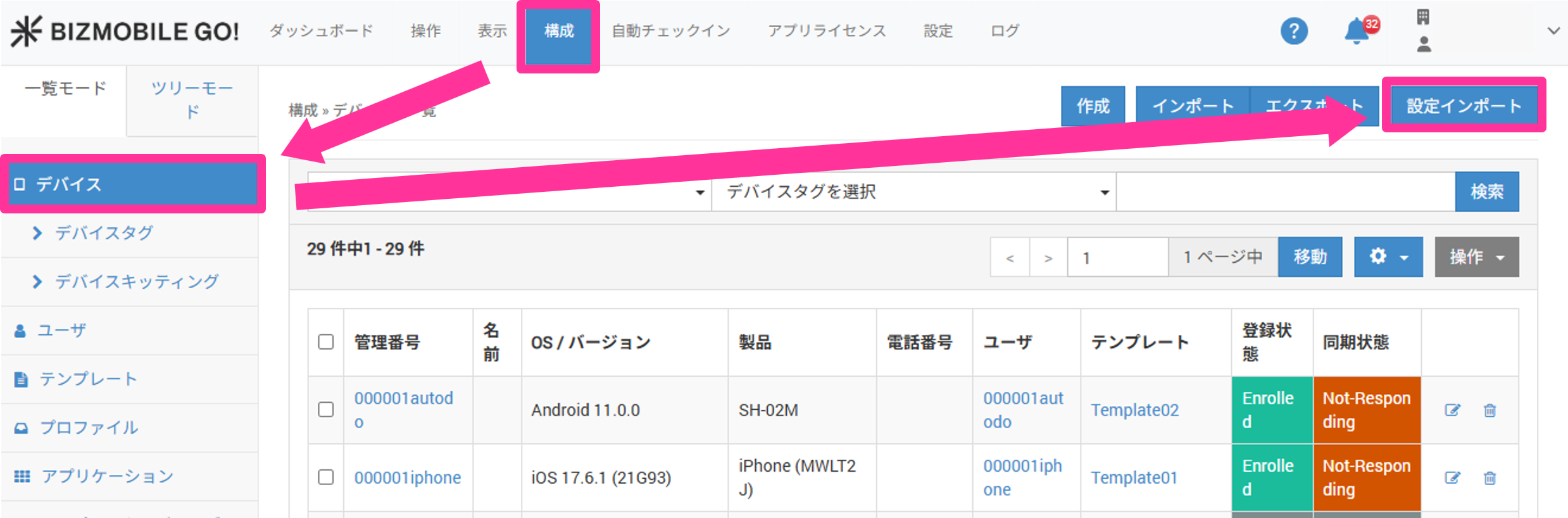
- 【構成】→【デバイス】画面から[設定インポート]をクリックします。
- インポートしたい項目のタブにてCSVファイルをドラッグ&ドロップ、もしくはこのエリアをクリックして開くファイル選択画面でCSVファイルを指定します。
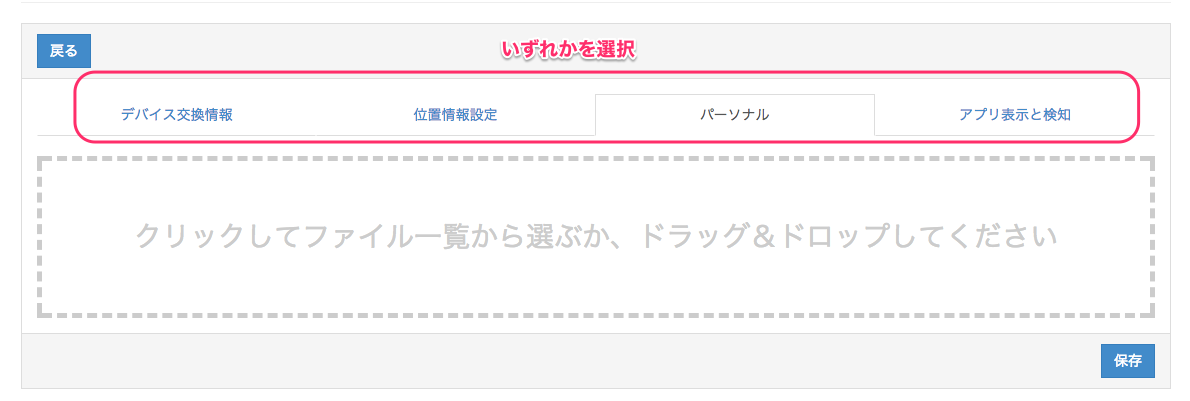
- [保存]をクリックします。
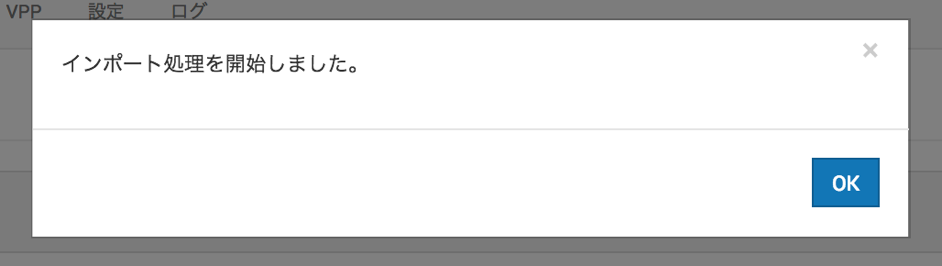
- 以下のメッセージが出たら[OK]をクリックします。
 6. 画面下部のインポート履歴画面に、今回作成したインポートデータが
状態=PENDINGにて作成されますので、少し時間をおいてからブラウザの更新ボタンをクリックします。
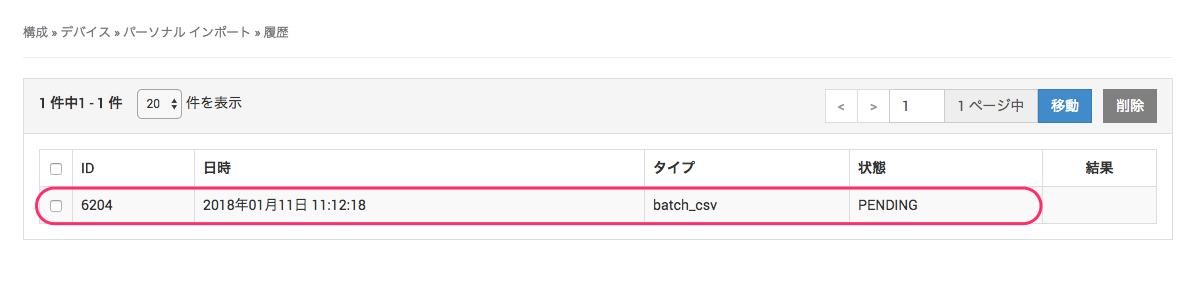 7. ブラウザを更新後、インポートが完了している場合
状態がSUCCESSとなります。
(状態がPENDINGの場合、少し時間をおいて再度ブラウザを更新してください。)
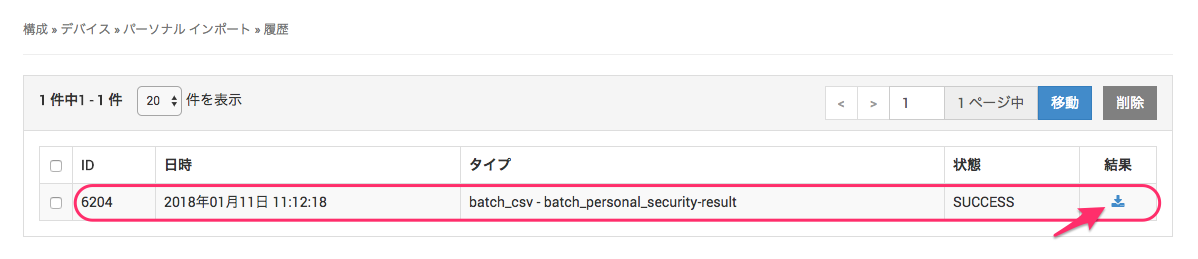
結果の下のアイコンをクリックすると、インポート結果をCSVファイルでダウンロードでき、データが正常に登録されたかどうかを確認することができます。
インポート履歴を確認する
各インポート画面にはインポート履歴一覧があり、履歴およびインポートの結果を確認することができます。

(1) アイコンをクリックすると、過去のインポート結果を再度ダウンロードできます
(2) 履歴一覧の表示件数を20件(デフォルト)、50件、100件から選択できます
(3) 履歴が複数ページの場合、ページを移動できます
(4) 履歴一覧のチェックボックスを選択して削除することができます