管理画面から位置情報を確認する
デバイス側での設定が完了すると、管理画面でデバイスの位置情報を確認できるようになります。
デバイス一覧を確認する
- メニューバーから、【構成】→【ジオフェンス・位置情報】をクリックします。
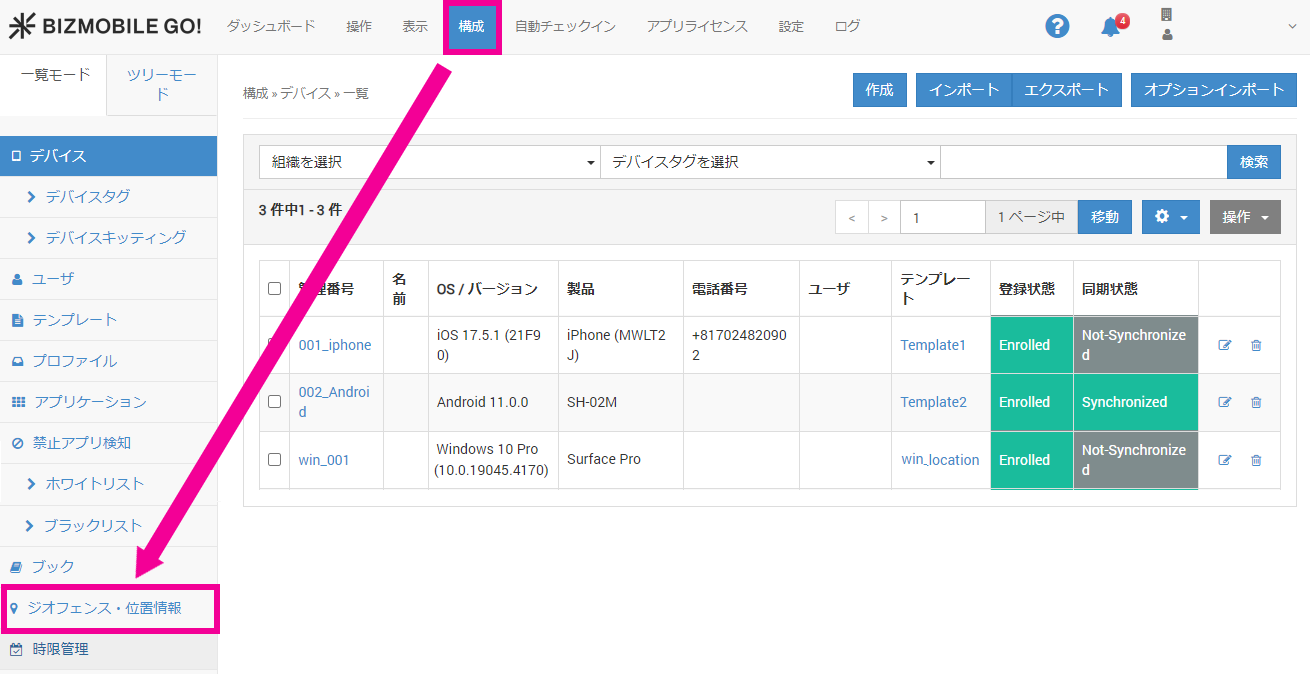
- 位置情報ページが開きデバイス一覧が表示されます。
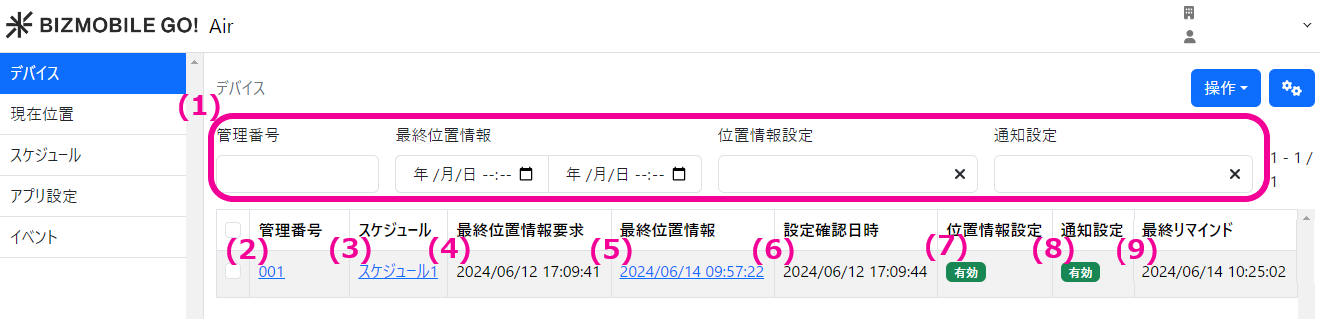 (1)絞り込み検索
管理番号``最終位置情報取得日時``位置情報設定``通知設定``最終リマインド情報でデバイスを絞り込みできます。
(2)管理番号
当該デバイスの詳細ページにジャンプできます。
(3)スケジュール
スケジュールによる位置情報取得が設定されている場合、スケジュール名が表示されます。
スケジュール名からスケジュールの詳細を確認できす。
(4)最終位置情報要求
管理画面から位置情報を取得を行った最後の日時が表示されます。
(5)最終位置情報
デバイスから最後に位置情報を取得した日時が表示されます。
取得日時から位置情報の詳細を確認できます。
(6)設定確認日時
デバイスの位置情報許可および通知許可の状態を最後に確認できた日時が表示されます。
(7)位置情報設定
デバイスから取得した位置情報許可の状態が表示されます。
・有効: 常にに設定されています。
・無効: しないあるいは次回または共有時に確認に設定されています。
・使用中のみ許可: このアプリの使用中に設定されています。
・未設定: 位置情報の利用許可設定を1度も取得できていない状態です。
(8)通知設定
デバイスから取得した通知許可の状態が表示されます。
(9)最終リマインド
位置情報が許可されていないデバイスへ、位置情報設定の変更を依頼する位置情報設定の許可をリマインドを送信した日時が表示されます。
特定デバイスの位置情報履歴を確認する
- メニューバーから、【構成】→【ジオフェンス・位置情報】をクリックし、
最終位置情報に表示されている日時をクリックします。
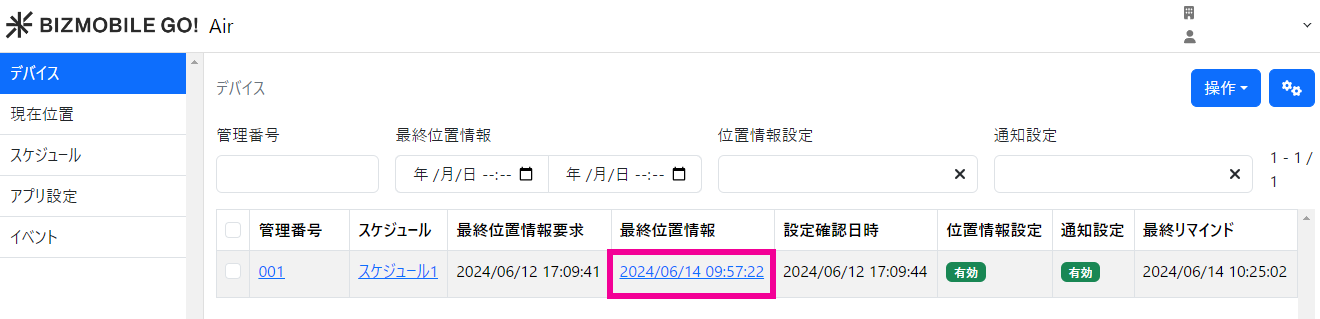
- 位置情報の詳細が表示されます。
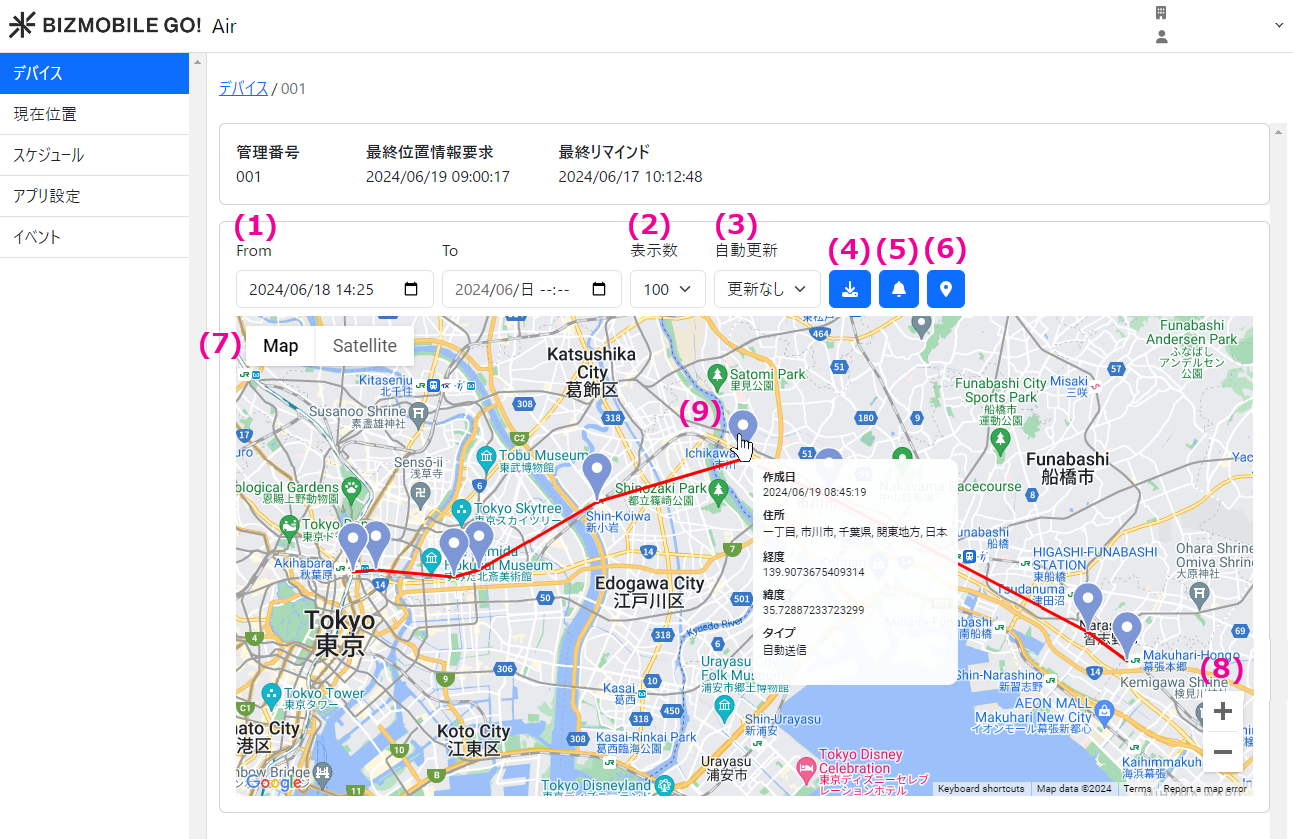 (1)取得開始日~取得終了日
初期値は1週間前~現在が設定されています。
この間に取得した位置情報を表示します。
取得開始日と取得終了日は任意に設定し検索が可能です。
(2)表示数
マップ上に表示する位置情報の数を指定します。
1,5,10,50,100,200,500 から選択が可能です。
(3)自動更新
マップのリフレッシュ頻度を指定します。
更新なし,30秒,1分,5分 から選択が可能です。
(4)位置情報CSVダウンロード
取得開始日~取得終了日を指定し、位置情報をCSV形式でダウンロードできます。
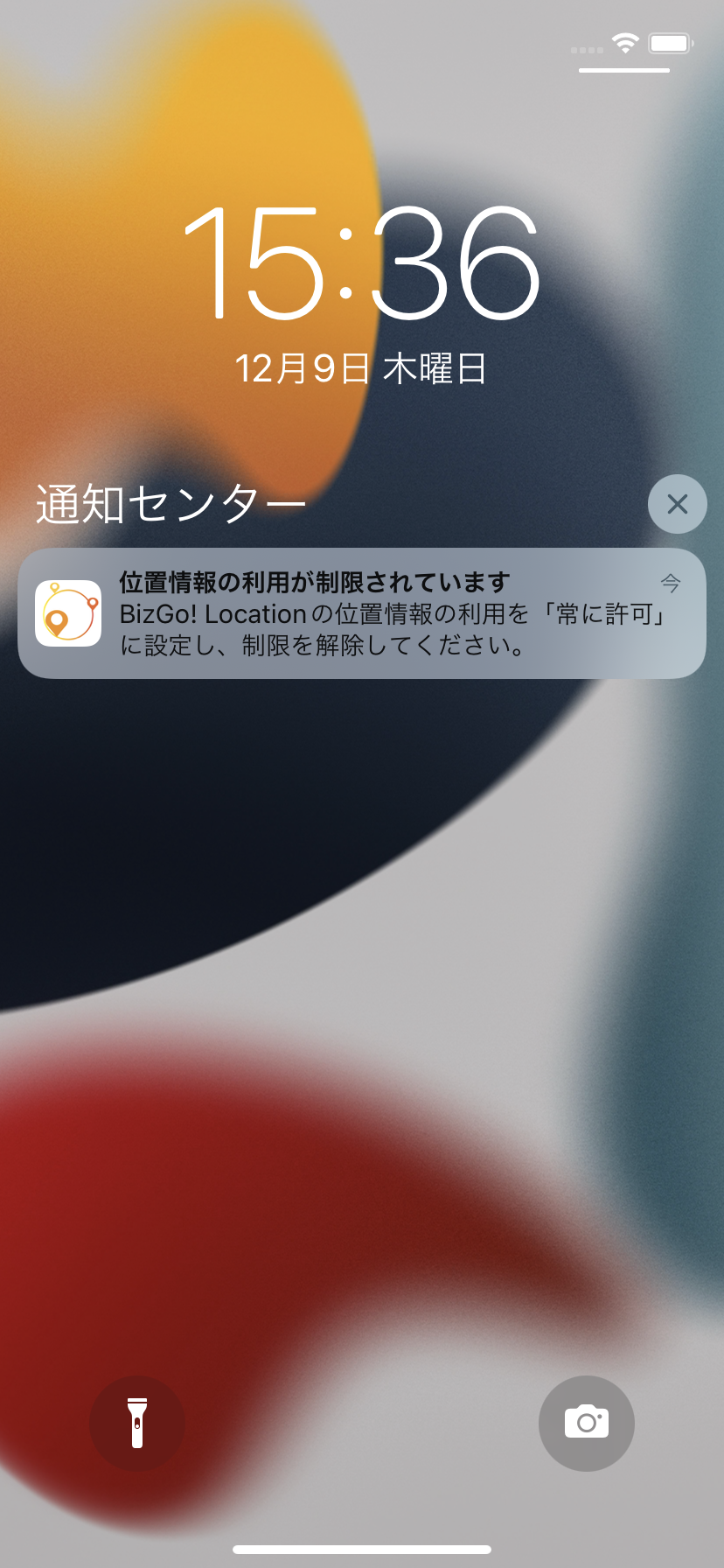
(5)位置報設定の許可をリマインド
位置情報が許可されていないデバイスへ、位置情報許可の設定を常にとするよう設定変更を依頼する通知を送信します。
(6)位置情報を取得
デバイスから最新の位置情報を取得します。
(7)Map / Satellite
地図表示、衛星写真表示を切り替えます。
(8)+ / ー
地図を拡大、縮小します。
(9)位置情報
位置情報の履歴を表示します。ピンにマウスカーソルをあてると位置情報の詳細(作成日、住所、経度、緯度、タイプ)が表示されます。
ピンは位置情報の取得タイプにより以下の3つの色があります。
 | 取得タイプ: ユーザ操作 デバイスユーザによりデバイス操作により送信された位置情報です。 |
 | 取得タイプ: 自動送信 一定距離の移動等により自動的に取得した位置情報です。 |
 | 取得タイプ: サーバ要求 管理画面からの管理者操作(コマンド送信)、もしくはスケジュールで実行されたコマンドにより取得した位置情報です。 |
・位置情報の住所変換には最大で15分ほどかかります。
・取得した位置情報の住所が不明な場合は、緯度と経度を表示します。
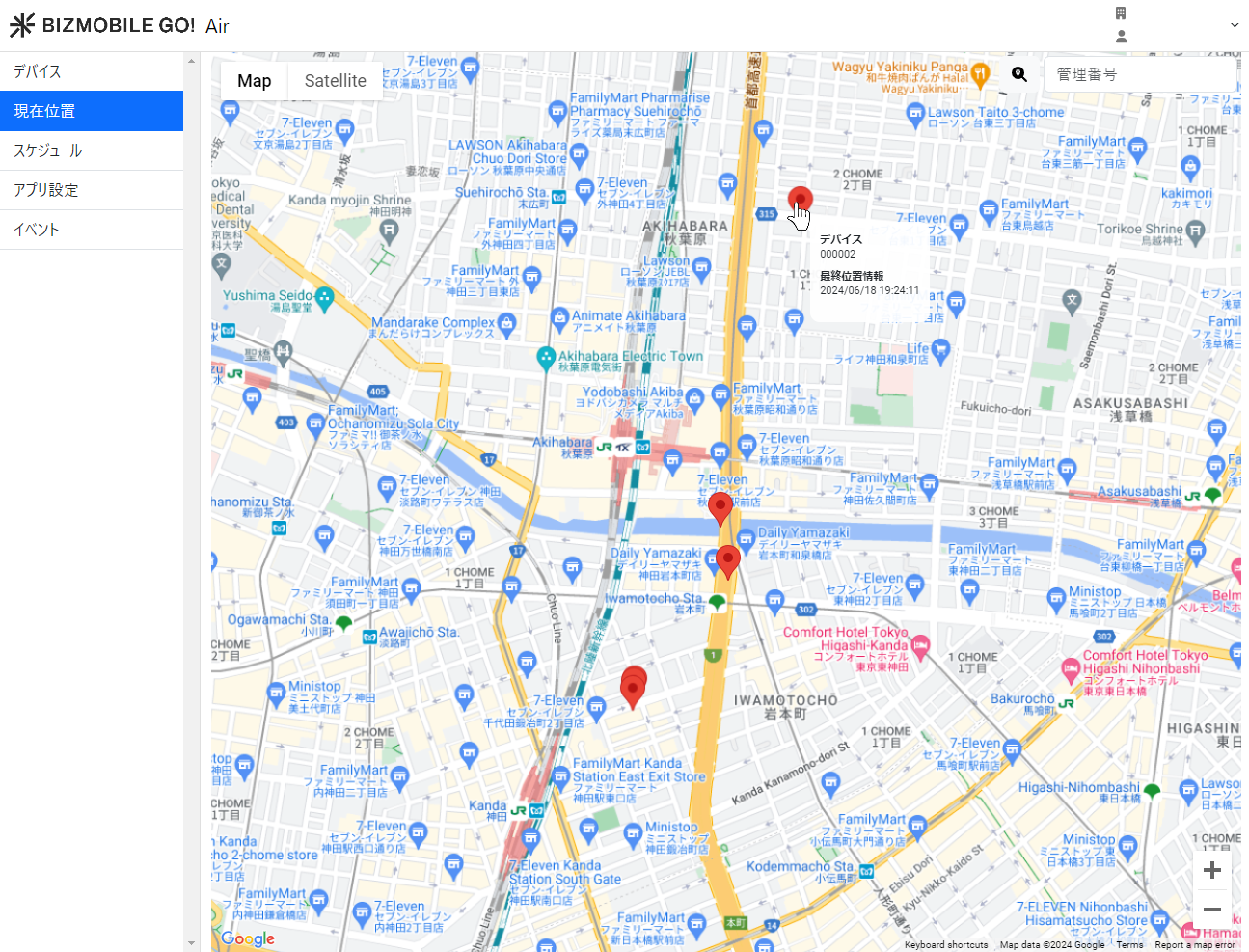
複数デバイスの最終位置情報を確認する
- メニューバーから、【構成】→【ジオフェンス・位置情報】をクリックし、
現在位置をクリックします。
デバイスの最終位置情報を取得した場所にピンが表示されます。