パーソナル画面認証用パスワードを設定する
パーソナル画面認証用パスワードの設定手順を説明します。
パスワードは、BizMobile Go!管理画面(以下、管理画面と記載)で設定します。
手順を実施する際は、必ず管理画面にログインしてください。(管理画面へのログイン方法についてはこちら )
管理画面で個別にパスワードを設定する
-
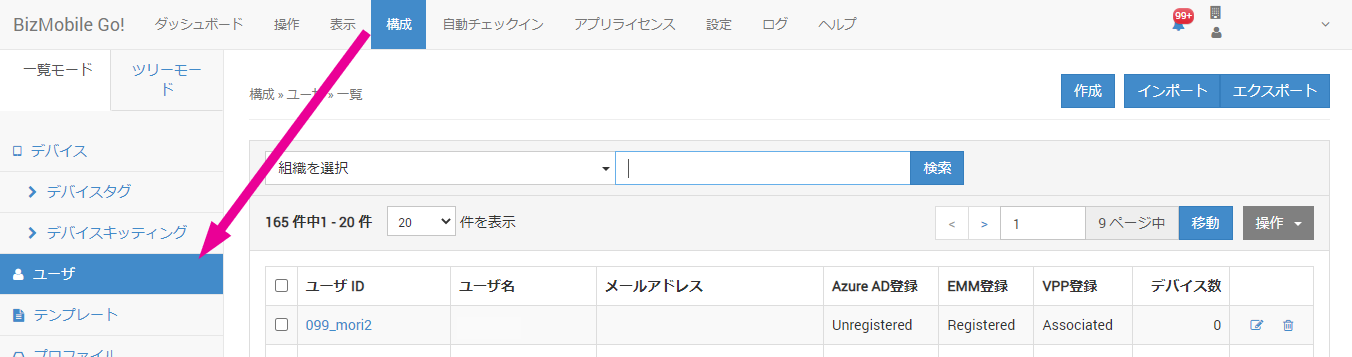
管理画面の【構成】→【ユーザ】画面を開きます。
-
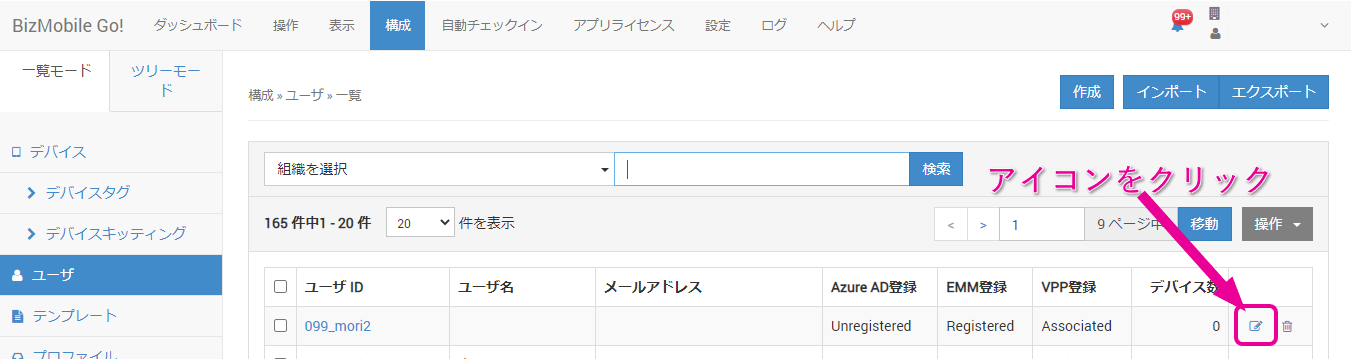
ユーザ一覧からパスワードを設定するユーザの一覧右端にある編集アイコンをクリックします。
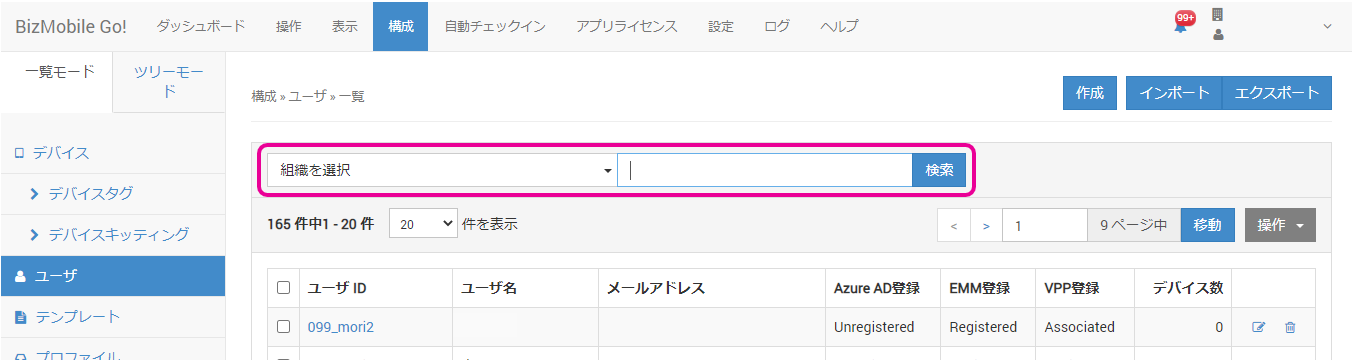
ユーザの絞り込み検索ができます。検索する場合は、一覧上部にある検索フィールドにキーワードを入力し、[検索]ボタンをクリックします。
-
ユーザ編集画面が開きます。
パーソナルWeb用パスワードに認証用パスワードを設定し、[保存]ボタンをクリックします。
これで、パスワード設定は完了です。
デバイス利用者に以下の情報を通知してください。
- ユニットグループID
- ユーザID
- パーソナル画面認証用パスワード
複数ユーザのパスワードを一括設定する
複数ユーザのパスワードは、CSVファイルをインポートすることにより一括設定できます。
-
ユーザ・パスワードの情報をひとまとめにしたCSVファイルを準備します。
CSVファイルのサンプル・フォーマットは以下の通りです。
-
CSVファイルの一行目はヘッダ項目名として利用します。
-
ヘッダ項目名にはスペースを含まないでください。
-
各項目の値は、大文字・小文字が区別されます。
ヘッダ項目名 | 登録する内容 |
|---|---|
UserName | 登録済みのユーザID |
Password | パーソナル画面認証用パスワード
|
Passcode | パーソナル画面では利用しない項目です。ブランクとします。 |
-
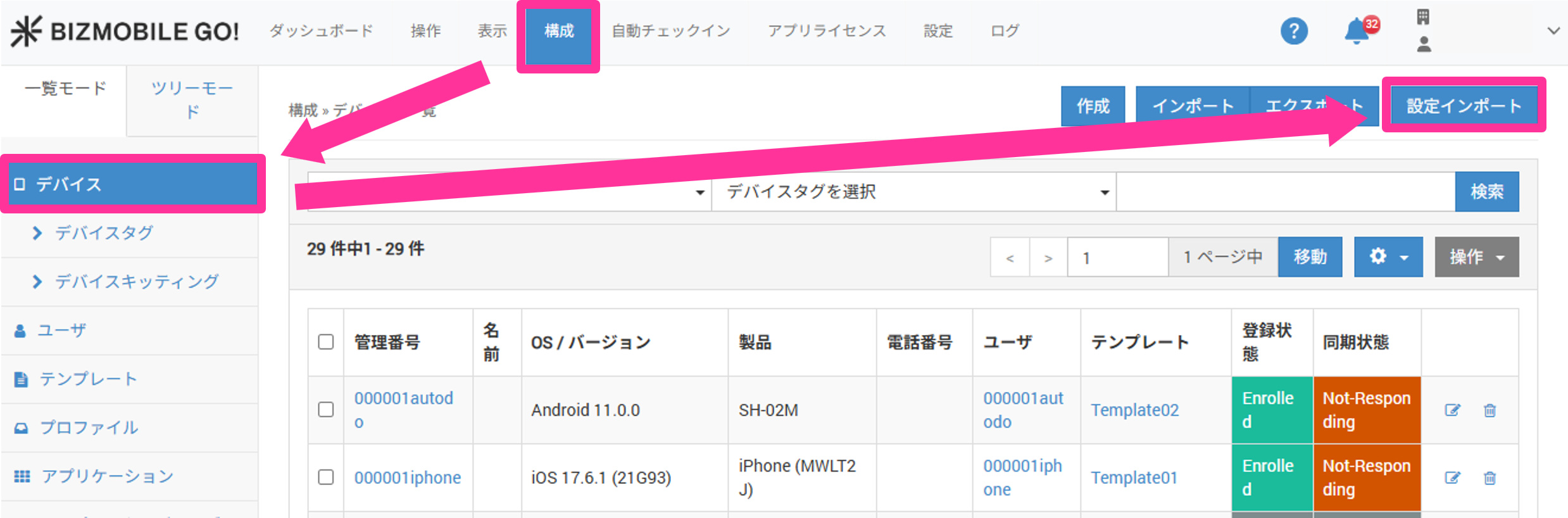
管理画面の【構成】→【デバイス】→[設定インポート]ボタンをクリックします。
-
パーソナルタブをクリックし、手順1.で準備したCSVファイルをアップロードします。
アップロードは、アップロード領域をクリックしてファイル一覧から選択するか、アップロード領域にCSVファイルをドラッグ&ドロップします。
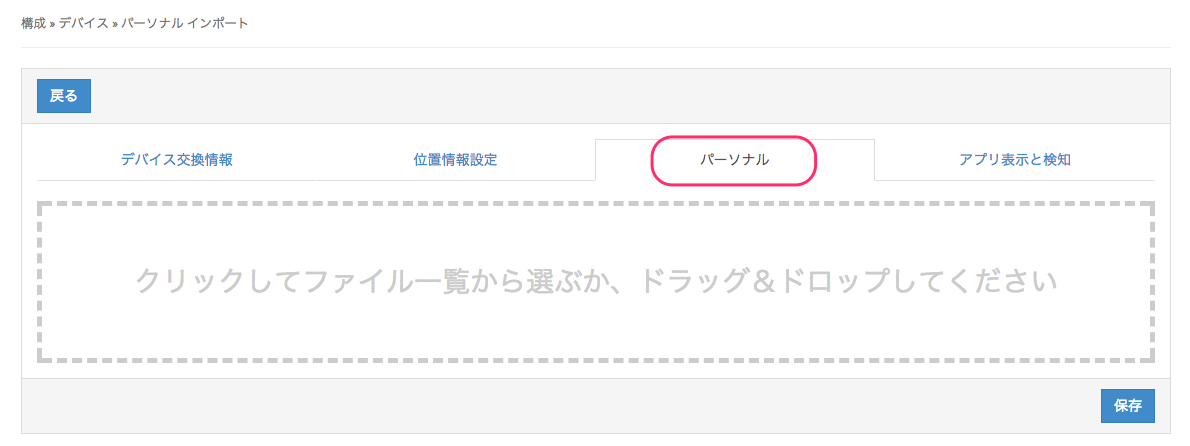
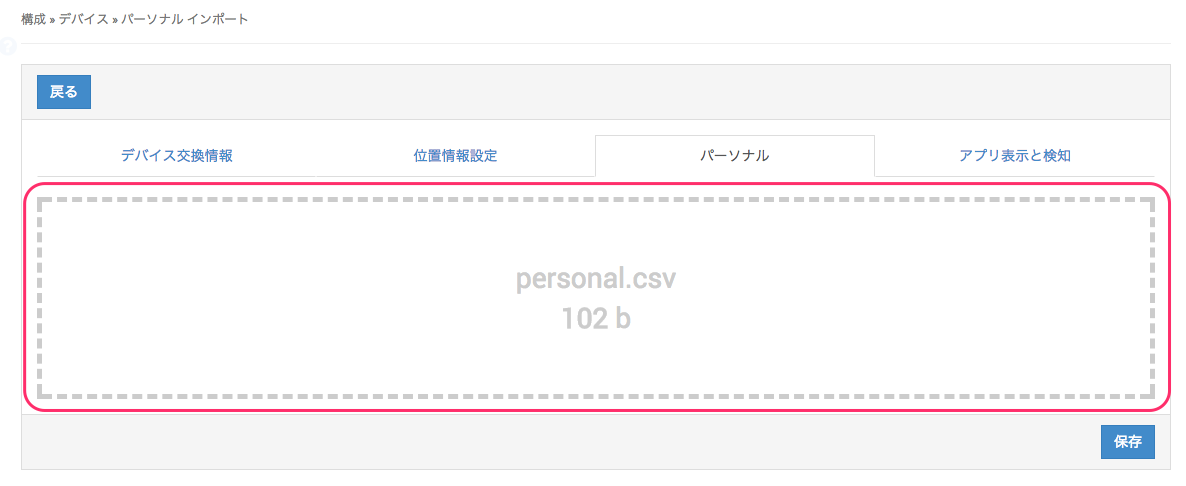
-
[保存]ボタンをクリックします。
CSVファイルのインポート処理が実行されます。インポート処理の状態は、画面下部の【インポート履歴】画面で確認します。
ブラウザの更新ボタンをクリックして、画面をリフレッシュします。インポート状態がSUCCESSと表示されれば、インポート処理は完了です。
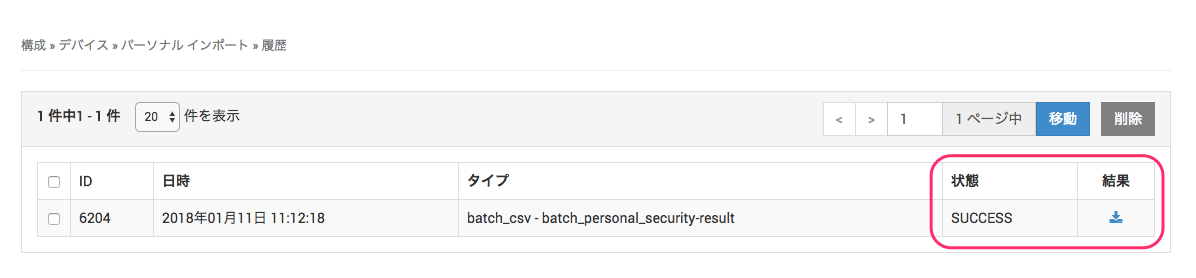
これで複数ユーザのパスワード一括設定は完了です。
デバイス利用者に以下の情報を通知してください。
- ユニットグループID
- ユーザID
- パーソナル画面認証用パスワード