VPNプロファイル作成手順
ワークプロファイル/デバイスオーナー
カスタムプロファイルを利用して、F5 Accessアプリに対して、端末毎に異なる認証情報(証明書/ID/PW)を含んだVPN設定が配付可能となります。以下の手順でプロファイルを作成してください。
【作成手順】
-
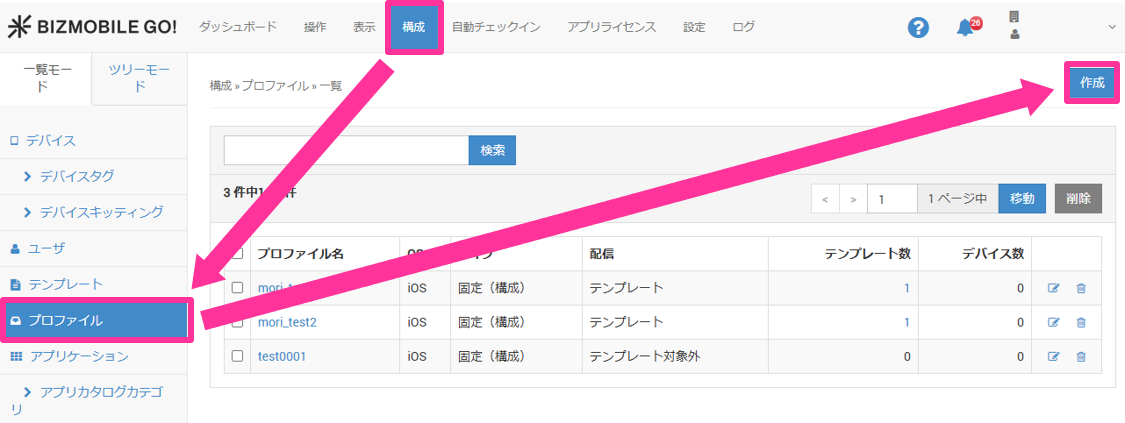
【構成】→【プロファイル】画面から[作成]をクリックします。
-
必要項目を入力します。
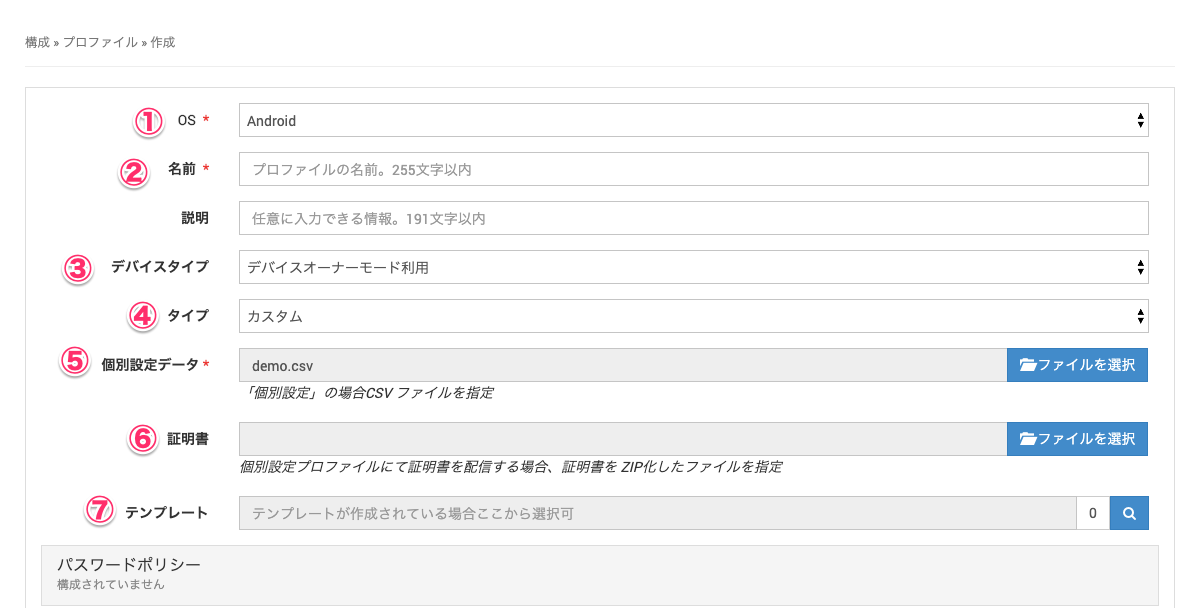
① OS:Androidを指定します
② 名前:プロファイルの名前を入力します
③ デバイスタイプ:ワークプロファイルかデバイスオーナーを指定します(VPN設定を配付するデバイスのタイプを選択してください)
④ タイプ:カスタムを指定します
⑤ 個別設定データ: ※④がカスタムの場合のみ表示
証明書の配付情報を指定したCSVファイルをアップロードします(CSVファイルのサンプルをご参照ください。)
⑥ 証明書:※⑤にファイルがアップロードされている場合のみ表示
VPNの認証に使用する証明書をアップロードします(配付する証明書をZIPファイルとして圧縮します。ZIPファイルの作成は、フォルダを作らず、証明書ファイルを直接圧縮するようにしてください。)
⑦ テンプレート:このプロファイルを割り当てるテンプレートを指定します -
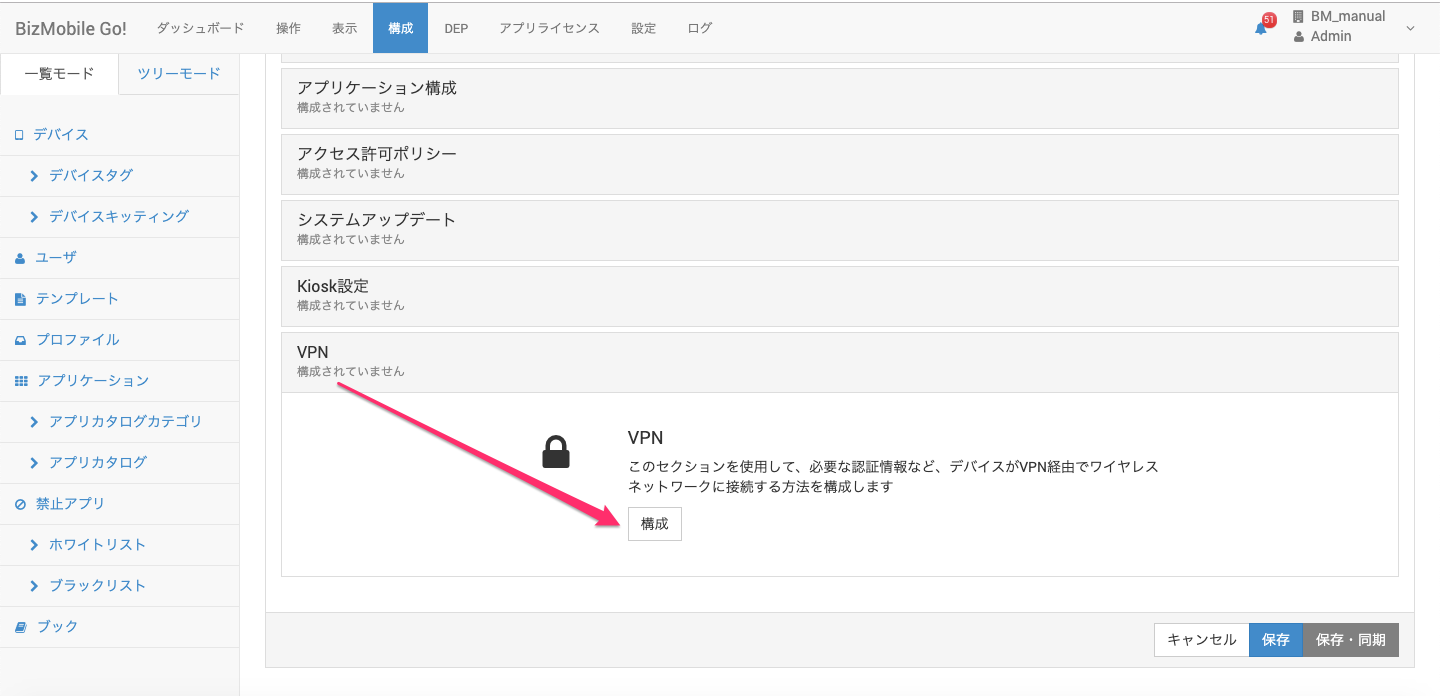
VPNのペイロードから構成をクリックします。
-
VPN設定を入力します。
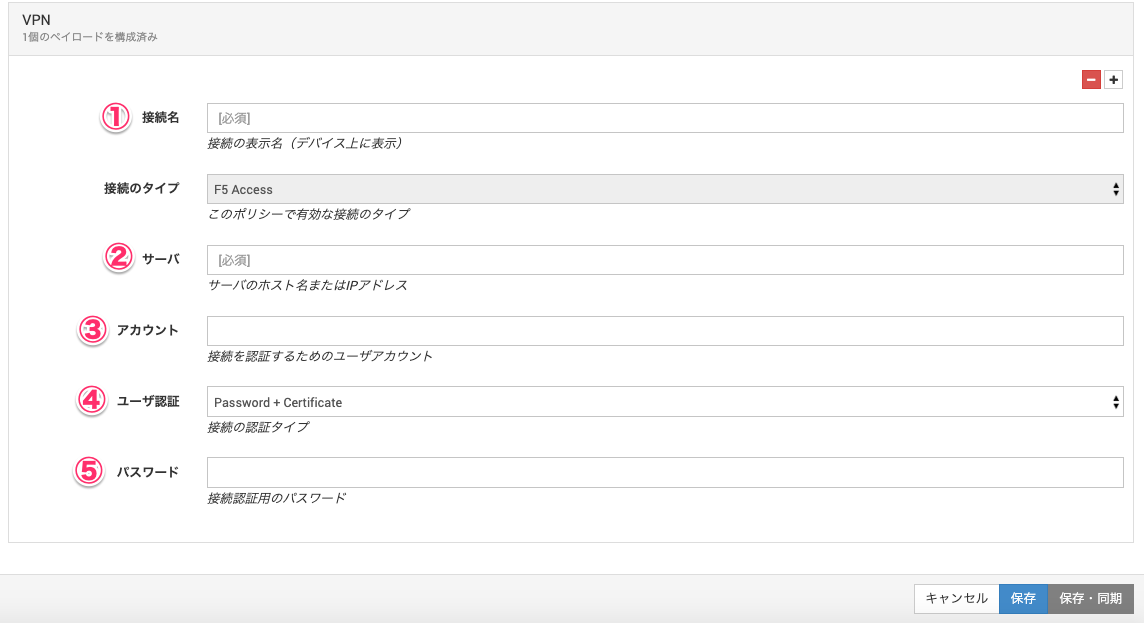
① 接続名:接続名を入力します。
② サーバ:VPNサーバのホスト名またはIPアドレスを入力します。
③ アカウント:任意(認証にID, PWを必要とする場合) {{ と }} で任意の値を括る。(例){{id}}
④ ユーザ認証: VPNの認証タイプを選択します。証明書のみの場合はCertificateを指定します。証明書+ID, PWでの認証をする場合にはPassword + Certificateを指定します。
⑤ パスワード: 任意(認証にID, PWを必要とする場合) {{ と }} で任意の値を括る。(例){{pw}} -
必要事項の入力が完了後、
保存又は、保存・同期をクリックします。
CSVのサンプル
- CSVファイルの一行目はヘッダ項目名で、書式指定の通り作成してください。
- ヘッダ項目名はスペースなしとなっています。
- CSVファイルの記述は、大文字・小文字が区別されます。ただし、デバイスの管理番号のみ、大文字・小文字が区別されません。(例:
DEVICE01``device01は同一のものとみなします。)
| ヘッダー | 設定値 |
|---|---|
device_identifier | デバイス管理番号 |
vpn[N].certfile ※証明書が1つの場合Nは0 | 証明書のファイル名 |
vpn[N].certpass ※証明書が1つの場合Nは0 | 証明書のパスワード |
| 手順(4)の③で {{ と }} で括った値 | 認証アカウントのID |
| 手順(4)の⑤で {{ と }} で括った値 | 認証アカウントのパスワード |
<CSVファイルのサンプル例1:証明書認証のみの場合>
device_identifier,vpn[0].certfile,vpn[0].certpass
nexus_tanaka,user01.p12,123
nexus_yamada,user02.p12,123
<CSVファイルのサンプル例2:証明書+ID, パスワードで認証する場合>
device_identifier,vpn[0].certfile,vpn[0].certpass,id,pw
nexus_tanaka,user01.p12,123,tanaka,123
nexus_yamada,user02.p12,123,yamada,321
*手順(4)の③で{{id}}、手順(4)の⑤で{{pw}}と指定した場合