ユーザを登録する
デバイスの利用ユーザをCSVファイルを使って登録します。
登録したユーザ情報を使用して、BizGo! WorkTimeアプリにサインインします。
- ユーザ情報を登録するためのCSVファイルを作成します。
以下の書式に従いユーザ情報を記載します。
「policy_id」には「ポリシーを作成する」の手順⑤でコピーした文字列を登録します。
「policy_id」で指定したポリシーにユーザが登録されます。
拡張子を「.csv」とし、ファイルを保存してください。
CSV項目
| ヘッダ項目名 | 必須 | 内容 |
| user_id | 〇 | BizGo! WorkTimeアプリにサインインするユーザ名 |
| first_name | BizGo! WorkTimeアプリへサインインした後に表示される名 | |
| last_name | BizGo! WorkTimeアプリへサインインした後に表示される姓 | |
| password | 〇 | BizGo! WorkTimeアプリにサインインするパスワード(6ケタ以上) |
| policy_id | 〇 | ユーザが所属するポリシー |
<CSVファイルのサンプル>
user_id,first_name,last_name,password,policy_id
user_id01,Taro,Suzuki,MF06n19J,02JQWDJ6JGQMMHN38J9V60DZAZ
user_id02,Yuuna,Koike,Ka6WvN03,02JQWDJ6JGQMMHN38J9V60DZAZ
user_id03,Kei,Sato,dF5JT2Qv,02JQWDJ6JGQMMHN38J9V60DZAZ
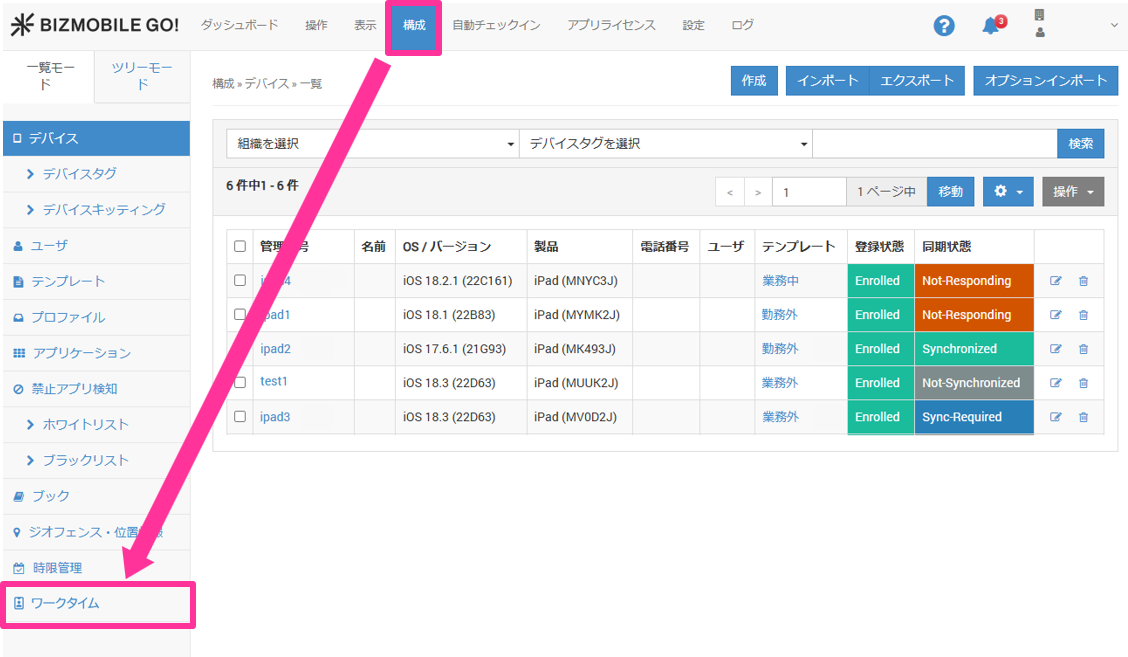
- メニューバーから【構成】→【ワークタイム】をクリックします。
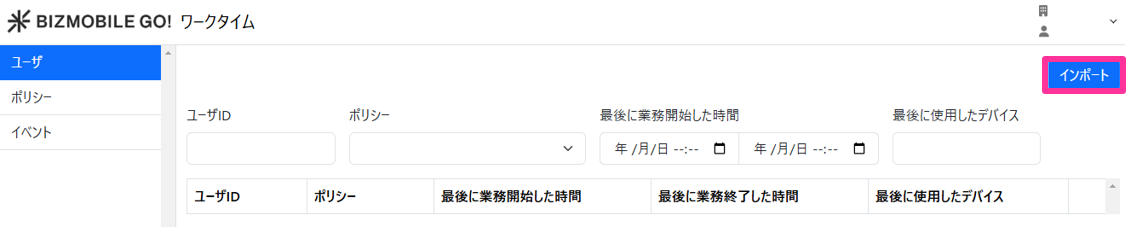
- メニューの「ユーザ」から「インポート」をクリックします。
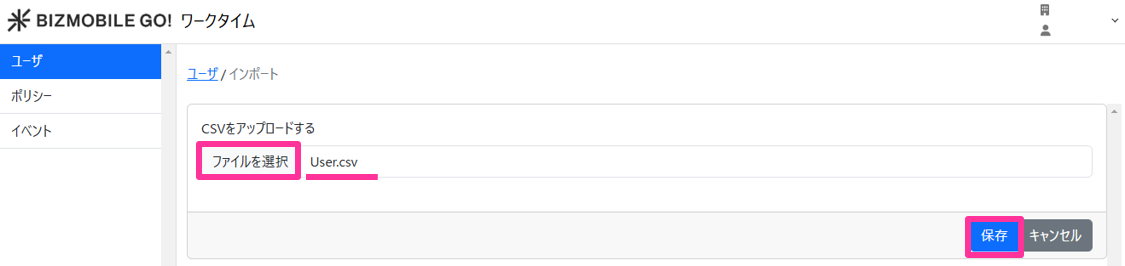
- 「ファイルを選択」をクリックし、手順①で作成したCSVファイルを選択して「保存」をクリックします。
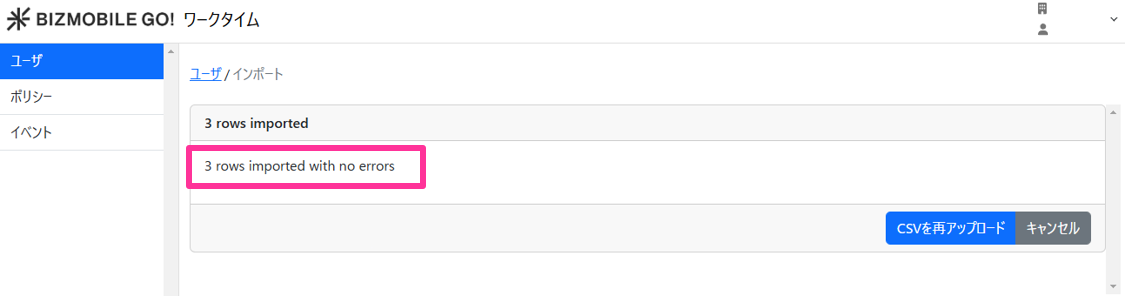
- 「~imported with no errors」と表示されることを確認します。
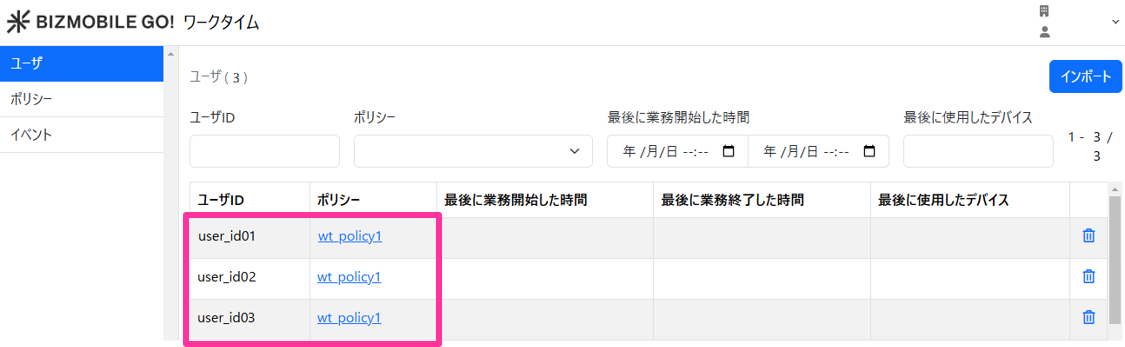
 11. ユーザ画面で「ユーザID」と「ポリシー」が正しく登録されていることを確認します。