Android EMM
Android EMMを利用することで、デバイス上での利用者の操作を必要とせず、リモートからGoogle Play ストア アプリをインストールしたり、アプリの構成情報を設定したり、ポリシーを設定することができます。
EMMとの連携でできること
- ストア アプリをデバイスの操作不要でサイレント インストール/アンインストール
- アプリの構成情報を設定(プロファイルと併用)
- BizMobile Go!認証が管理する情報を認証情報としてデバイスごとに設定(プロファイルと併用)
- BizMobile Go!に登録したアプリのみGoogle Play ストア アプリに表示(プロファイル
制限ポリシーでEMMアカウント以外でのGoogle Play Store利用を禁止と併用) - ストア アプリのアプリ内課金(Google Workspaceのアカウント利用時)
EMMの利用で必要な条件と制限
- AndoridエージェントアプリのVer 2.0以上が必要です(Ver 1.8.5以下はEMM利用できません)
- デバイスとユーザの割り当てが必要です
- 1ユーザに割り当て可能なデバイス数は最大10台です
デバイスにユーザ割り当てが無い場合は、アプリのサイレント インストール/アンインストールは行われません。
1ユーザに割り当てられたデバイスの数が10台を超えた場合の動作は不定です。動作の保証が無くなるため制限台数内での運用が必要です。
EMMの登録方法(有効化)
運用にあたってGoogle Workspace(旧G Suite)のメールを使用する、あるいはアプリ内課金を使用する、などGoogle Workspaceの機能を使用するために連携を必要とする場合には、Google Workspaceのアカウントを使用してEMM登録を行います。 Google Workspaceとの連携が必要ない場合には、Managed Google Playアカウントを使用してEMM登録を行います。 ご利用用途に合った方法で下記より設定ください。
Managed Google Playアカウントを使用してEMM登録する
企業がGoogle Workspace(旧G Suite)を使用していない、あるいはGoogle Workspaceは使用しているがデバイスでGoogle Workspace機能を使用しないケースが該当します。
EMMとの連携でできること
- ストア アプリをデバイスの操作不要でサイレント インストール/アンインストール
- ストア アプリの構成情報を設定(プロファイルと併用)
- BizMobile Go!認証が管理する情報を認証情報としてデバイスごとに設定(プロファイルの認証と併用)
- BizMobile Go!に登録したアプリのみGoogle Play ストア アプリに表示(プロファイル
制限ポリシーでEMMアカウント以外でのGoogle Play Store利用を禁止と併用)
以下のEMMの登録手順では、Gmail のメールアドレスを使用します。Gmail のメールアドレスは EMM 管理者のアカウントとして登録されますので、個人で使用しているもの、仕事で使用しているものは避け、EMM管理用として新規に作成してご利用ください。
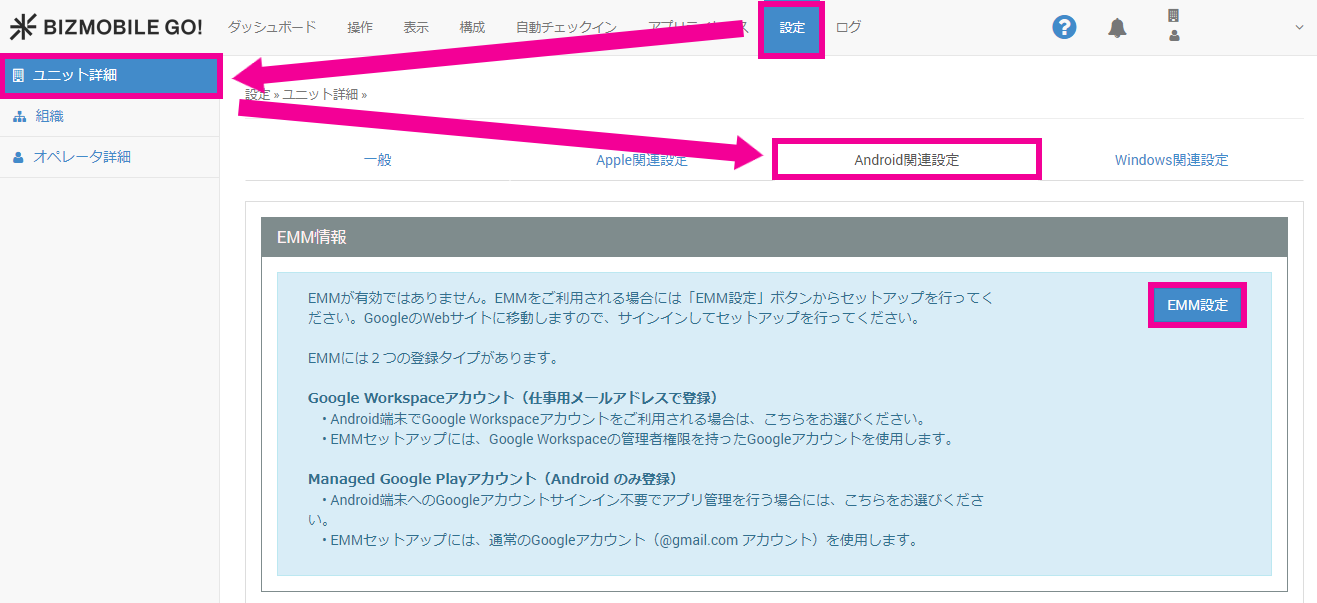
- 【設定】→【ユニット詳細】→
Android関連設定→[EMM設定]をクリックします。
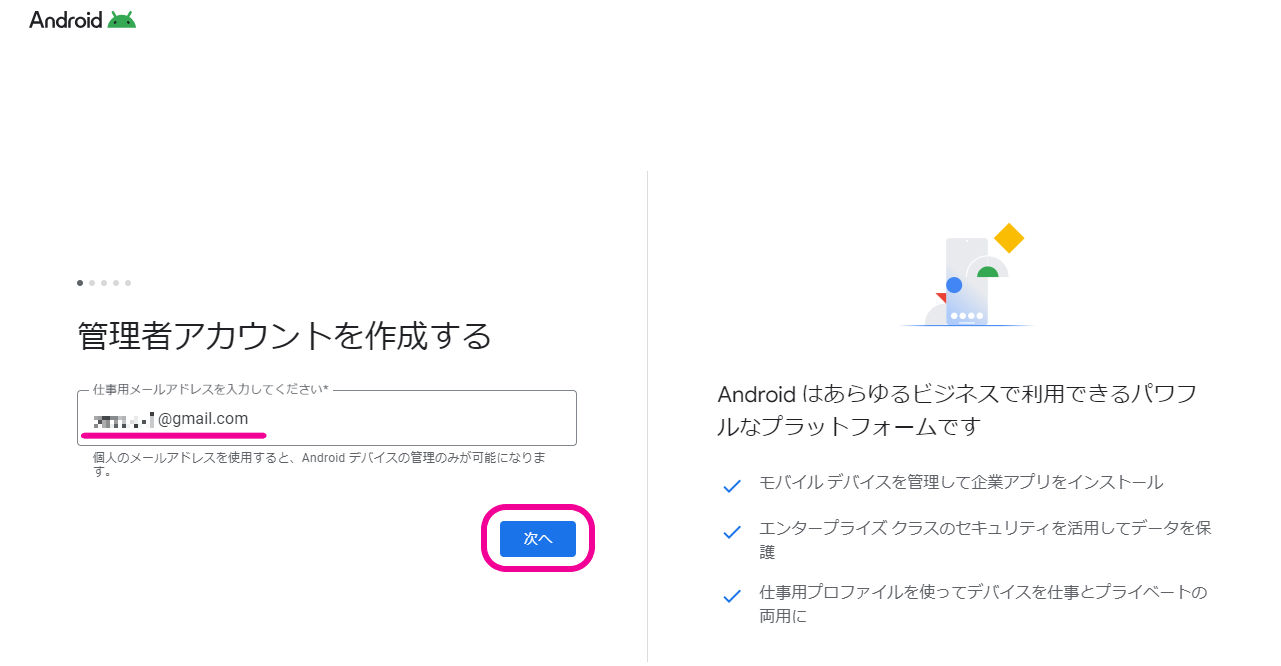
- 用意したメールアドレスを入力し、
次へをクリックします。。
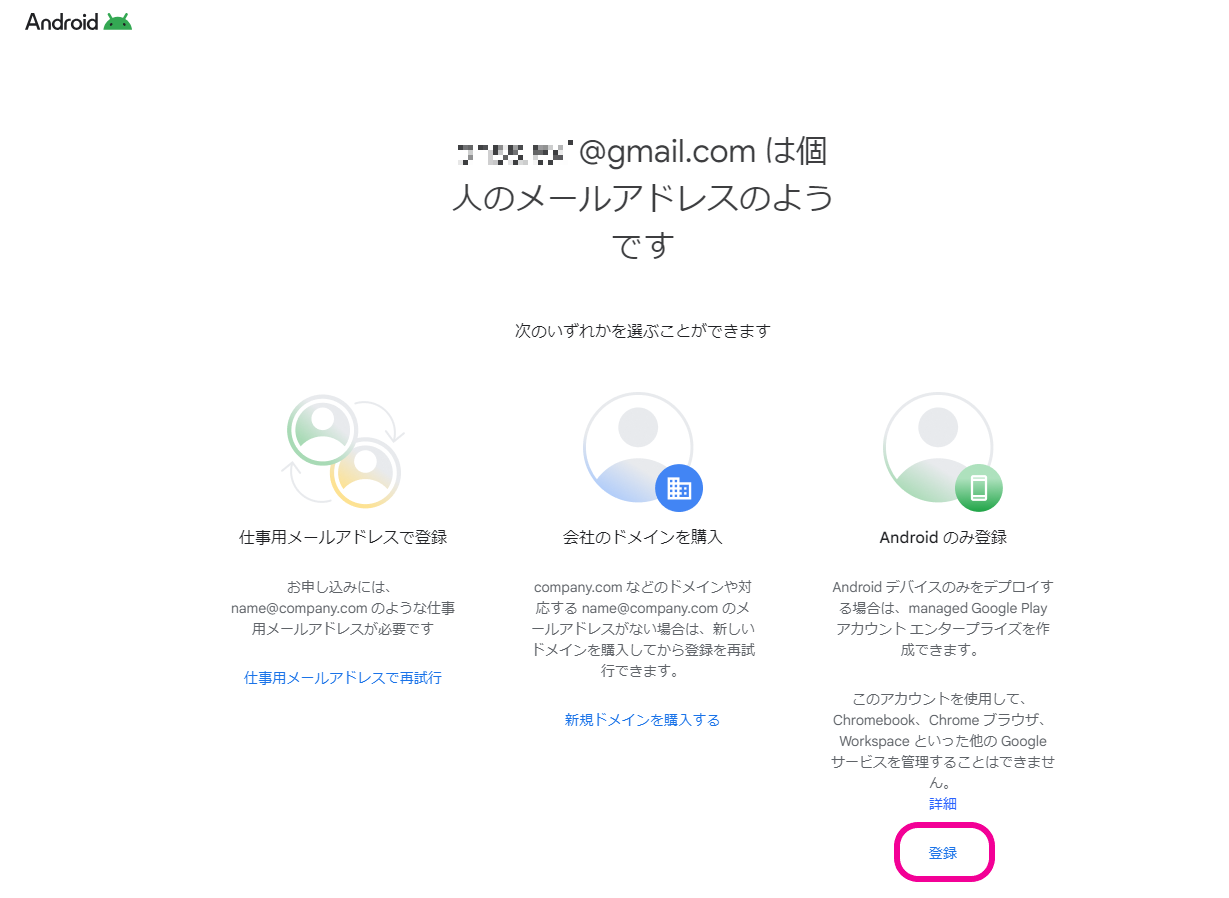
- 画面右下に表示される
登録をクリックします。
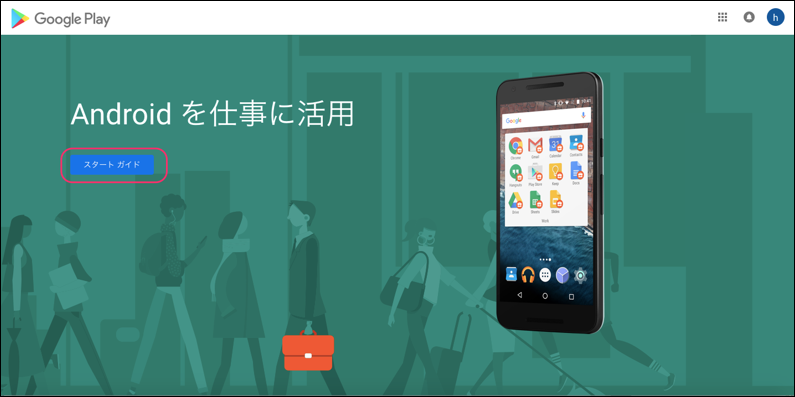
スタートガイドをクリックし、設定を開始します。
このとき、EMMとの連携に利用するGoogleアカウントでログインしていることをご確認ください。
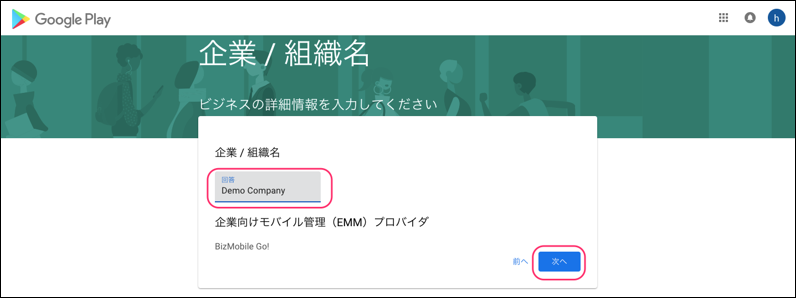
- 企業/組織名を入力し、[次へ]をクリックします。
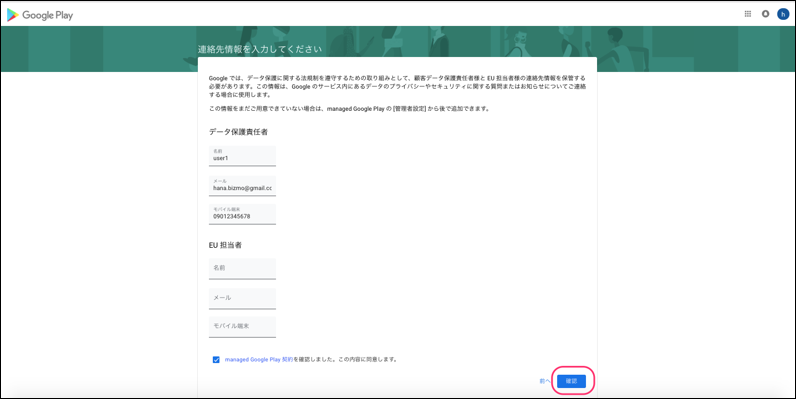
- 連絡先情報を入力し、Managed Google Play契約を確認後、チェックを入れ、[確認]をクリックします。※EU担当者の欄への記入は不要です。
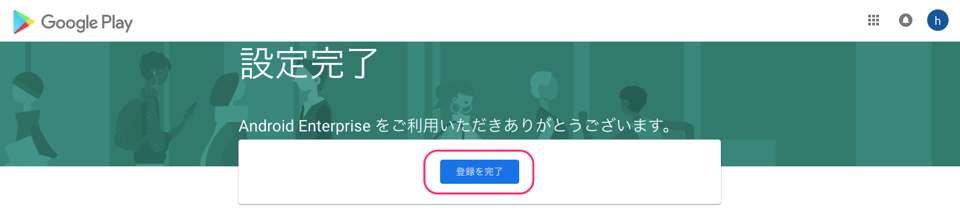
- [登録を完了]をクリックします。
Android EMMの更新に成功しましたと表示され、EMMアカウントタイプにManaged Google Playアカウントと表示されれば完了です。
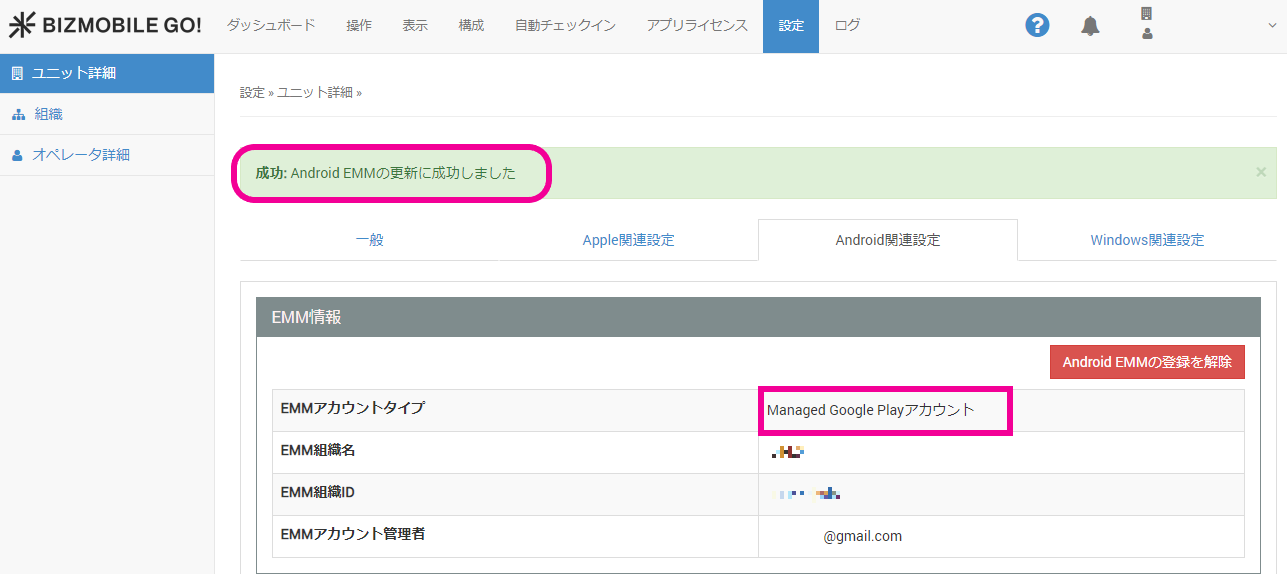
Managed Google Playアカウントで登録する手順は以上で完了です。
Google Workspace管理者アカウントを使用してEMM登録する
Google Workspace(旧G Suite)メールなどのGoogle Workspace機能を使用する、あるいはアプリ内課金を使用するケースが該当します。
EMMとの連携でできること
- ストア アプリをデバイスの操作不要でサイレント インストール/アンインストール
- ストア アプリの構成情報を設定(プロファイルと併用)
- BizMobile Go!認証が管理する情報を認証情報としてデバイスごとに設定(プロファイルの認証と併用)
- BizMobile Go!に登録したアプリのみGoogle Play ストア アプリに表示(プロファイル
制限ポリシーでEMMアカウント以外でのGoogle Play Store利用を禁止と併用) - ストア アプリのアプリ内課金を使用する(Google Workspaceのアカウント利用時)
以下のEMMの登録手順では、Google Workspaceの管理者アカウントを使用します。
※デバイス情報と関連付けるデバイス利用者のユーザ情報には、デバイス利用者のGoogle Workspaceアカウントを登録して連携させる必要があります。
- 【設定】→【ユニット詳細】→
Android関連設定→[EMM設定]をクリックします。
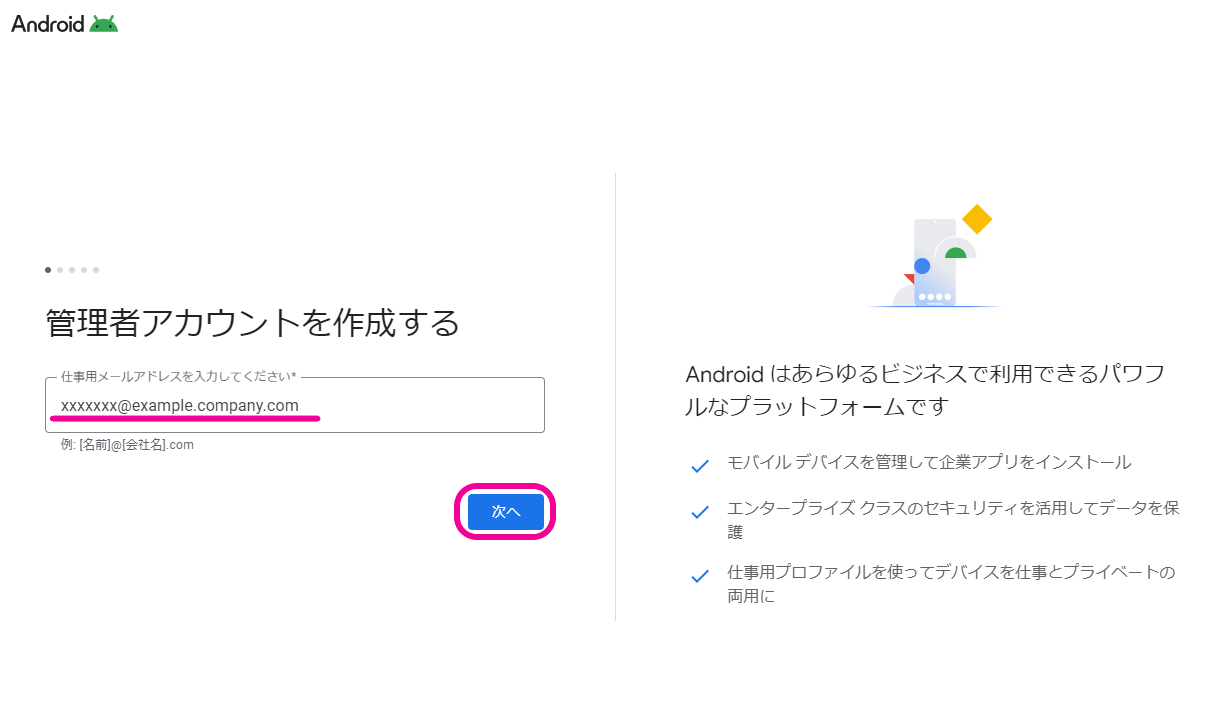
- Google Workspaceアカウントを入力し、
次へをクリックします。
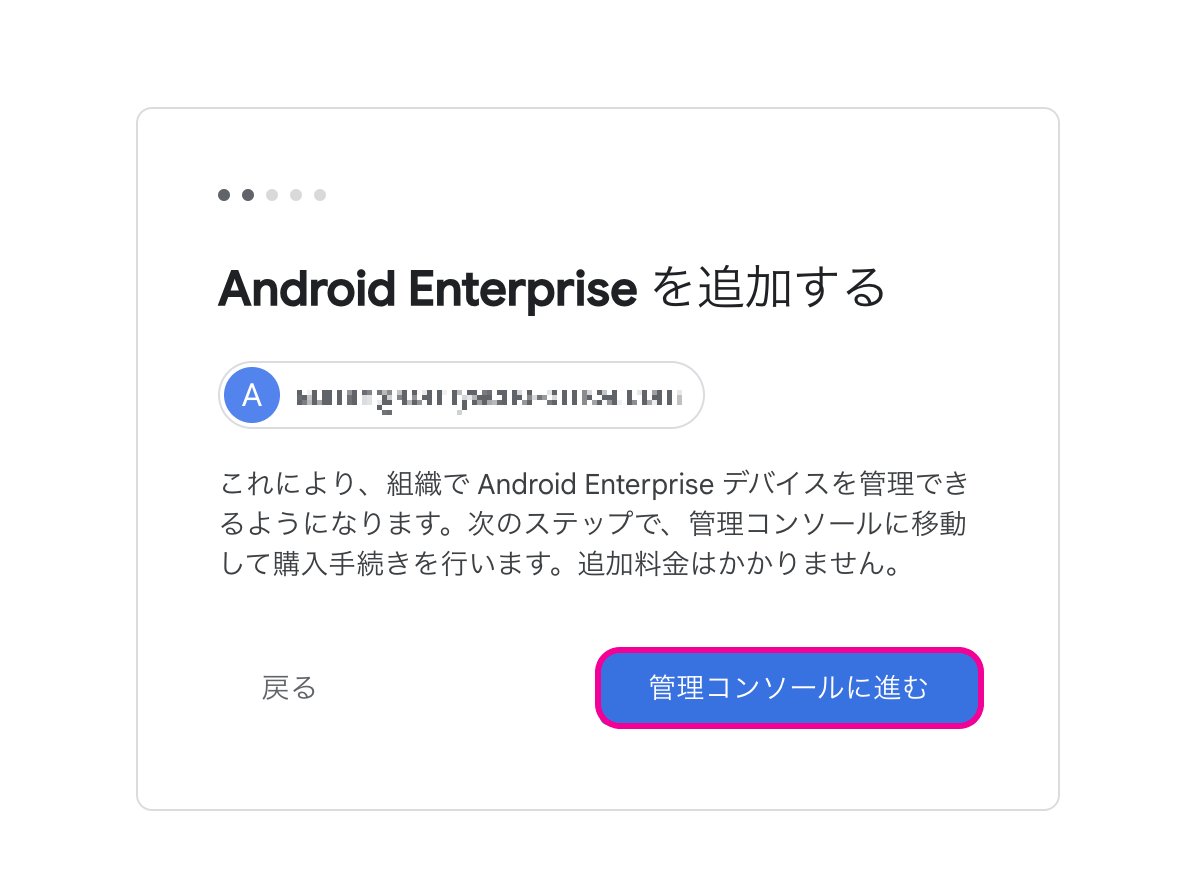
管理コンソールに進むをクリックします。
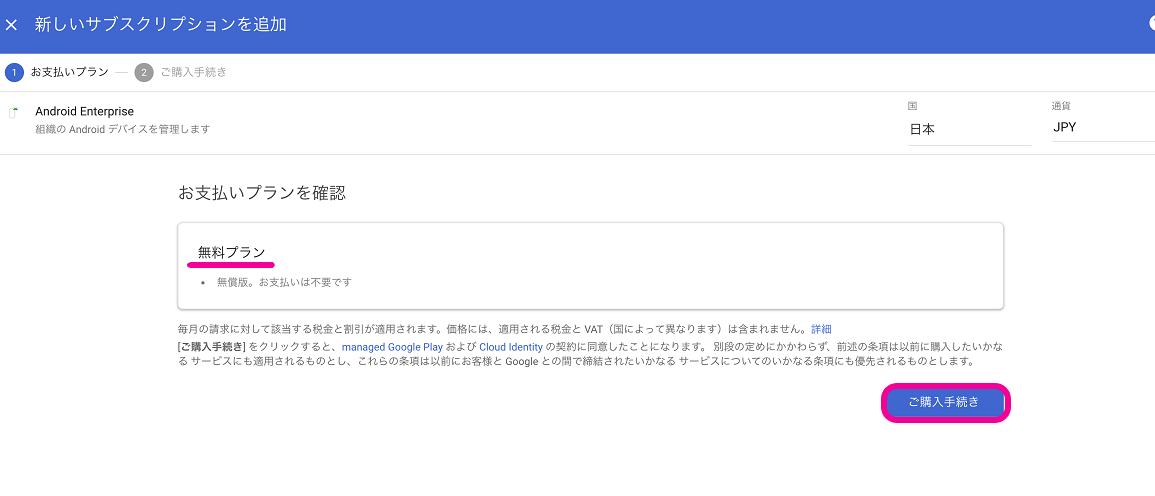
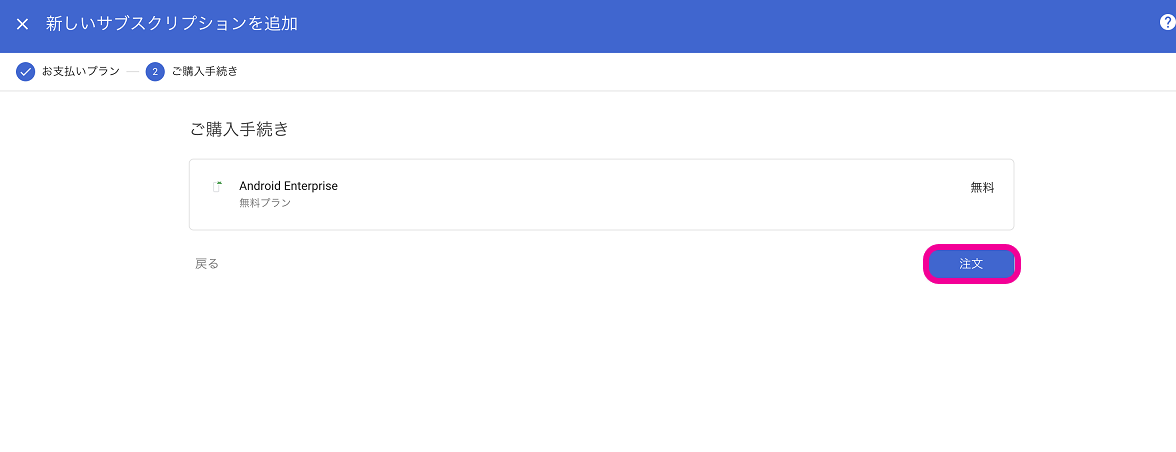
無料プランとなっていることを確認しご購入手続きをクリックします。
注文をクリックします。
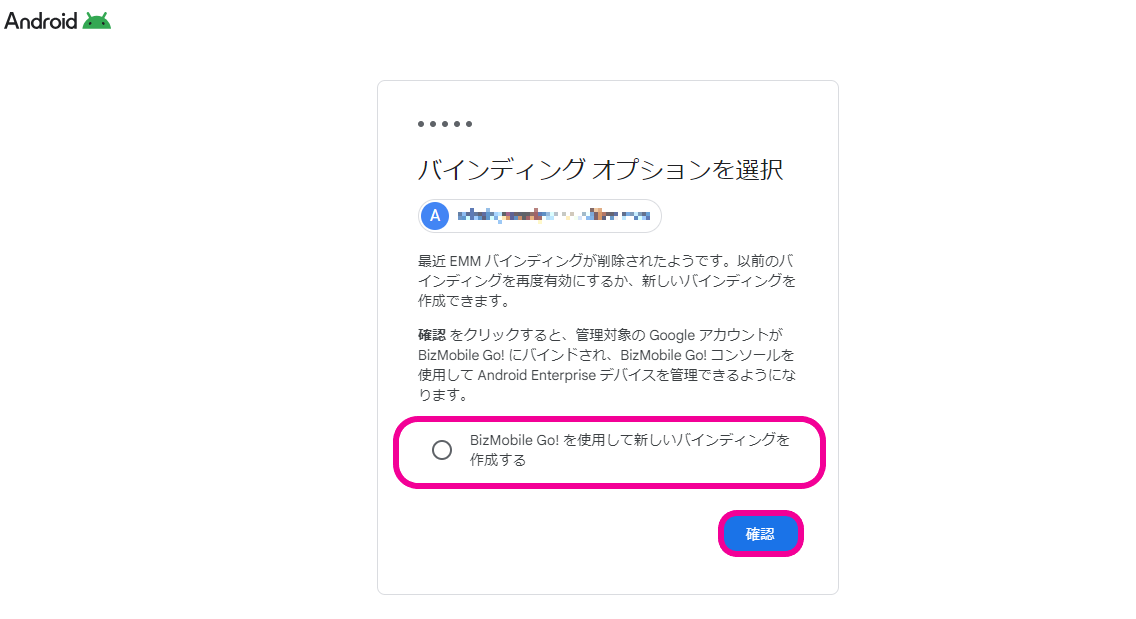
BizMobile Go!を使用して新しいバインディングを作成するを選択して確認をクリックします。
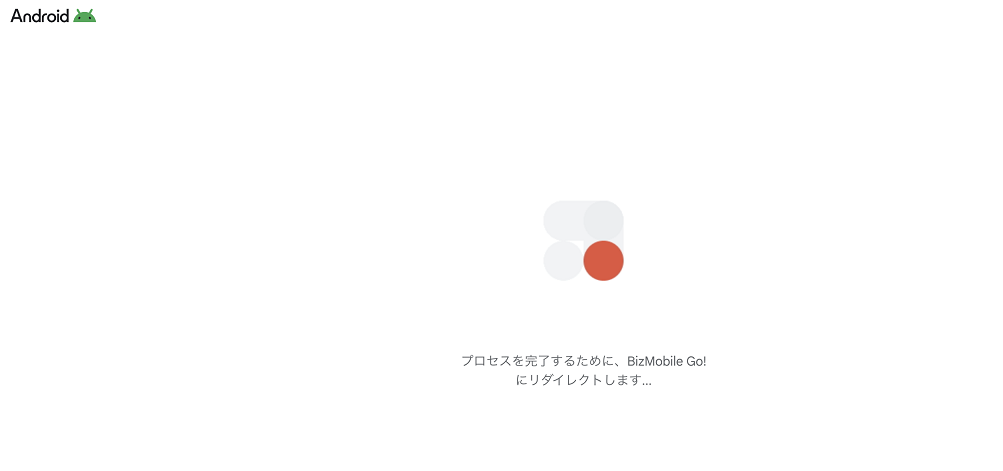
- 画面が切り替わるまでそのまま待ちます。
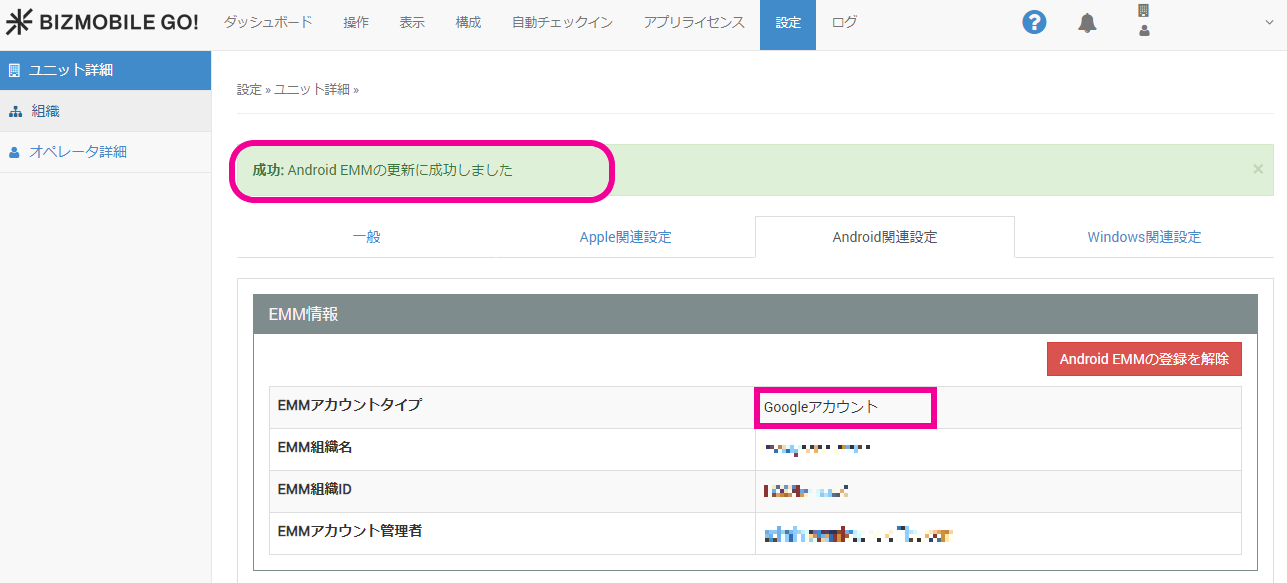
Android EMMの更新に成功しましたと表示され、EMMアカウントタイプにGoogleアカウントと表示されれば完了です。
Google Workspace管理者アカウントで登録する手順は以上で完了です。
Android EMM登録の解除方法
EMMの登録を解除するには以下の手順を実施します。
※再登録するとEMM組織IDが新しく生成されるため、Google Playストアの限定公開アプリを使用している場合には、提供元へ新しいEMM組織IDを提供する必要があります。
(例:BizGo! Browserの場合には、提供者はIoT-EX)
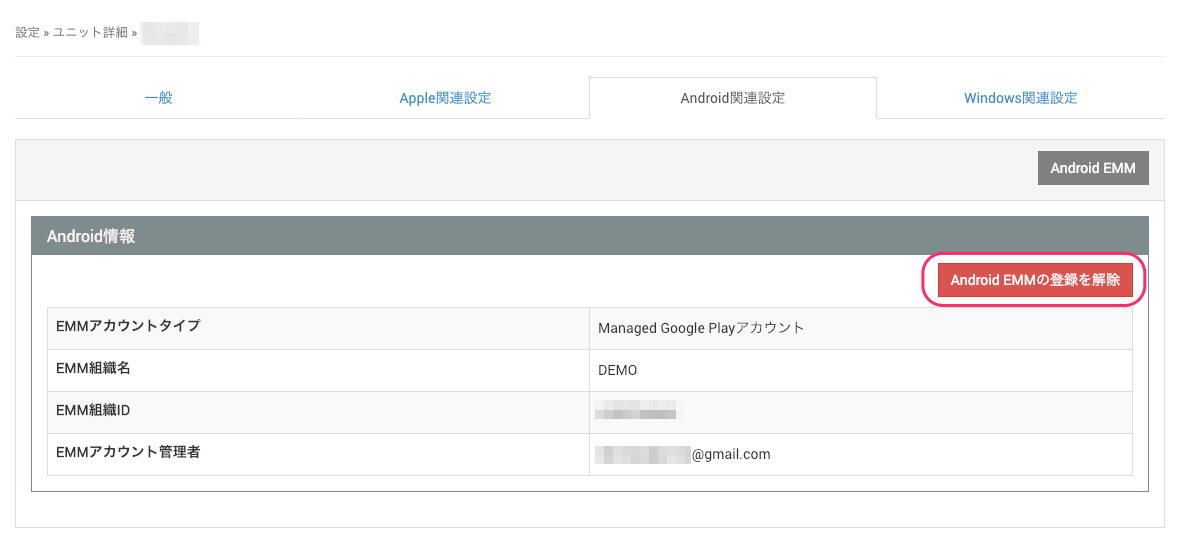
- 【設定】→【ユニット詳細】→
Android関連設定→[Android EMMの登録を解除]をクリックします。
- 登録解除の確認が表示されますので、内容を確認し、問題がなければ[OK]をクリックします。
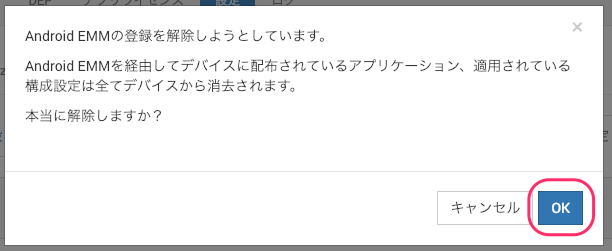
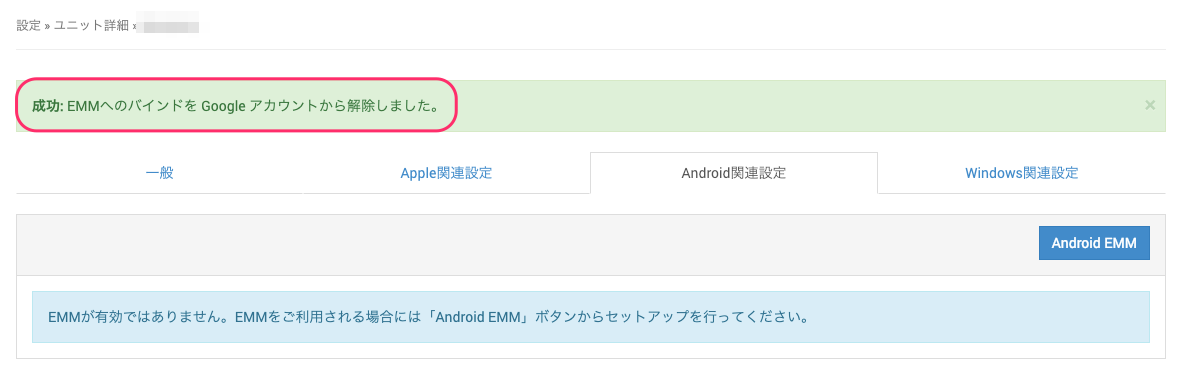
EMMへのバインドをGoogleアカウントから解除しました。と表示されたら、解除の手続きは完了です。