デバイス毎にデフォルト構成を設定する
デバイス毎にデフォルト構成を設定するには以下の2通りの方法があります。
-
デバイス情報編集画面からデバイス毎に設定する
デバイスに対して設定を行いますので、デバイスにインストールされたアプリに対してのみ設定が可能です。 -
CSVファイルで指定したデバイスにまとめて設定する
アプリに対して設定を行いますので、デバイスへインストール済みのアプリだけでなく、インストール前のアプリにも設定ができ、チェックイン前のデバイスに対しても設定が可能です。
デバイス情報編集画面からデバイス毎に設定する
-
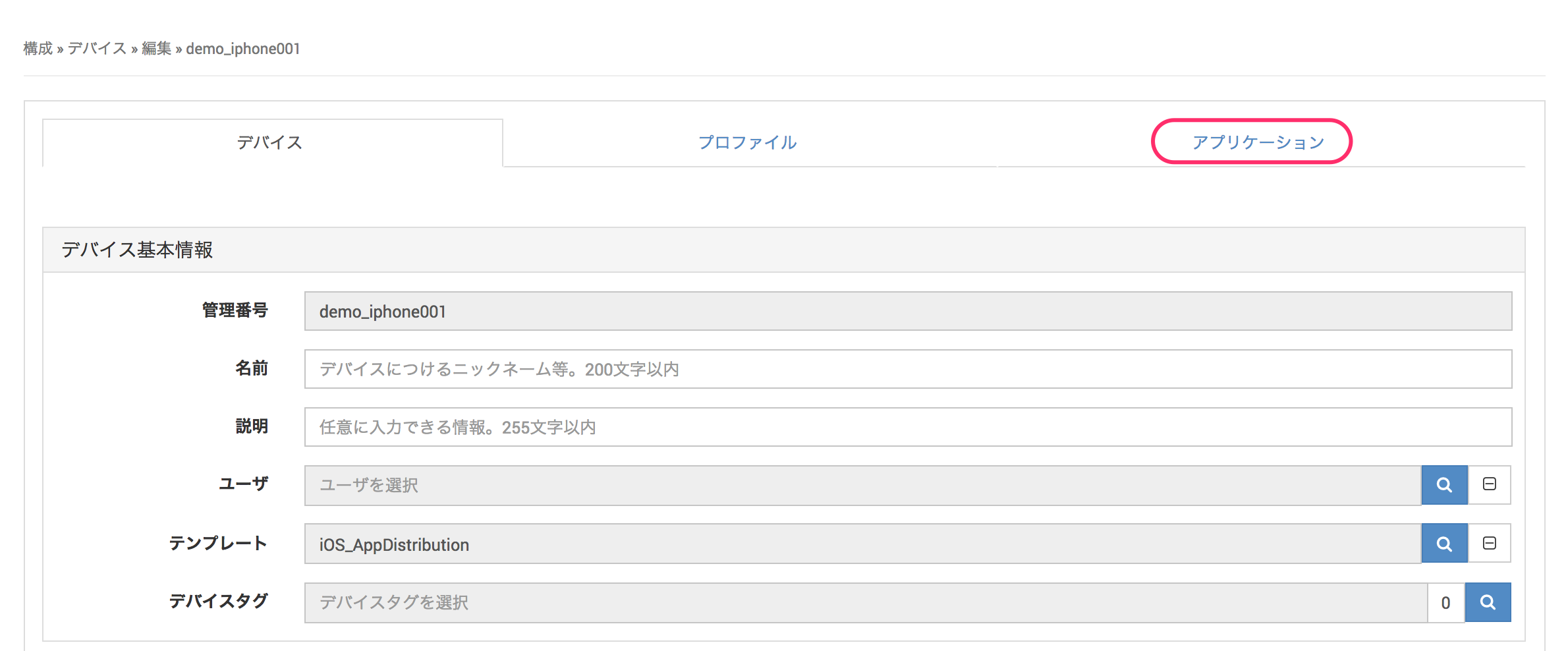
デバイス編集画面にて、
アプリケーションをクリックします。
-
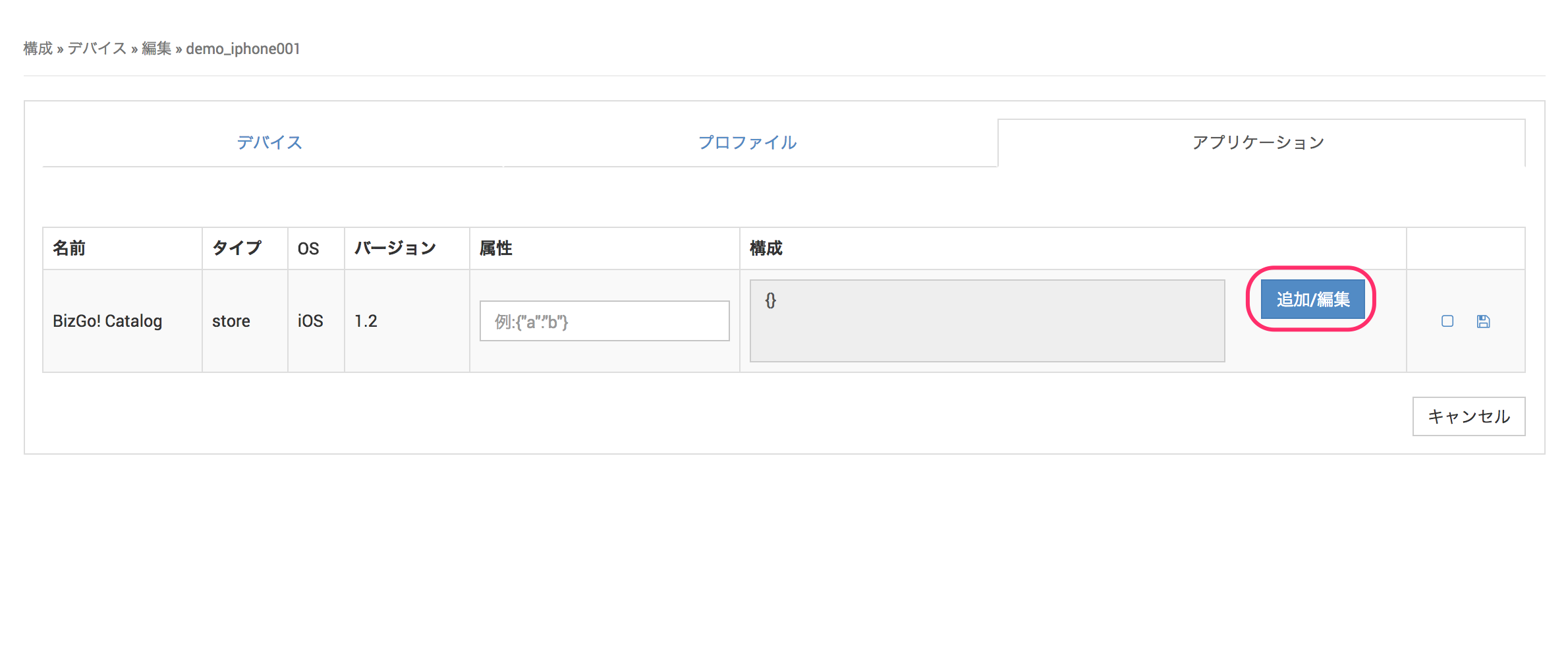
インストール済アプリ一覧から、デフォルト構成の対象となるアプリの[追加/編集]をクリックします。
-
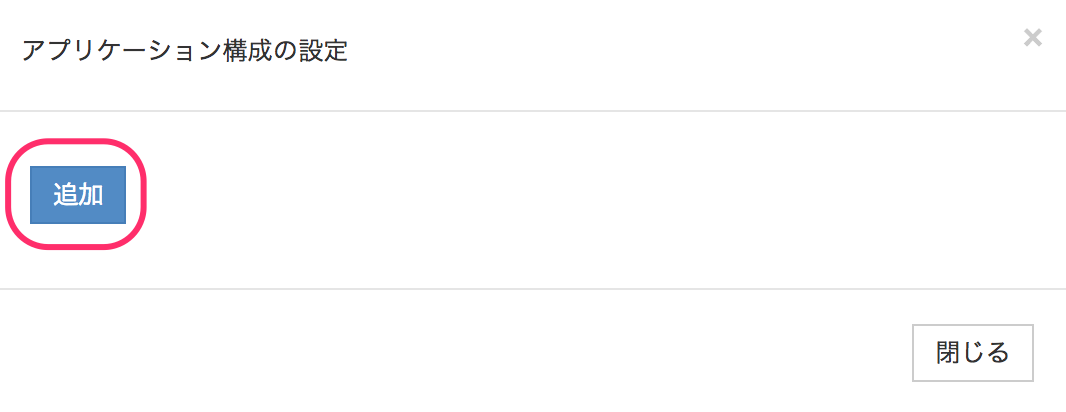
アプリケーション構成の設定画面にて、[追加]をクリックします。
-
配付する値を入力して、[閉じる]をクリックします。
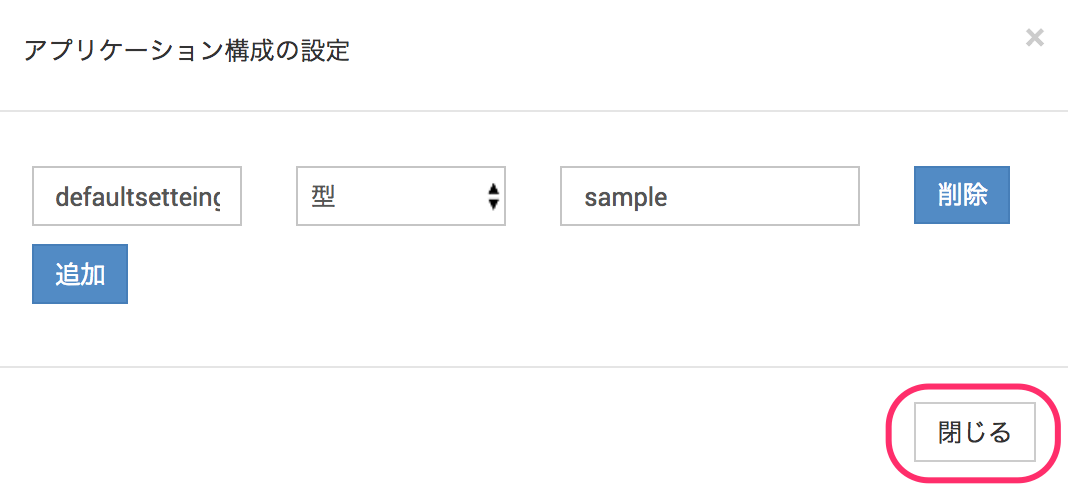
入力可能な値キー 型 値 最大255文字 文字列 最大1024文字 数値 最大14文字
数値のみ可真偽値 - True
- False
JSON 最大1024文字
JSON書式のみ可変数 - device_identifier:デバイスの
管理番号 - device_id:システムで一意となるデバイスのID(デバイス詳細画面のURLに含まれます)
- device_did:システムで一意となるデバイスのUID(管理画面からの確認は不可)
- device_name:デバイスの
デバイス上の名前(デバイスから取得した値) - device_display_name:デバイスの
名前 - device_imei:デバイスの
IMEI - device_serial_number:デバイスの
シリアル番号 - user_email:デバイスに割り当てている
ユーザのメールアドレス - user_username:デバイスに割り当てている
ユーザのユーザ名 - unit_unitid:ユニットID
-
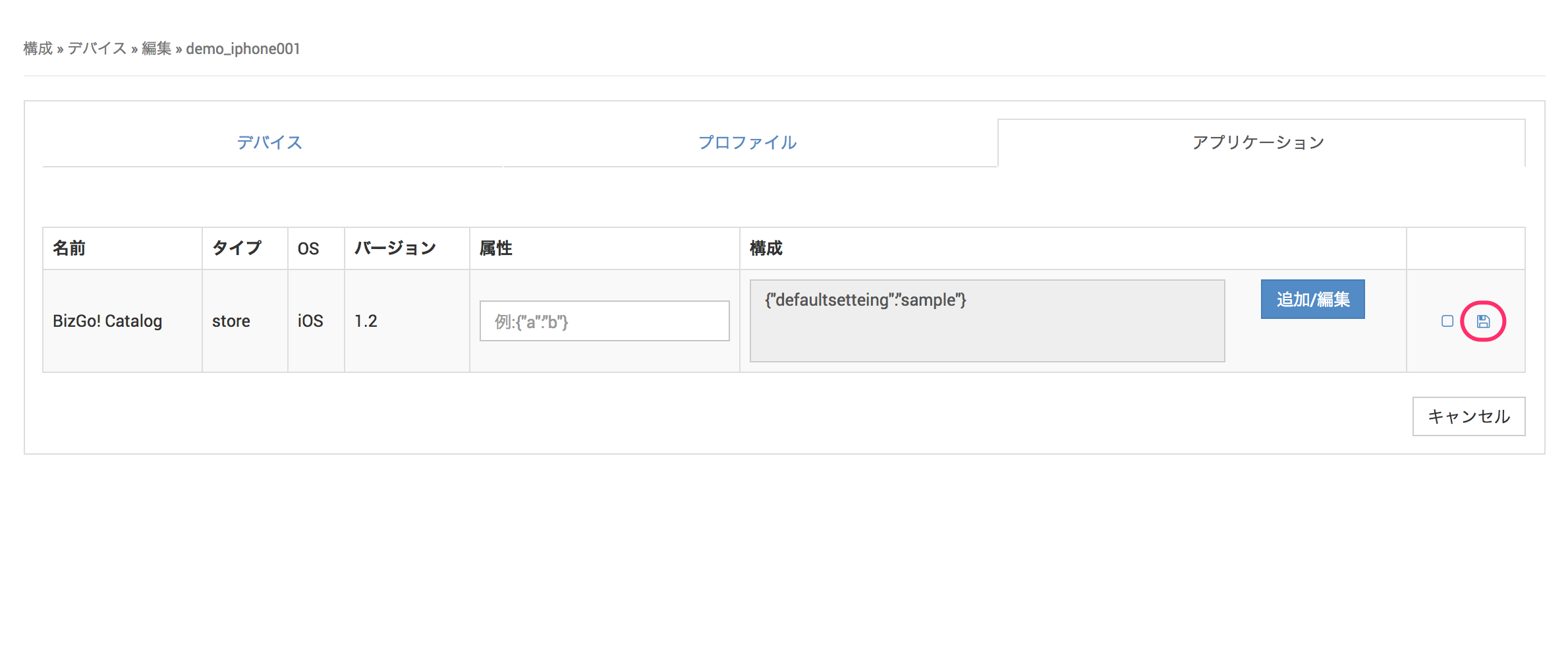
 アイコンをクリックして保存します。
CSVファイルで指定したデバイスにまとめて設定する
CSVファイルに管理番号とそのデバイスに指定するキーと値を記述しインポートすることで、デバイス毎にデフォルト構成を配付することができます。
値に指定できるのは "文字列" のみです。
-
ヘッダの1つ目にデバイスを特定するための
identifierを記述し、その後にキーを記述します。
2行目以降にデバイスの管理番号と値を記述します。
キーと値の設定値はアプリの仕様に準拠します。<CSVファイルのサンプル>
Identifier,sample-key1,sample-key2
device0001,AAA,XXX
device0002,BBB,YYY
device0003,BBB,YYY -
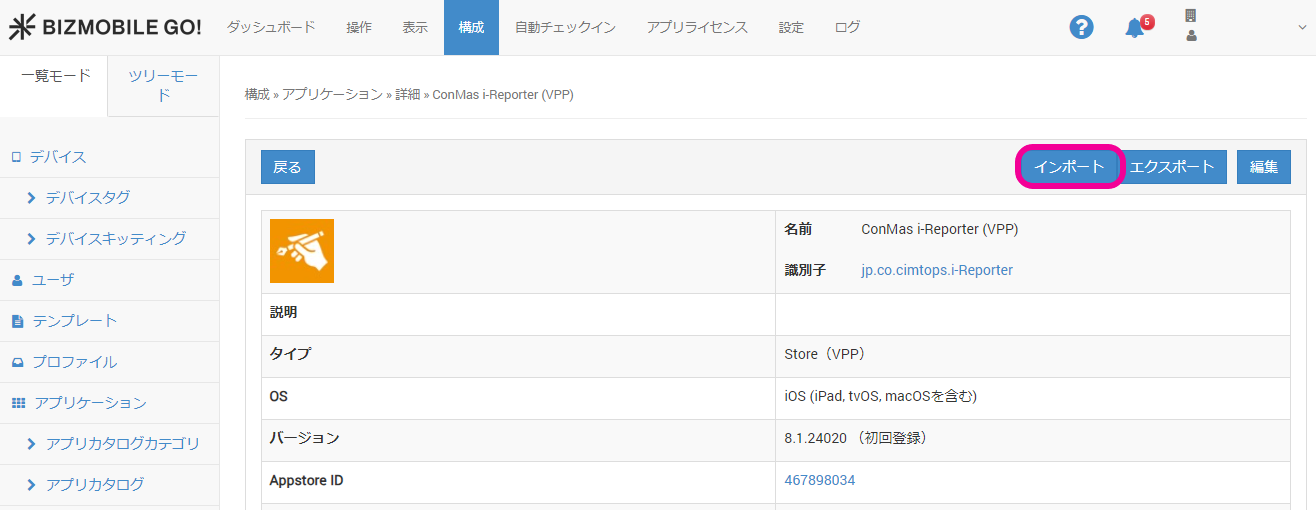
構成 > アプリケーション のアプリ詳細画面にて、
インポートをクリックします。
-
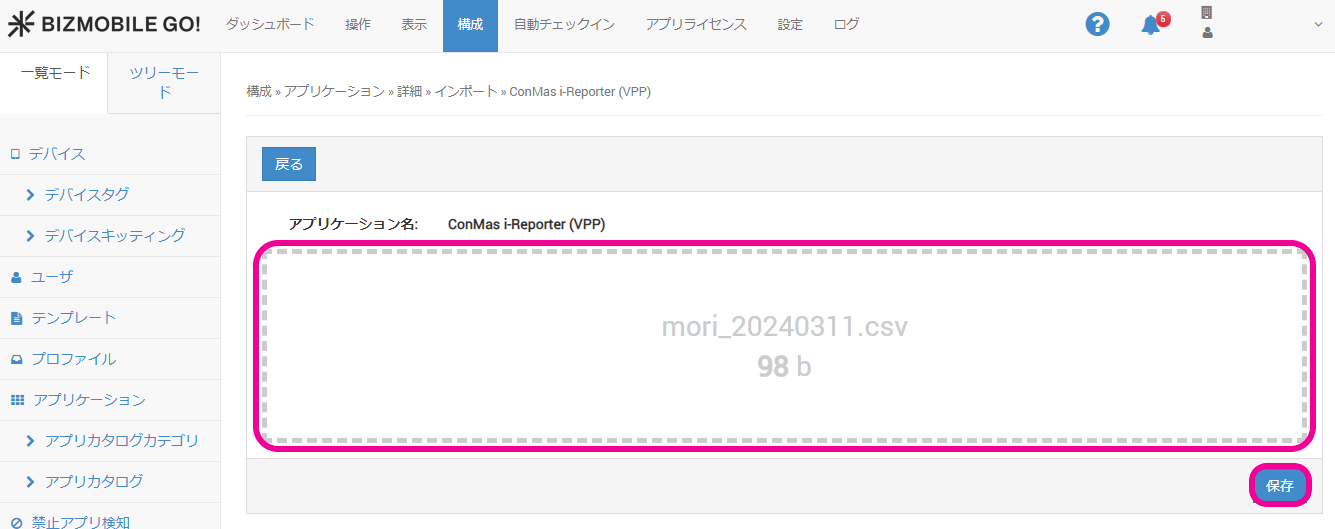
エリアをクリックしてCSVファイルを選択するか、CSVファイルをドラッグ&ドロップしてファイルを指定し
保存します。
-
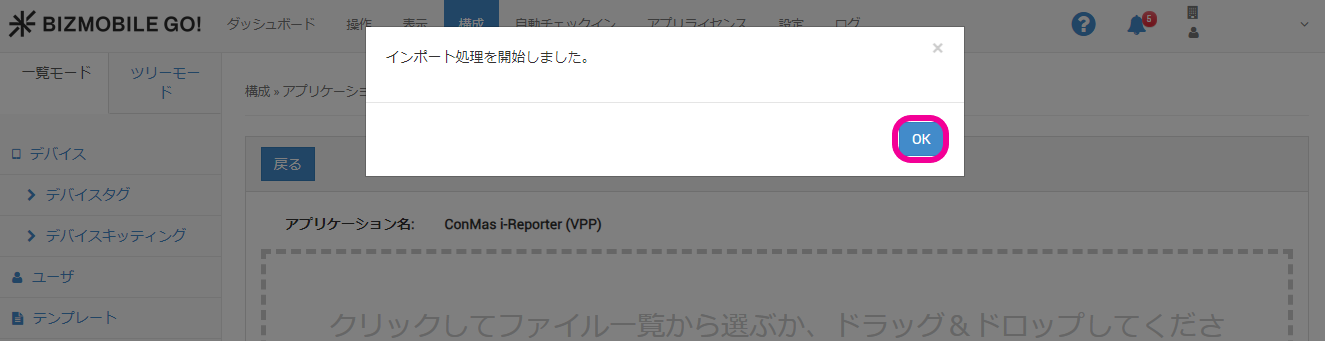
ポップアップウィンドウが表示されますので、
OKをクリックします。
-
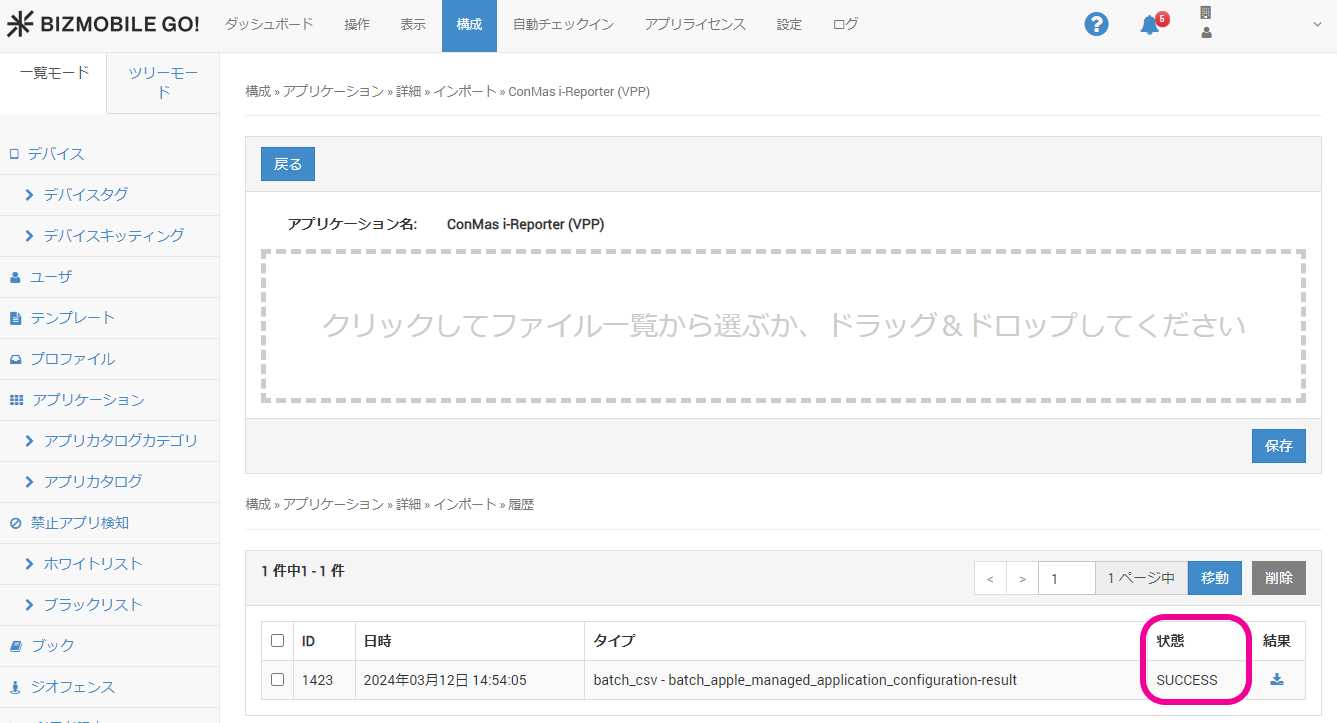
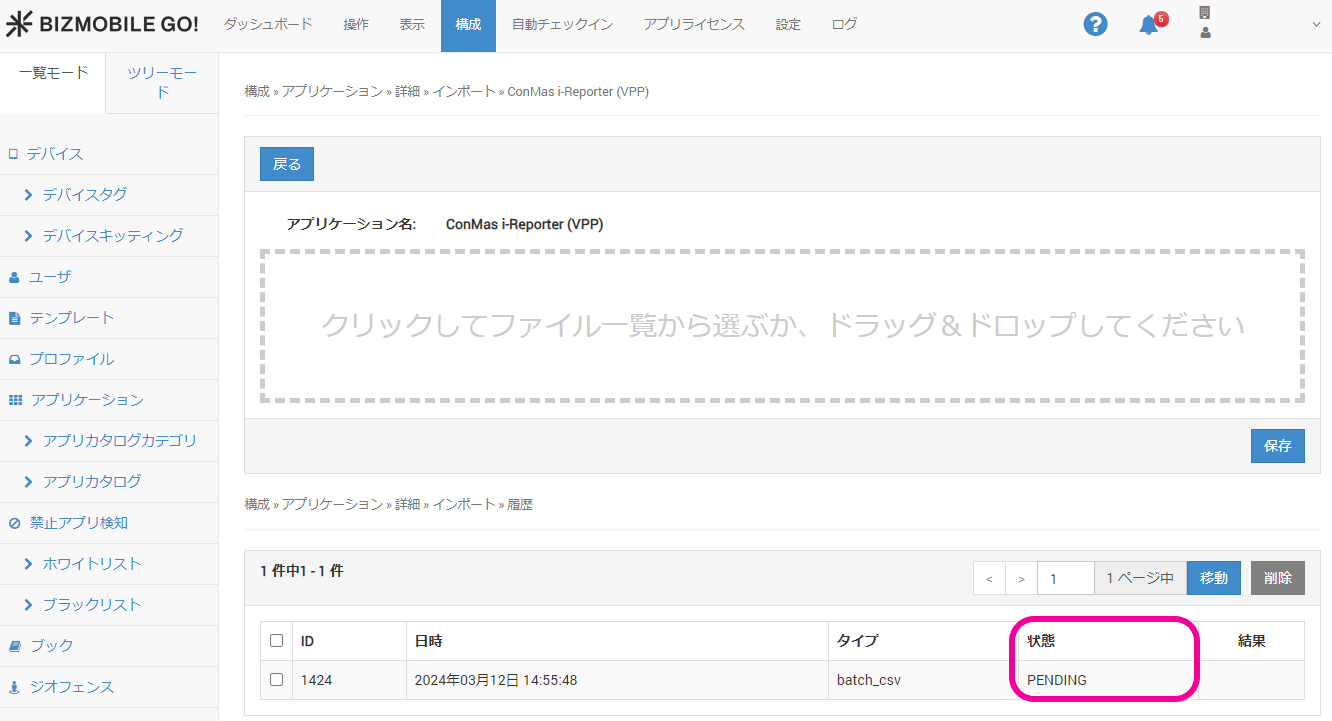
インポート履歴に状態が
PENDINGと表示されたら、少し時間をおいてブラウザを更新してください。
-
状態が
SUCCESSになりましたらインポート完了です。