Google Play Storeアプリ
Google Play Store上のアプリケーション情報を作成する方法は以下の手順になります。
Android EMMの機能を利用して、アプリをサイレントインストール/アンインストールする場合は、デバイスにユーザの割り当てが必須となります。
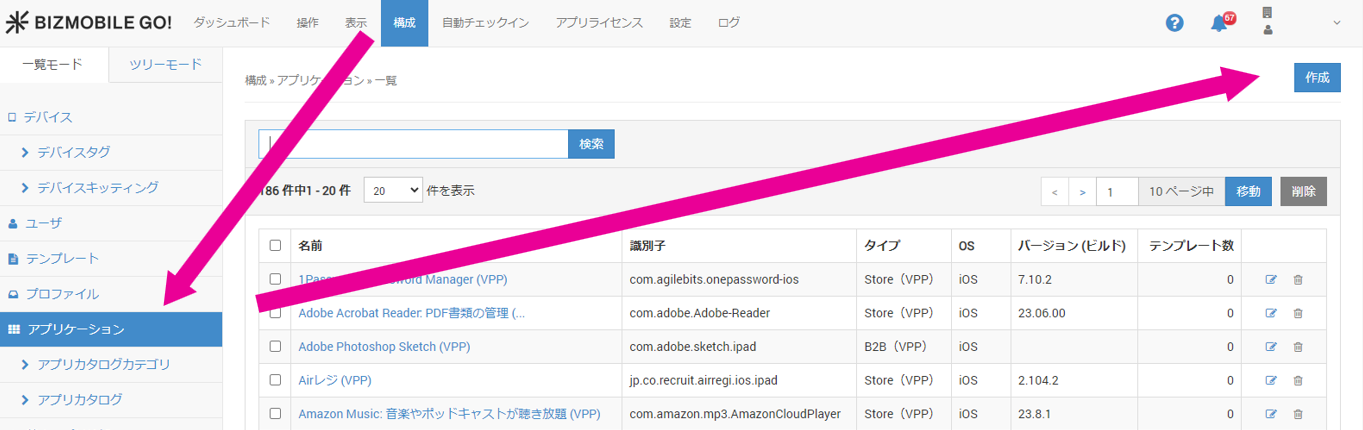
- 【構成】 → 【アプリケーション】画面から[作成]をクリックします。
- 展開されたアプリケーション情報入力画面で必要な情報を入力します。
入力項目(★は必須項目です)
OS | Androidを選択します。 |
タイプ |
|
名前★ | アプリケーションの名前を入力します。 |
| 説明 | 任意で入力できる情報 |
パッケージ名★ | アプリケーションのパッケージ名を入力します。 ※Android EMMの機能を有効にしているユニットでは、 |
テンプレート | このアプリケーションを登録するテンプレートを選択します。テンプレートをまだ作成していない場合、この項目の入力は不要です(テンプレート作成時に、テンプレート側から選ぶこともできます) |
 をクリックするとGoogle Playストアアプリの検索ウィンドウが開きますので、アプリを検索し選択すると
各アプリケーションにおいて、識別子``名前``バージョン のいずれかが異なれば、デバイスへのインストール、アップデートが可能です。
ただし、デバイス内部では識別子にて管理されるため、配付を行うテンプレートへは名前あるいはバージョンが異なっていても、同じ識別子のアプリを複数割り当てることはできません。
-
入力した内容を消去する場合は[キャンセル]を、入力した内容で登録する場合は[保存]をクリックします。
アプリケーションが作成されると、画面上部に以下の様に表示されます。

アプリケーション名がリンクになっているので、クリックをするとアプリケーションの詳細ページに飛ぶことができます。
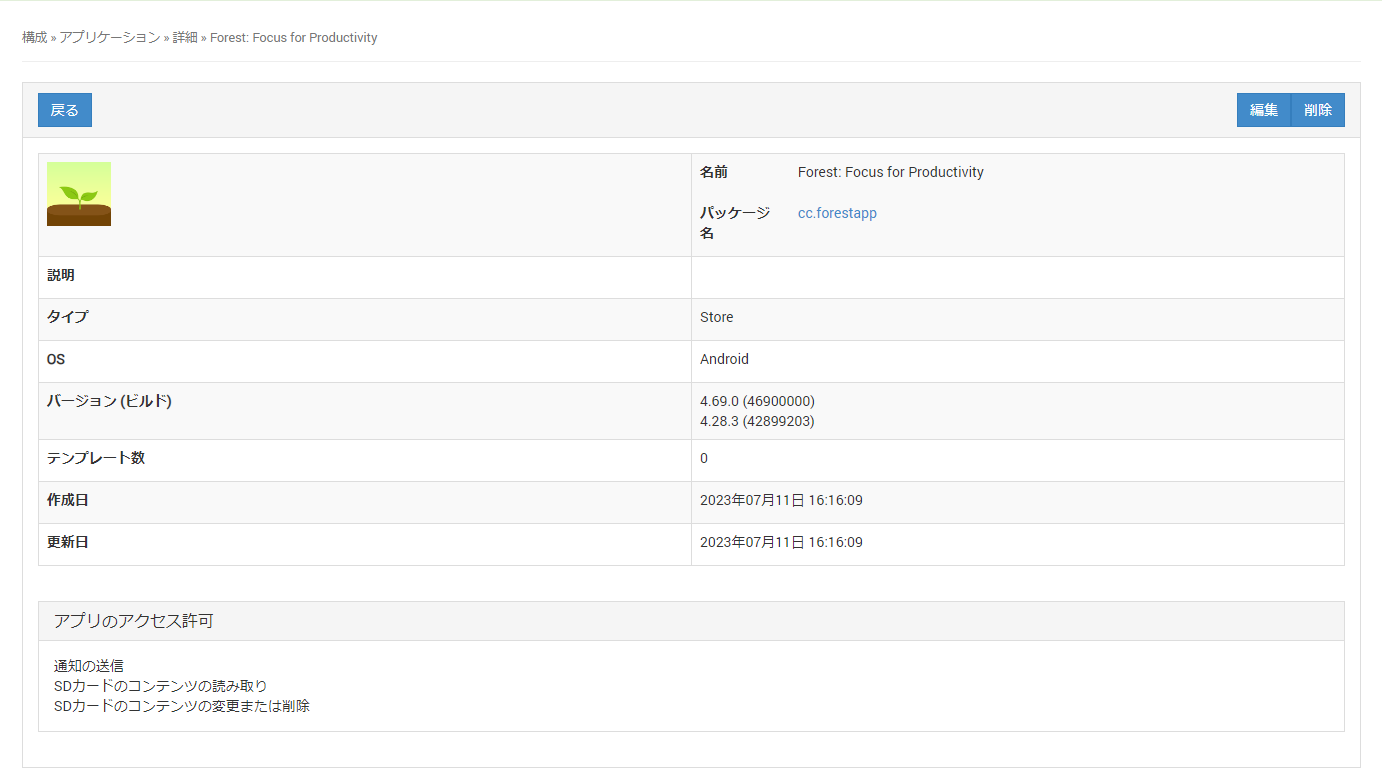
名前 任意で登録したアプリ名、もしくはGoogle Play Store上から自動で登録されたアプリ名 パッケージ名 アプリパッケージ名 説明 任意で入力した情報 タイプ ストアアプリまたはインハウスアプリ OS Android バージョン(ビルド) アプリバージョンと、括弧内にビルドが表示されます
マルチプラットフォーム対応アプリの場合、複数表示テンプレート数 このアプリが割り当てられているテンプレートの数 作成日 アプリ作成日時 更新日 アプリケーション情報の最終更新日時
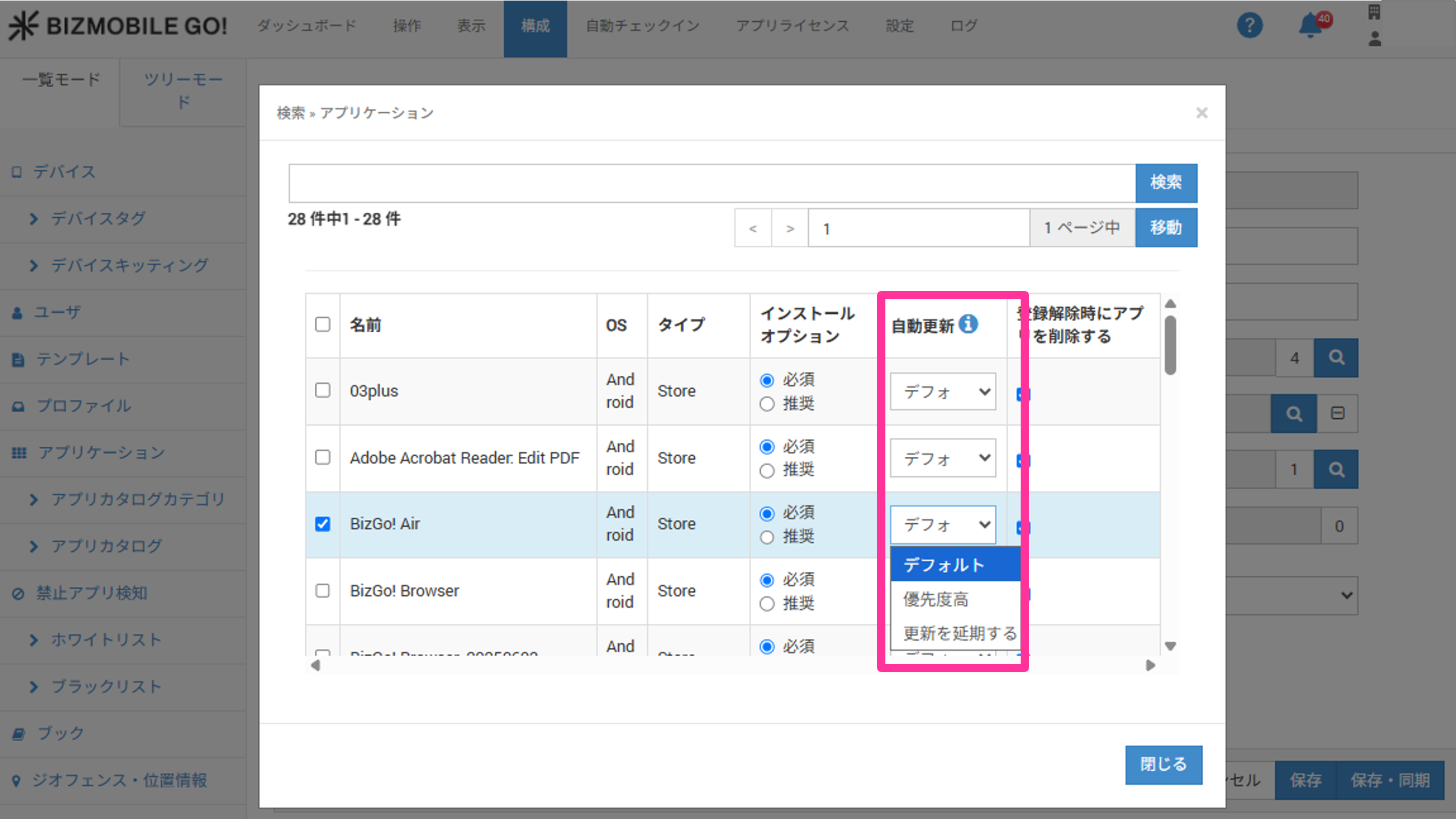
自動更新
BizMobile Go! から配付したアプリケーションのアップデートを行うタイミングを選択できます。
-
デフォルト - デバイスがWi-Fiネットワークに接続され、充電中で、対象のアプリがアクティブに使用されておらず、フォアグラウンドで実行されていない場合に、アプリを自動的に更新します。
-
優先度高 - 開発者が新バージョンを公開し、Google Playがそれをレビュー後すぐにアプリを更新します。
その時点でデバイスがオフラインの場合は、デバイスが次にインターネットへ接続されてすぐにアプリの更新が行われます。 -
更新を延期する - アップデートが利用可能になってから90日間、アプリの更新を延期します。
90日後、利用可能な最新バージョンが自動的にインストールされます。
【テンプレート作成/編集 からの設定手順】
-
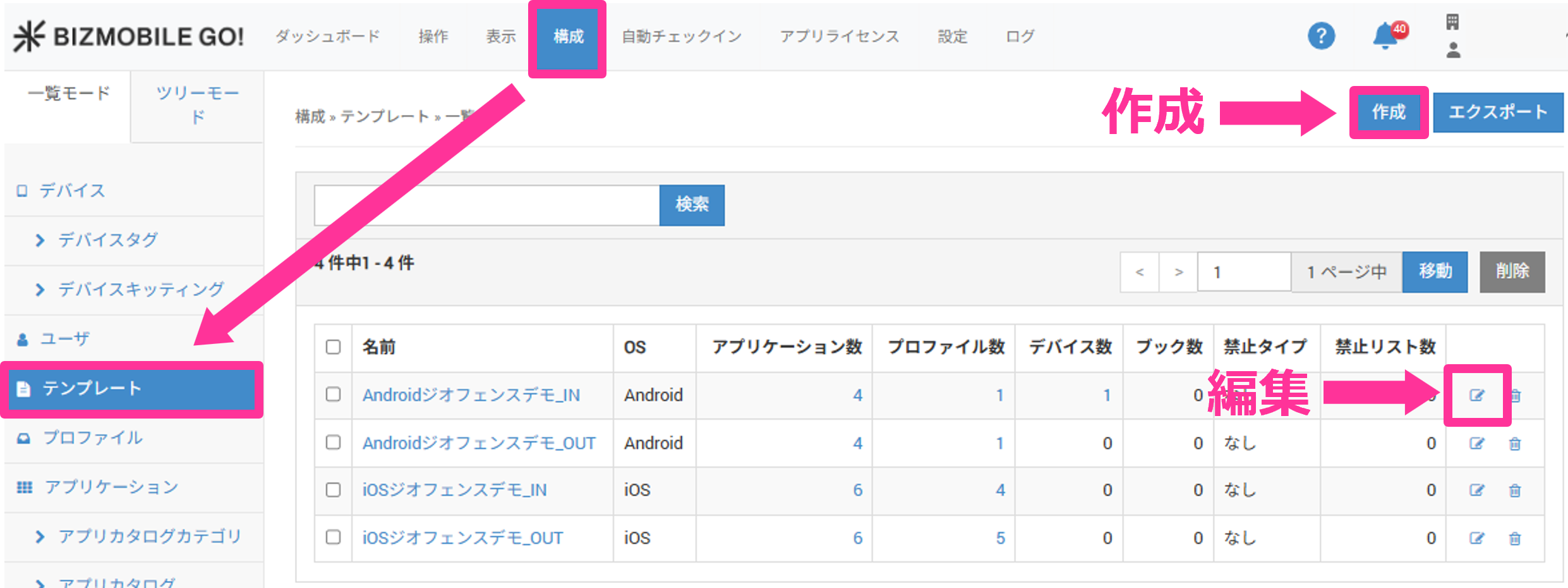
[構成]→[テンプレート]から、
作成ボタン、またはテンプレートの編集アイコンをクリックします。
-
アプリケーションの虫眼鏡マークをクリックします。
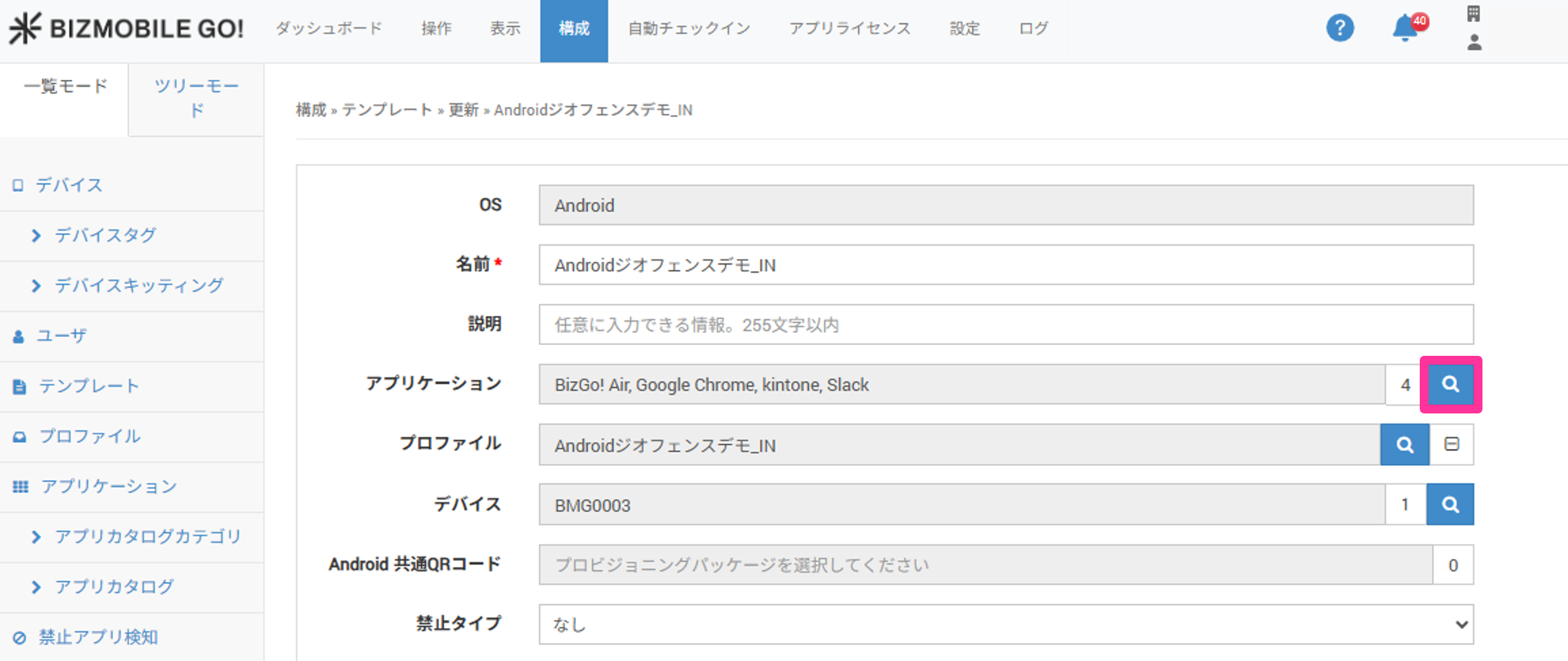
-
自動更新のプルダウンメニューから更新方法を選択します。
【アプリケーション作成/編集 からの設定手順】
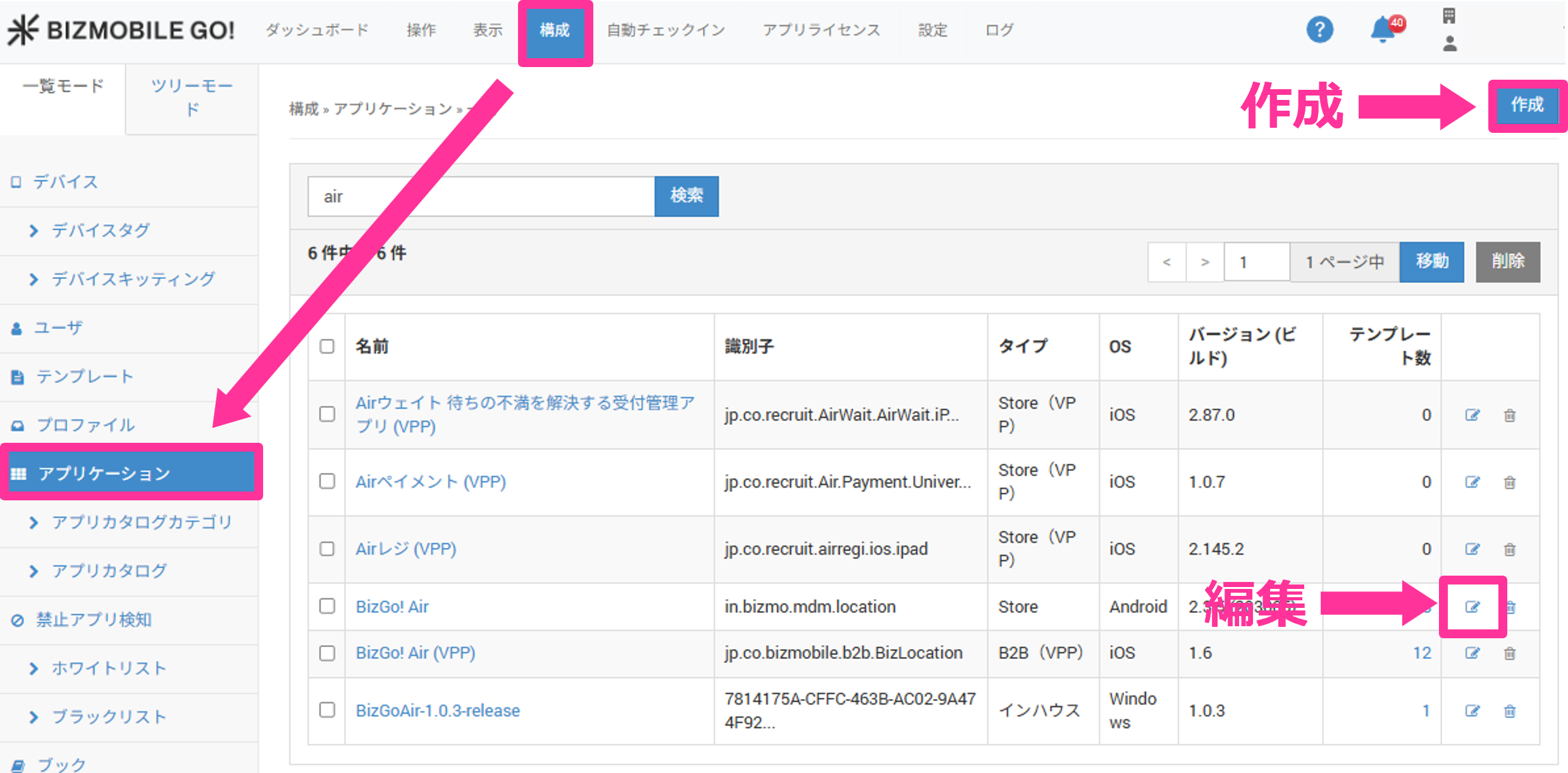
- [構成]→[アプリケーション]から、
作成ボタン、またはアプリの編集アイコンをクリックします。
テンプレートの虫眼鏡マークをクリックします。
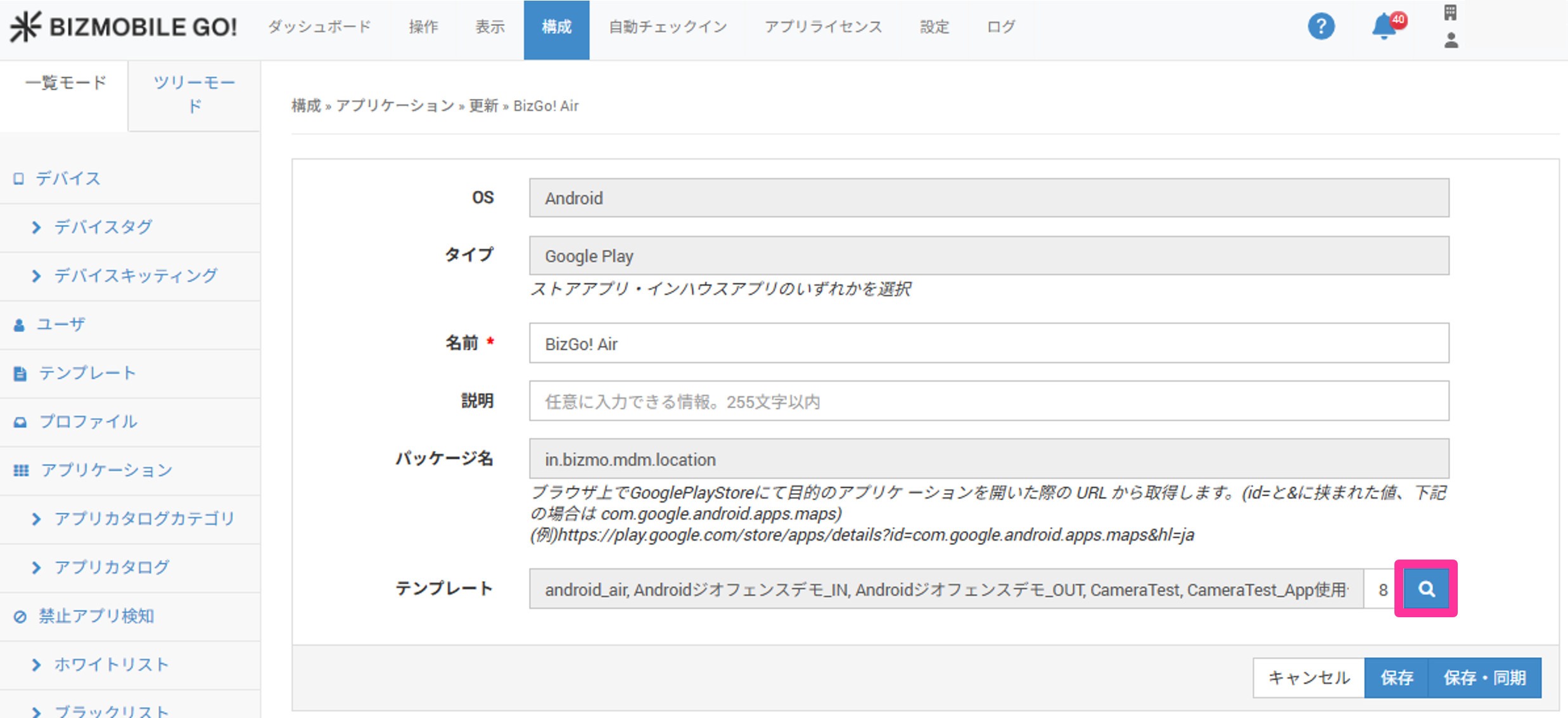
自動更新のプルダウンメニューから更新方法を選択します。
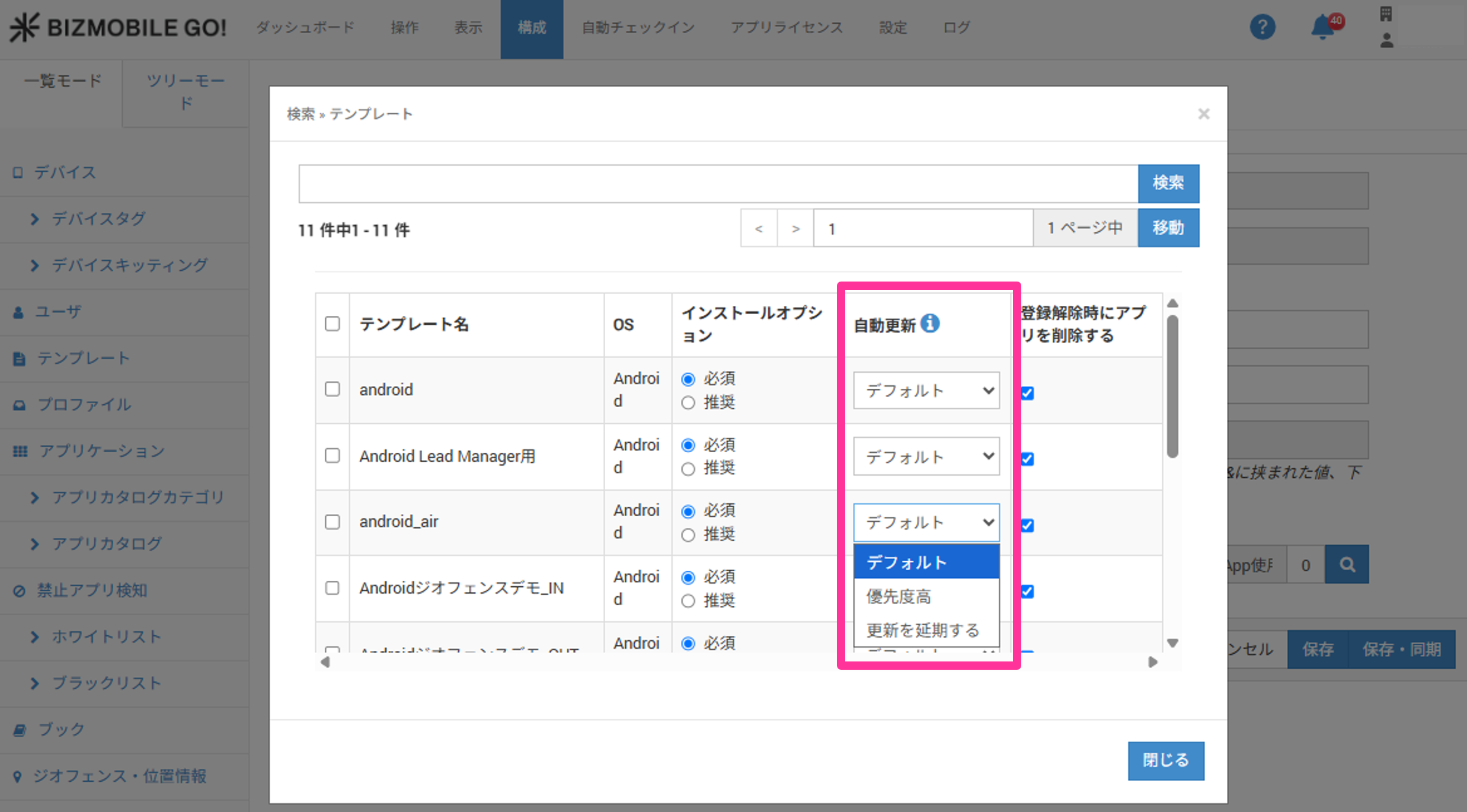
自動更新を行った場合、アプリケーション内の設定等は初期化されることなく、最新版のアプリケーションを利用できるようになります。
アプリケーション自動更新の設定は、テンプレートへの割り当て画面で行います。
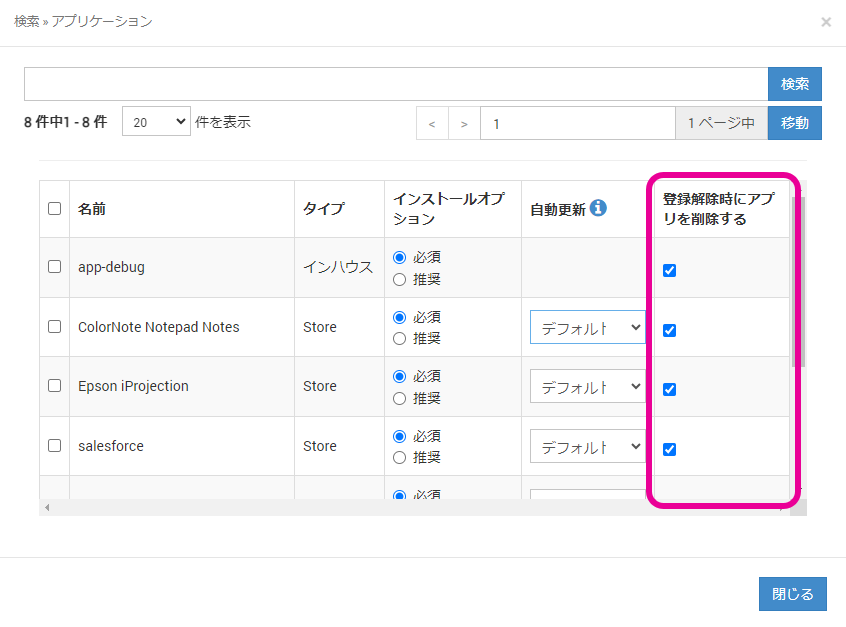
登録解除時のアプリ削除
デバイスを登録解除した際、MDMから配付したアプリを削除するか、もしくはそのまま残すかを設定することができます。
アプリを残す場合は登録解除時にアプリを削除するのチェックを外してください。