組織情報の作成・編集を行う
組織情報の作成、名称・階層の変更を行う手順について、ここで説明します。
組織情報を作成する
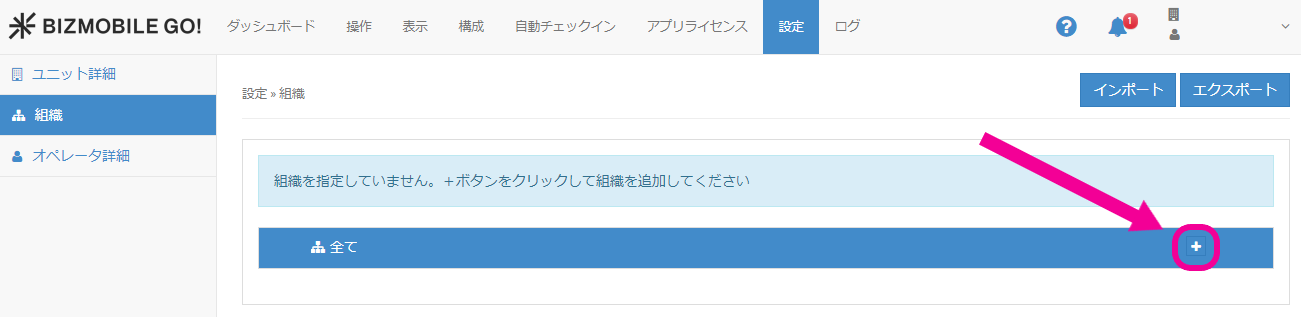
- 【設定】→【組織】をクリックします。
- 下記のアイコンをクリックして、組織情報入力画面を開きます。
- 展開された組織情報入力画面で必要な情報を入力 し、保存します。
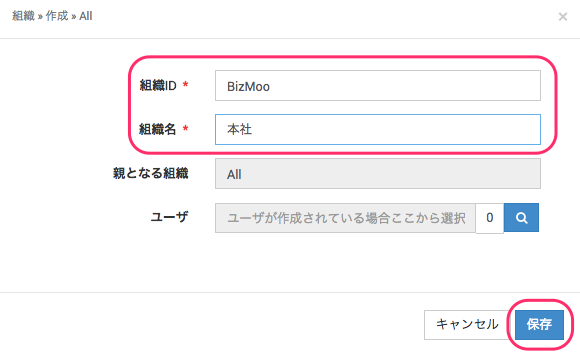
入力項目(★は必須項目です)
| 組織情報 | 説明 |
|---|---|
| 組織ID★ | 組織を一意に識別するID 例)BizMobile・sales01・group01など |
| 組織名★ | 組織の名前等(管理画面に表示される名前) 例)本社・営業部・第1グループなど |
| 親となる組織 | 親となる組織が表示されます 例)本社の組織の中で部署を分けたい場合など: (親)となる組織:本社、その下に属する(子)となる組織:営業部、開発部 |
| ユーザ | ユーザが作成されている場合、この組織に割り当てたいユーザを選択します |
- 組織が追加されました。必要に応じて、組織を追加してください。
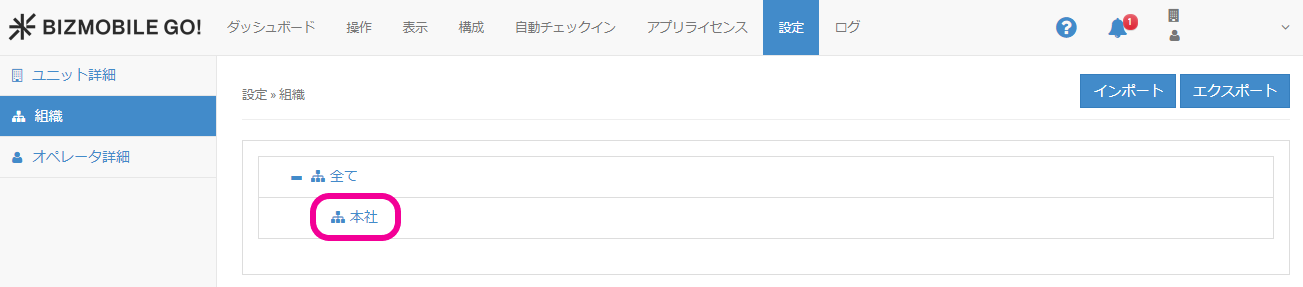
- 上記で追加した組織
本社を(親)組織として、(子)となる組織を追加します。

 アイコンをクリックし、展開された組織情報入力画面で必要な情報を入力 し、保存します。
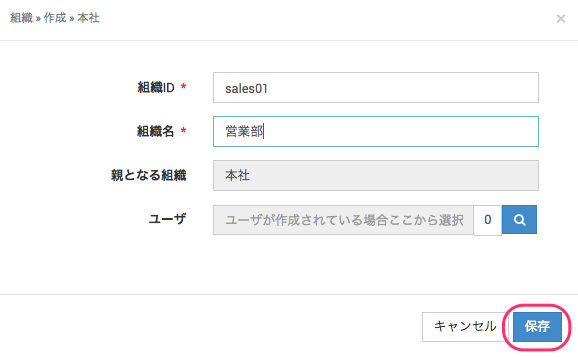
- (子)となる組織が追加されました。必要に応じて、組織を追加してください。
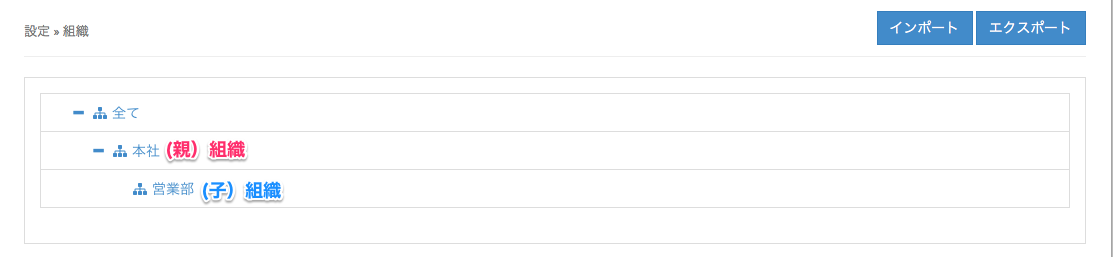
営業部を(親)組織として(子)組織を追加する場合は、手順5.から組織の追加をしてください。
組織情報を編集する
操作を行いたい組織をクリックし、以下のアイコン一覧を参照して該当のアイコンをクリックしてください。
| アイコン | |
|---|---|
| 組織を作成します。組織ID(必須)、組織名(必須)、親となる組織、所属ユーザを指定できます。 |
| 組織に所属するオペレータを選択します。 ※オペレータのアクセス制限を組織単位で設定する場合のみ、使用します。 |
| 組織情報を閲覧します。 組織ID、組織名、親となる組織、所属ユーザ数が表示されます。 |
| 組織情報を編集します。組織ID(必須)、組織名(必須)、親となる組織、所属ユーザを指定できます。 |
| 組織情報を削除します。ただし、以下の状態の場合削除できません。
|
| 組織の階層や順序を変更します。 組織の階層の変更する場合は 組織の順番の変更は |


