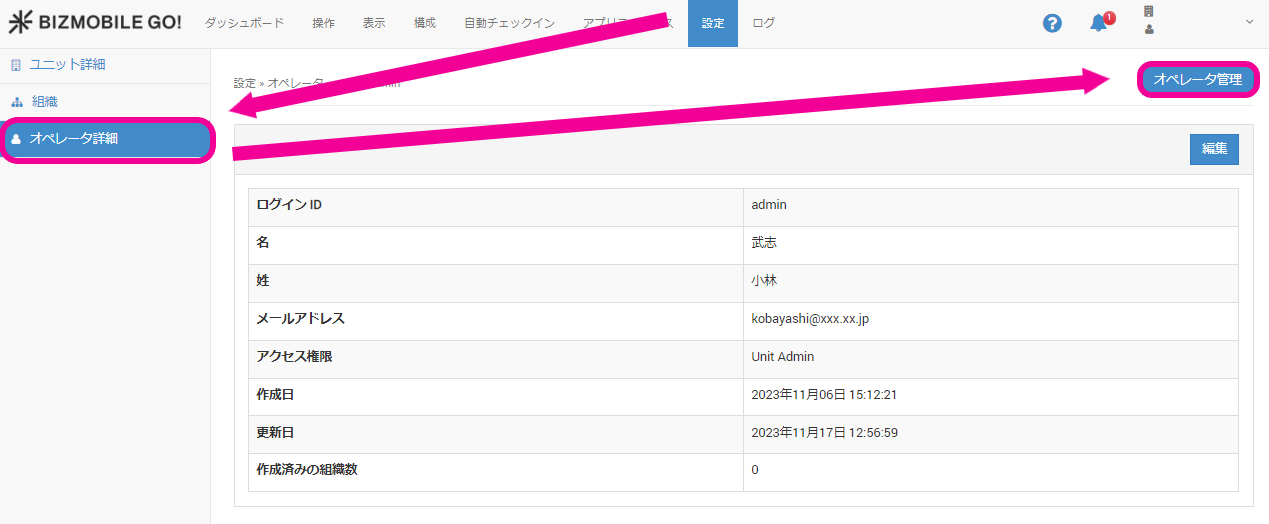
オペレータ詳細
Unit Adminの権限でログインした場合のみ、オペレータ詳細メニューが表示されます。
このメニューからオペレータ管理画面にアクセスし、ユニットに所属するオペレータの追加作成、削除などの管理を行うことができます。
1ユニットあたり、30IDまで追加可能です。
ここで作成可能なオペレータIDは、 オペレータ権限のうち、Unit~の権限のみとなります。
組織単位(Organization~)のオペレータ作成は弊社での変更が必要となりますので、オペレータID作成の手順で新規オペレータIDを作成した後、作成済みIDと、付与したい組織単位のアクセス権限を弊社までお知らせください。
その後、管理画面からの操作手順はこちらからご確認ください。
オペレータID作成
- Unit Adminの権限でログインしたあと、設定 >オペレータ詳細 > [オペレータ管理]を押下します。
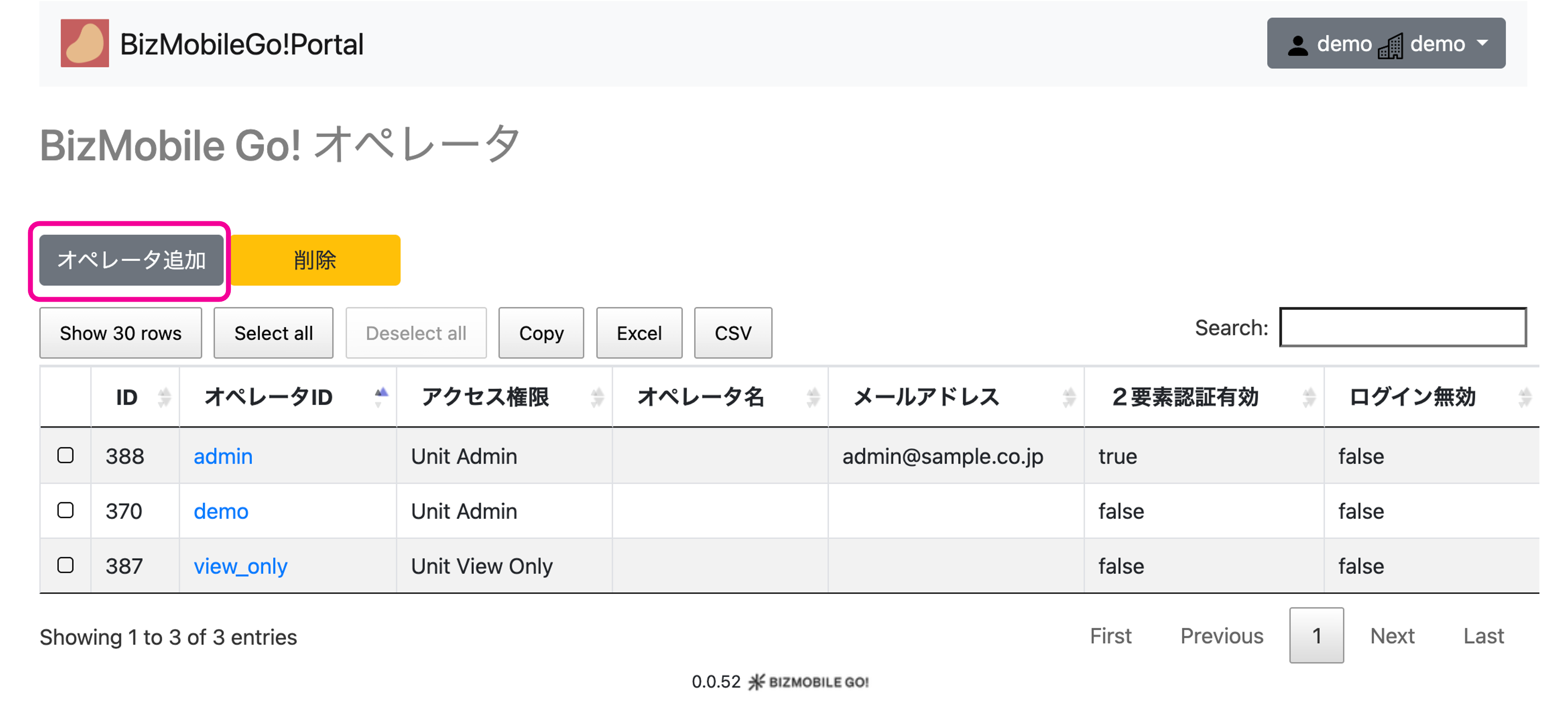
BizMobile Go! オペレータのポータルサイトが開きます。
[オペレータ追加]を選択します。
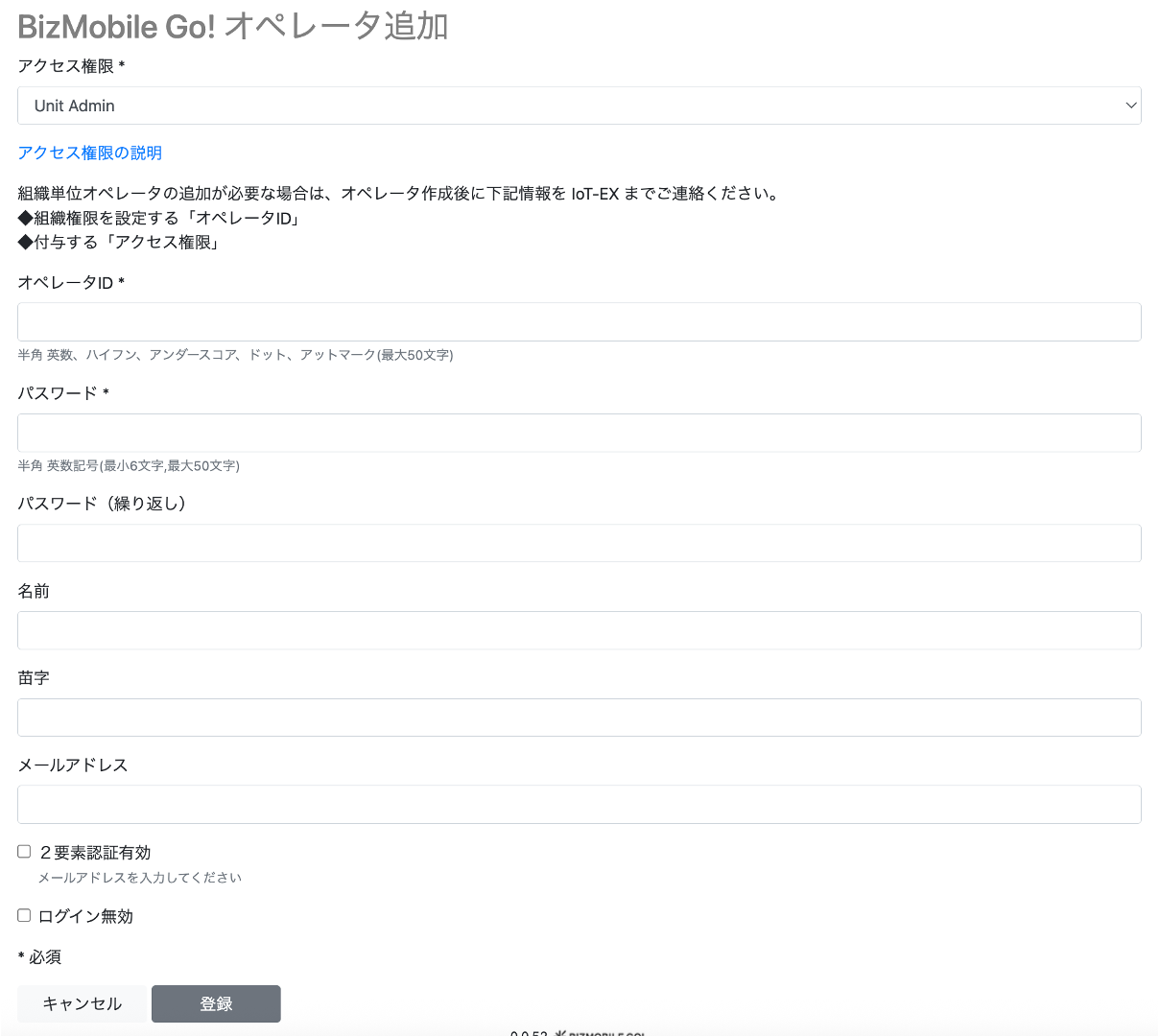
- 展開したページで、必要項目を入力し、[登録]します。
入力項目(★は必須項目です)
| 項目 | 説明 |
|---|---|
| アクセス権限★ | 付与する権限をドロップダウンより選択します。 各権限の内容はアクセス権限の説明からご確認いただけます。 |
| オペレータID★ | 任意のオペレータIDを入力します。 半角英数、ハイフン、アンダースコア、ドット、アットマークを設定可能です(最大50文字)。 |
| パスワード★ | 6桁以上の任意のパスワードを入力します。 半角英数記号が設定可能です(最大50文字)。 |
| パスワード(繰り返し) | 上段で入力したのと同じパスワードを入力します。 |
| 名前 | オペレータID利用者の名前を入力します。 |
| 苗字 | オペレータID利用者の苗字を入力します。 |
| メールアドレス | メールアドレスを入力します。2要素認証を有効にする場合には、必須項目です。 |
| 2要素認証有効 | 有効にした場合、管理画面へのログイン時に、noreply@bizmo.in から送信される6桁の認証コードの入力が必要となります。認証コードはオペレータのメールアドレス宛に送信され、3分間有効です。 |
 4.
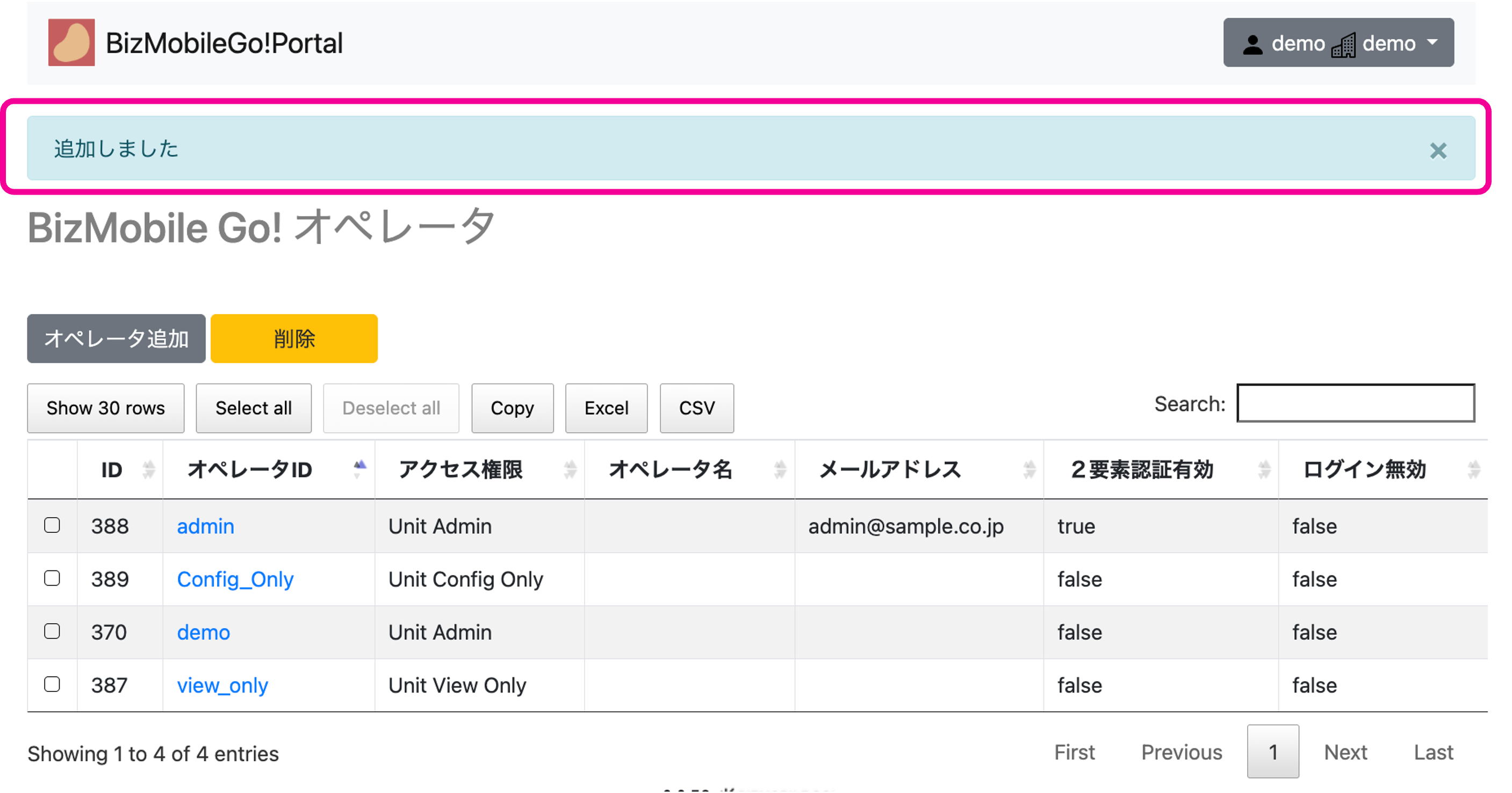
4. 追加しましたのメッセージと、登録したオペレータIDが表示されれば完了です。
オペレータID編集
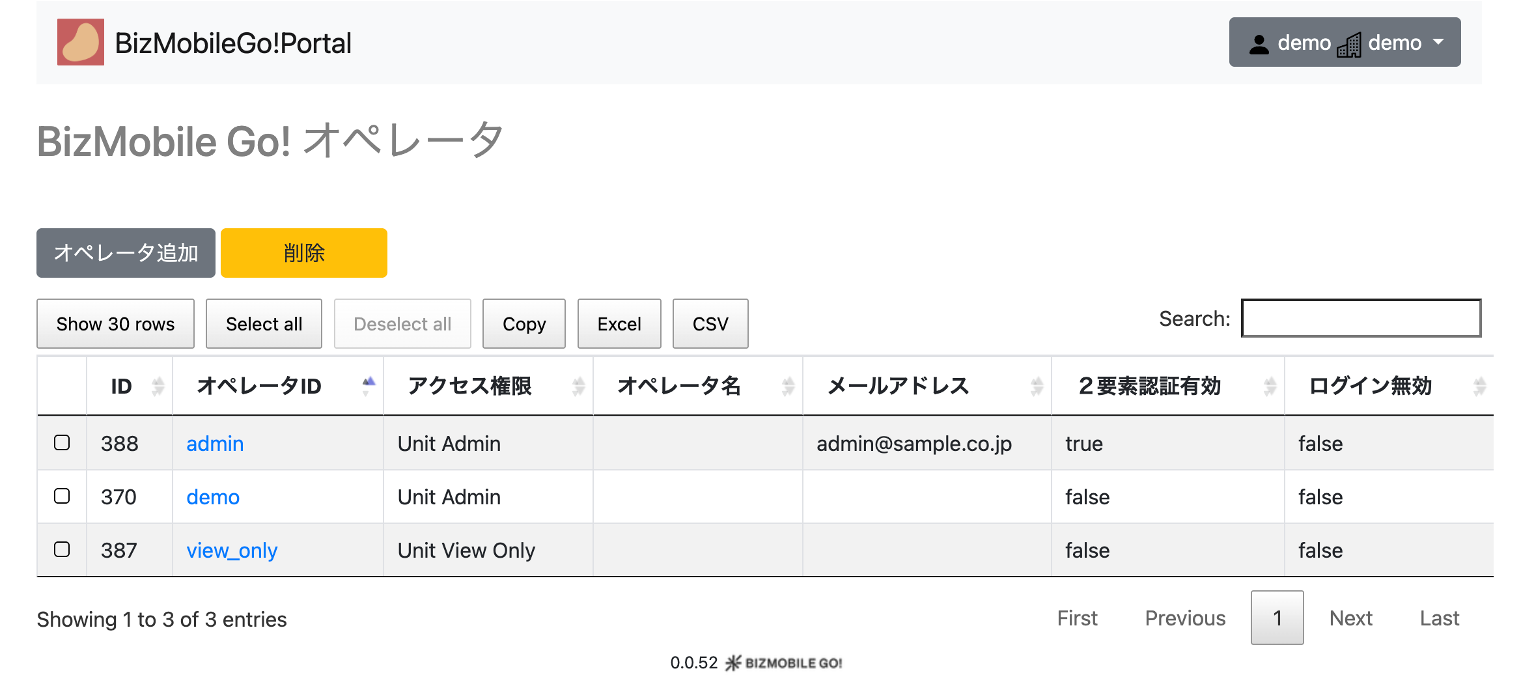
- 編集したいオペレータIDを選択します。
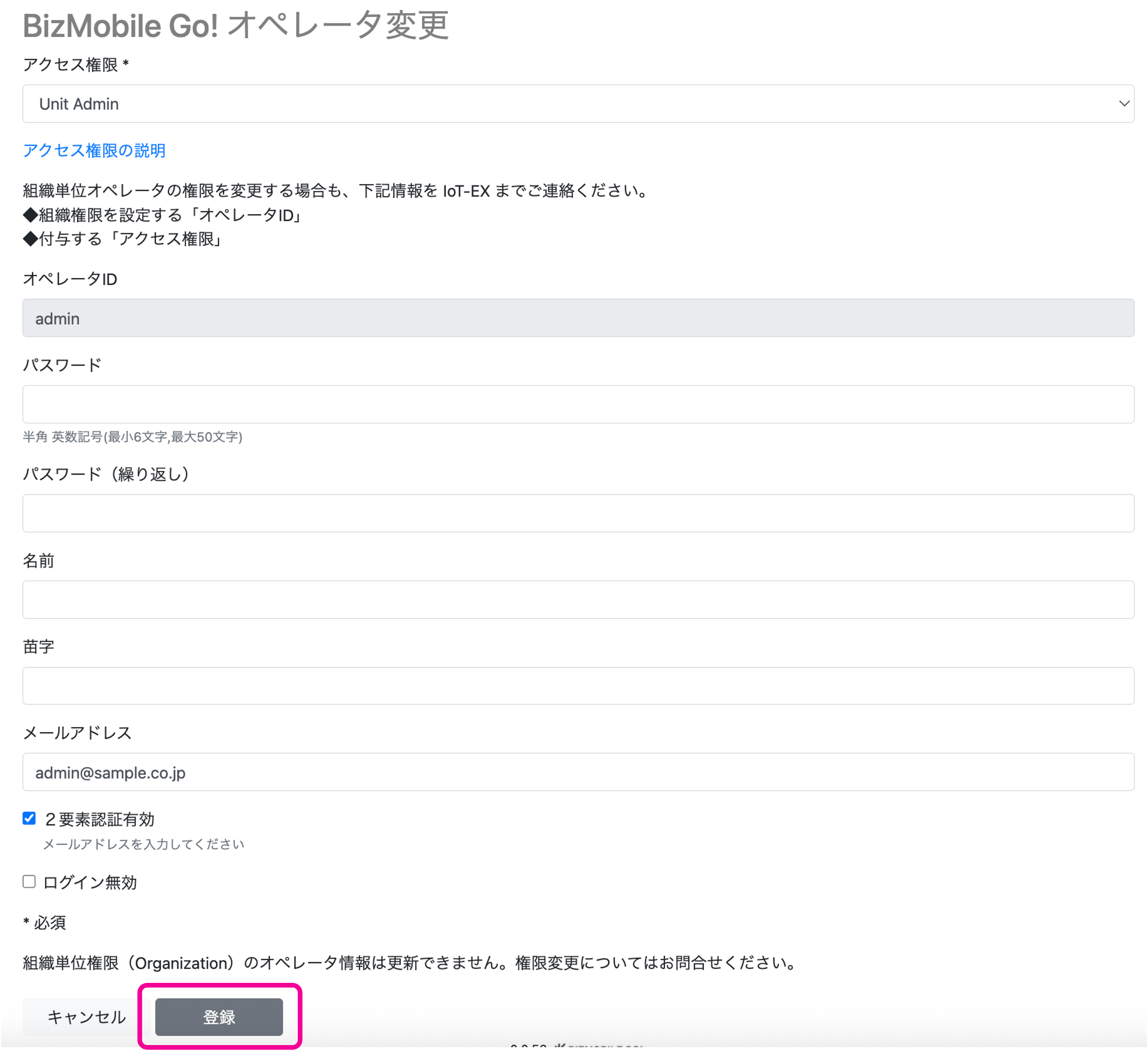
- 編集ページが開きますので、情報を編集し、[登録]します。
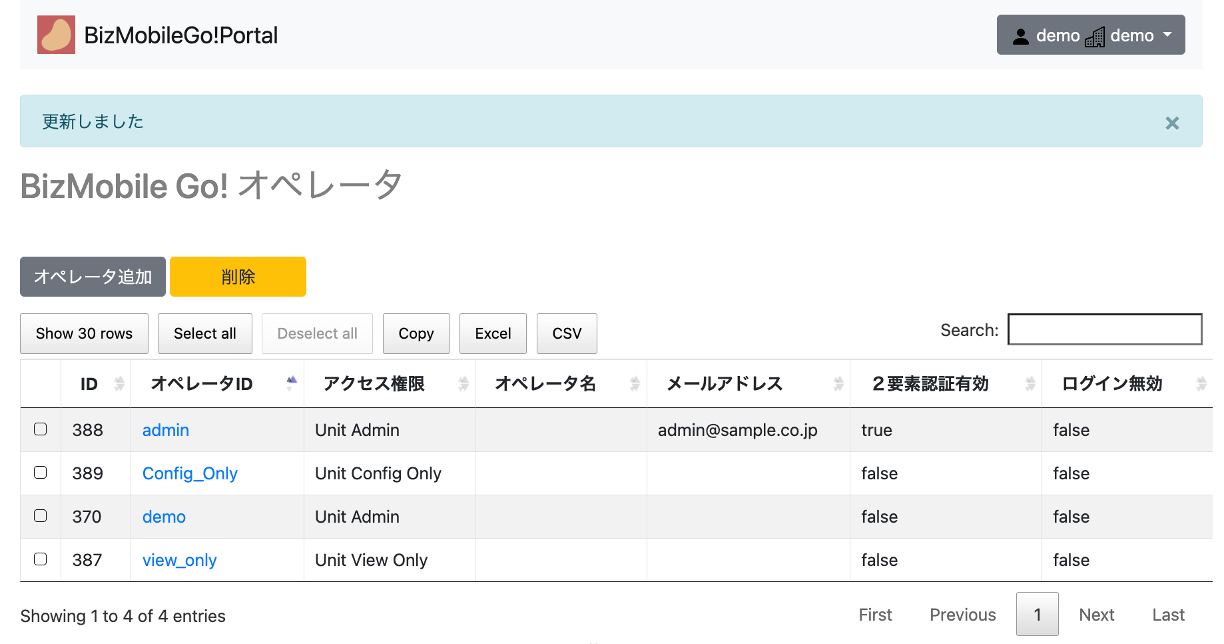
更新しましたのページが表示されれば完了です。
オペレータID削除
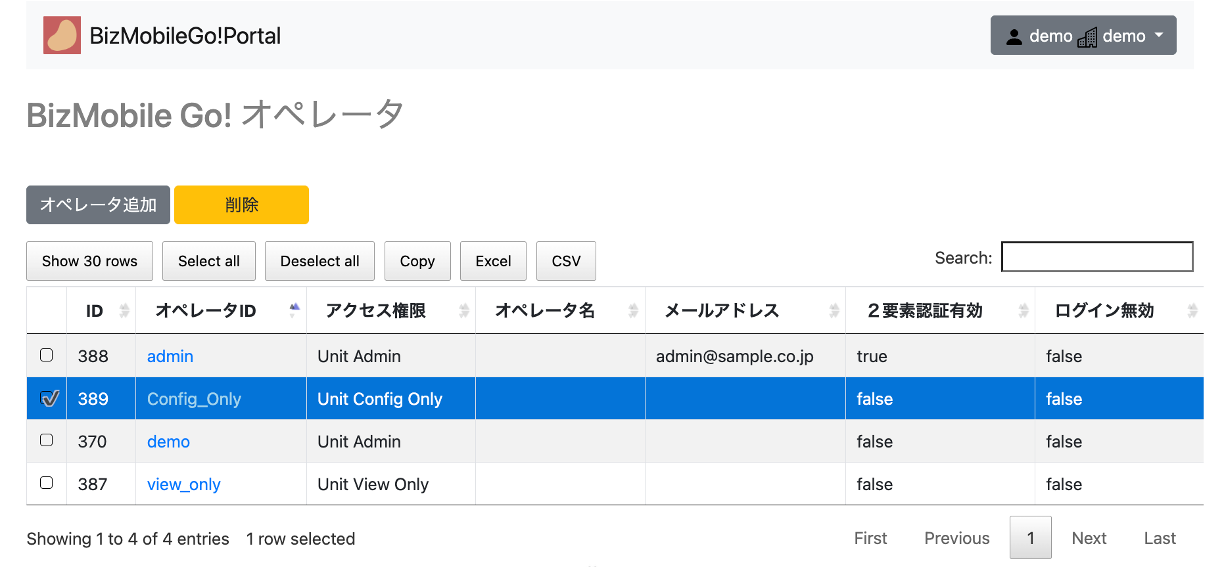
- 削除したいオペレータIDのチェックボックスにチェックを付けます。
[削除]を押下します。
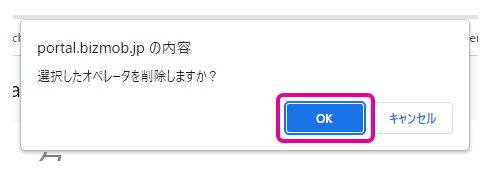
- メッセージが表示されたら[OK]を押して削除完了です。
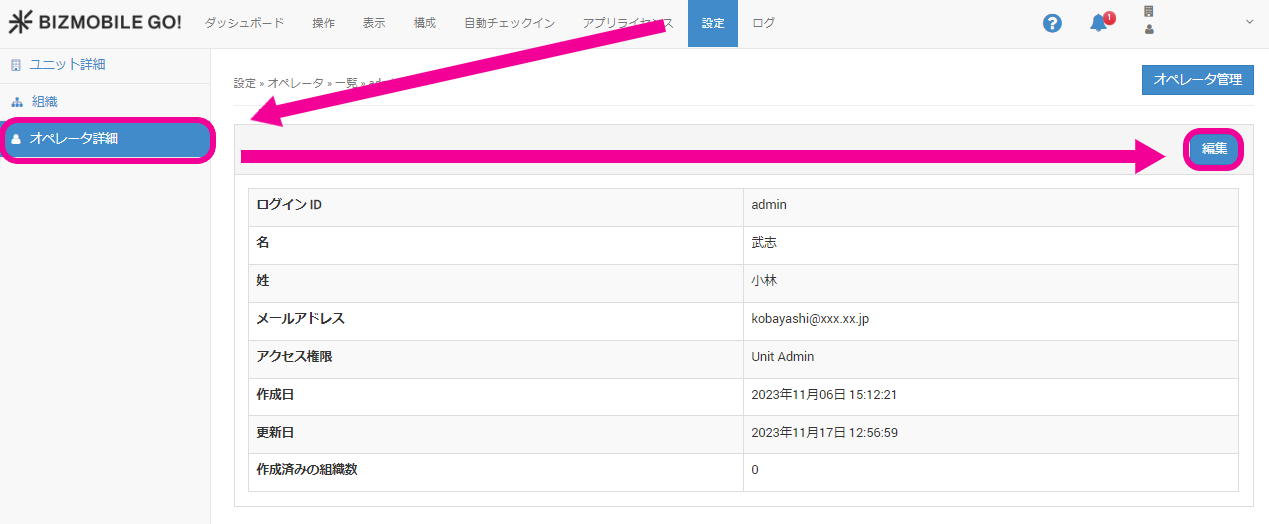
ログインオペレータ情報の編集
現在ログインしているオペレータに関する情報を編集することができます。
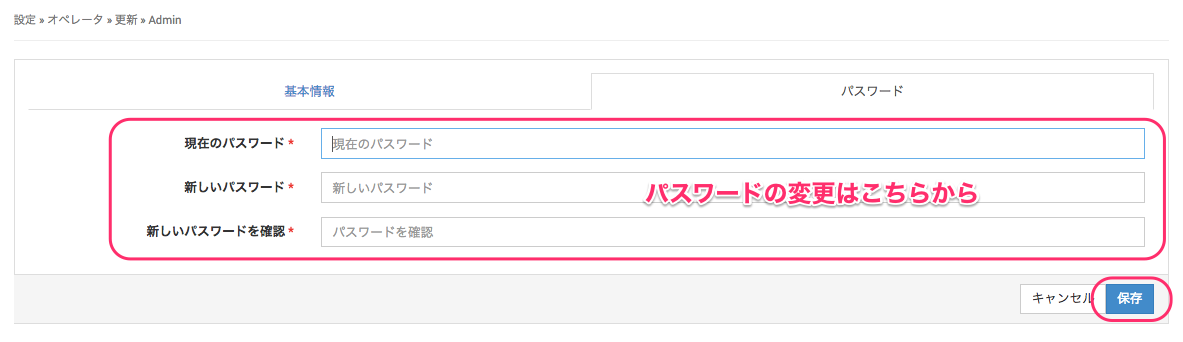
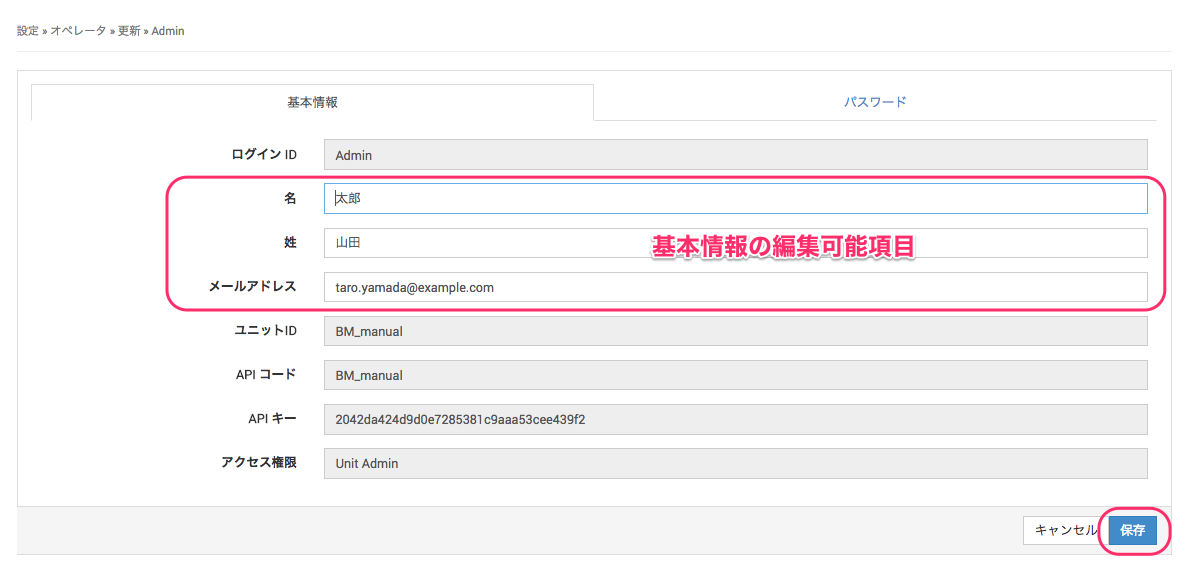
編集画面では名前やメールアドレスの基本情報と、ログインパスワードを変更することができます。
基本情報変更画面
パスワード変更画面