端末の管理を終了する(登録解除)
BizMobile Go!での端末(デバイス)管理を終了するコマンド(命令)を送信します。 コマンドがデバイス側で実行されると、管理状態は「解除済(Withdrawn)」となり、以降の管理は行いません。
1. 登録解除操作
-
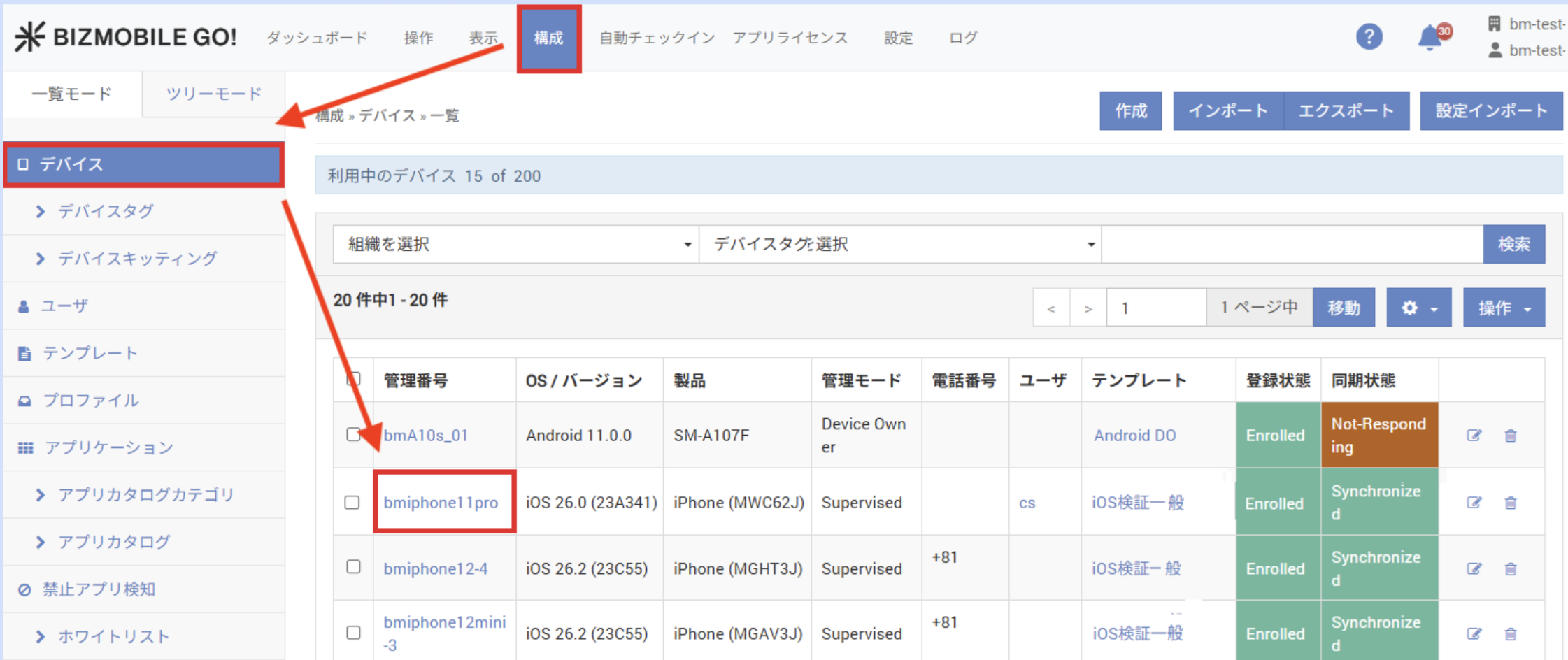
【構成】 → 【デバイス】 で登録解除を行うデバイスの管理番号をクリックします。
-
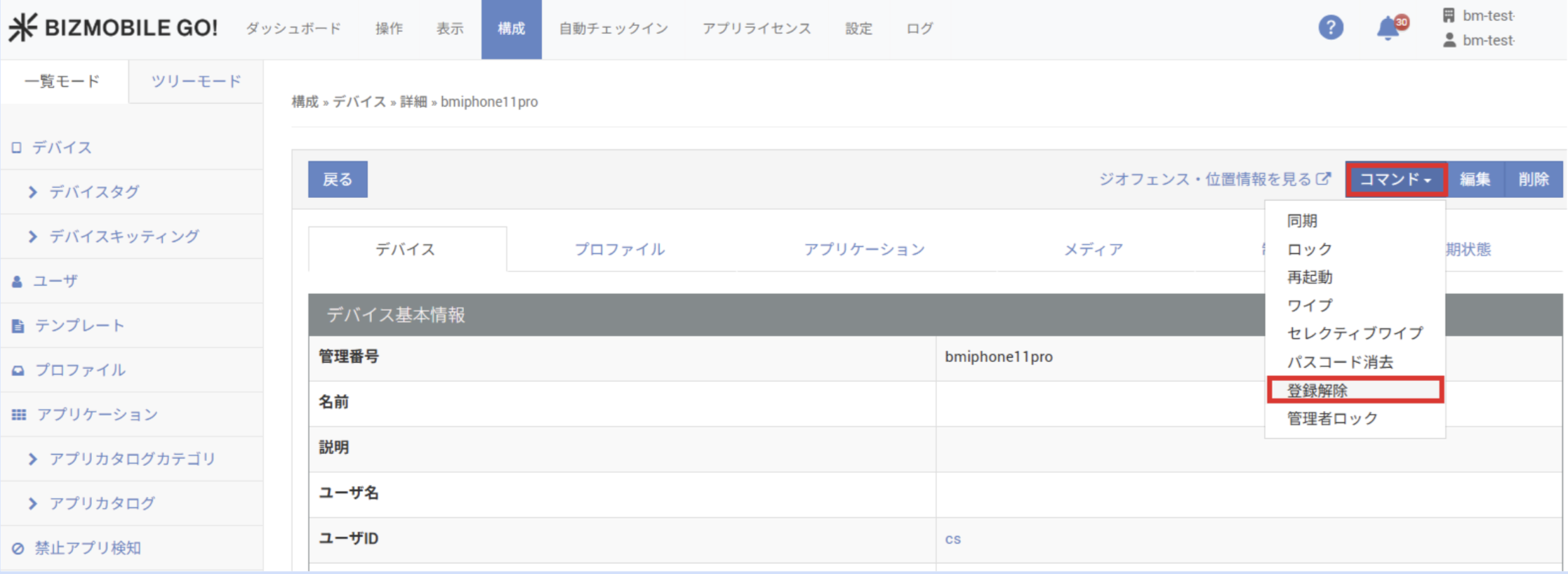
「コマンド」 をクリックし、 「登録解除」 を選択します。
-
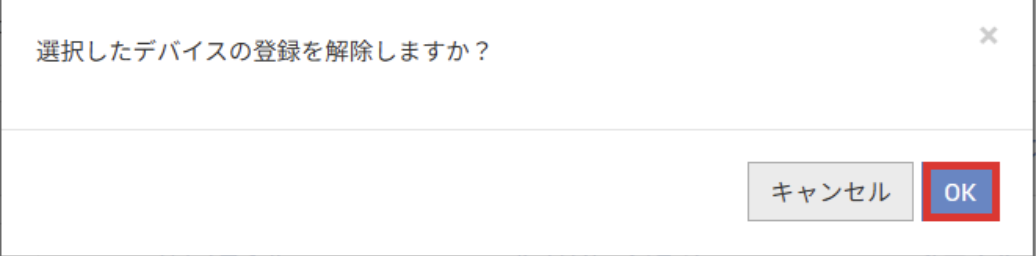
確認のポップアップが表示されますので、 「OK」 をクリックします。
-
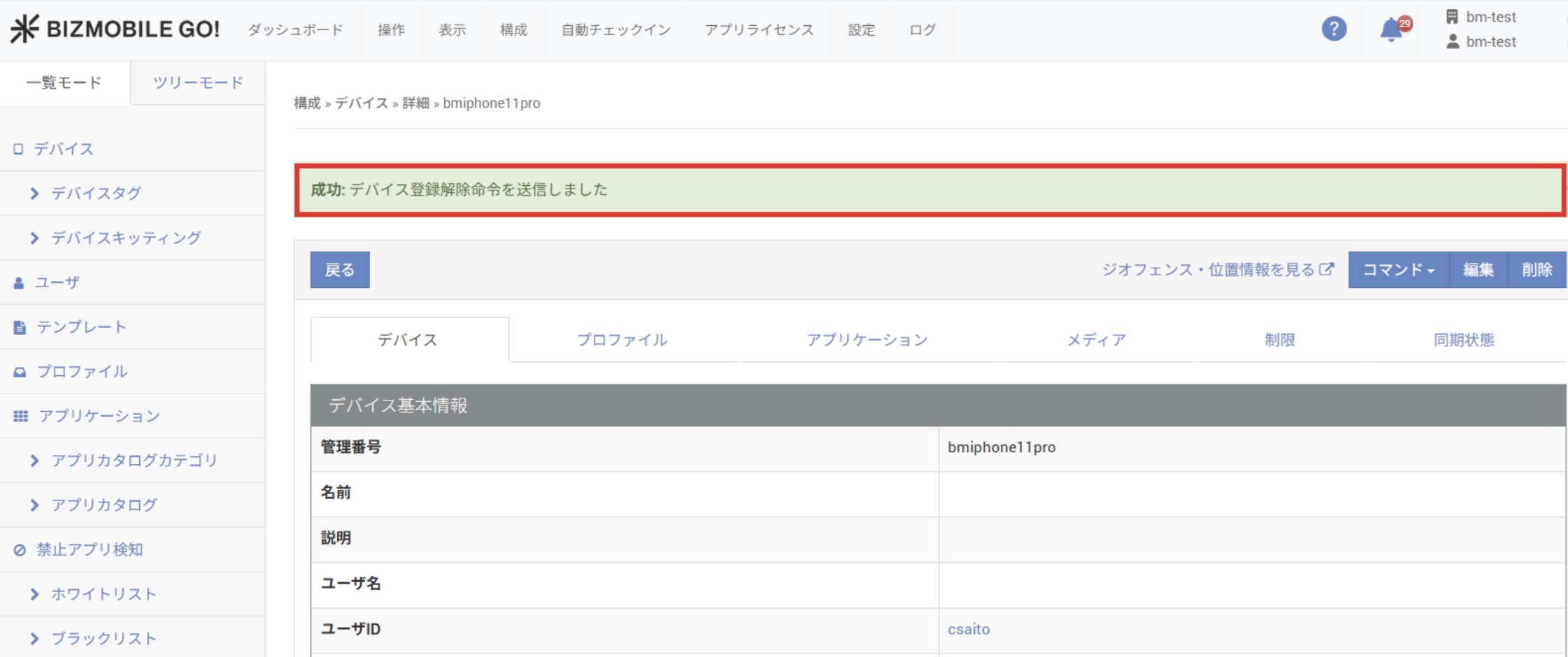
コマンドの実行が予約(発行)されると、画面上部にメッセージが表示されます。
-
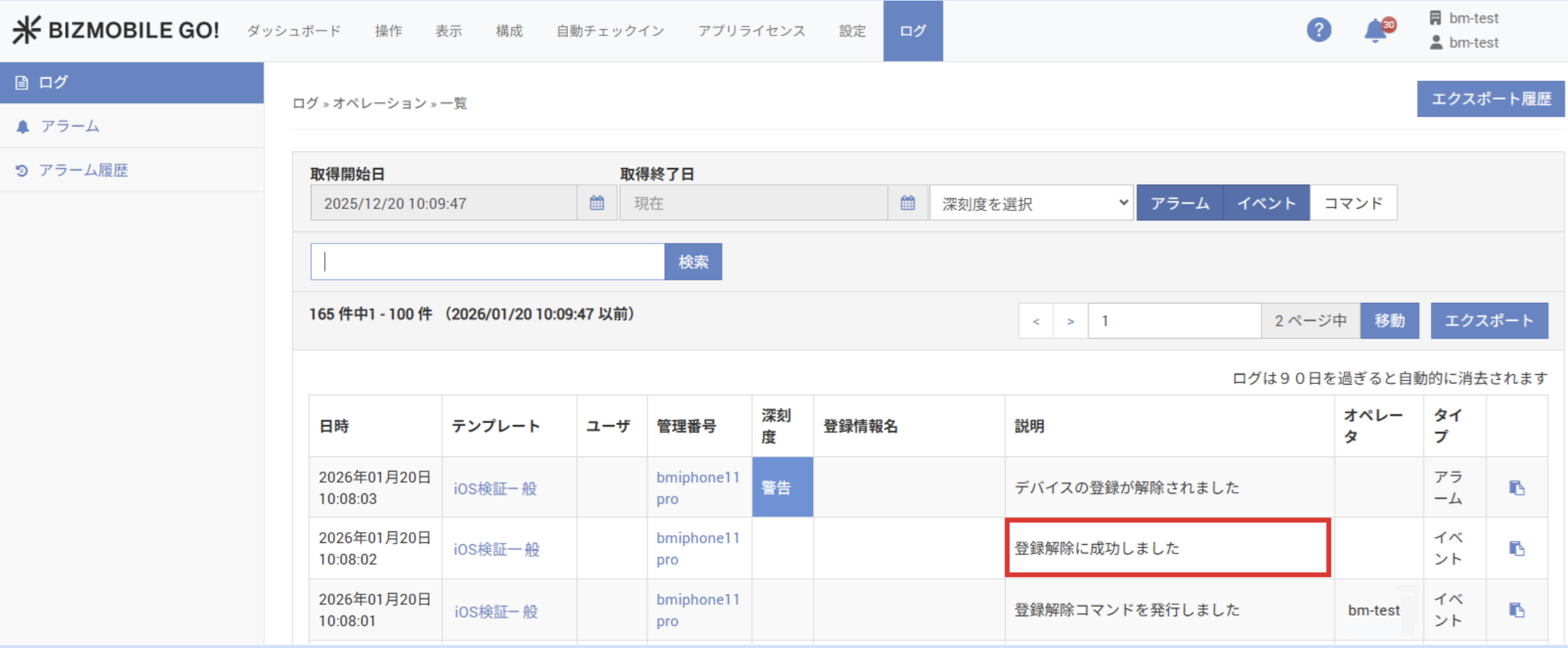
コマンドの実行状況はログで確認できます。 サーバからのコマンドにデバイスが応答すると登録解除が完了します。
注記
登録解除は操作画面の 「登録解除」 からも実行できます。
注記
- 全てのコマンドは管理デバイスがインターネット接続している状態で実行されます。
- オフライン状態の管理デバイスに対してコマンドを送った場合は、実行待ちコマンドとして保持され、次回インターネット接続時に自動的に実行されます。
- デバイス情報の削除を行うと実行待ちコマンドも同時に削除されますのでコマンドは実行されません。
2. 登録解除操作後の処置
2-1. 登録解除となったデバイスをもう一度MDMで管理する場合
一時的なデバイスの不具合の解消や利用者変更を目的として一旦デバイスの登録を解除するケースなどが該当します。
◆ 登録解除後もデバイス管理データを再利用することが可能なケース
以下の管理モードでは、デバイスの登録解除操作によって「解除済(Withdrawn)」となったデバイス管理データを再利用できます。 デバイス管理データは削除せず、再度デバイスのアクティベーションのみを行うと、デバイスはMDMの管理下に自動的に復帰します。
- ADEデバイスとして管理している Appleデバイス
- ゼロタッチデバイスとして管理している Androidデバイス
◆ デバイス管理データを削除した後に再作成が必要となるケース
上記以外の管理モードでは、デバイス管理データを削除した後に 再作成 を行なう必要があります。
2-2. 登録解除となったデバイスを今後MDMで管理しない場合
デバイスを廃棄する場合やMDMでの管理を必要としなくなった場合などが該当します。
◆ OS共通
- デバイス管理データの削除を行なってください。
◆ OS毎
- Appleデバイス
- ADEデバイスとして管理している場合は、本処理の前または後に、別途 ABM (Apple Business Manager) へログインし、ADEデバイスとしての解除を行ってください。
- Androidデバイス
- ゼロタッチデバイスとして管理している場合は、本処理の前または後に、別途 ゼロタッチポータルへログインし、ゼロタッチデバイスとしての解除を行ってください。
- ワークプロファイルで管理していたデバイスでは、ホーム画面上から「BizGo MDM」アプリの削除を行なってください。
- Windowsデバイス
- PC上の下記より表示されているプロビジョニングパッケージの削除を行なってください。
- [設定] > [アカウント] > [職場または学校にアクセスする] > [プロビジョニングパッケージを追加または削除する]