メインコンテンツまでスキップ
iOS7.0-

ADE(旧DEP)トークンの更新を行う

DEPはADE(Automated Device Enrollment)に名称が変更されました。

ADEトークンは1年に1回更新する必要があります。更新作業はいつでも行うことができます。

ADEトークンの期限が切れた場合(ADEトークン失効)、以下のような影響が起こりますので、ご注意ください。

  • デバイスの自動構成(ADE 機能)を利用できなくなります
  • ADE端末の登録や再登録ができなくなります

ADEトークンの有効期限が切れた場合は、次の手順で更新します。
ステップ1からステップ3まで、日を空けずに続けて作業を行ってください。

Apple Business Manager で作業を行う

※Windows PCをご利用の方は、この作業においてはGoogle ChromeまたはMicrosoft Edgeをご利用ください。

【手順】

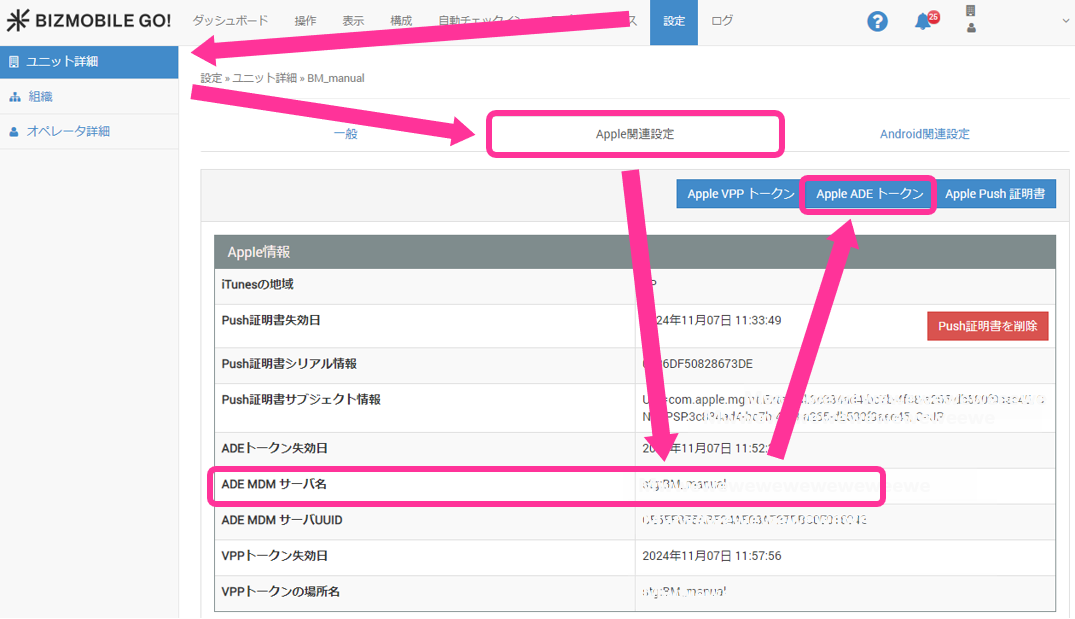
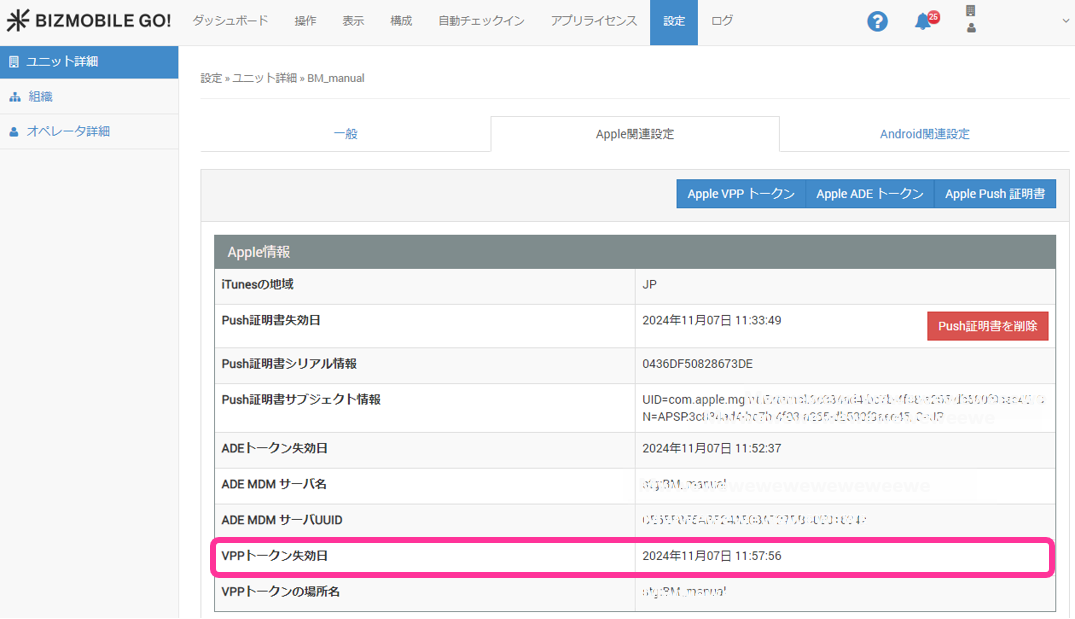
  1. 設定→ユニット詳細→Apple 関連設定をクリックし、更新対象のMDMサーバをADE MDM サーバ名で確認します。
    その後、Apple ADEトークンをクリックします。
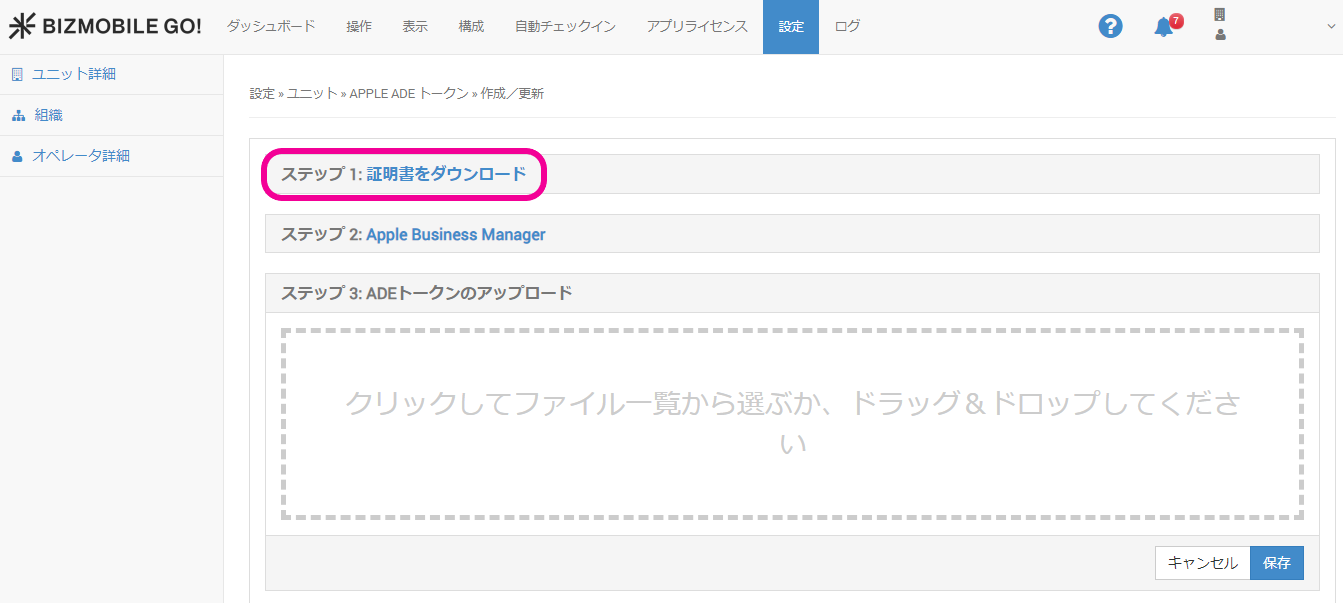
  1. ステップ1:証明書をダウンロードをクリックし、トークンのダウンロードに必要な証明書ファイルをダウンロードします。
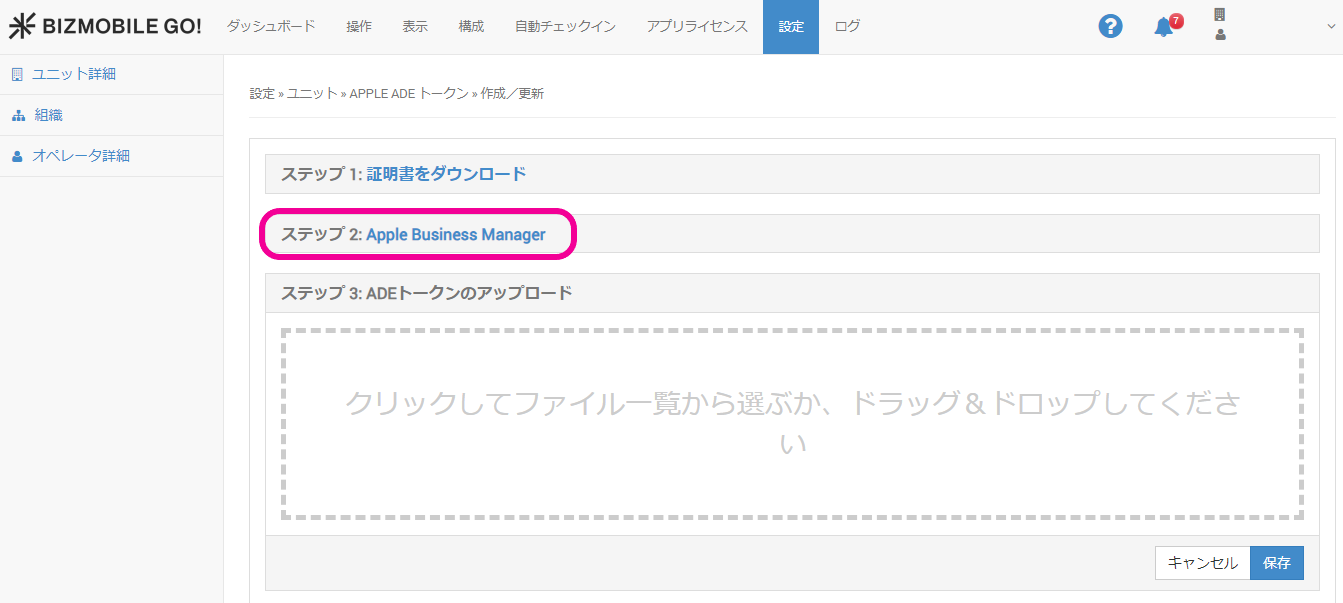
  1. ステップ2:Apple Business Managerをクリックします。
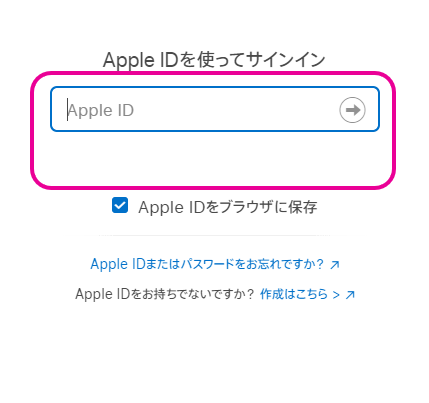
  1. Apple Business Manager のサイトが開きます。登録したアカウントでサインインします。
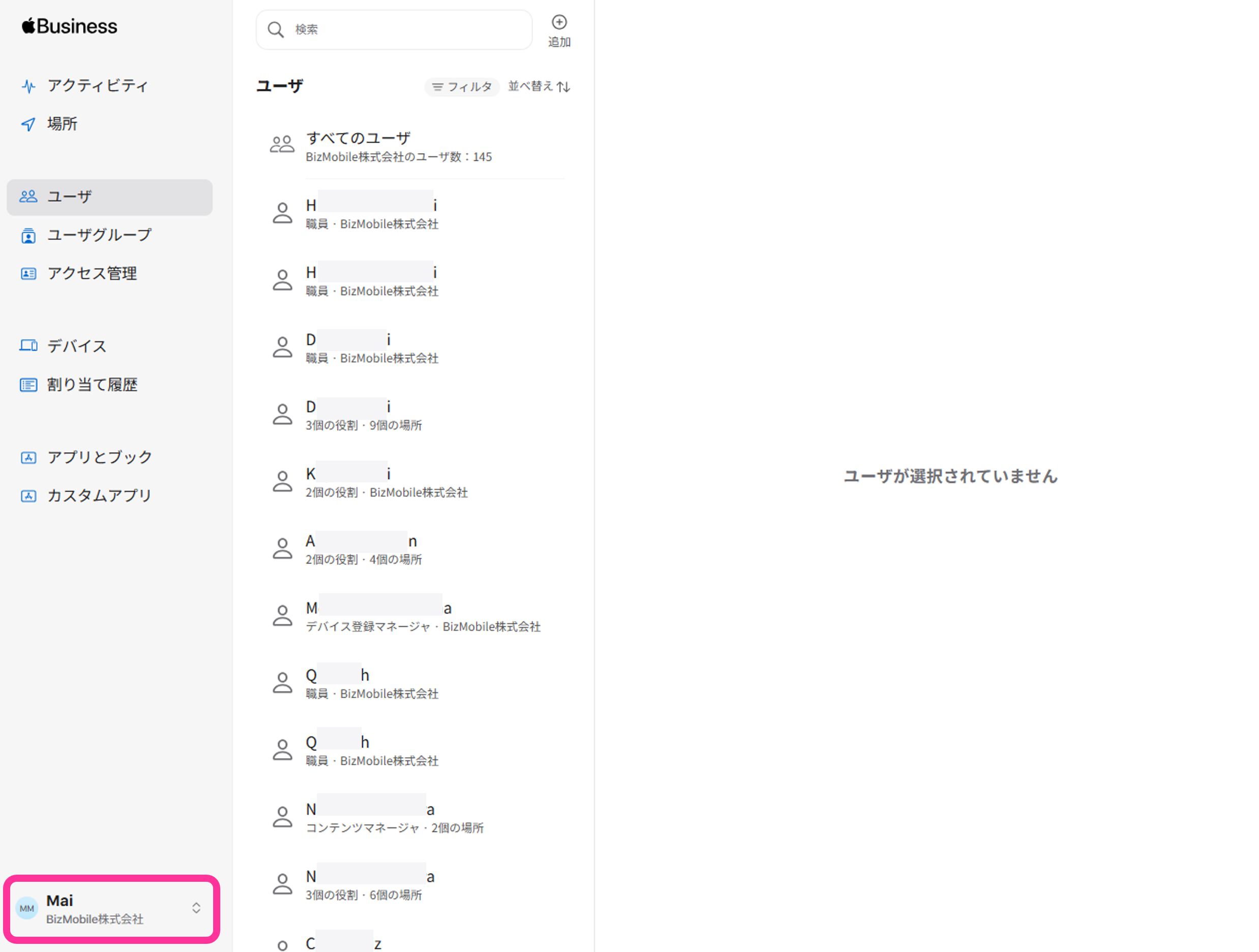
  1. 左下のアカウント名をクリックします。
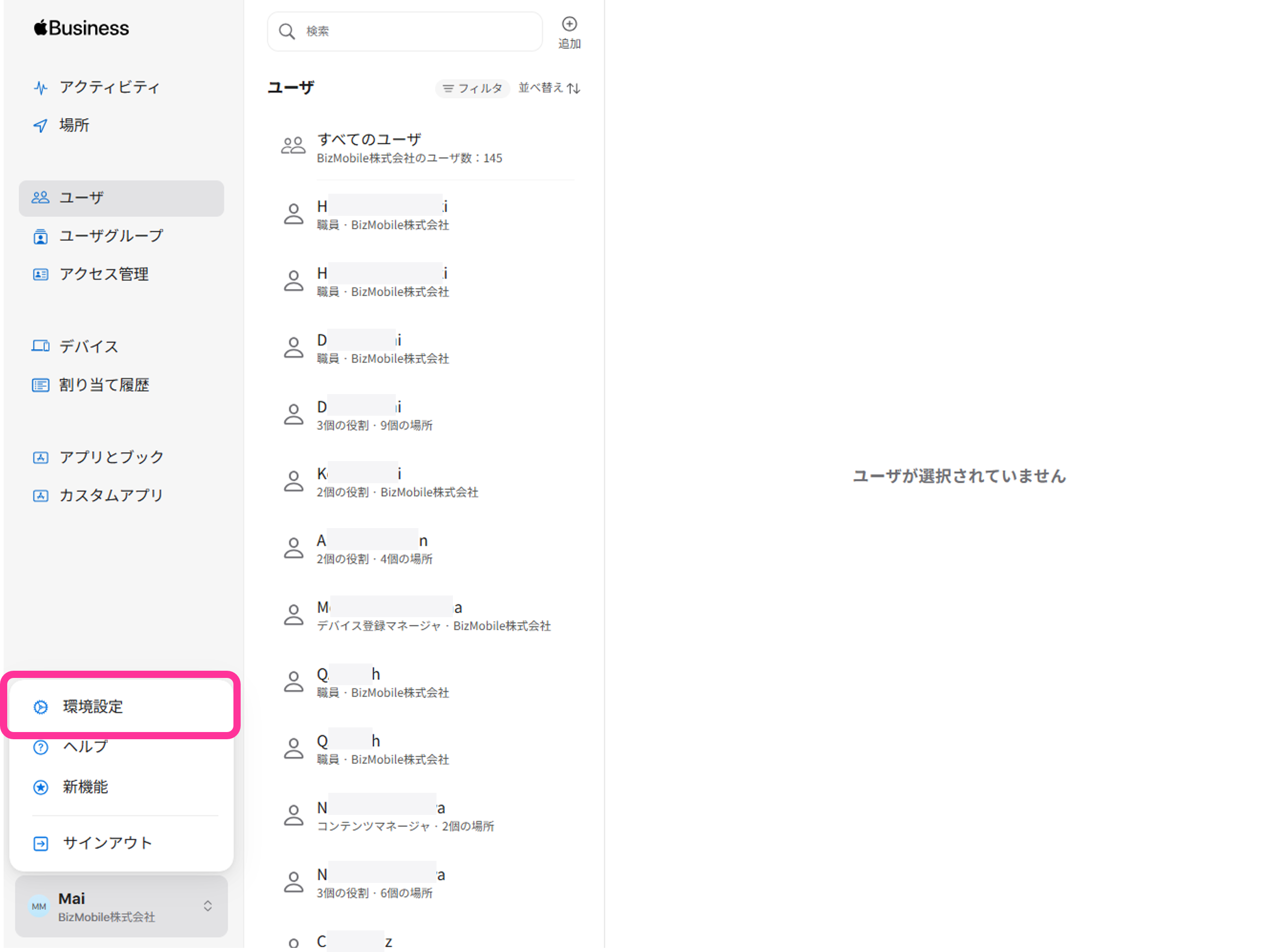
  1. 環境設定をクリックします。
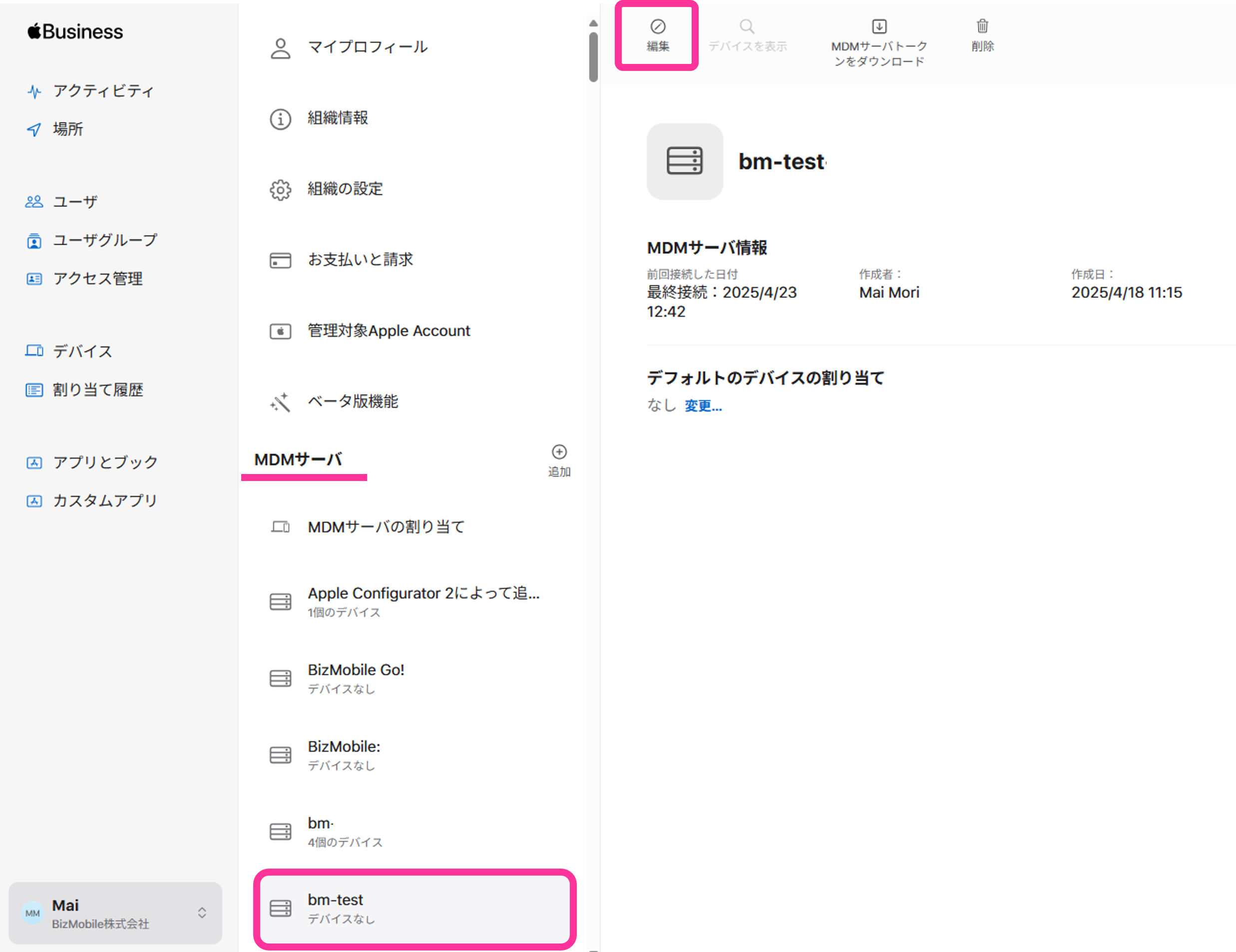
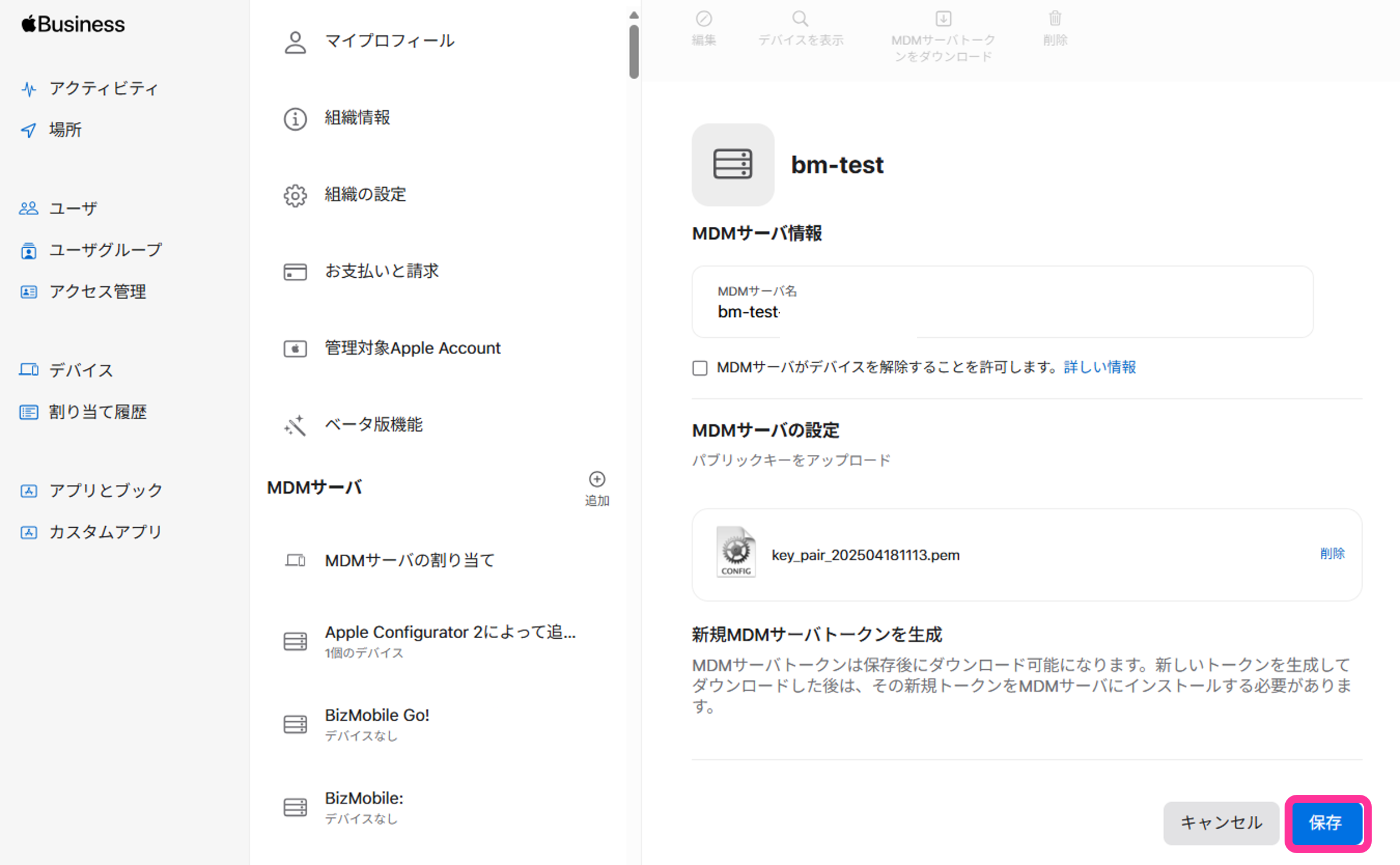
  1. 画面中央あたりのMDMサーバから、手順①で確認した更新対象のMDMサーバを選択し、画面上部に表示される編集をクリックします。
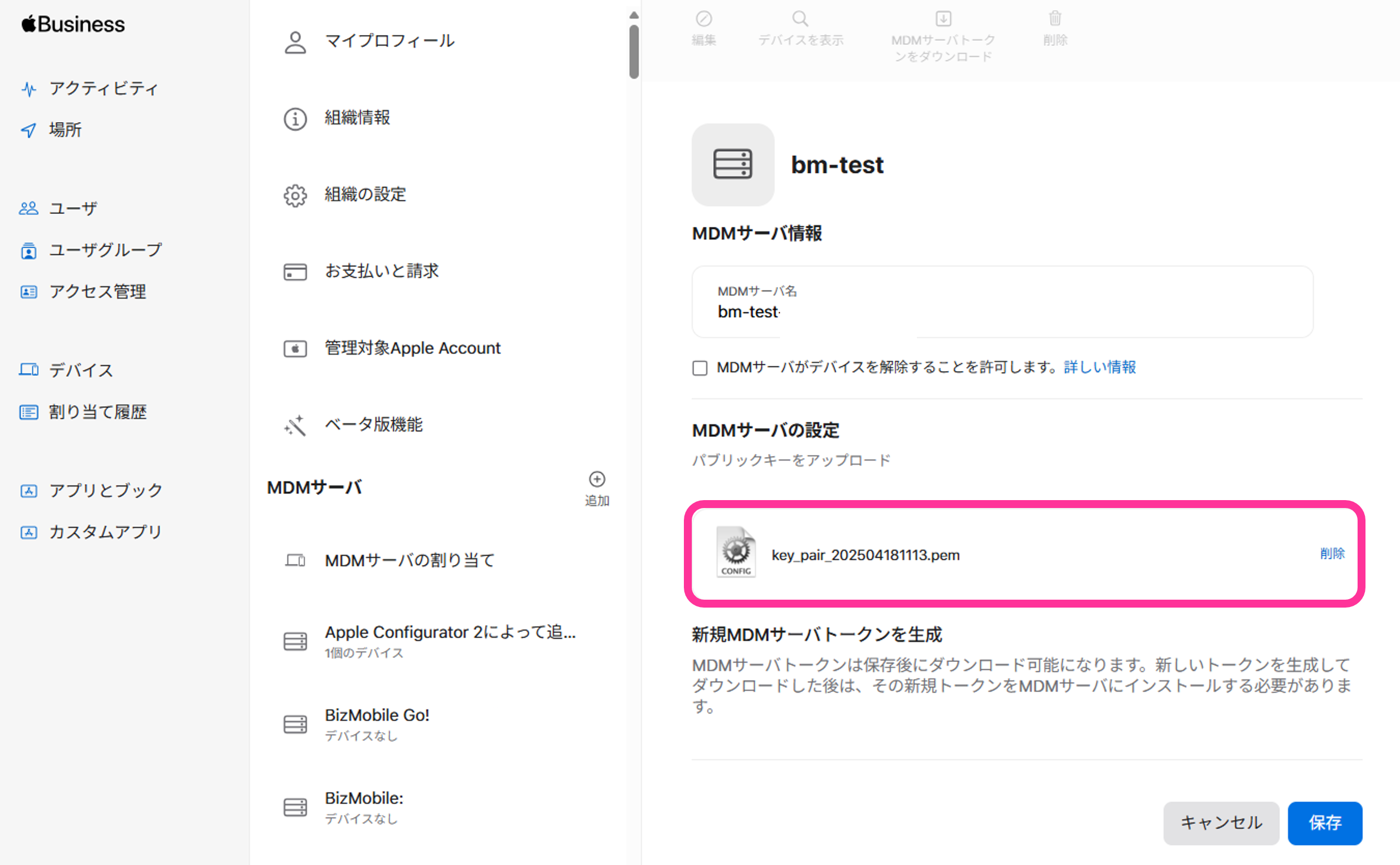
  1. サーバ詳細が開きます。
    MDMサーバの設定に、手順2.でダウンロードした証明書ファイル(パブリックキー)をアップロードします。

  1. 保存をクリックします。

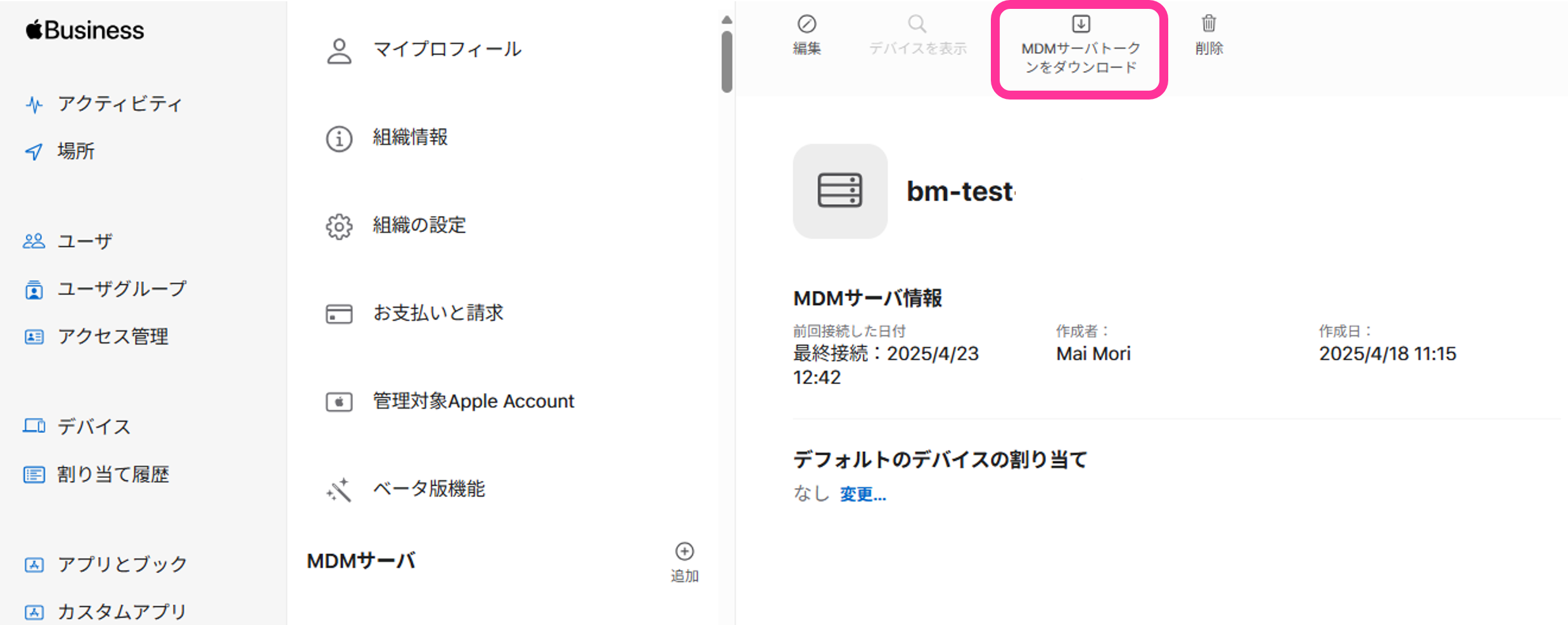
  1. [MDMサーバトークンをダウンロード]ボタンをクリックし、新たに生成されたApple ADEトークンをダウンロードします。
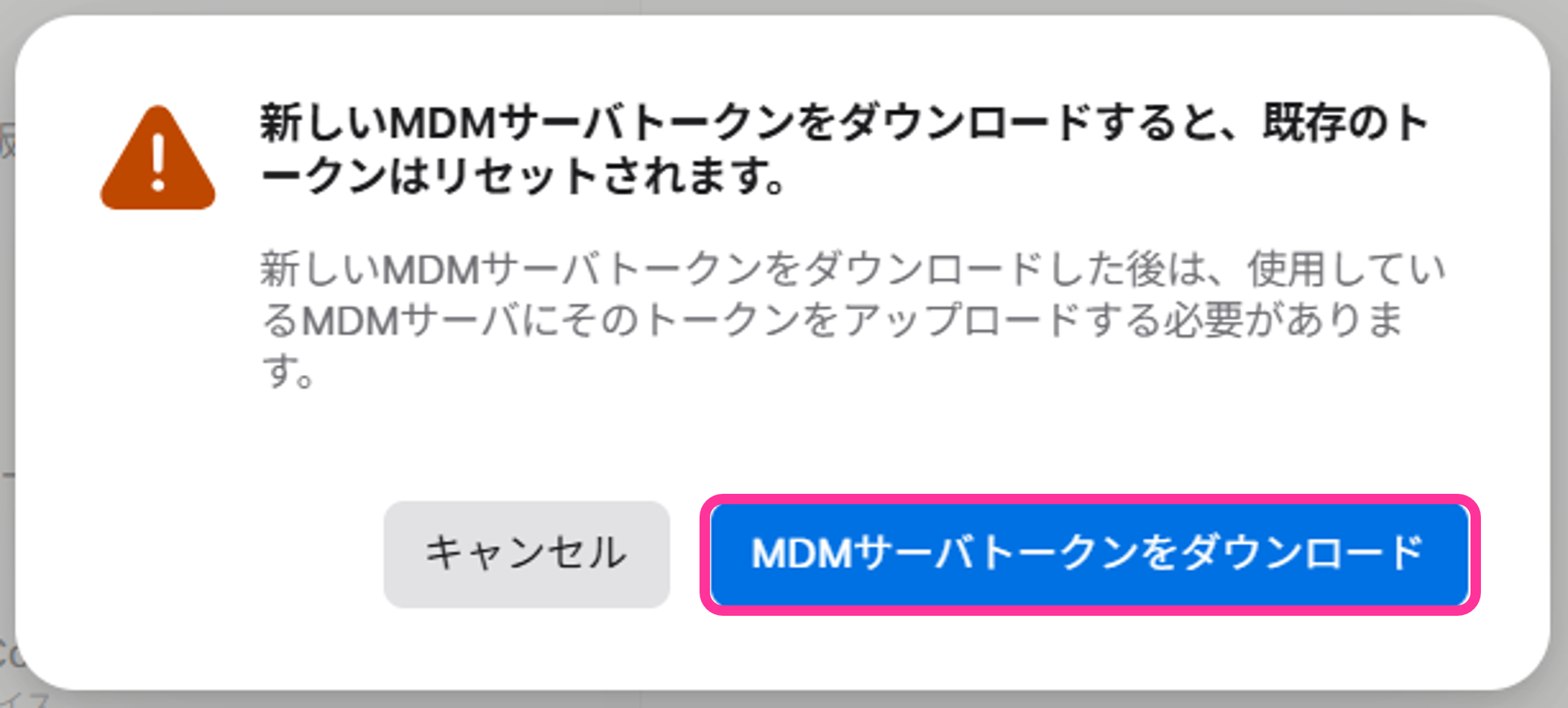
  1. 右図のメッセージが出たら、MDMサーバトークンをダウンロードを選択します。
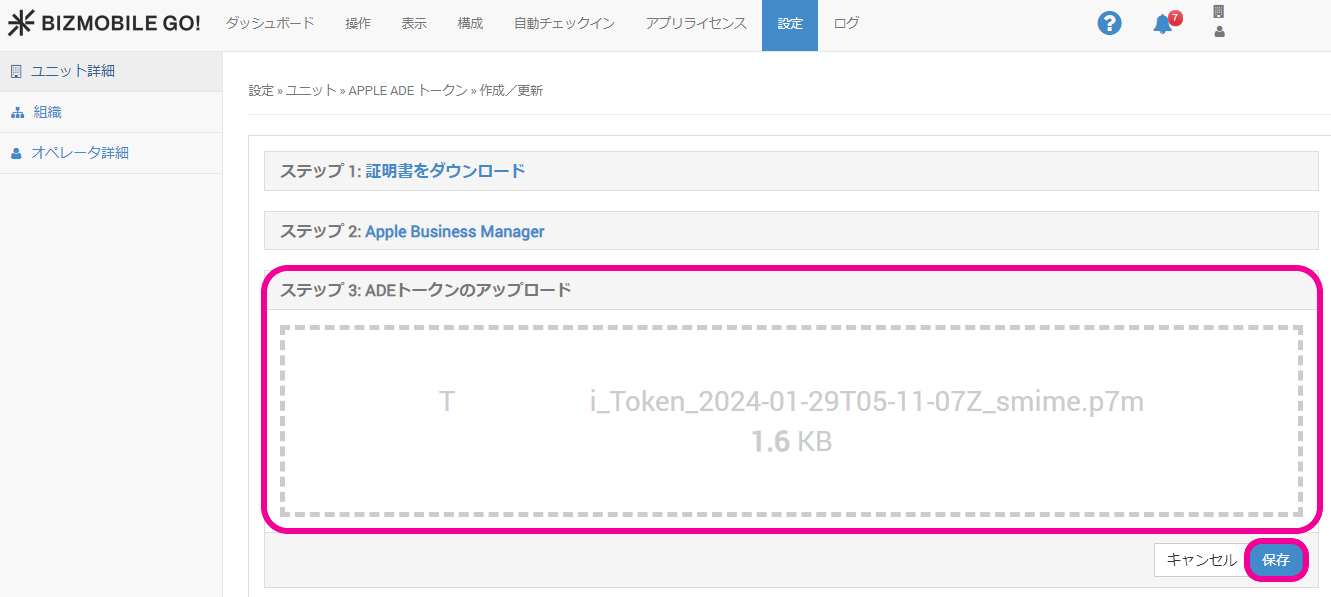
  1. 管理画面に戻り、手順6.でダウンロードしたApple ADEトークンをアップロードします。
    クリックしてファイル一覧から選ぶか、ドラッグ&ドロップしてください。エリアで、クリックしてファイル選択画面からファイルを選ぶか、エリアにファイルをドラッグ&ドロップして、保存をクリックします。
  1. 登録が成功すると、Apple ADEトークンの有効期限が更新されます。