Windows デバイス共通プロビジョニングパッケージを作成
デバイスを自動生成する条件を指定してデバイスの共通プロビジョニングパッケージファイル(.ppkg)を作成します。
作成した共通プロビジョニングパッケージは、メール添付あるいはお客様のサイトなどからお使いのデバイスへダウンロードしデバイス登録(チェックイン)時に使用します。
備考
作成した共通プロビジョニングパッケージはデバイスの管理中は削除できません。 削除するには、共通プロビジョニングパッケージを利用して作成した全てのデバイスを事前に削除する必要があります。
- 管理画面にて、【自動チェックイン】→【WINDOWS 共通PPKG】の [作成]をクリックします。
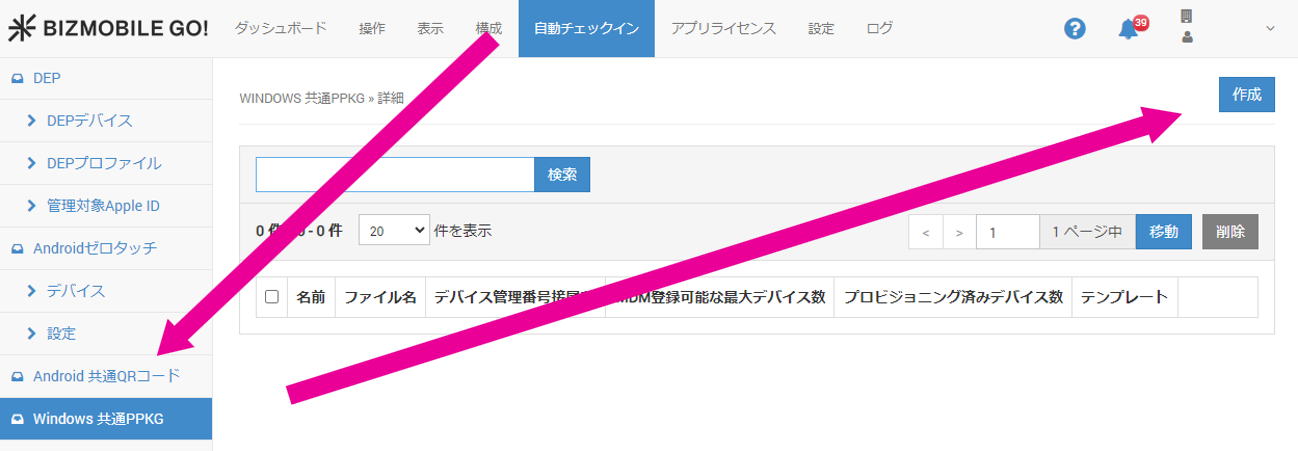
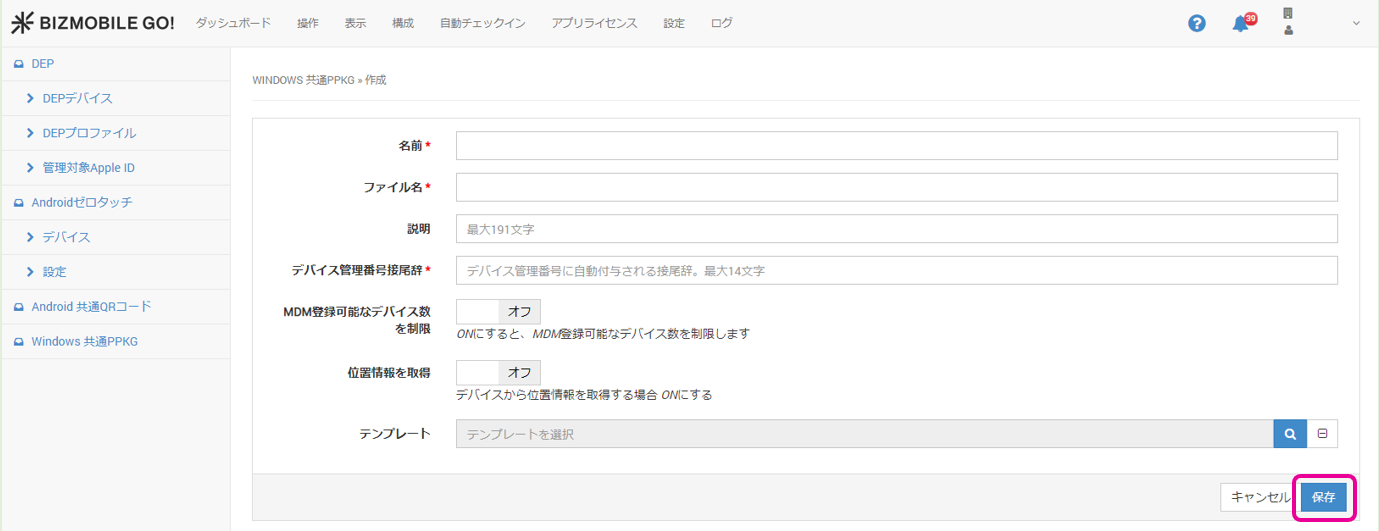
- 展開された画面で必要項目を入力します。
入力項目(★は必須項目です)
| 名前★ | 作成するプロビジョニングパッケージ名を登録します。 |
| ファイル名★ | 作成するプロビジョニングパッケージのファイル名を登録します。 |
| 説明 | 任意の説明を追加できます。 |
| デバイス管理番号接尾辞★ | このプロビジョニングパッケージを利用してチェックインを行った際に、デバイス管理番号末尾に自動付与される接尾辞です。 管理番号は数字6ケタ+接尾辞となります。チェックインした順に番号が自動採番され、チェックイン後は変更することができません。 (例)管理番号: 000001bizgodevice 000001=自動採番された番号、bizgodevice=接尾辞 |
| MDM登録可能なデバイス数を制限 | このプロビジョニングパッケージを使用してチェックイン可能なデバイス数を制限することができます。 |
| 位置情報を取得 | デバイスから位置情報を取得したい場合、オンとすることができます。 |
| テンプレート | テンプレートが作成済みの場合選択可能です。 ここで選択したテンプレートは、このプロビジョニングパッケージを使用してチェックインを行ったデバイスに自動的に割り当てられます。 |
- 必要事項を入力したら、[保存]します。
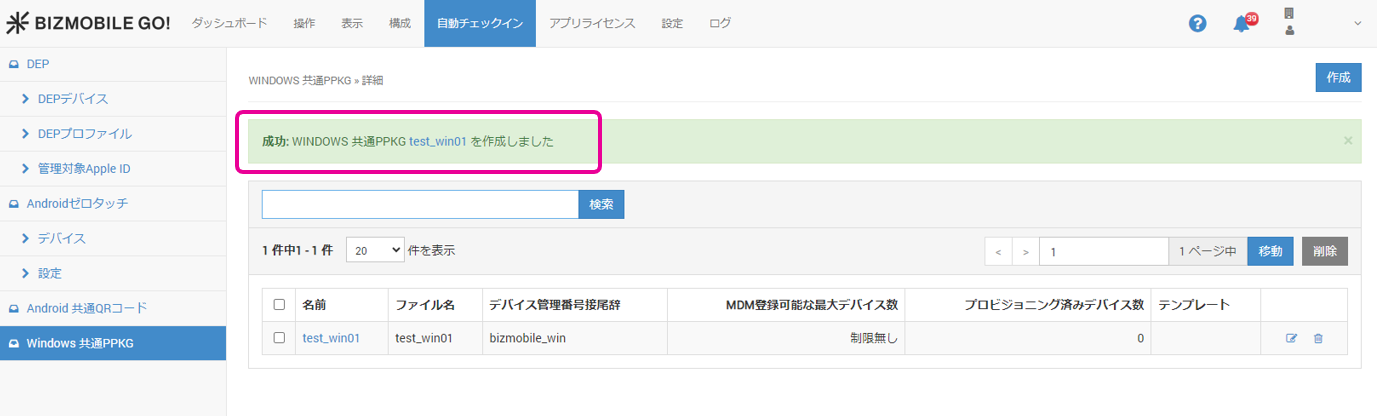
成功が表示されれば、登録完了です。
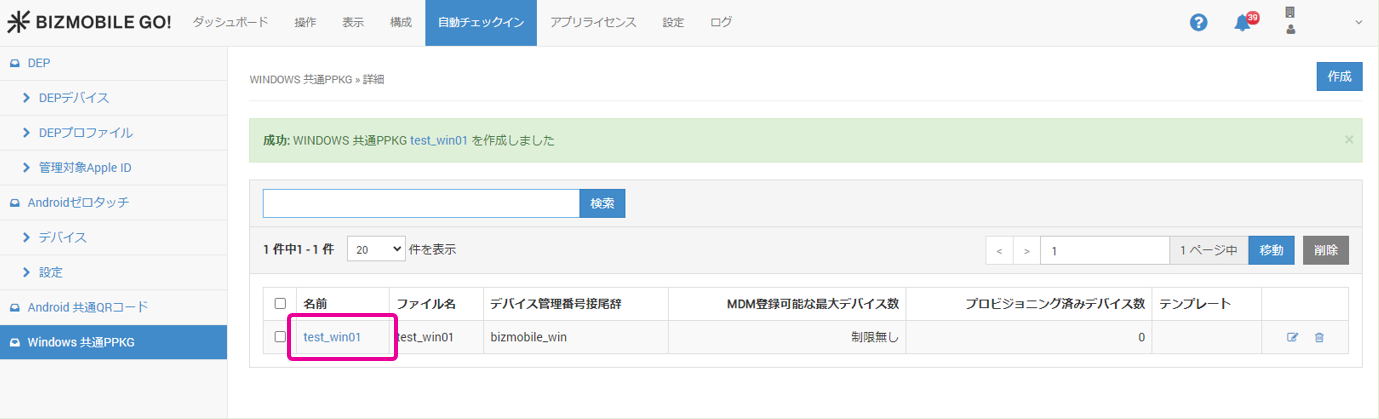
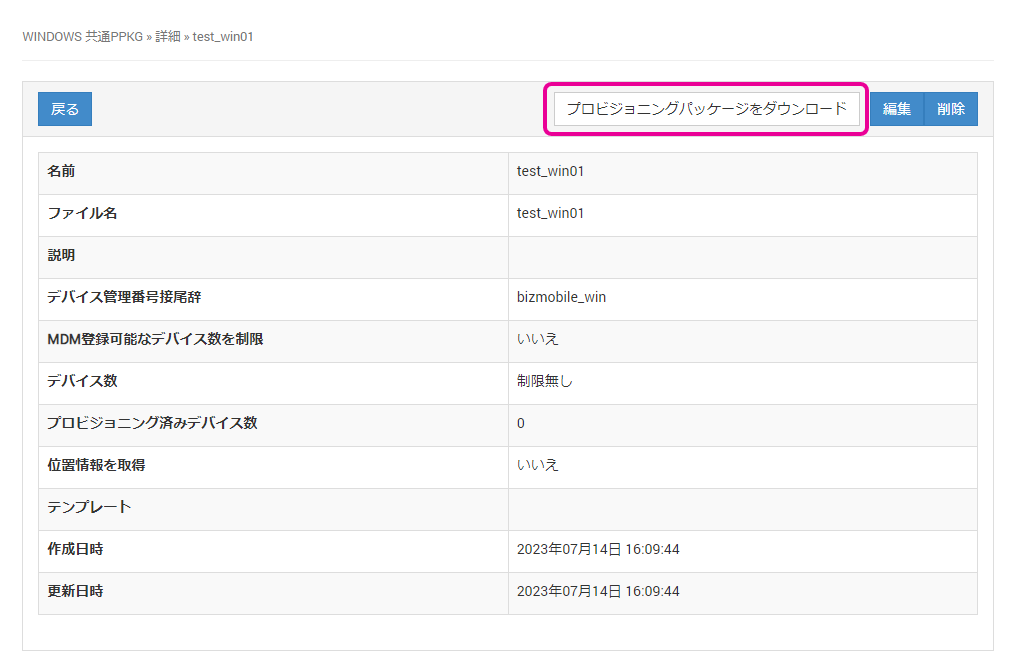
- 管理画面にて、【自動チェックイン】→【WINDOWS 共通PPKG】 の作成済みのプロビジョニングパッケージ名をクリックし詳細画面を開きます。
- 展開された画面で
プロビジョニングパッケージをダウンロードより、ファイルをダウンロードします。

Windows デバイス共通プロビジョニングパッケージでチェックイン
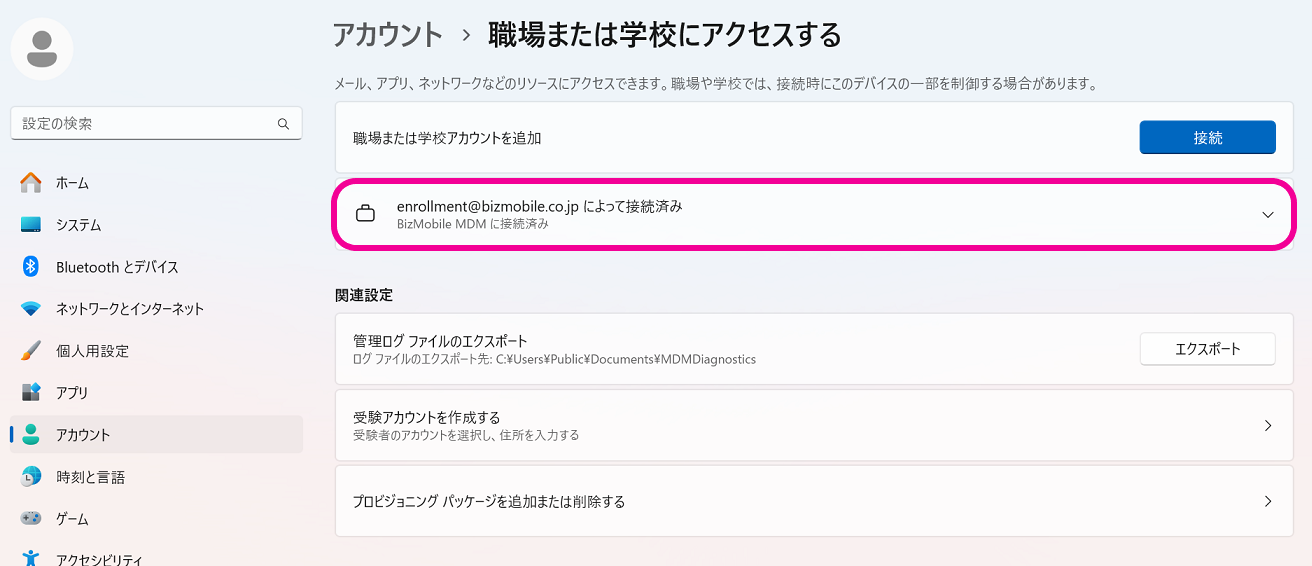
デバイス管理ができるための最終ステップとしてデバイス登録のためのチェックイン操作を行います。チェックインが完了するとBizMobile Go! への登録が完了となりデバイスの管理ができるようになります。
チェックインの際は、Windowsデバイスに[管理者権限のあるユーザ]でログインしている必要があります。
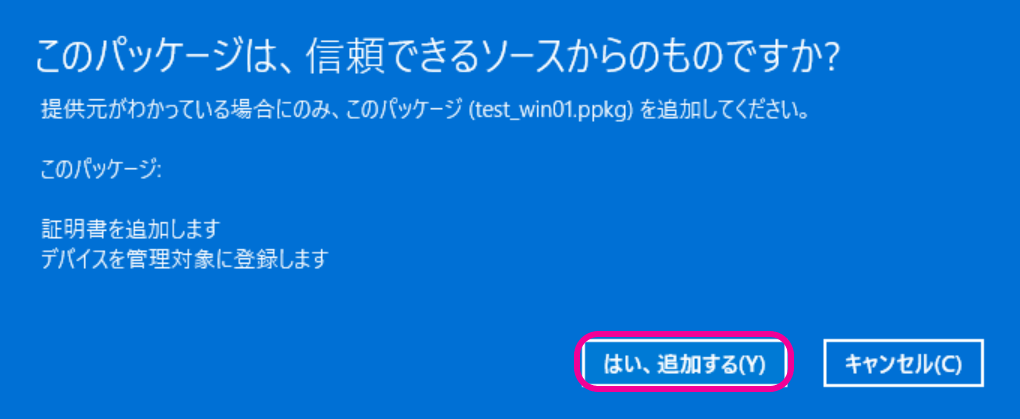
MDMへの登録は、デバイスにダウンロードした共通のプロビジョニングパッケージを実行するのみでチェックインが完了します。
チェックインが完了すると共通プロビジョニングパッケージに設定された条件でデバイス情報が自動生成され、BizMobile Go! への登録が完了となると同時にあらかじめデバイスと同じテンプレートに登録されたプロファイルやアプリなどがデバイスへ配付されキッティングまで自動的に完了します。
| |
| |
|  |
|  |
備考
キッティング環境のネットワーク条件によっては、テンプレートに登録されたプロファイルやアプリなどがデバイスに全てインストールされるまでに時間がかかることがあります。