管理対象Apple IDを作成する
管理対象Apple IDを作成します。
作業はApple Business Manager 上で行います。
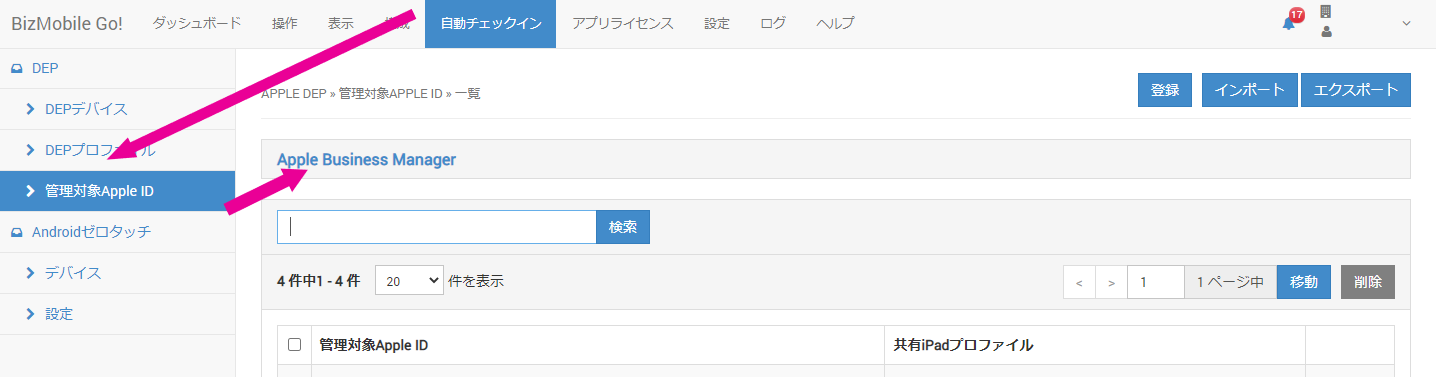
- 管理画面より 自動チェックイン>管理対象Apple ID から、Apple Busines Managerのポータルサイトへ飛ぶことができます。
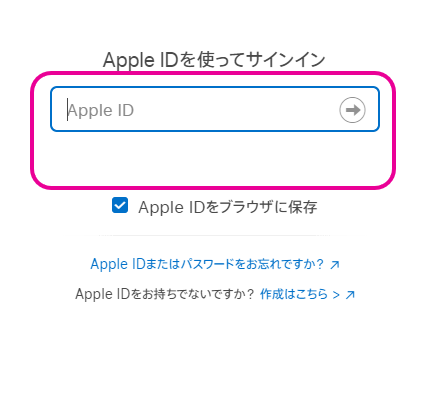
- 管理者またはユーザマネージャの役割を持つアカウントでサインインします。
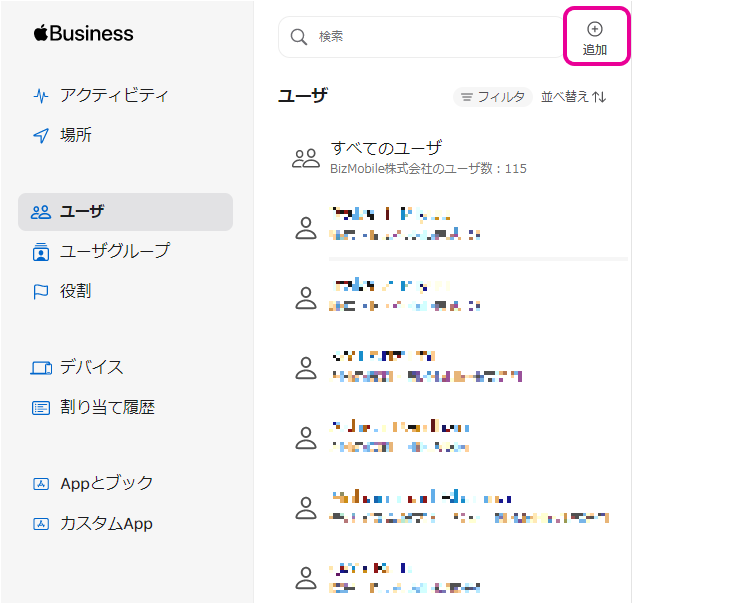
ユーザから追加をクリックします。
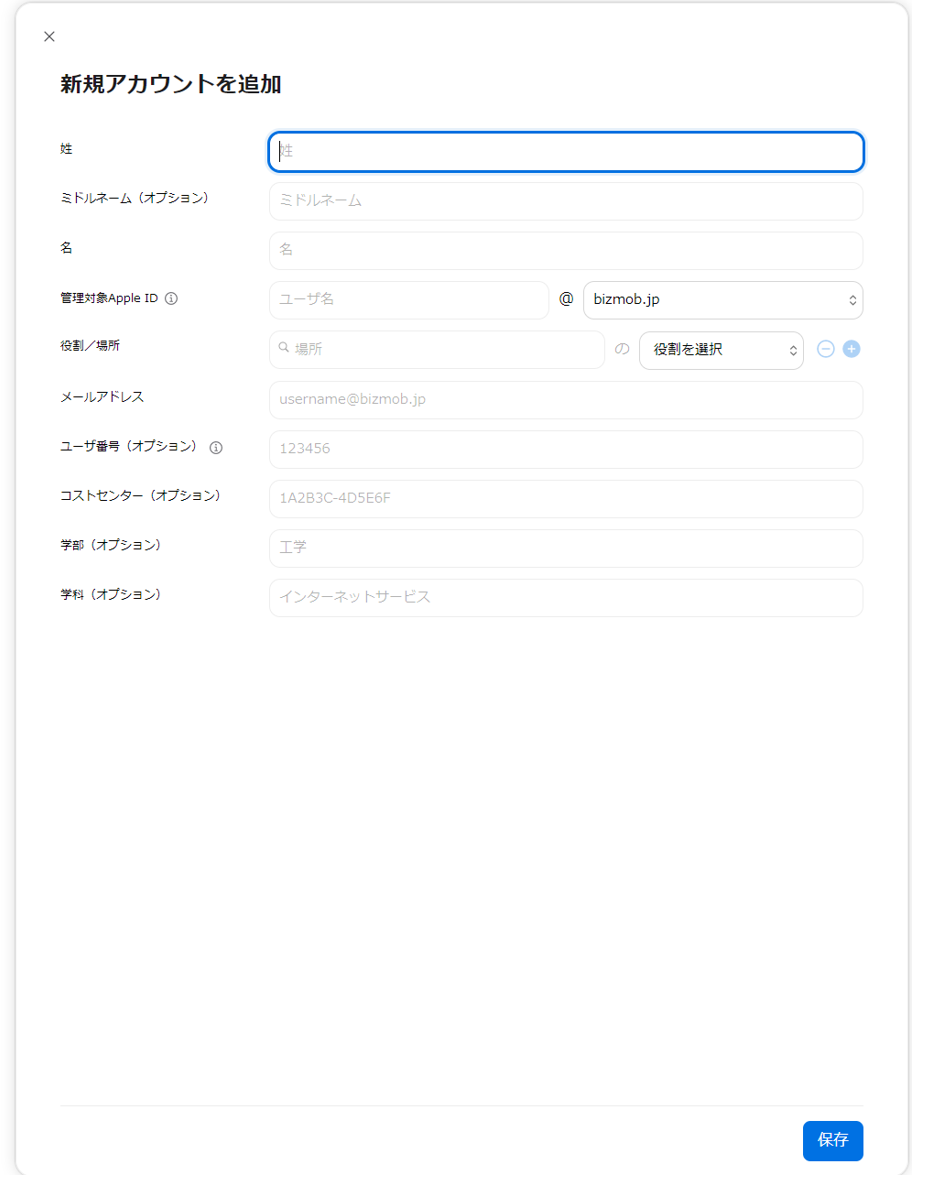
新規アカウントを追加の画面が展開されますので、情報を入力し保存します。
入力項目(★は必須項目です)
名前★ | 管理対象Apple IDに登録する名前を入力します
|
| 管理対象Apple ID★ | ユーザがサインインするときに使用するユーザ名を入力します@以降のドメインはプルダウンから選択します(ドメインの変更は組織の設定で管理します) |
| 役割/場所★ | 場所を検索して入力し、役割を選択します
https://support.apple.com/ja-jp/guide/apple-business-manager/axm97dd59159/1/web/1 |
| メールアドレス★ | この管理対象Apple IDに紐づけるメールアドレスを設定します サインイン情報の送信先となります |
| ユーザ番号(オプション) | 任意の番号を入力します |
| コストセンター(オプション) | 任意の情報を入力します |
| 学部(オプション) | 任意の情報を入力します |
| 学科(オプション) | 任意の情報を入力します |
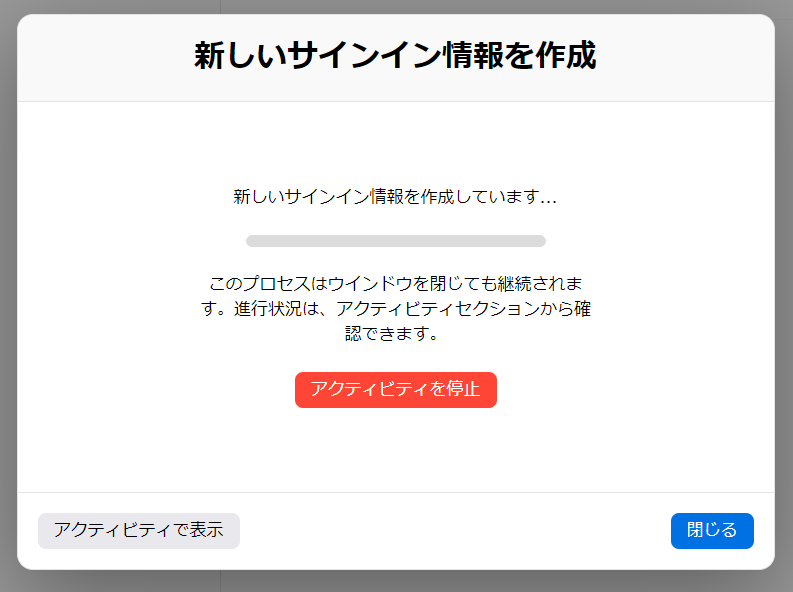
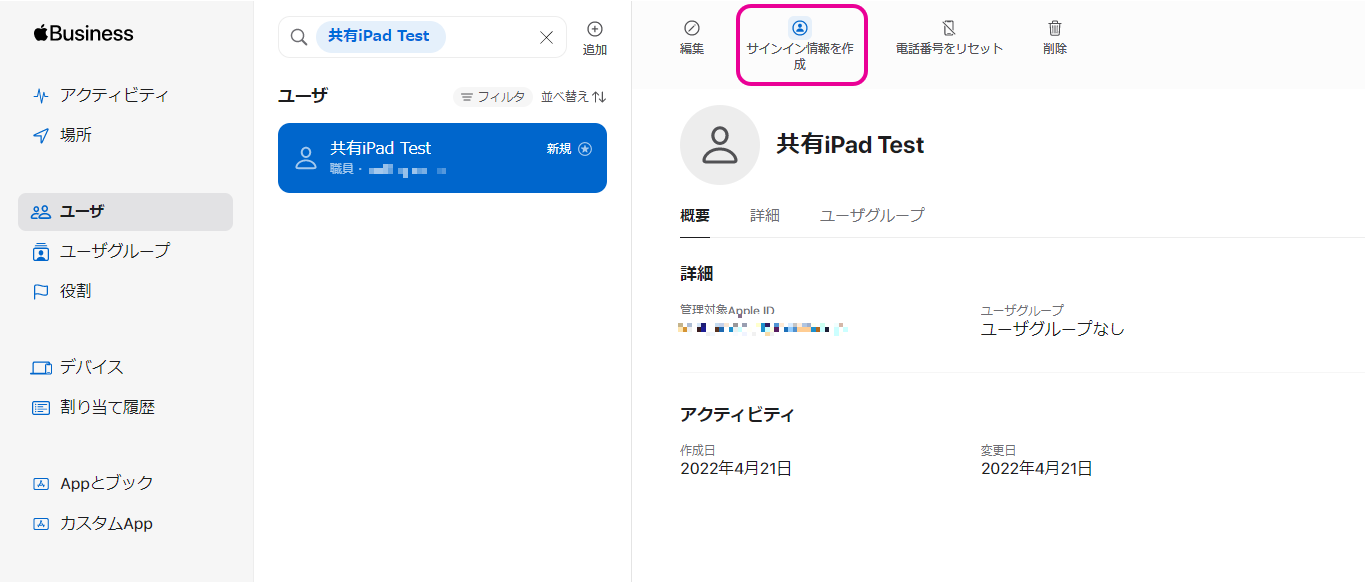
 8. 処理が完了すると下図の画面へ遷移します。
サインイン情報を作成をクリックします。
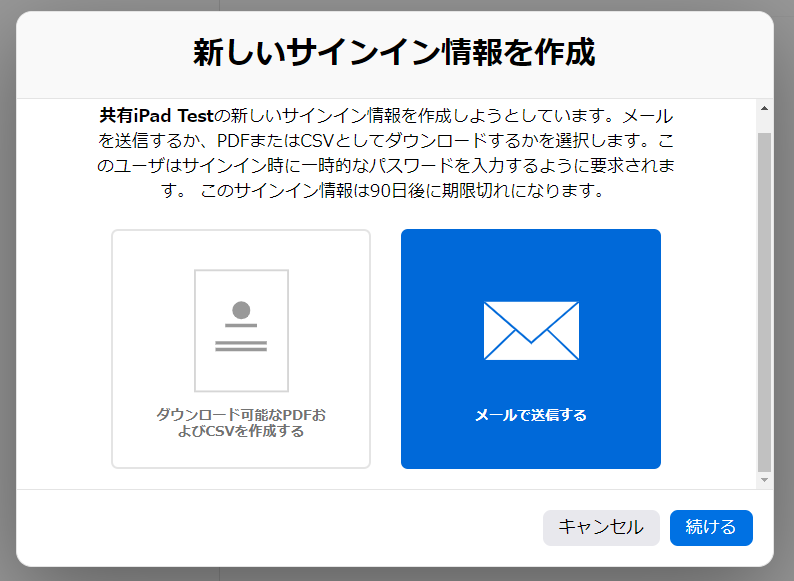
- サインイン情報の作成・通知方法を選択し
続けるをクリックします。
ここで、PDFおよびCSVを選択した場合は、あとでユーザへ別途サインイン情報をお知らせする必要があります。
メールを選択した場合は、 手順4.で登録したメールアドレス宛に管理対象Apple IDと初期パスワードが自動送信されます。
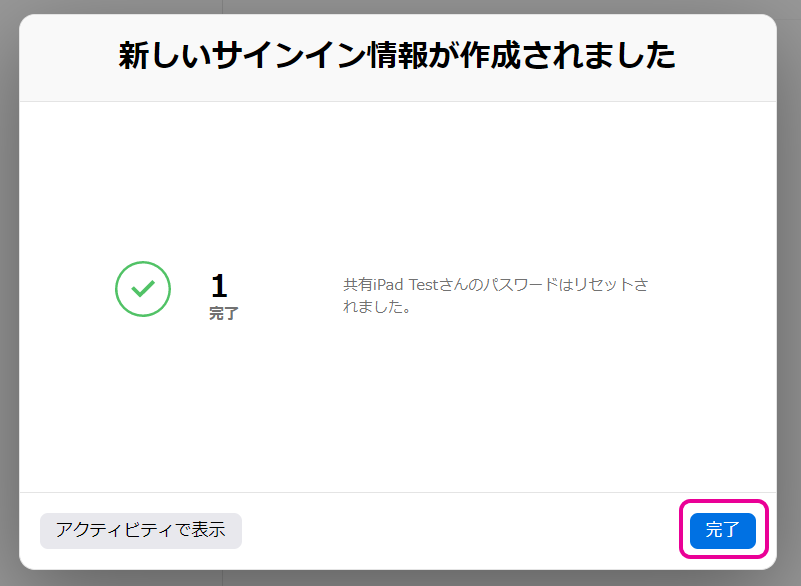
作成されましたの画面が表示されたら、完了をクリックして画面を閉じます。