ゼロタッチポータルからBizMobile Go!へゼロタッチデバイスを取り込む
ゼロタッチポータルに登録されたデバイスをBizMobile Go!へ登録(チェックイン)できるようにするために、ゼロタッチポータルでBizMobile Go!へのデバイス割り当て作業を行います。
すでにデフォルト設定によるゼロタッチデバイス自動取り込みが設定されている場合には本処理の実施は不要です。
本手順をスキップして、次の登録するデバイスの管理情報を作成(ゼロタッチ)へ進んでください。
手動によるゼロタッチデバイス取り込み
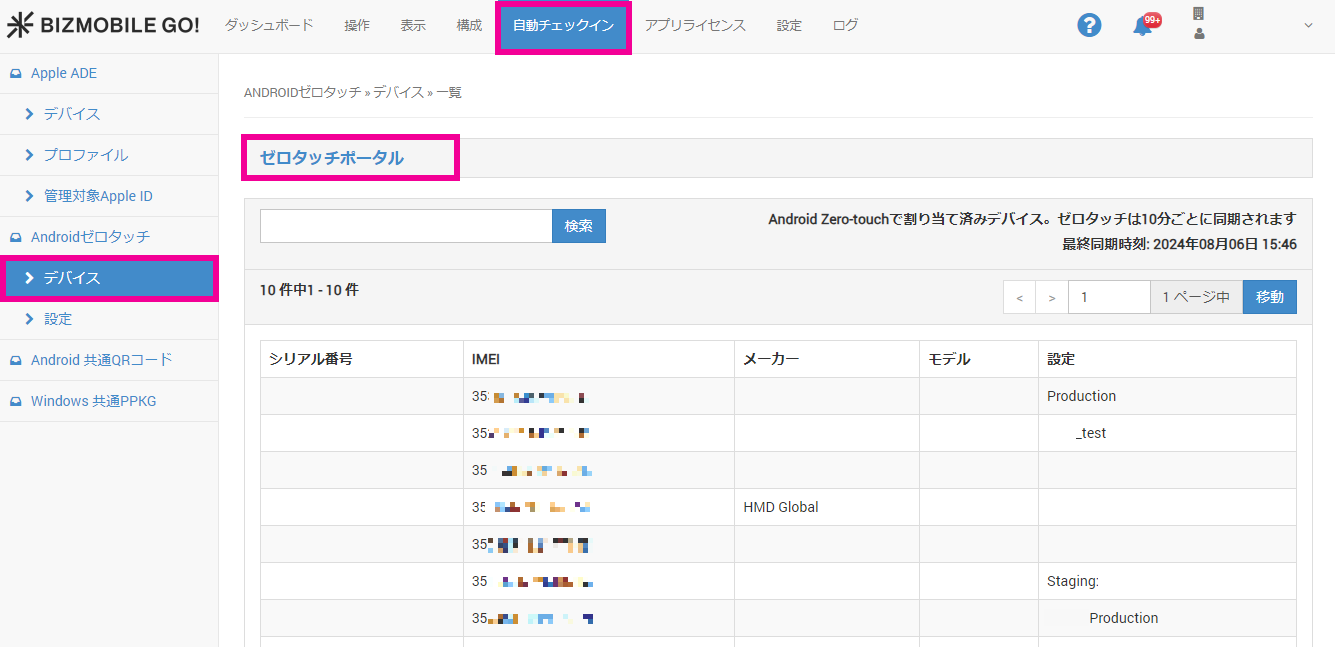
1.自動チェックイン > デバイス(Androidゼロタッチ) でゼロタッチポータルをクリックします。
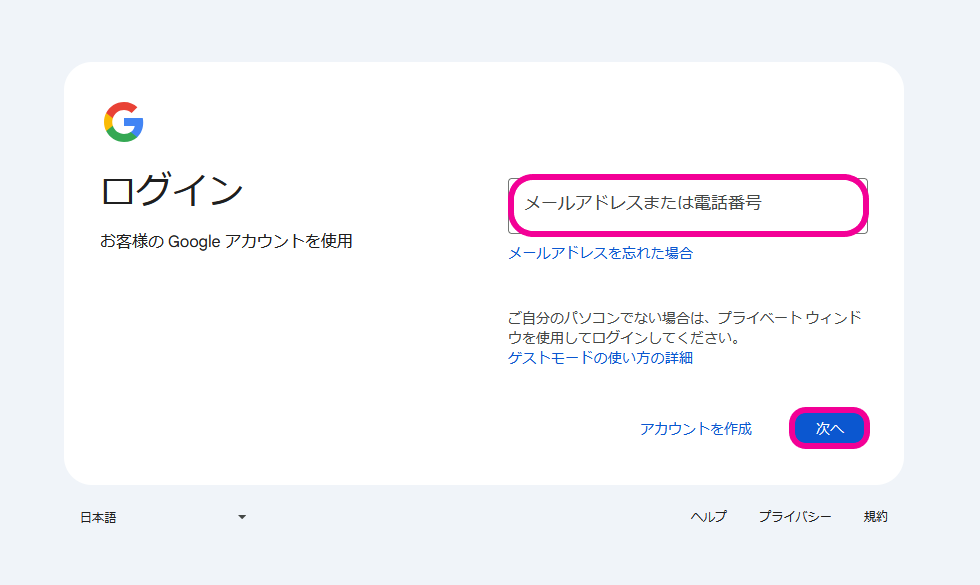
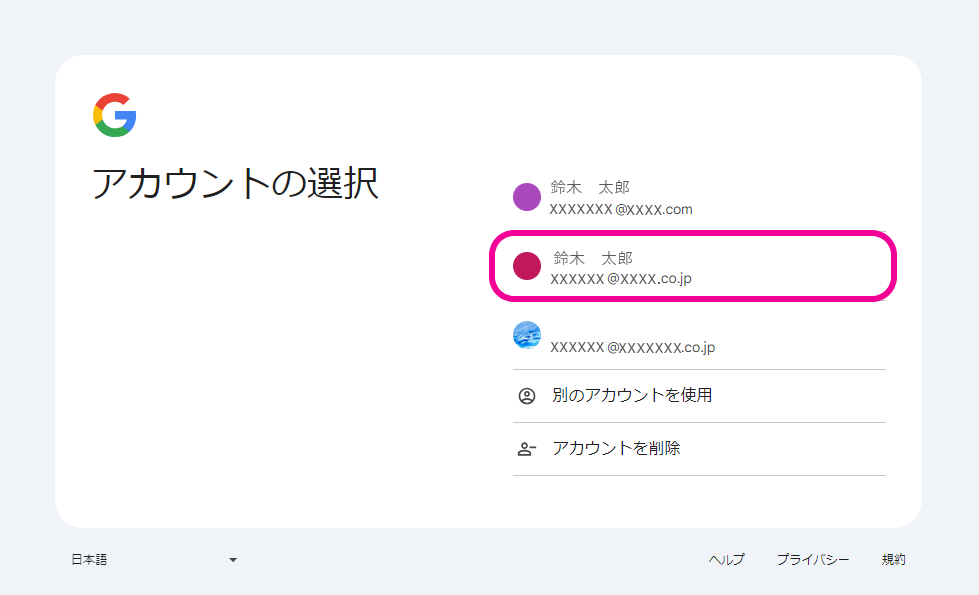
2.Googleのログイン画面から、ゼロタッチポータル用のアカウントを入力するか、またはアカウントを選択してログインします。
3.ゼロタッチポータルが表示されます。
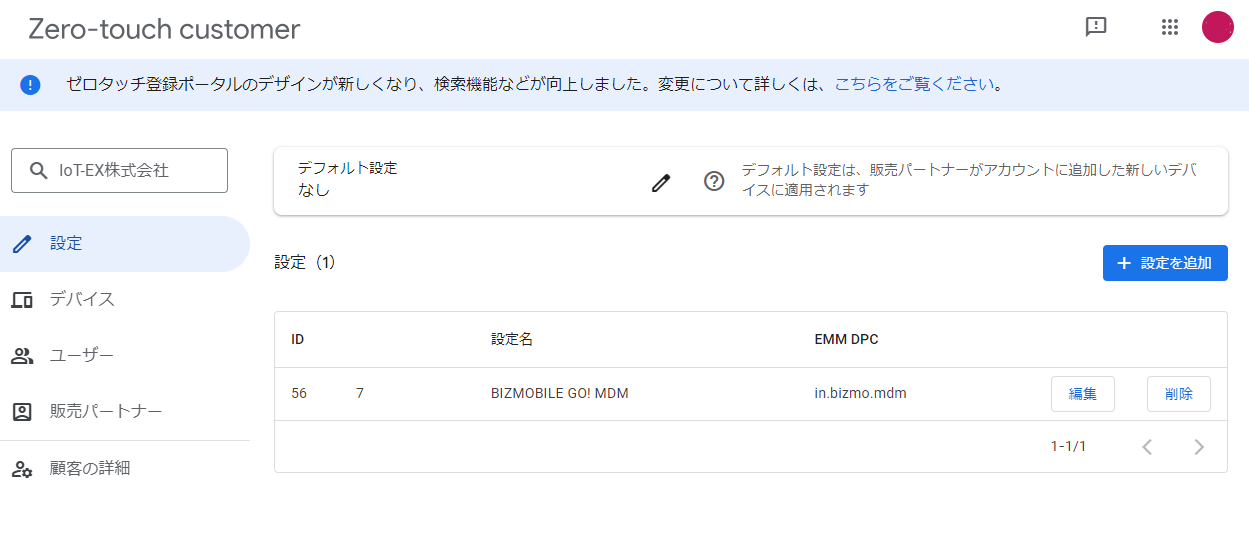
4.左メニューのデバイスをクリックし、シリアル番号、IMEIのいずれかを指定してBizMobile Go!へ割り当てるデバイスを検索します。
 からCSVで一括設定することも可能です。
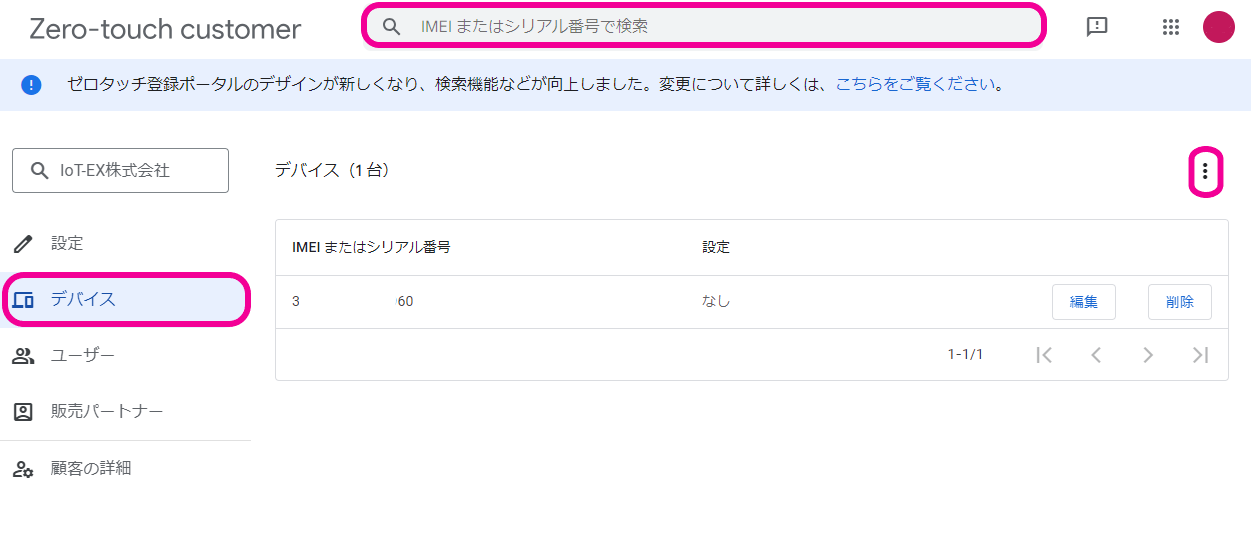
5.該当するデバイスの編集をクリックします。
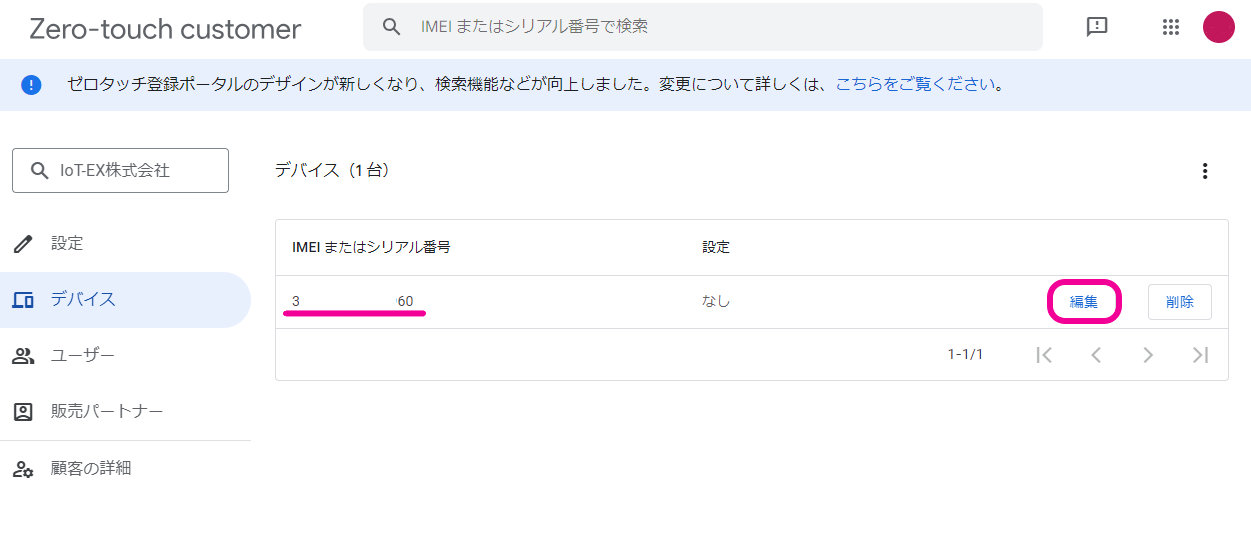
6.プルダウンメニューから設定を選択して保存します。
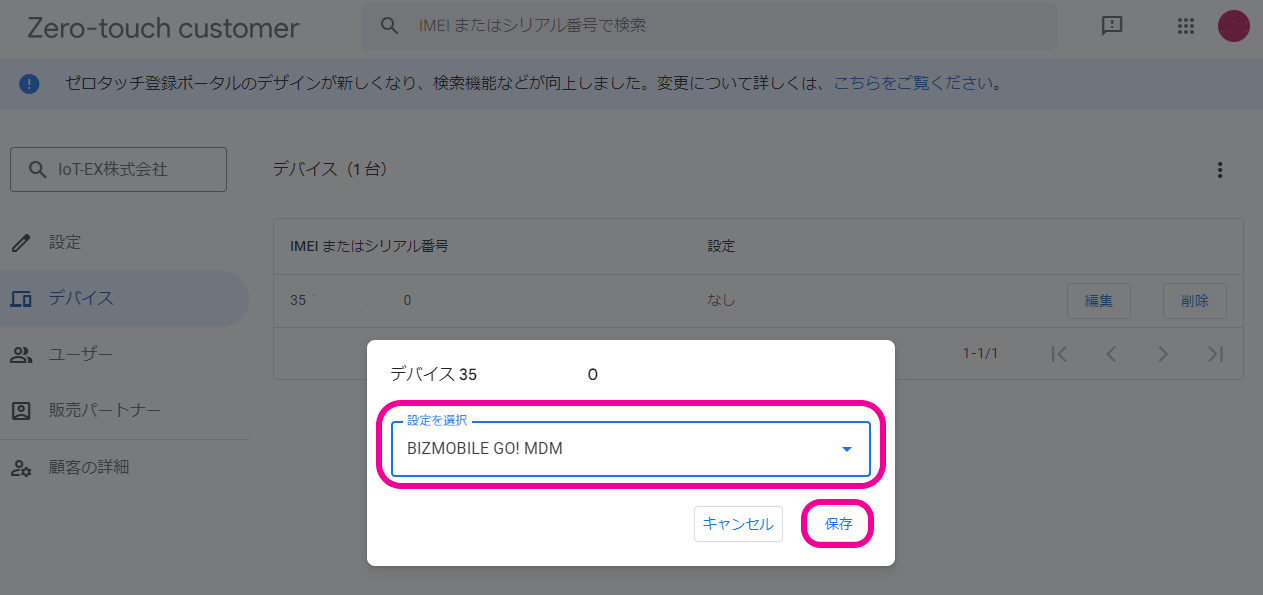
備考
これから新たに追加されるゼロタッチデバイスに対しては、下記のデフォルト設定によるゼロタッチデバイス自動取り込み設定を行うことで、以降の手動での取り込み作業を不要とすることができます。
デフォルト設定によるゼロタッチデバイス自動取り込み
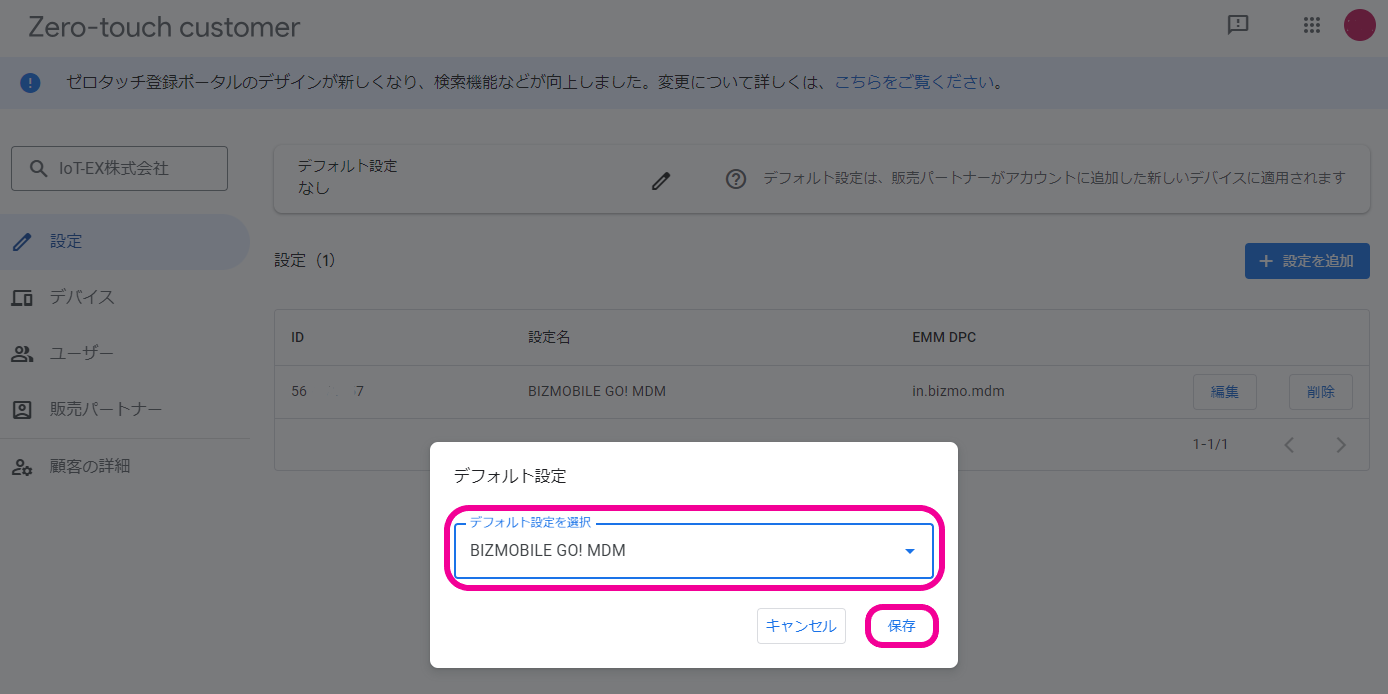
1.左メニューの設定をクリックし、デフォルト設定の をクリックします。
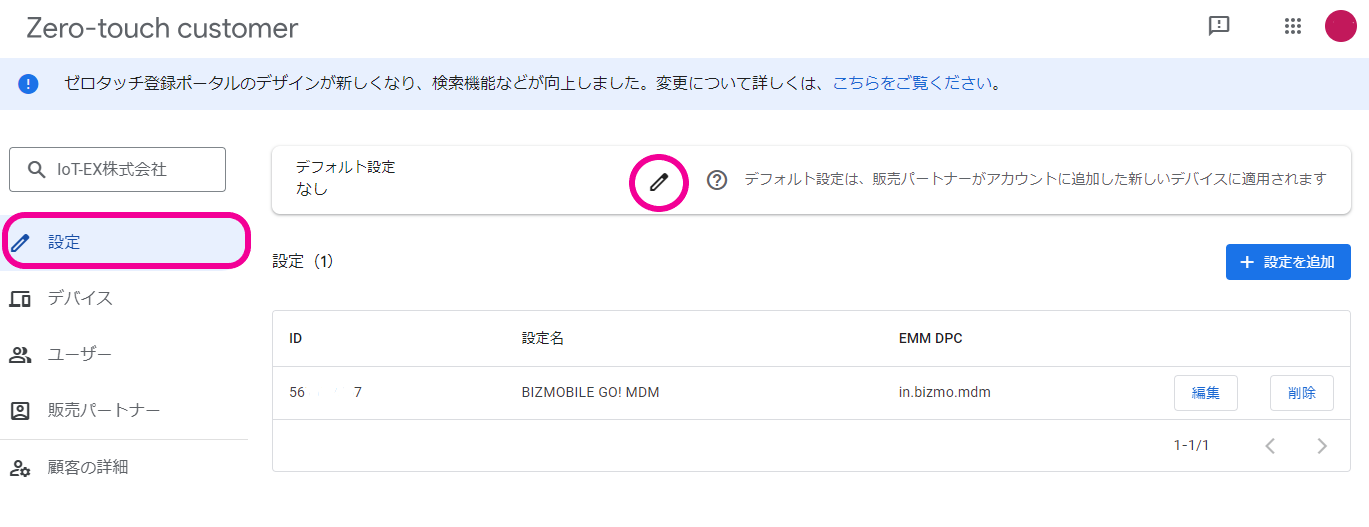
2プルダウンメニューからデフォルト設定を選択して保存します。