自動チェックインデバイス作成とApple ADE(旧DEP)もしくはAndroidゼロタッチデバイスとの関連付け
DEPはADE(Automated Device Enrollment)に名称が変更されました。
BizMobile Go!で管理するためのデバイス情報を作成し、前段でBizMobile Go!に取込んだ Apple ADEデバイスまたは Androidゼロタッチデバイスとを関連付けます。
作成するBizMobile Go!のデバイス情報と取り込んだデバイスとを、シリアルNo.もしくはIMEIを使用して一対一の関連付けを行うことでチェックインが可能になります。
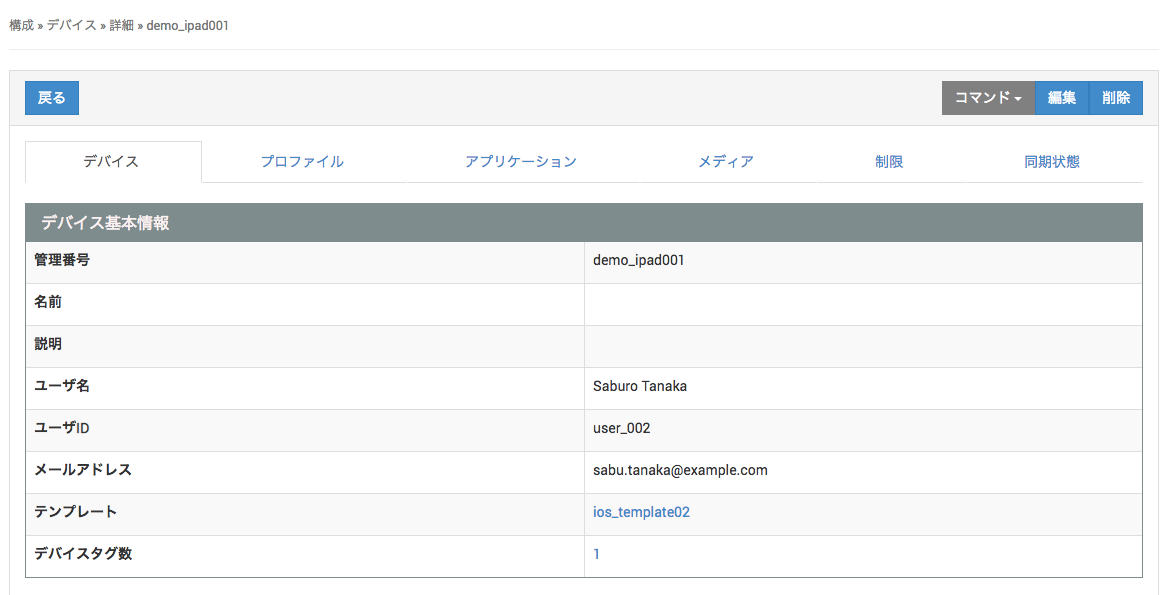
すでにBizMobile Go!でのデバイス情報作成が済んでいる場合は、作成済みのデバイス情報を編集モードで開き、当ページのADE情報★もしくはゼロタッチ情報★のみ設定ください。
チェックイン待ち(Enrolling)のデバイスのみ編集できます。一旦チェックイン済み、あるいは登録解除済みとなっている場合は編集できません。
CSVファイルインポートにより複数デバイスの作成を一括で行う方法はこちらをご参照ください。
【デバイス情報作成手順】
- 【構成】 → 【デバイス】画面から[作成]をクリックします。
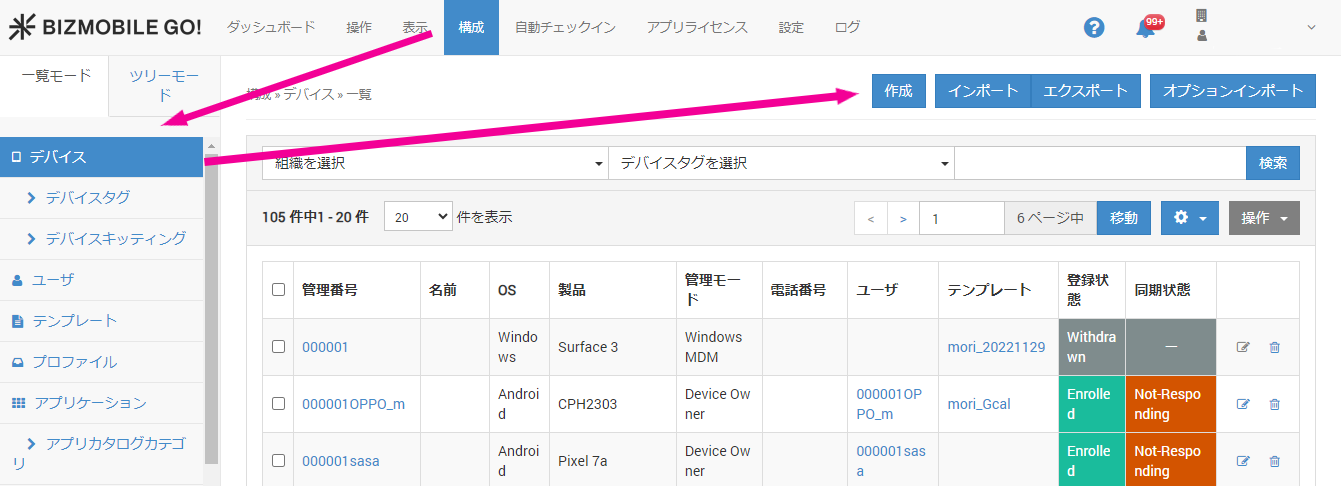
- 展開されたデバイス情報入力画面で必要な情報を入力します。
入力項目(★は必須項目です)
| デバイス基本情報 | |
|---|---|
| OS★ | iOS``Android``macOSから選択します。選択したOSによって設定項目が一部異なります |
| 管理番号★ | デバイスを一意に識別する管理番号 |
| 名前 | デバイスにつけるニックネーム等 |
| 説明 | 任意に入力できる情報 |
| ユーザ | ユーザが作成されている場合、ここから選択できます |
| テンプレート | テンプレートが作成されている場合、ここから選択できます |
| デバイスタグ | デバイスタグが作成されている場合、ここから選択できます |
チェックイン制限
| iOS / iPad OS | macOS | tvOS | Android | ||
|---|---|---|---|---|---|
| チェックイン有効期限 | 〇 | 〇 | 〇 | 〇 | チェックイン期限の日付を選択します。初期状態では1週間後の日付が設定されます。設定画面にて、ユニット全体で有効期限をチェックしない設定も可能です。 |
MDM管理外アプリ情報
| iOS / iPad OS | macOS | tvOS | Android | ||
|---|---|---|---|---|---|
| MDM管理外アプリ情報 | 〇 | 〇 | 〇 | 2024年12月18日以前に作成されたユニットでは、全てのデバイスを対象に、BizMobile Go!から配布していないアプリケーション(管理対象外アプリ)情報の取得可否を設定します。(旧設定) 2024年12月18日より後に作成されたユニットでは、監視対象デバイスのみが本設定の対象となります。非監視対象デバイスに対して当設定に関わらず管理対象外アプリの情報を取得しません。(新設定) 旧設定から新設定への変更をご希望の場合は、サポートまでご依頼ください。
|
位置情報オプション(別途オプション利用のお申し込みが必要です)
| iOS / iPad OS | macOS | tvOS | Android | ||
|---|---|---|---|---|---|
| 位置情報を取得 | 〇 | 〇 | 管理デバイスから位置情報を取得する場合ONにします | ||
| 位置情報の管理者共有 | 〇 | 〇 | 取得した管理デバイスの位置情報を、デバイス上だけでなく、管理者と共有する(=管理サイト上で表示する)かどうかを選択します。 |
Apple ADE
| ADE情報★ | iOS / iPad OS | macOS | tvOS |
|---|---|---|---|
| ADEを使用してチェックイン | ON | ON | ON |
| ADEエンロール方法 | Serialを指定 | Serialを指定 | Serialを指定 |
| シリアル番号 | デバイスのシリアルを入力 ※1 | デバイスのシリアルを入力※1 | デバイスのシリアルを入力 ※1 |

※1.自動チェックイン画面に取り込まれているデバイスのシリアルをコピーして入力できます。
Apple Business(旧ABM)から一覧情報をCSV出力して確認することもできます。
Android ゼロタッチ
| ゼロタッチ情報★ | Android |
|---|---|
| ゼロタッチを使用してチェックイン | ON |
| シリアル番号 | 下記のどちらかを入力します ・Wi-Fiモデルの端末: シリアル番号 ※2 ・SIMモデルの端末: IMEI ※3 |
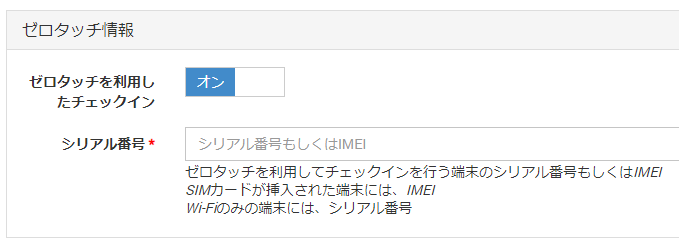
※2.自動チェックイン画面に取り込まれているデバイスのシリアルをコピーして入力できます。
Androidゼロタッチポータルから一覧情報をCSV出力して確認することもできます。
※3.SIMモデルではシリアルを入力するとチェックイン時にエラーとなります。必ずIMEIを入力してください。
承認済みSIMカード
| iOS / iPad OS | macOS | tvOS | Android | ||
|---|---|---|---|---|---|
| 承認済みSIMカード | 〇 | 〇 | デバイスに対して、使用を承認するSIMカードのICCIDを登録します。 最大5つまで登録可能です。 |
- 必要項目を入力し、
保存します。
作成しましたが表示されれば完了です。

デバイス名がリンクになっているので、クリックをするとデバイスの詳細ページに飛ぶことができます。