リモートコントロール
リモートコントロールとは、BizMobile Go!の管理画面から、管理中のAndroidデバイスの画面を閲覧、遠隔操作する機能となります。
この機能を使うには、管理中のAndroidデバイスへインハウスアプリのインストールが必要です。
遠隔操作を行わず画面閲覧のみであればAndroid 5.1以降からご利用可能です。
アプリをテンプレートから配付する
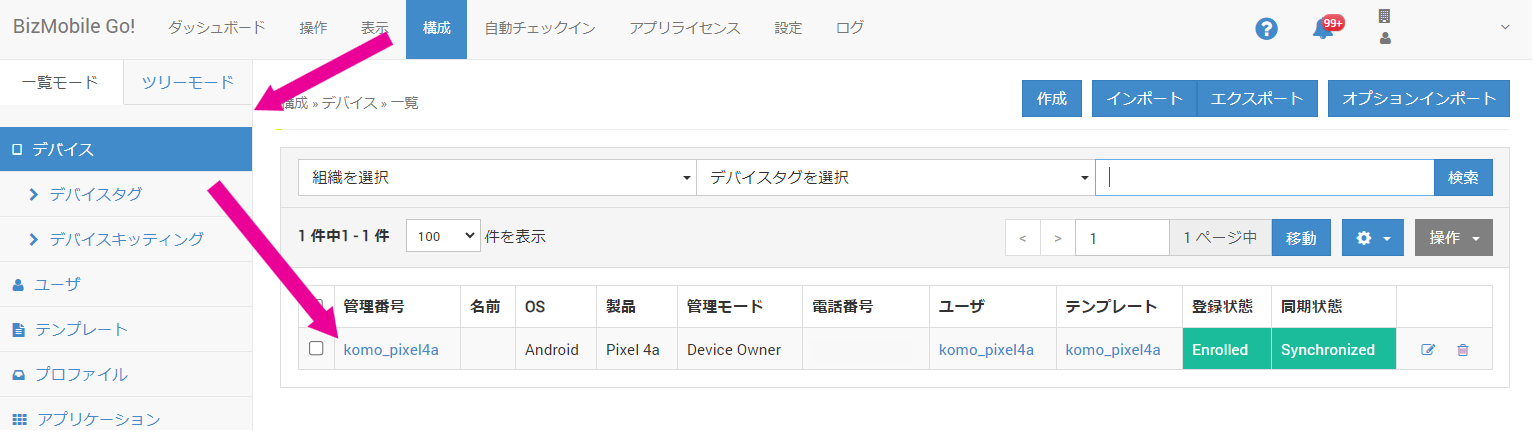
- 【構成】→【デバイス】一覧より、画面共有をしたいデバイス名をクリックします。
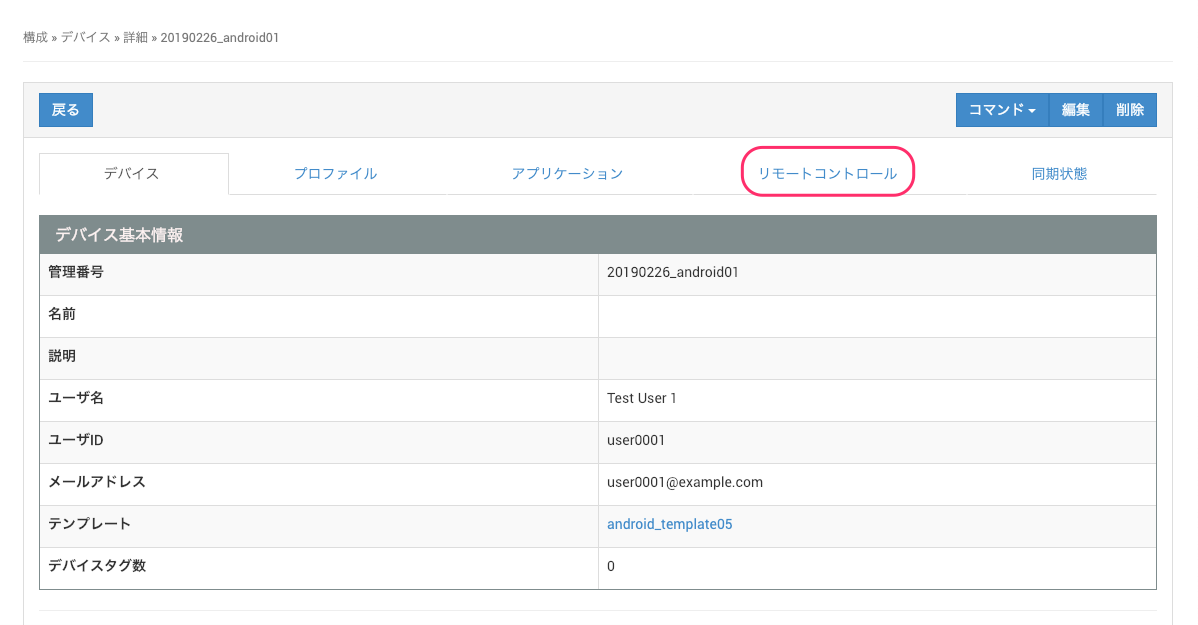
- 「リモートコントロール」をクリックします。
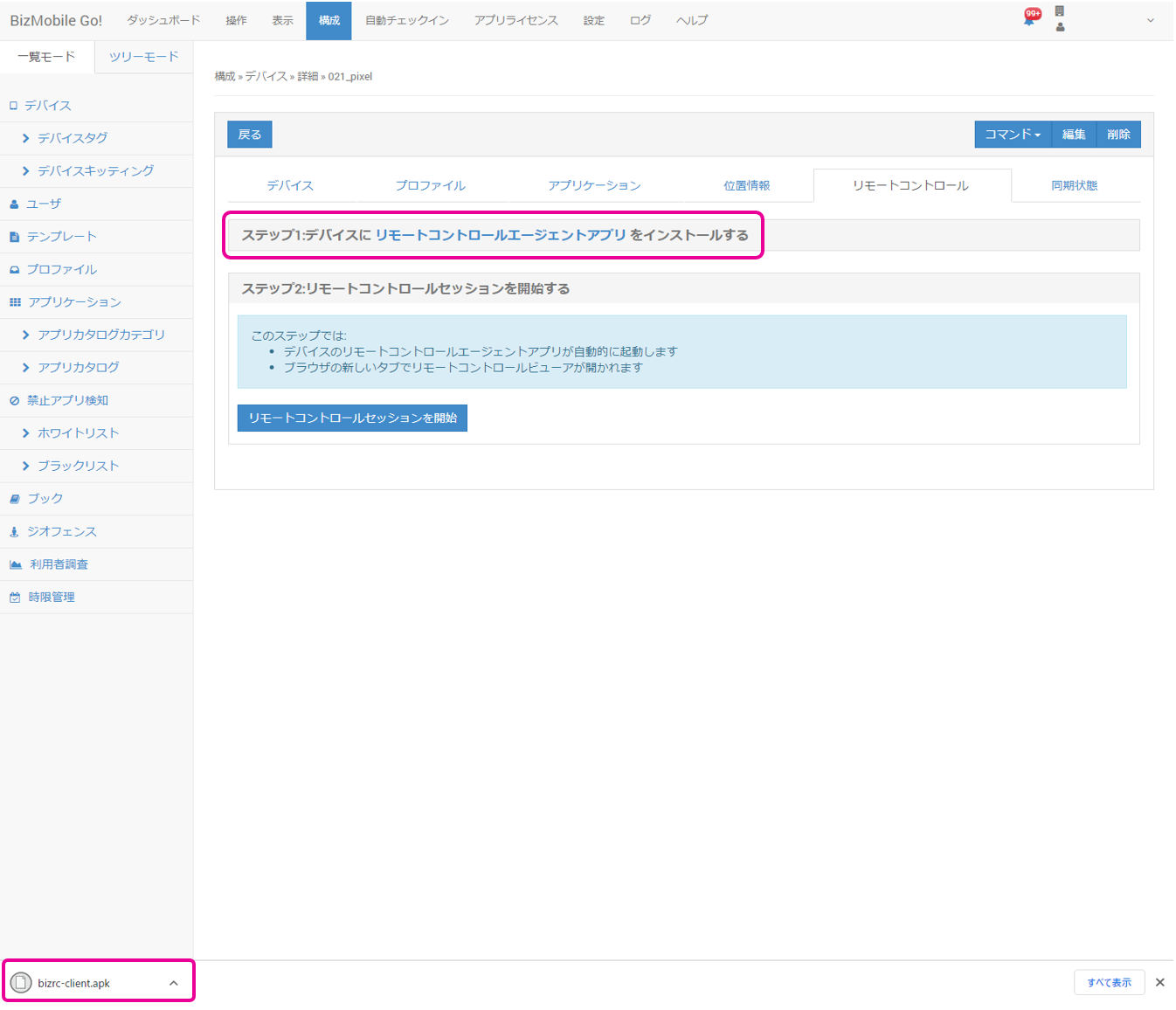
- 「ステップ1:デバイスにリモートコントロールエージェントアプリをインストールする」をクリックすると、最新版リモートコントロールエージェントアプリの.apkファイルがダウンロードされます。
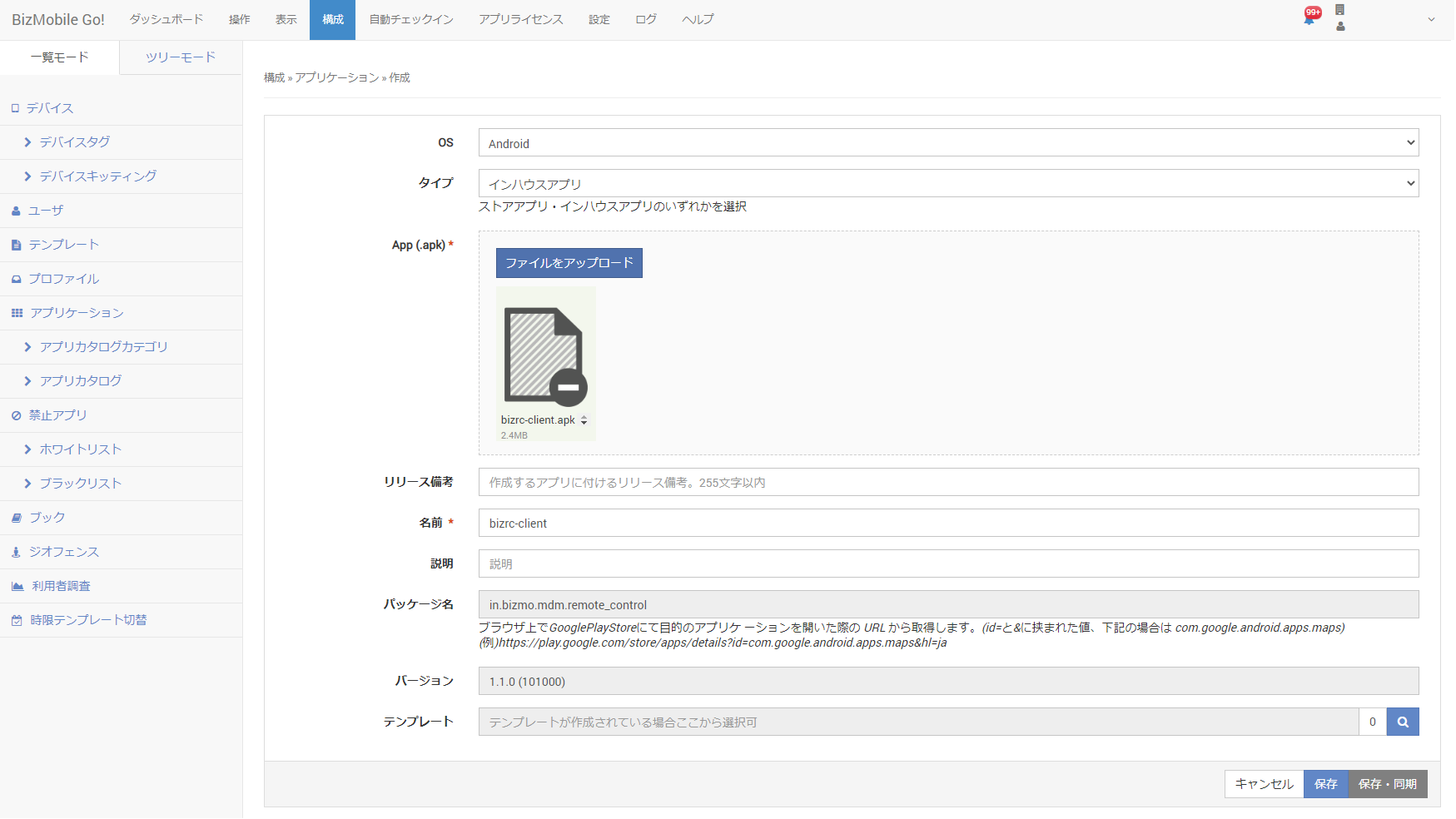
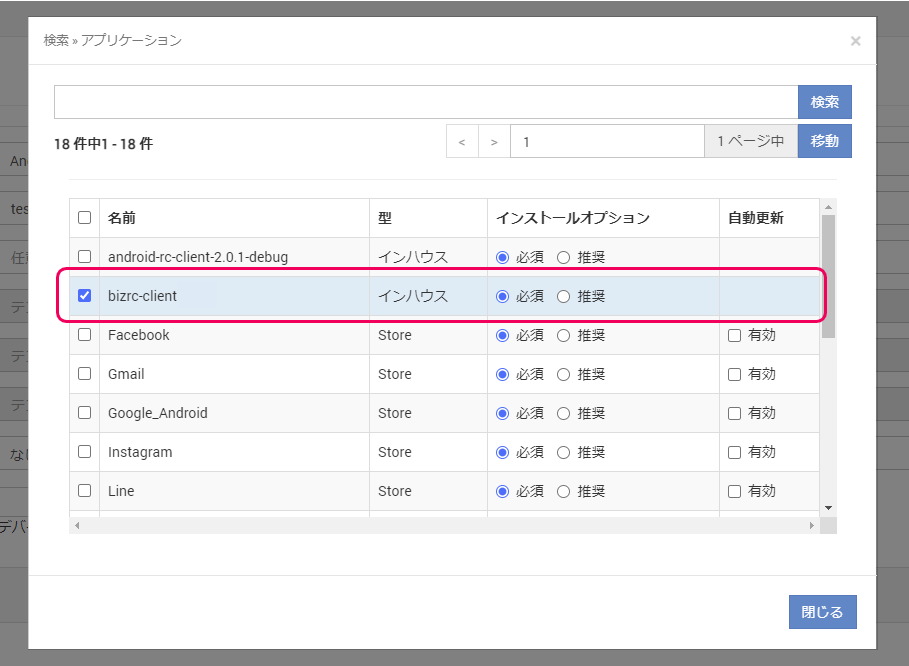
- このファイルをインハウスアプリとしてアプリケーションに登録します。
- テンプレート作成画面にて、手順4で登録したインハウスアプリを任意のテンプレートに登録し、デバイスへ配付してインストールします。
アプリのアクティベーション
- 「矢印表示」と「遠隔操作」の設定をそれぞれを「有効」にします。
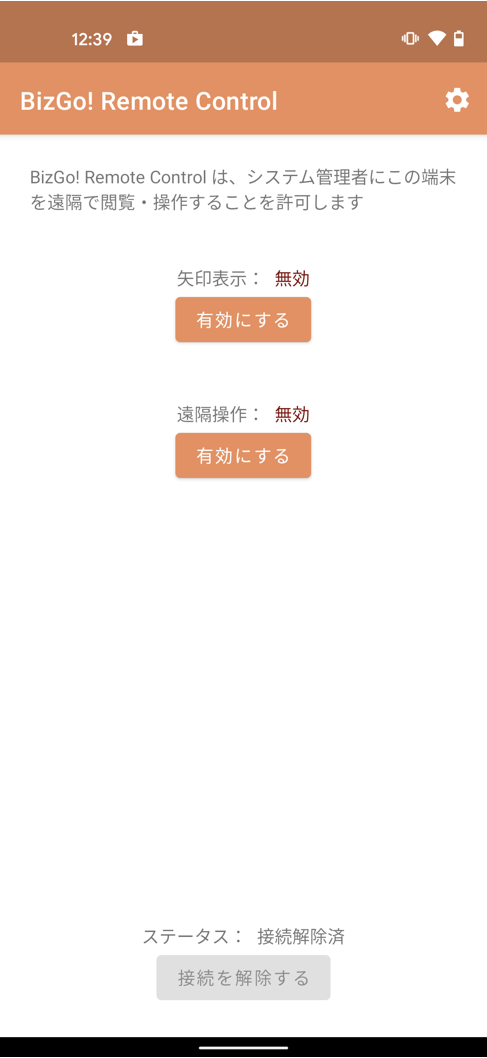
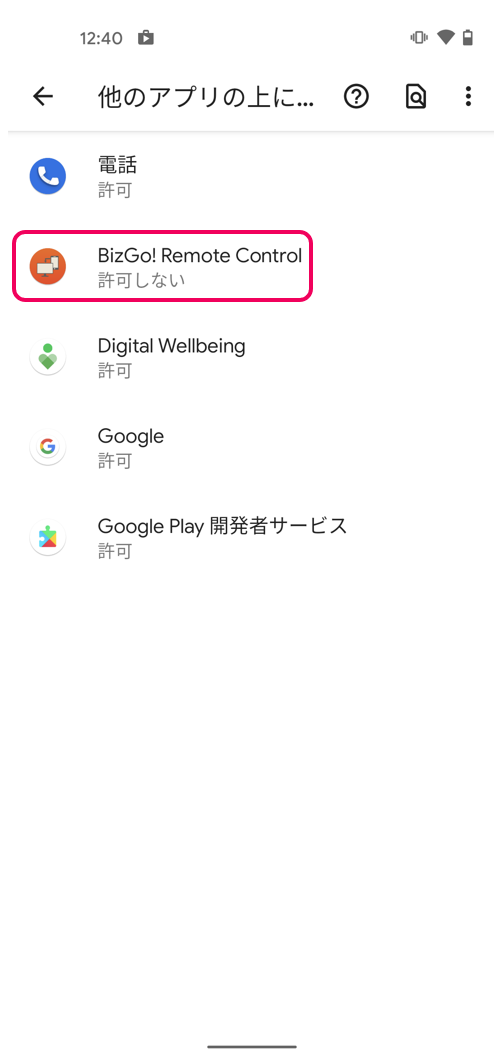
- 矢印表示を「有効にする」をタップし、続いてBizGo! Remote Controlをタップします。
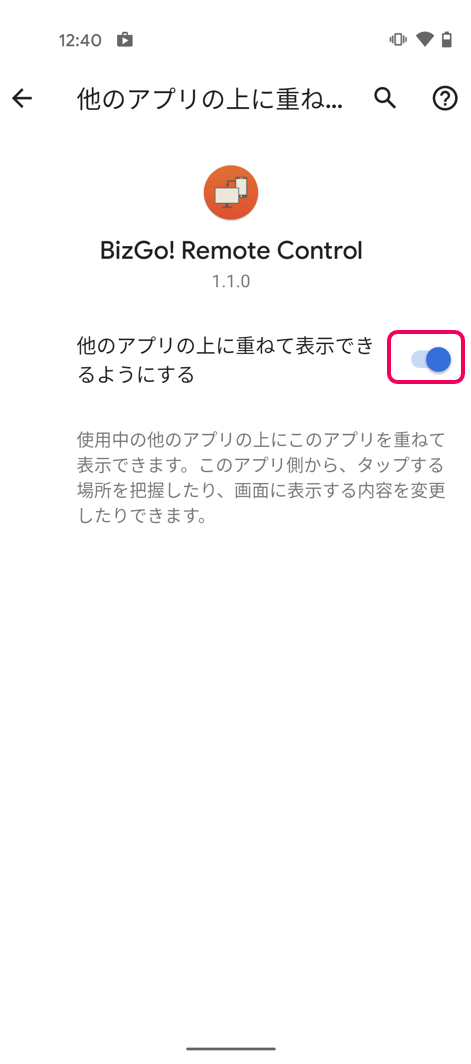
初期値では、「他のアプリの上に重ねて表示できるようにする」が「許可しない」設定になっているので「許可する」にします。
※画面共有をするためには、「矢印表示」を有効にする必要があります。
「オン」の状態にします。
- 手順1より、遠隔操作を「有効にする」をタップします。
続いてBizGo! Remote Controlをタップします。
※Android 7.0以降のデバイスの場合、PCからの遠隔操作が可能となります。 (*1)
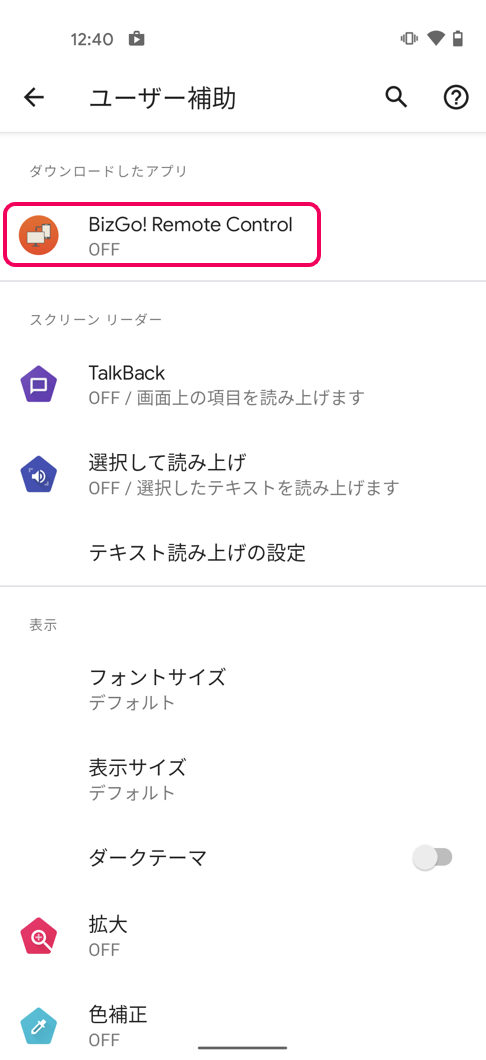
- 初期値では「オフ」設定になっているので「オン」の設定にします。
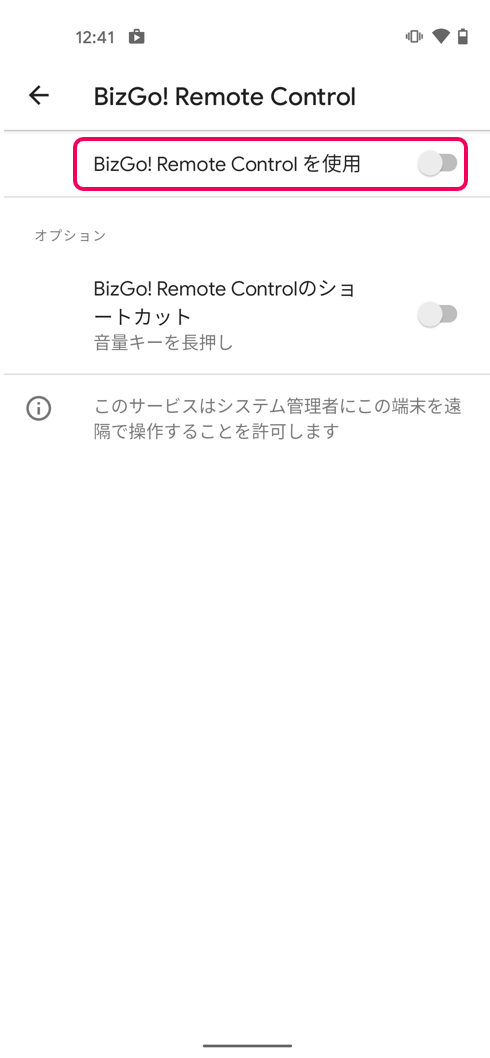
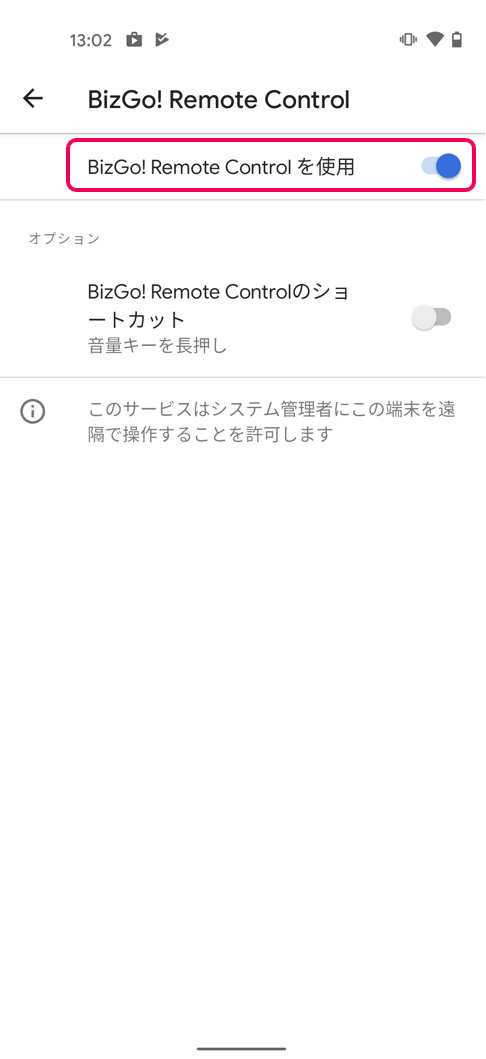
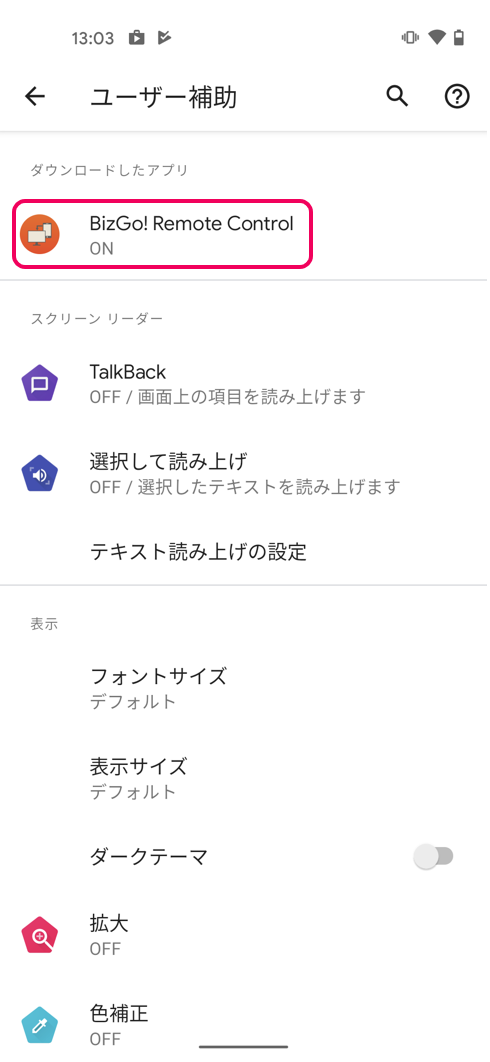
- BizGo! Remote Controlの画面より、2つの設定が「有効」になったことを確認します。
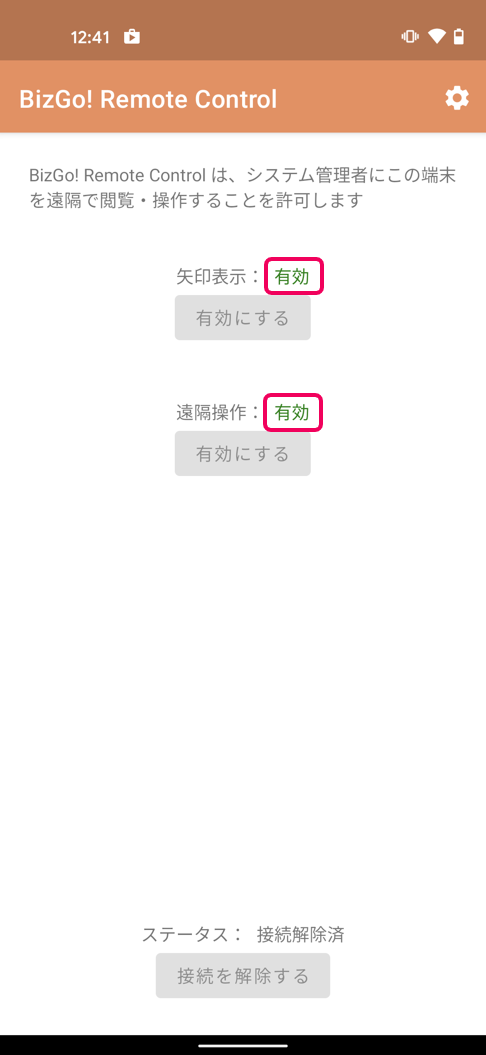
デバイスの設定が完了後、リモートコントロールを開始することができます。
リモートコントロール操作方法
| 管理画面 | デバイス画面 |
(1)「リモートコントロールセッションを開始」をクリックします。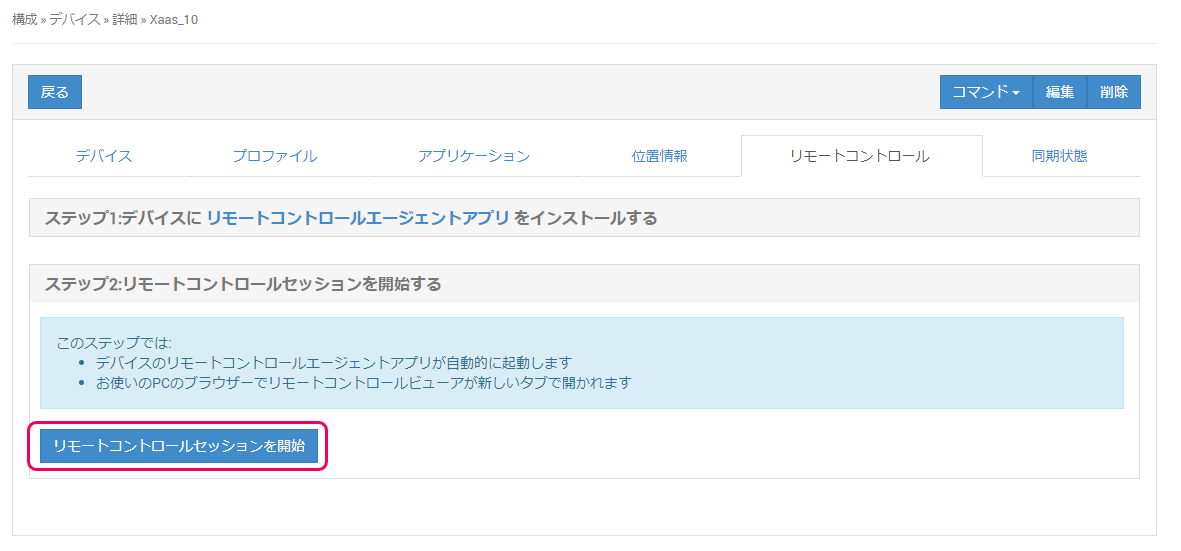 | デバイスのアプリケーションが自動で立ち上がり、画面共有を開始するかどうかのポップアップが表示されますので、「今すぐ開始」をタップします。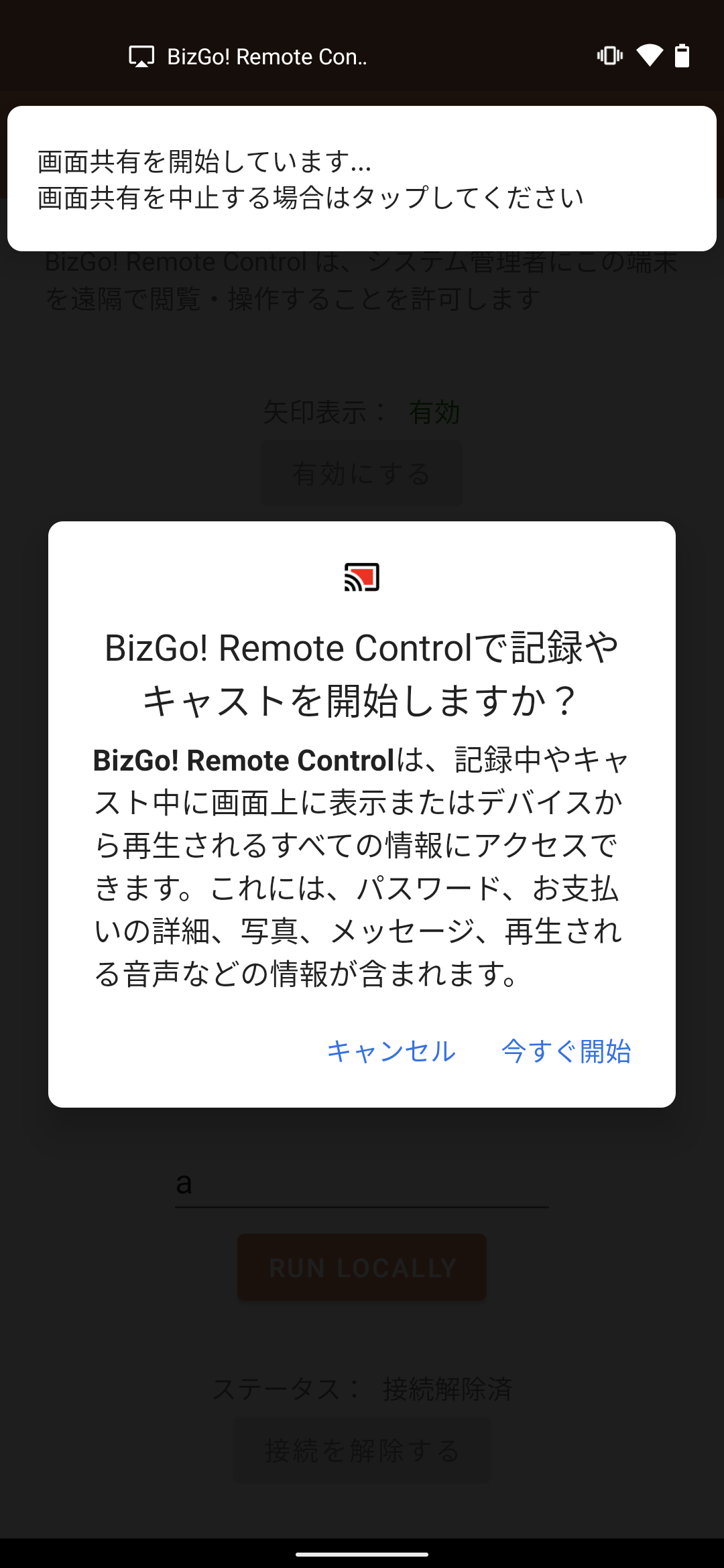 |
| (2)「接続済」となり、デバイスの画面が共有されます。 (3)デバイスにメッセージを送信することができます。メッセージを入力し、「送信」をクリックします。 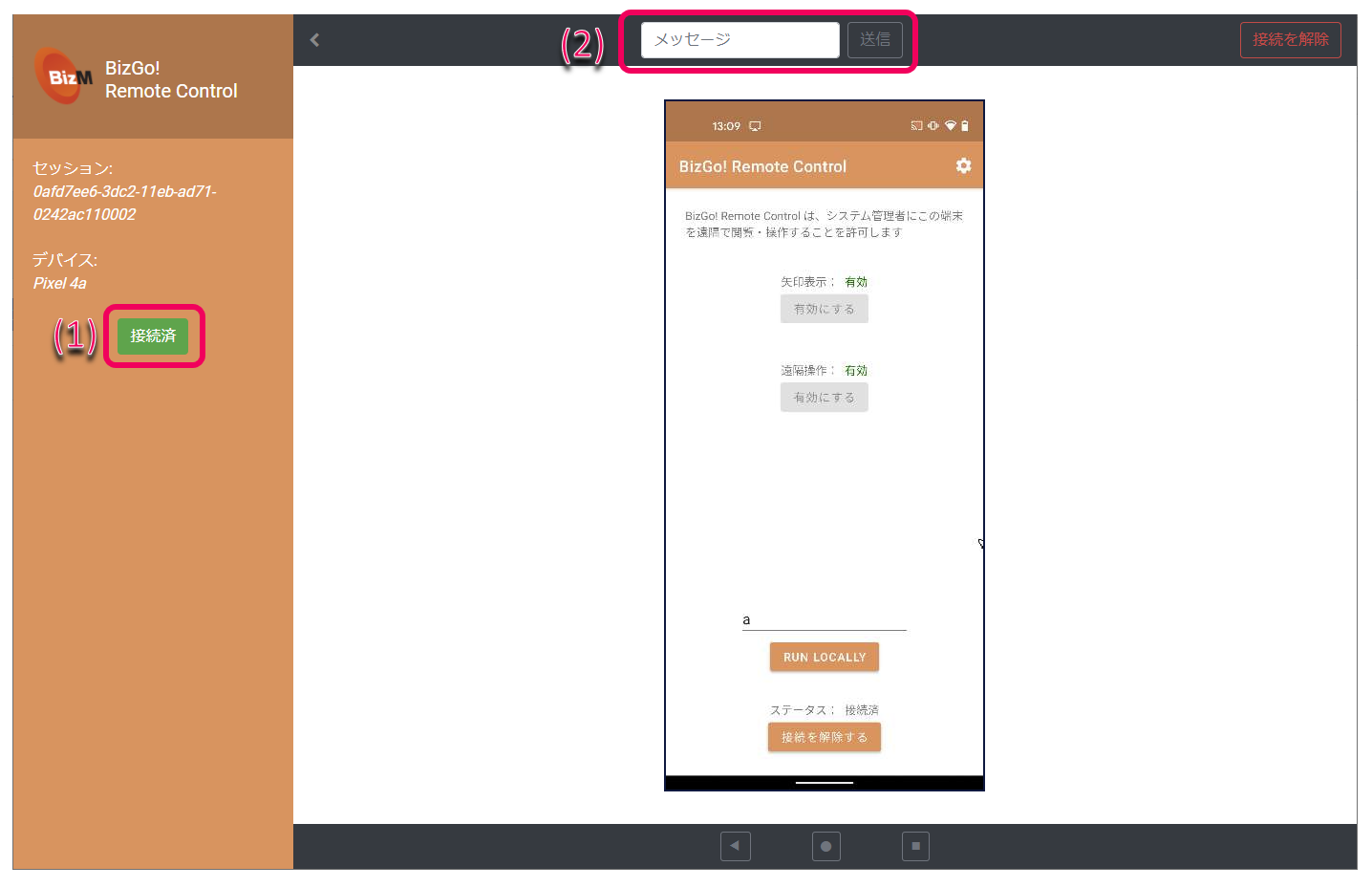 | 送信されたメッセージが表示されます。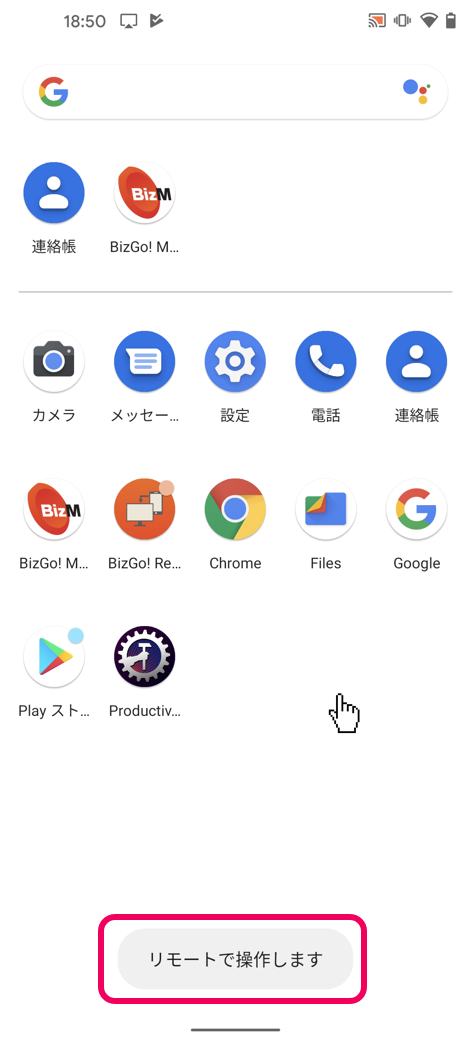 |
(4)接続を解除する場合は、画面右上の「接続を解除」をクリックします。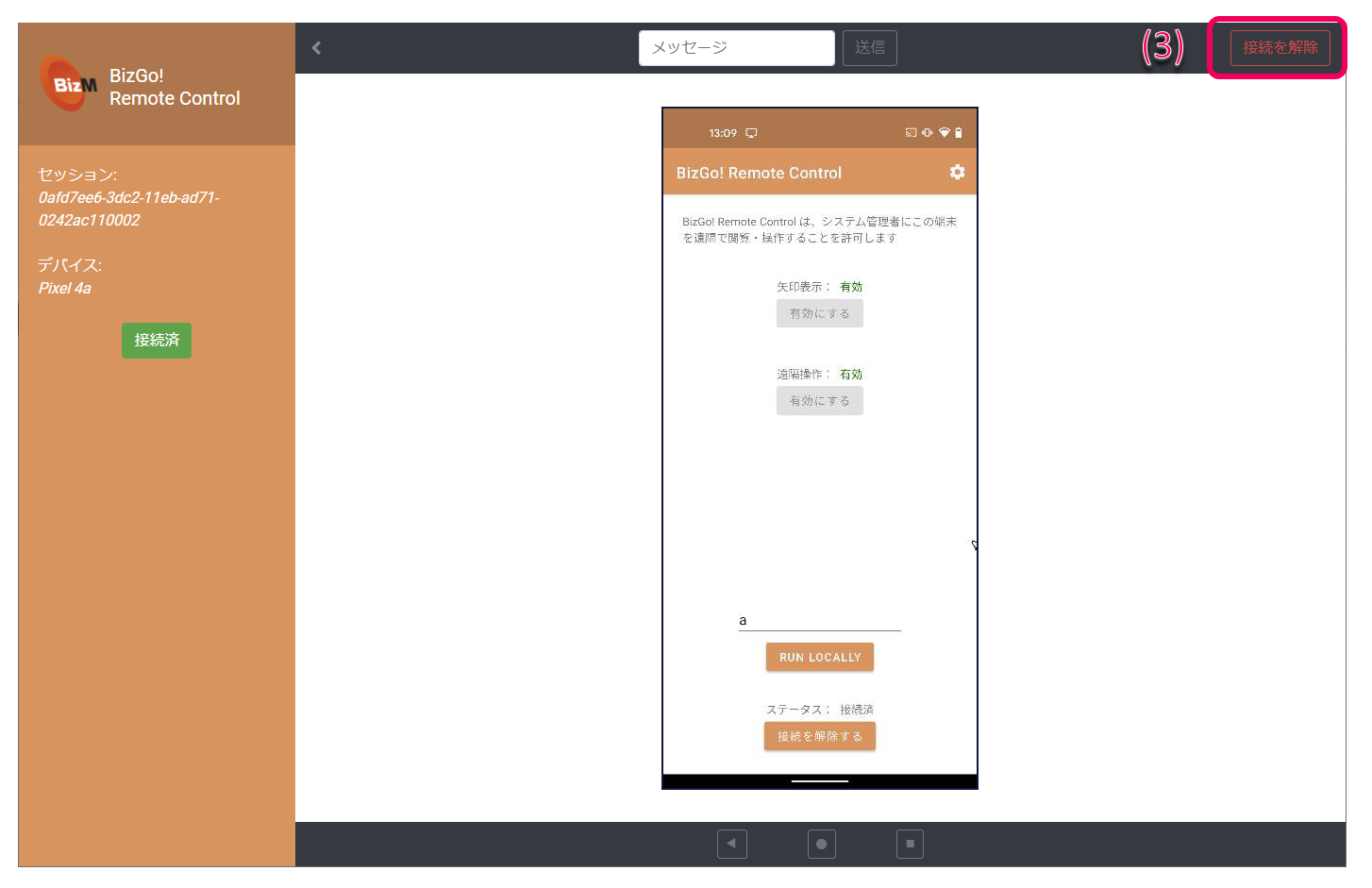 | デバイス側から画面共有の接続を解除する場合は、「画面共有を中止する場合はタップしてください」をタップします。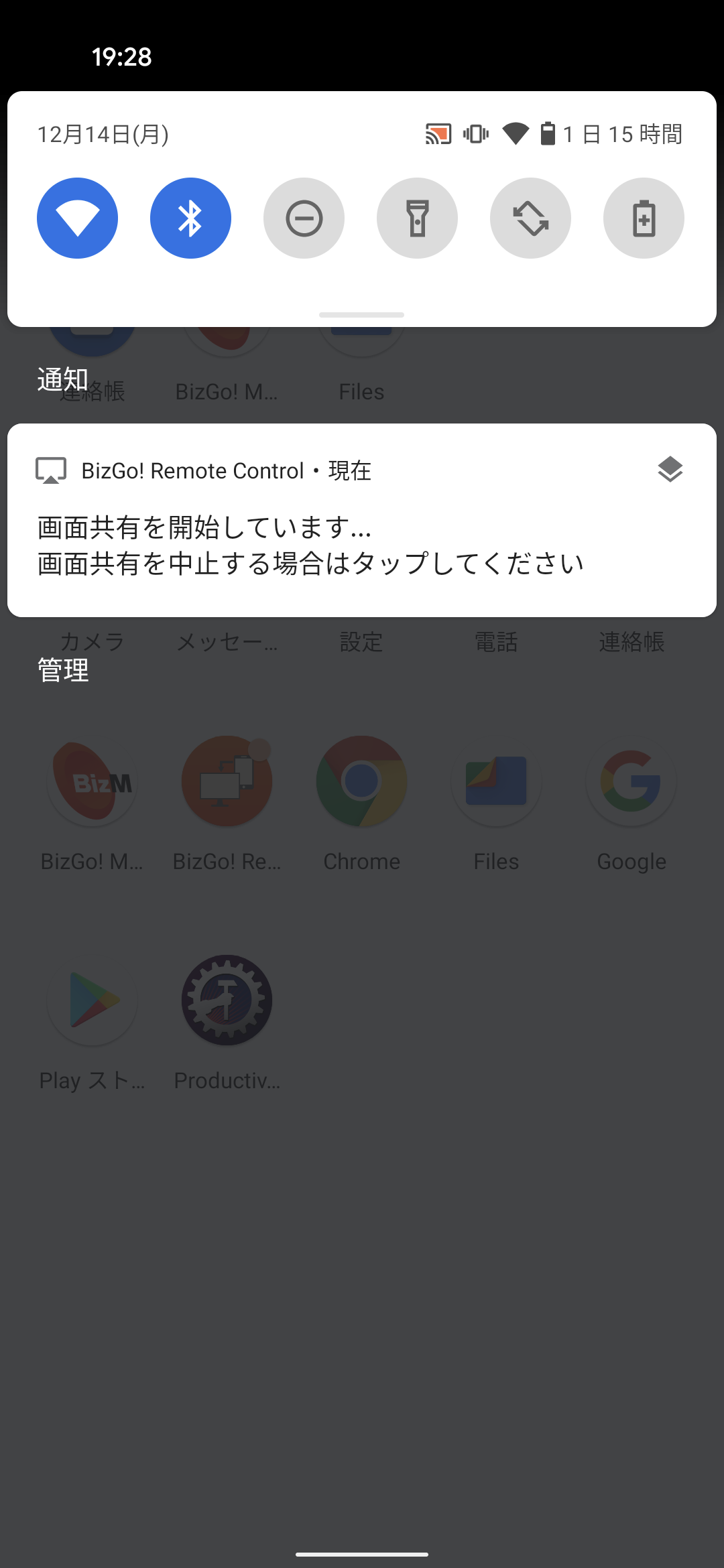 |
(5)「接続解除済」の表示にて、接続解除を確認します。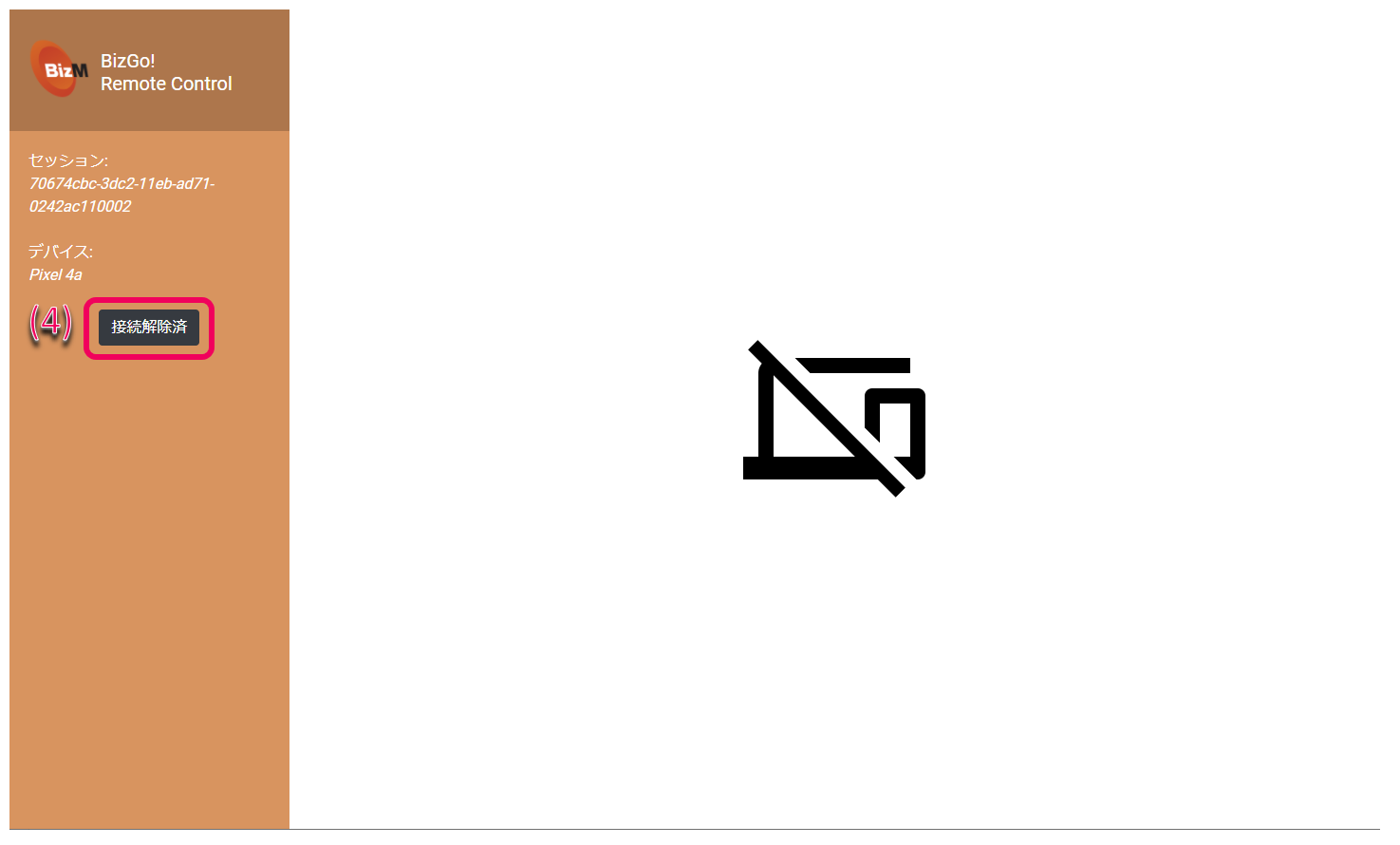 |