ワークタイム
本サービスは、利用者が「業務中」、「業務外」を切り替えて端末を利用できる機能を提供します。
「業務継続時間」および「業務で使用するアプリ」を指定できます。
端末を業務で利用するには「BizGo! WorkTimeアプリ」にサインインする必要があるため、何か問題が発生した場合にも管理者が「操作ログ」と「位置情報」から端末を特定することができます。
位置情報は、ポリシーで業務開始/終了操作時に位置情報を取得するを有効にしている場合に記録されます。
サインインの方法は、ポリシーの認証方法で以下の2種類から選択できます。
ユーザ(デフォルト):事前に登録した利用者情報(ユーザIDとパスワード)でサインインします。利用者単位での特定が可能です。ユーザなし:ユーザIDとパスワードの入力なしでサインインします。ユーザの事前登録が不要なため、共用端末などで手軽にテンプレートを切り替えたい場合に適しています。
ワークタイムでできること
- BizGo! WorkTimeアプリからサインイン(業務中)/サインアウト(業務外)
- BizGo! WorkTimeアプリから業務時間延長
- ポリシーごとに認証方法(
ユーザ/ユーザなし)を指定
ご利用のイメージは以下となります。(認証方法がユーザの場合)
事前に登録したユーザIDとパスワードで BizGo! WorkTimeアプリにサインインすると、そのユーザの業務時間が開始され業務中テンプレートに切り替わります。
ご利用の前提条件
機能を利用するには下記2つのテンプレートが必要です。
- 業務中テンプレート
- 業務外テンプレート
認証方法にユーザなしを利用するには、BizGo! WorkTimeアプリの対応バージョンが必要です。詳細はBizGo! WorkTimeアプリを配付するをご参照ください。
テンプレートの切り替えイメージ
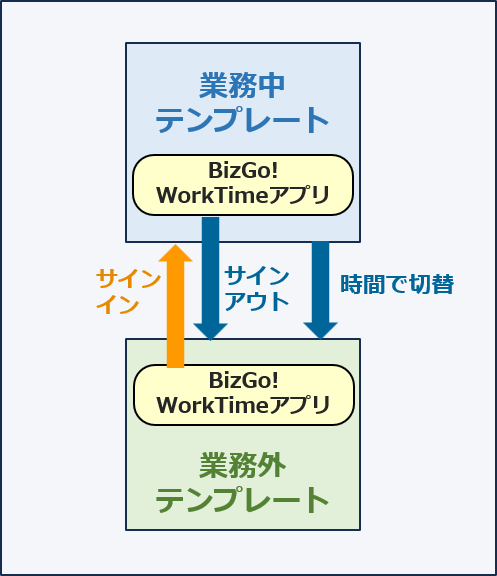
ワークタイムでは、BizGo! WorkTimeアプリでのサインイン/サインアウトをきっかけに、デバイスへ割り当てるテンプレートを切り替えます。
実際に端末へ反映される設定内容は、切り替わったテンプレートに紐づくプロファイルです。
そのため、「業務中」「業務外」それぞれにテンプレートとプロファイルの組み合わせを用意する必要があります。
必要とするもの
次の2組を作成し、ポリシーの【業務中のテンプレート】/【業務外のテンプレート】にそれぞれ指定します。
- 業務中テンプレート + そのテンプレートに割り当てる業務中プロファイル
- 業務外テンプレート + そのテンプレートに割り当てる業務外プロファイル
運用時の動き
- アプリでサインインすると業務中テンプレートへ切り替わり、紐づく業務中プロファイルの設定が端末へ適用されます。
- アプリでサインアウトすると業務外テンプレートへ切り替わり、紐づく業務外プロファイルの設定が端末へ適用されます。業務継続時間を指定している場合は、時間の経過による自動サインアウトでも切り替わります。
テンプレートの切り替わり方は認証方法によらず同じです。違いはサインイン画面と、サインイン後のアプリ画面の表示です。

認証方法がユーザの場合
- サインイン画面にユーザIDとパスワードの入力欄が表示されます。事前にユーザを登録する必要があります。
- サインイン後のアプリ画面にユーザ名が表示されます。
- どの利用者が業務を開始したかを、管理画面のユーザ一覧やイベントから確認できます。
認証方法がユーザなしの場合
- サインイン画面には[業務を開始する]ボタンのみが表示され、入力欄はありません。ユーザの事前登録も不要です。
- サインイン後のアプリ画面にユーザ名は表示されません。
- 利用者を特定せずにテンプレートを切り替えられるため、共用端末などでの利用に適しています。
ご注意・よくあるお問い合わせ
- 業務中用・業務外用にコピーしたテンプレートの名前だけ変えて指定しても設定は切り替わりません。業務中テンプレートには業務中プロファイル、業務外テンプレートには業務外プロファイルを割り当ててください。
- サインイン/サインアウトに応じてテンプレートが切り替わるため、【デバイス】画面の「テンプレート」欄もその都度切り替わります。
- 業務中・業務外いずれのテンプレートにもBizGo! WorkTimeアプリを登録しておく必要があります。業務外テンプレートにアプリが含まれていないと、次回のサインインができなくなります。
認証方法はポリシー単位の設定です。1つのポリシーでユーザとユーザなしを併用することはできません。認証方法はアプリの起動時に取得されます。変更した場合は、デバイス側でアプリを一度終了してから再度起動してください。
事前の準備
ワークタイムを利用するための準備を以下の順に全て実施します。
BizGo! WorkTimeアプリの配付をこちらから行ってください。
端末とユーザ、業務時間、適用するテンプレートをワークタイムのポリシーで定義します。
ポリシーの作成をこちらから行ってください。
- 3.ユーザを登録する
ユーザの登録をこちらから行ってください。
※ポリシーの認証方法がユーザなしの場合、この手順は不要です。BizGo! WorkTimeアプリのインストール後、端末上でアプリの初期設定が必要です。
アプリ起動と、端末側での位置情報取得・通知設定をこちらから行ってください。
運用
アプリと端末の準備完了後、管理画面上からユーザ情報を確認する方法についてはこちらをご参照ください。
管理画面から各ユーザのイベントログを確認する方法についてはこちらをご参照ください。
BizGo! WorkTimeアプリの使用方法についてはこちらをご参照ください。
ワークタイムのポリシーを編集、削除する方法についてはこちらをご参照ください。
ワークタイムのユーザを編集、削除する方法についてはこちらをご参照ください。