ブック情報
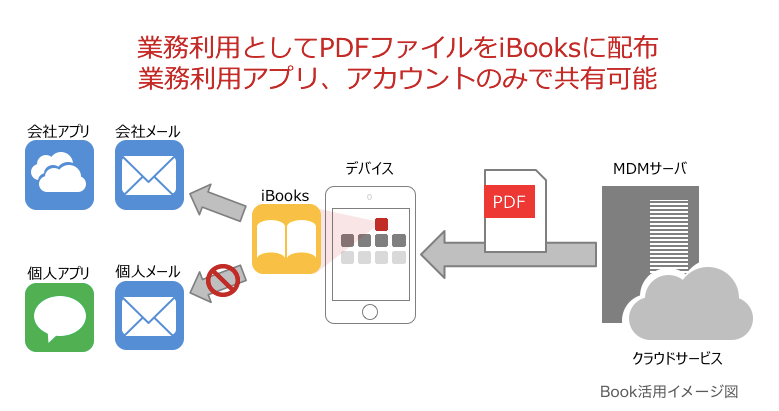
デバイスにインストールするブックを設定します。ブックには、iBooks形式(.ibooks)、ePub形式(.epub)、PDF形式(.pdf)が利用できます。
注記
iBook形式ブックについて、iBook Storeのブック配付には対応しておりません。
ブック情報を作成する
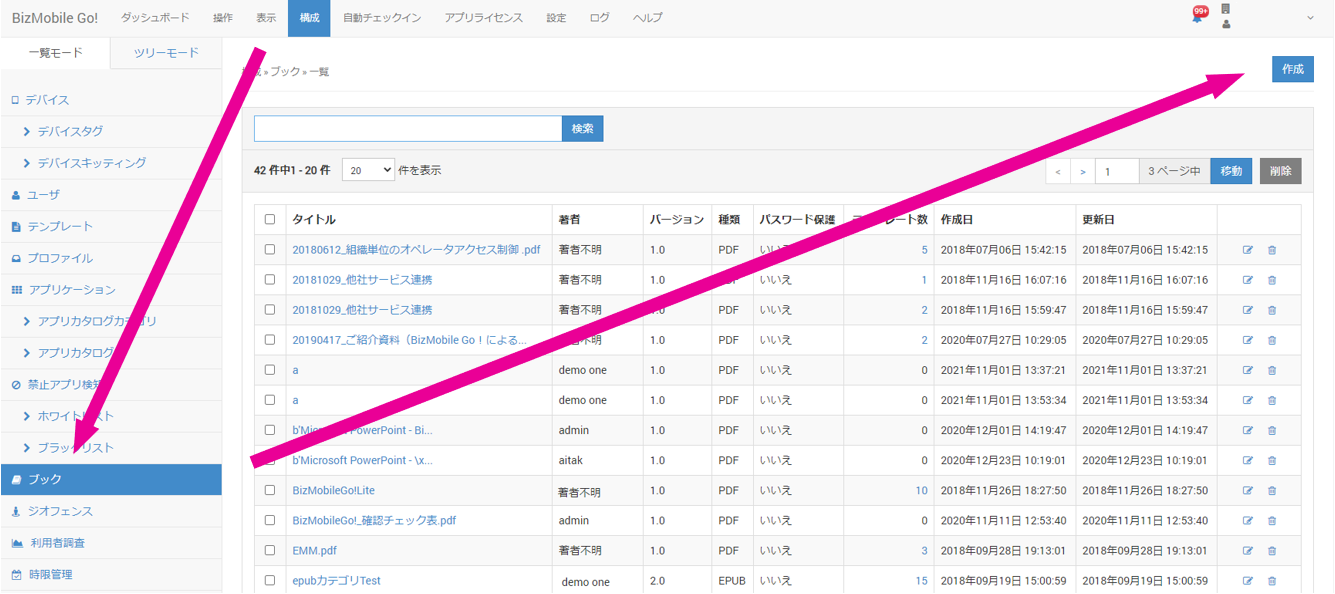
- 【構成】 → 【ブック】画面から[作成]をクリックします。
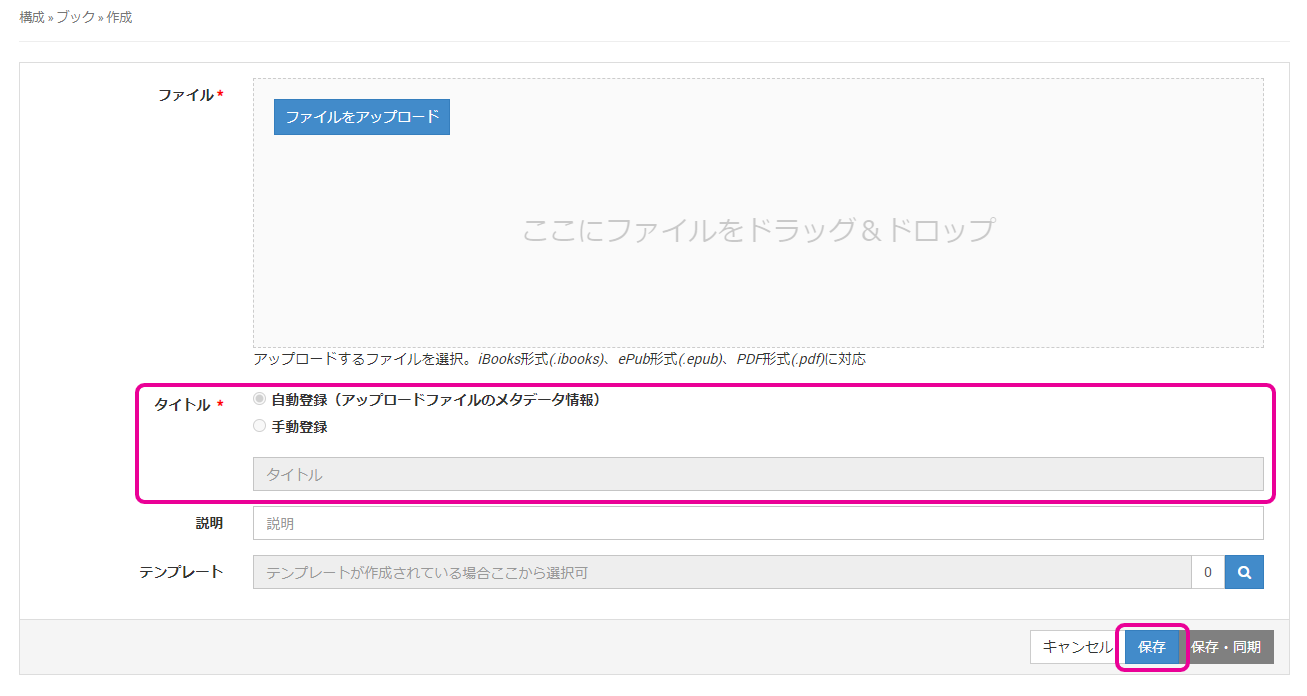
- 展開されたブック情報入力画面で必要な情報を入力し、[保存]します。
入力項目(★は必須項目です)
| 項目 | 説明 |
|---|---|
| ファイル★ | アップロードするファイルを選択します。以下のファイルタイプが利用できます。- iBooks形式(.ibooks)- ePub形式(.epub)- PDF形式(.pdf) 注記 アップロード可能なファイルの最大サイズは 1.2Gバイトです。上限を超えるアップロードは動作保証外となります。運用上の制限は現時点ではございませんが、上限を超えるご利用については課金対象とさせて頂く可能性がございます。 注記 技術的な制限を行っておりませんので、アップロードにおいて失敗の原因となる可能性が高いのは、お客様環境からインターネットを経由してAmazon S3までのアップロード時のネットワーク品質となります。 |
| タイトル★ | ブックのタイトル登録を選択できます。- 自動登録・・・アップロードファイルのメタデータ情報から自動的にタイトルが登録されます。- 手動登録・・・任意のタイトルを登録できます。 |
| 説明 | 任意に入力できる情報 |
| テンプレート | このブックを登録するテンプレートを選択します。テンプレートをまだ作成していない場合、この項目の入力は不要です(テンプレート作成時に、テンプレート側から選ぶこともできます) 。 |
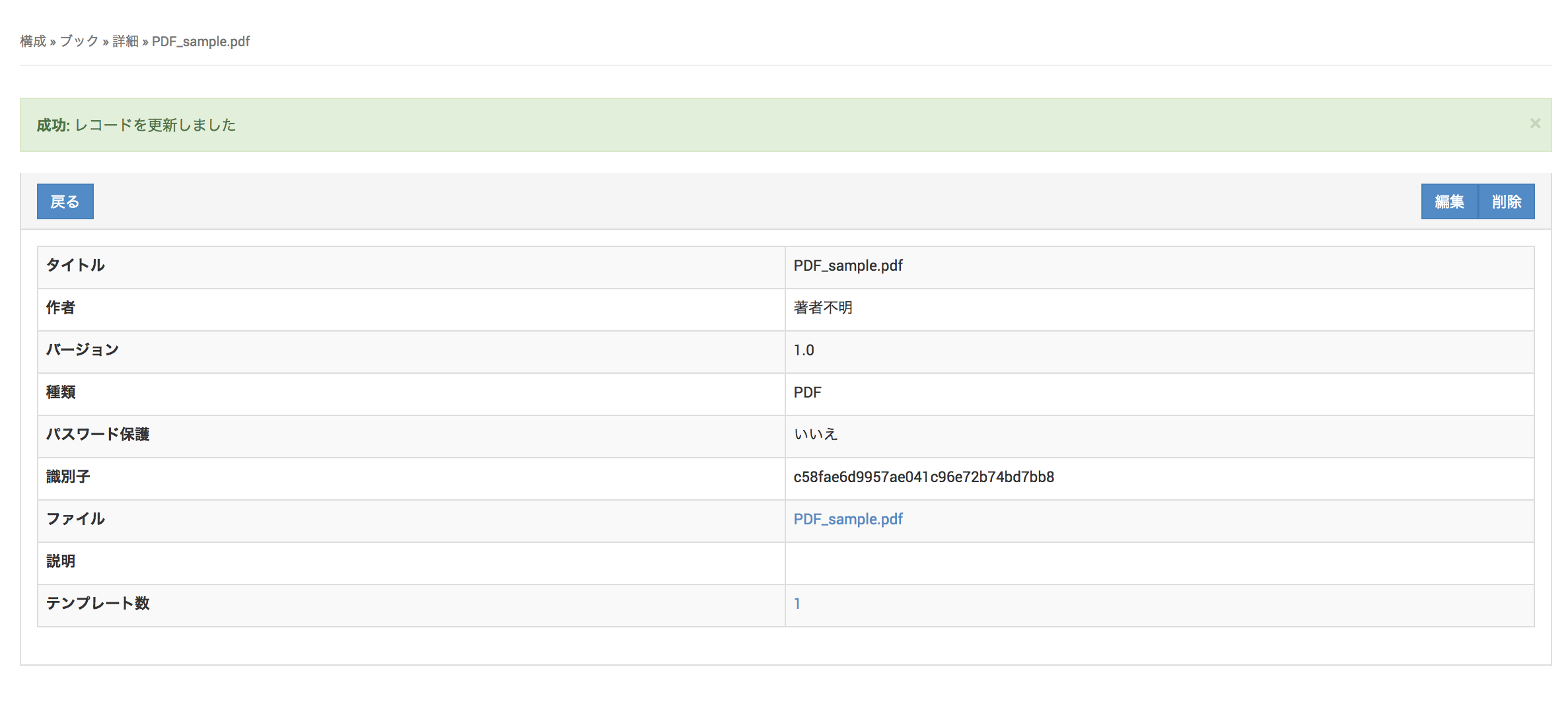
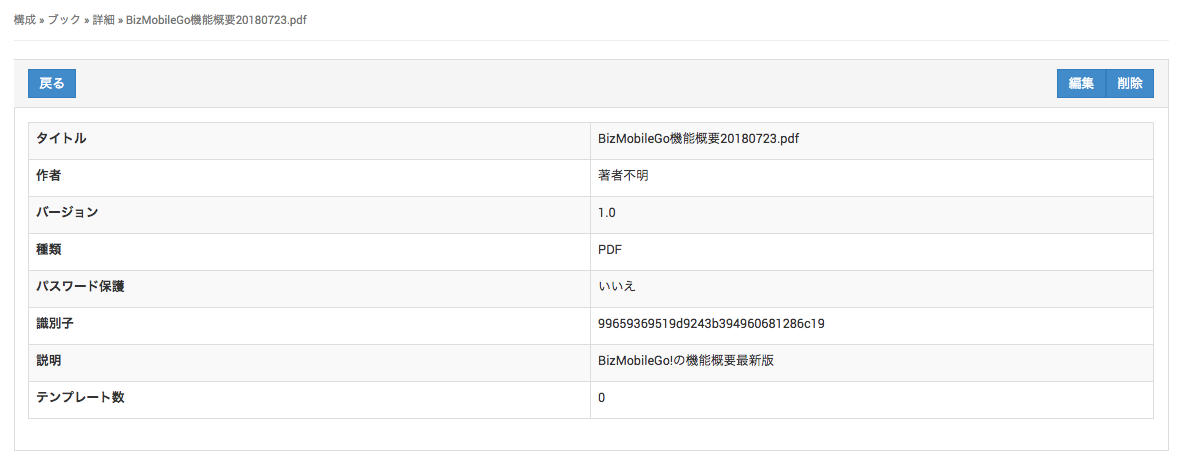
- ブックが作成されると、画面上部に以下の様に表示されます。

ブック名がリンクになっているので、クリックをするとブックの詳細ページに飛ぶことができます。
ブック情報を更新する
ファイルを再アップロードして、作成済みブック情報を更新することができます。
注記
同じ形式のファイルをアップロード可能です。
再アップロードされたファイルは、管理デバイスへの再配付対象となります。
注記
更新作業にて再アップロードされたファイル内のデータが、更新前ファイルのデータと異なっている場合、対象の管理デバイスへブックファイルの再配付の対象となります。
ファイル内データに変更がない場合には、再配付の対象となりません。
-
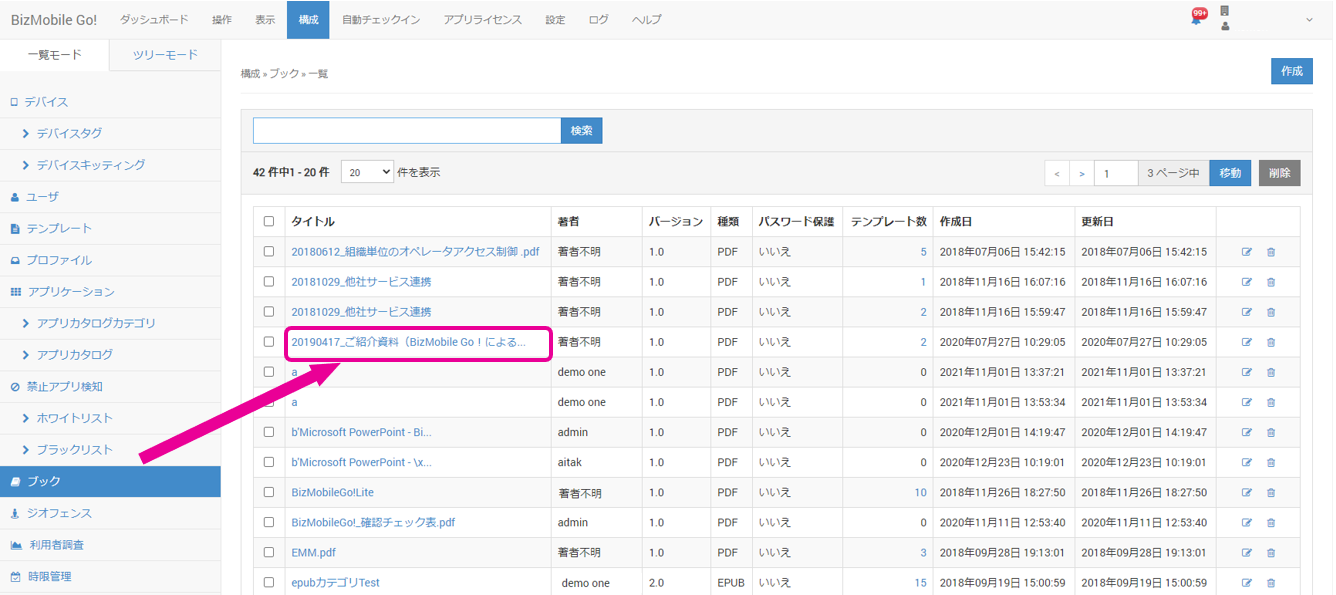
【構成】→【ブック】画面から、更新を行うブックをクリックします。
-
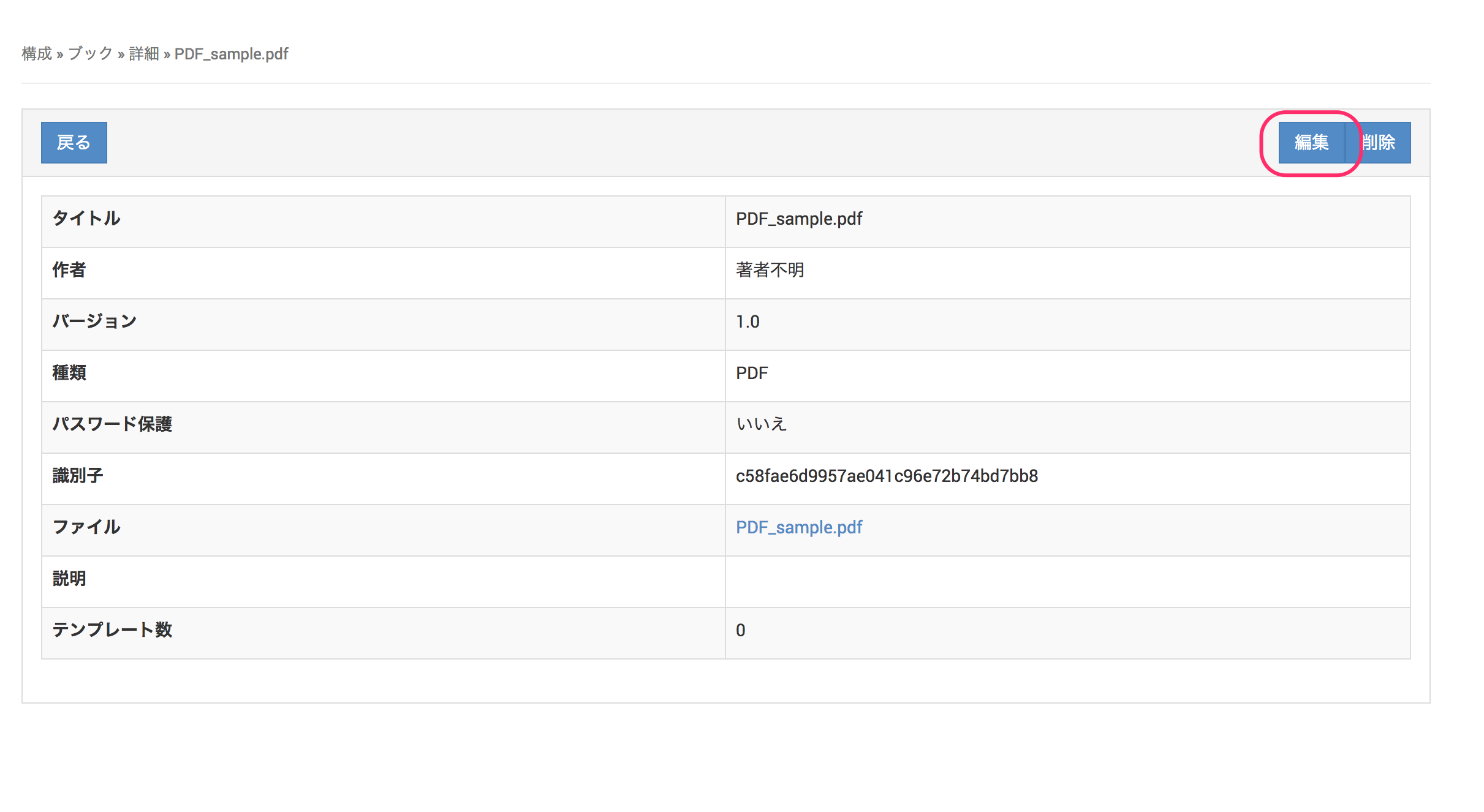
[編集]をクリックします。
-
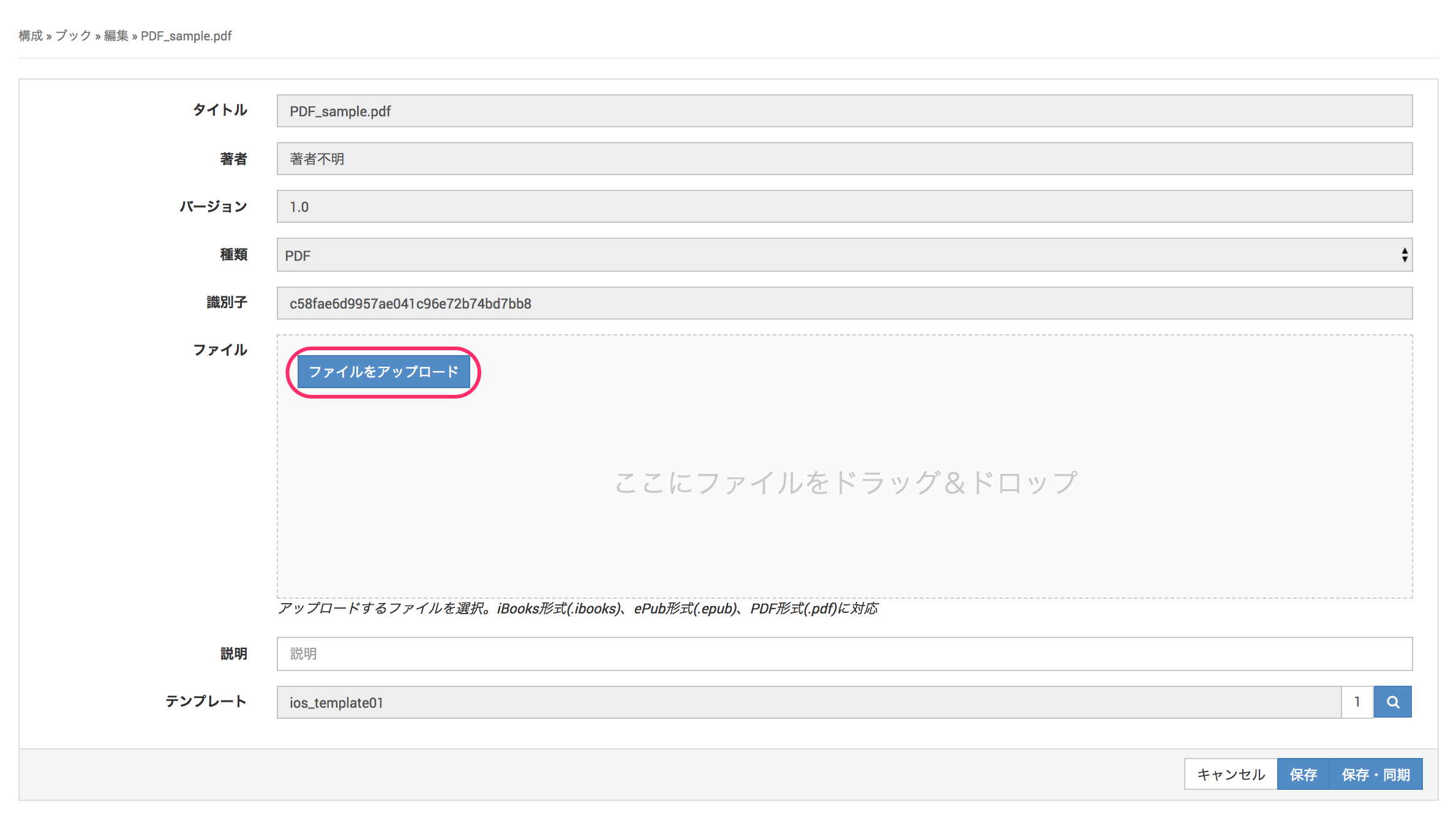
[ファイルをアップロード]をクリックして、更新版のブックファイルを選択します。
-
アップロードしたブックファイルを登録する場合は[保存]をクリック します。
-
成功:レコードを更新しましたメッセージが表示されると、ブックの更新は完了です。