Android NFCを利用したデバイスオーナーモードの設定
デバイスを管理できるようにするための最終ステップとしてデバイスでチェックイン操作を行います。チェックインが完了するとMDMデバイスとしてBizMobile Go!への登録が完了となり、デバイス管理ができるようになります。
チェックイン操作は、デバイスを初期化した後、それぞれの手順に従ってデバイスオーナー設定を行い、BizMobile Go!のMDMエージェントアプリが表示されたらKey/Codeを入力することで完了します。
チェックインが完了しBizMobile Go! への登録が完了すると、あらかじめデバイスと同じテンプレートに登録されたプロファイルやアプリなどがデバイスへ配付されキッティングまで自動的に完了となります。
※NFCを搭載していないデバイスでは、NFCを利用したデバイスオーナーモードの設定はできません。
デバイスオーナーモード設定手順
画面は、デバイス設定例です。
機種やOS、エージェントアプリのバージョンにより、表示が異なる場合があります。
| 手順 | 説明 | 画面 |
|---|---|---|
| 1 | Android5.0以降を搭載したデバイスオーナーモードに設定したいデバイス(以下設定対象デバイスと記述します)とデバイスオーナーモード設定を配付するためのデバイス(以下このデバイスを設定用の親デバイスと記述します)の2台のデバイスを準備します。 ※設定対象デバイスは、電池残量が90%以上の状態にしてください。デバイスの暗号化実施(後述)の際に、デバイスの電池残量が90%以上、かつ電源に接続した状態である必要があります。 | |
| 2 | 【設定用の親デバイスのセットアップ】 設定用の親デバイス設定にNFC Provisionerアプリのapkファイルをダウンロードします。 ※ NFC Provisionerアプリのapkファイルはコチラからダウンロードしてください。 ダウンロードしたapkファイルはメニュー→ダウンロードの中に表示されます。表示されているファイルをタップします。 ※次の手順を実施する前に、提供元不明アプリのインストールの許可を設定する必要があります。 メニュー→設定→セキュリティメニューにある[提供元不明のアプリ]のスイッチをONに設定してください。 | 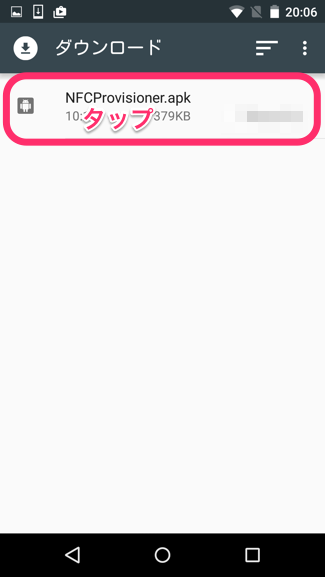 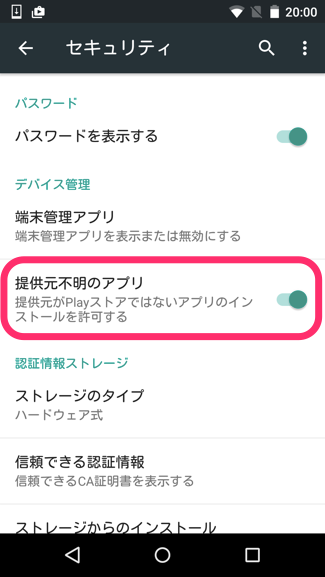 |
| 3 | インストール確認画面が表示されます。[インストール]をタップします。 | 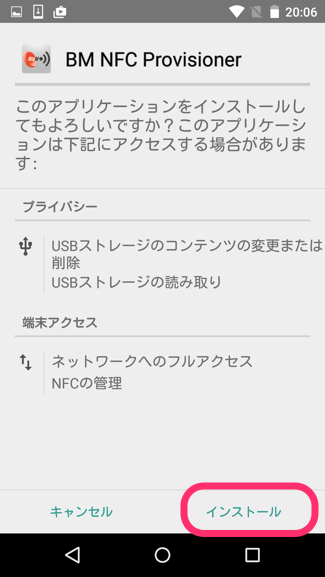 |
| 4 | アプリをインストールしました。と表示されたら、[完了]をタップします。 これでNFC Provisionerアプリのインストールは完了です。メニューにアプリのアイコンが表示されます。 | 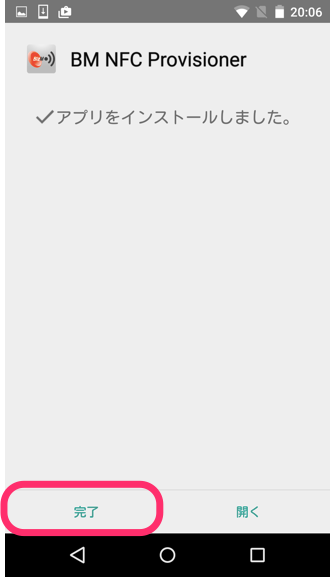 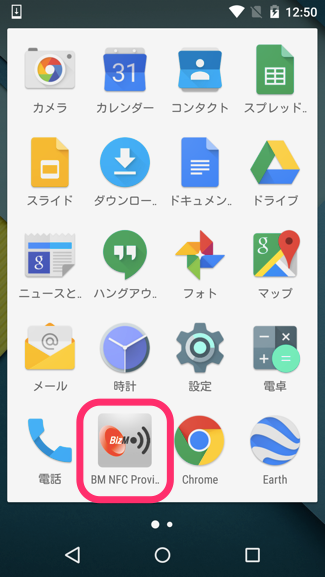 |
| 5 | NFC Provisionerアプリのアイコンをタップして、アプリを起動します。 | |
| 6 | NFC Provisionerアプリを起動後、Enter the APK URL to provision:に以下の設定配付URLを入力し、[NEXT]をタップしてください。 【mdm.bizmo.in(東京リージョン)をご利用の場合】 https://s3-ap-northeast-1.amazonaws.com/bizmo/public/agents/tokyo/Android+Agent.apk 【as-mdm.bizmo.in(シンガポールリージョン)をご利用の場合】 https://s3-ap-northeast-1.amazonaws.com/bizmo/public/agents/asia/Android+Agent.apk You are now ready to bump!と表示されれば、設定用の親デバイス側での準備は完了です。 | 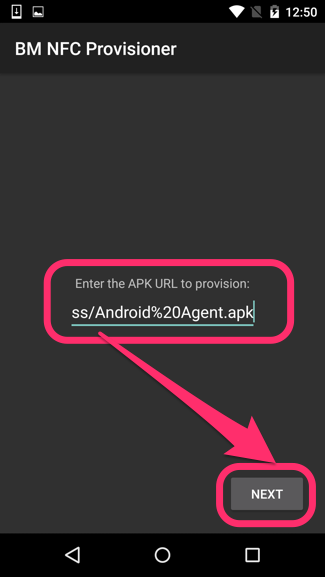 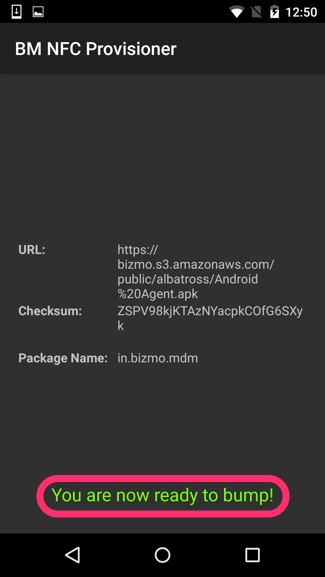 |
| 7 | 【設定対象デバイスのセットアップ】 設定対象デバイスの設定→バックアップとリセットメニューを開き[データの初期化]をタップし、デバイスを工場出荷状態にリセットします。 | 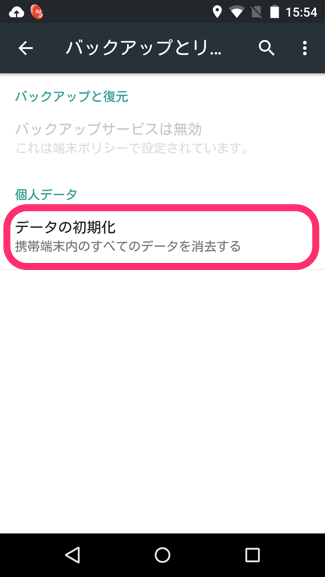 |
| 8 | 設定対象デバイスが工場出荷状態にリセットされ、言語選択画面が表示されたら、日本語を選択します。 | 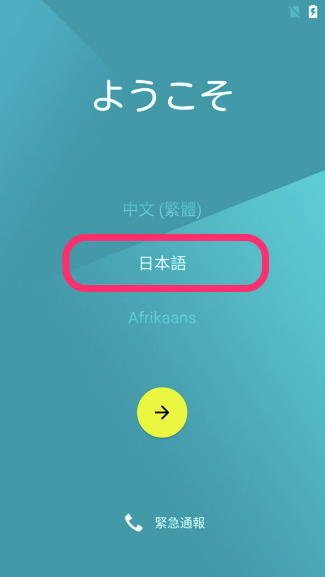 |
| 9 | 言語選択画面が表示された状態で、設定用の親デバイスと設定対象デバイスの背面同士を合わせます。 設定用の親デバイス側にタップしてビームの表示が出たら、画面をタップします。 | 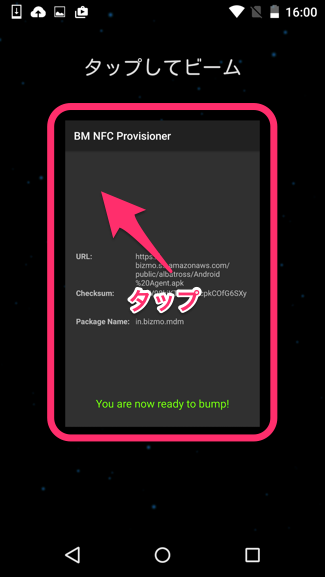 |
| 10 | 設定対象デバイス側に端末の暗号化メニューが表示されるので、[携帯端末を暗号化]をタップします。 【注意事項】 デバイスの暗号化の際は必ず、暗号化が完了するまでデバイスを電源に接続しておく必要があります。また、デバイスの電池残量が90%以上ないと、デバイスを電源に接続しても暗号化が開始されません([携帯端末を暗号化]ボタンがタップできません)。 | 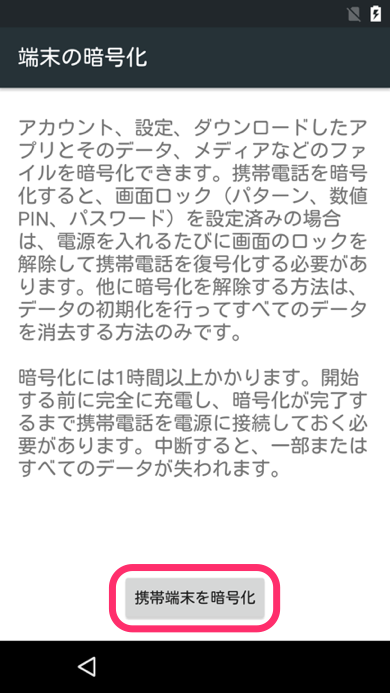 |
| 11 | 暗号化が完了すると、デバイスが再起動し、Wi-Fi設定画面が表示されます。アクセスポイントを選択し、パスワードを入力して、[次へ]をタップします。 | 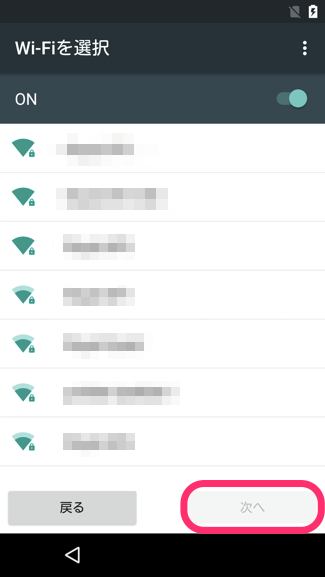 |
| 12 | Android用MDMエージェントアプリが自動的にインストールされ、設定対象デバイスのデバイスオーナーモード設定は完了です。BizMobile Go!のMDMエージェントアプリをタップして起動しチェックイン作業へ進みます。 | 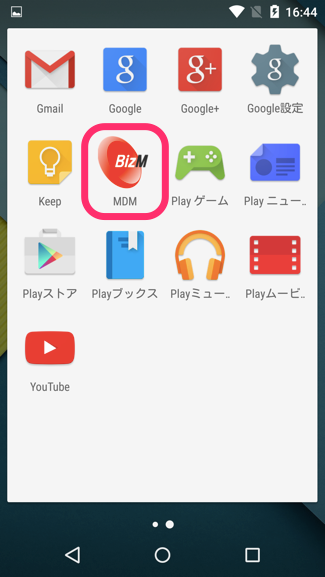 |
| 13 | BizMobile Go!へようこそ!のページが開き、デバイスチェックインが完了するまでは、このページで画面が固定されます。 次へをタップし、デバイスチェックインを進めます。 | 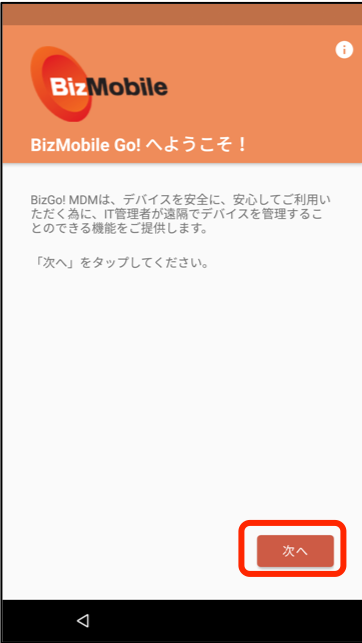 |
| 14 | BizMobile Go!の管理画面で作成したデバイス情報からKey=(チェックイン用キー)とCode=(チェックイン用コード)を入力し、RegionからJapanを選択し次へをタップします。 QRコードを使う場合は、QRコードを利用して登録をタップします。 QRコードリーダーが起動しますので、BizMobile Go!の管理画面のデバイス情報より、QRコードを読み取ります。 | 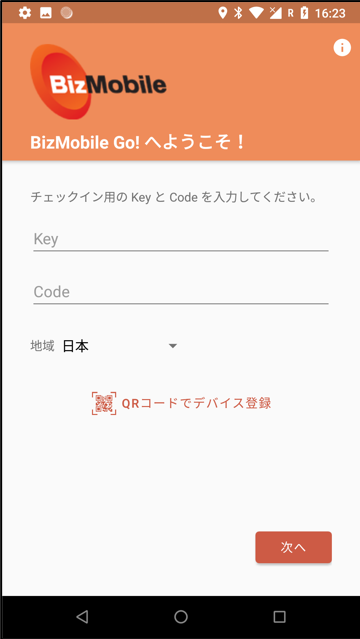 |
| 15 | 設定の画面が開き、管理ユニット:(自分のユニット名)となれば、デバイスオーナーモードの設定が完了です。 端末がデバイスオーナーの設定となっているかどうかは、管理タイプ: デバイスオーナーより確認できます。 チェックインが完了後は、画面の固定が解除され、通常通りに画面の切り替えが可能となります。 | 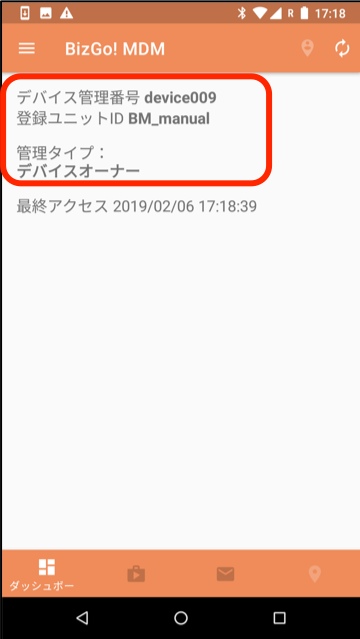 |
備考
キッティング環境のネットワーク条件によっては、テンプレートに登録されたプロファイルやアプリなどがデバイスに全てインストールされるまでに時間がかかることがあります。
備考
Google Workspaceアカウントでのデバイスへのサインインは、チェックイン完了から5分以上時間を空けて行なってください。
(Google Workspaceのアカウントを使用してEMM設定を行なっている場合、デバイスへのサインインはチェックイン完了後の最初のEMM同期の完了後に行う必要があります)