MacOS用プロファイル
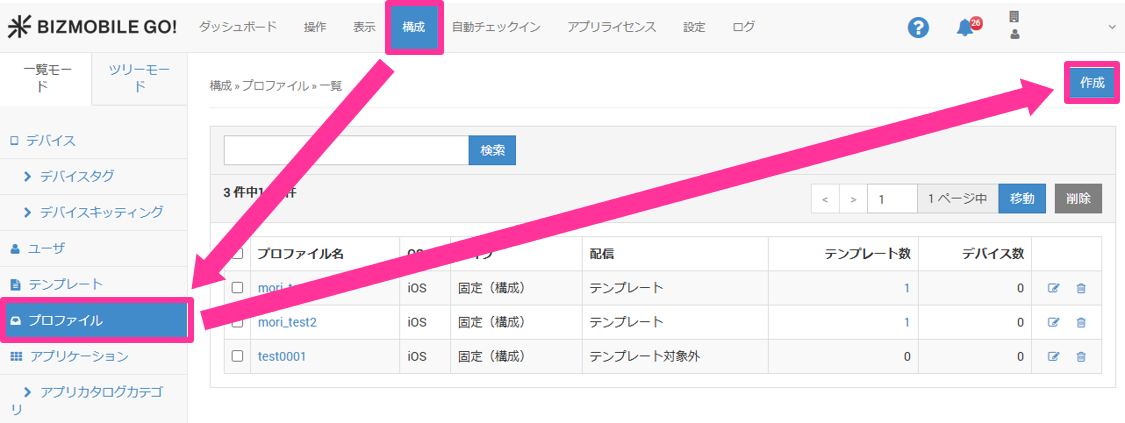
- 【構成】→【プロファイル】画面から[作成]をクリック します。
- 展開されたプロファイル情報入力画面で必要な情報を入力します。
入力項目(★は必須項目です)
OS★ | MacOSを選択します。 |
| 名前★ | プロファイル名を設定します。ここで設定したプロファイル名はプロファイル一覧に表示されます。初期状態ではプロファイル名にUntitledがあらかじめセットされています。 |
説明 | デバイスに関する情報を入力できます。 |
配信 |
|
タイプ |
|
テンプレート | ( このプロファイルを適用するテンプレートを選択します。テンプレート作成後、ここから選択することができます。テンプレートをまだ作成していない場合、この項目の入力は不要です(テンプレート作成時に、テンプレート側から選ぶこともできます) |
デバイス | ( このプロファイルを適用するデバイスを選択します。デバイス作成後、ここから選択することができます。デバイスをまだ作成していない場合、この項目の入力は不要です(デバイス作成後に、デバイス側から選ぶこともできます) |
- プロファイルを設定します。
一般ペイロードをクリックして開き、必要な情報を設定します。
入力項目(★は必須項目です)
名前 |
|
識別子 | システム側でランダムに生成した値が固定値としてセットされています。オペレータによる変更はできません。 |
組織 | このプロファイルを運用する組織名を設定します。ここで設定した組織名は、このプロファイルを適用した管理デバイス上に表示されます。 |
説明 | このプロファイルの概要を記載します。 |
同意メッセージ | プロファイルをデバイスに手動でインストールする際に、デバイス上で表示される同意メッセージを指定します。 |
セキュリティ | 管理デバイスに配付したプロファイルをデバイス利用者に手動で削除させるかどうかを指定します。指定できるオプションは以下の通りです。
|
認証パスワード★ | ( プロファイルを管理デバイス上で削除する際に必要なパスワードを設定します。 |
プロファイルを自動削除 | 管理デバイスに配付したプロファイルを自動で削除するタイミングを指定します。指定できるオプションは以下の通りです。
|
削除指定日★ | ( プロファイルが管理デバイスに保持される最終期限の日付を指定します。指定した日付を経過後、プロファイルは自動で削除されます。 |
削除指定期間★ | ( プロファイルが管理デバイスに保持される最終期限の日時を指定します。指定した日時を経過後、プロファイルは自動で削除されます。 |
-
続いて、設定したいプロファイルメニューを構成します。各プロファイルメニューをクリックして開き、[構成]をクリックします。

設定内容が表示されます。
MacOSのプロファイル詳細については、MacOSプロファイル詳細を参照ください。

-
入力した内容を消去する場合は[キャンセル]を、入力した内容で登録する場合は[保存]をクリックします。
プロファイルが作成されると、画面上部に以下の様に表示されます。

プロファイル名がリンクになっているので、クリックをするとプロファイルの詳細ページに飛ぶことができます。
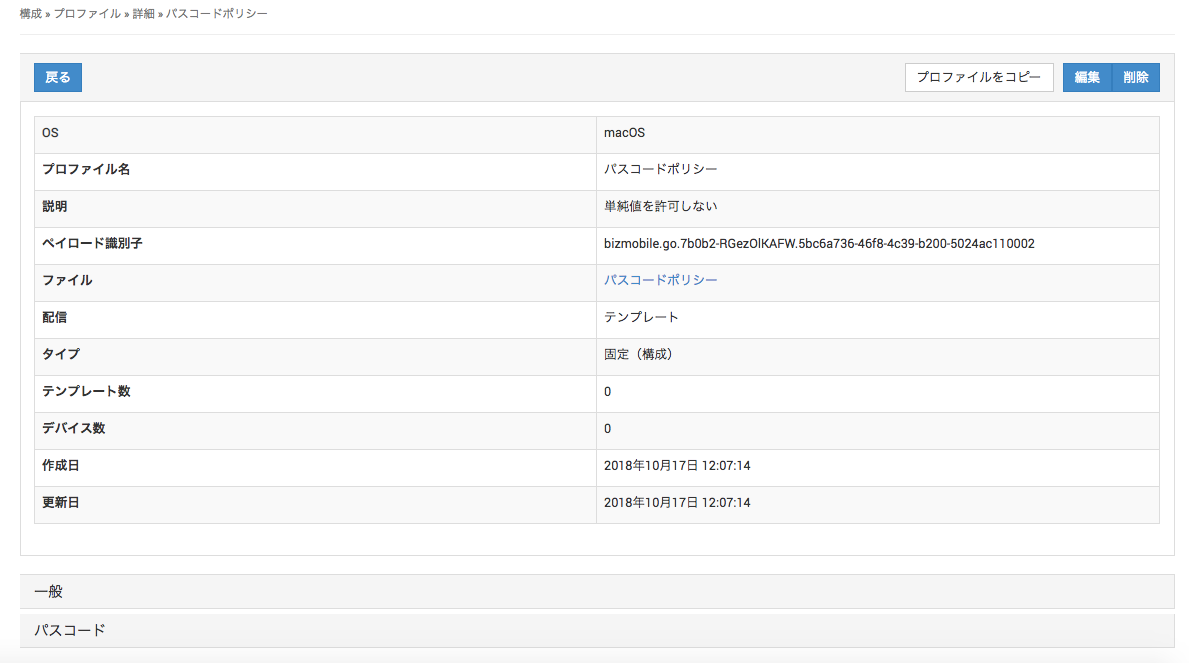
※OSの仕様上、MacOSデバイスではパスコードポリシーに違反している管理デバイスをBizMobile Go!管理画面上で確認することはできません。