インハウス(自社開発)アプリ
インハウス(自社開発)アプリ情報を作成する方法は以下の手順になります。
※iOS用、Android用、Windows用ともにインハウスアプリの作成手順は共通です。
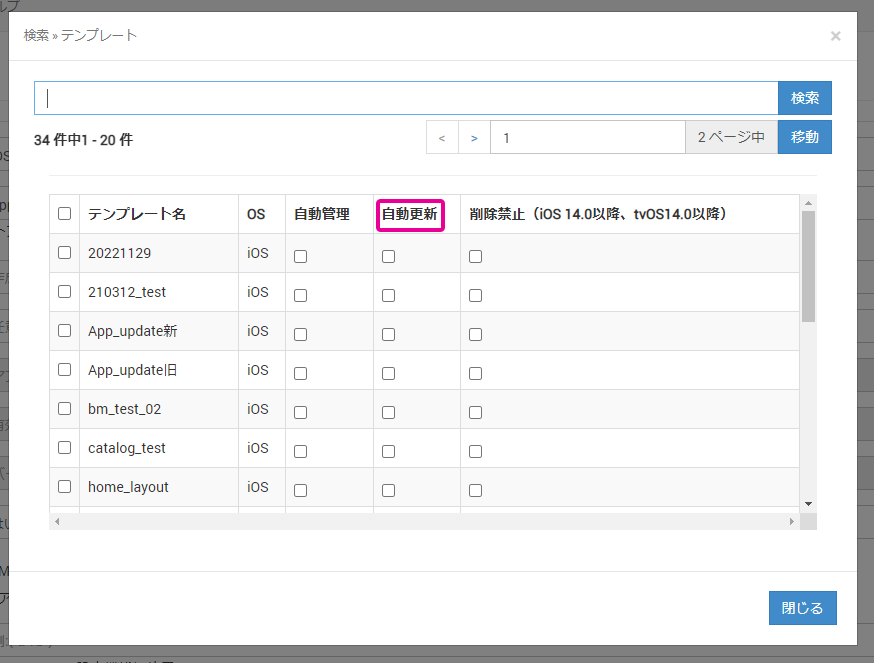
- 【構成】 → 【アプリケーション】画面から、[作成]をクリックします。
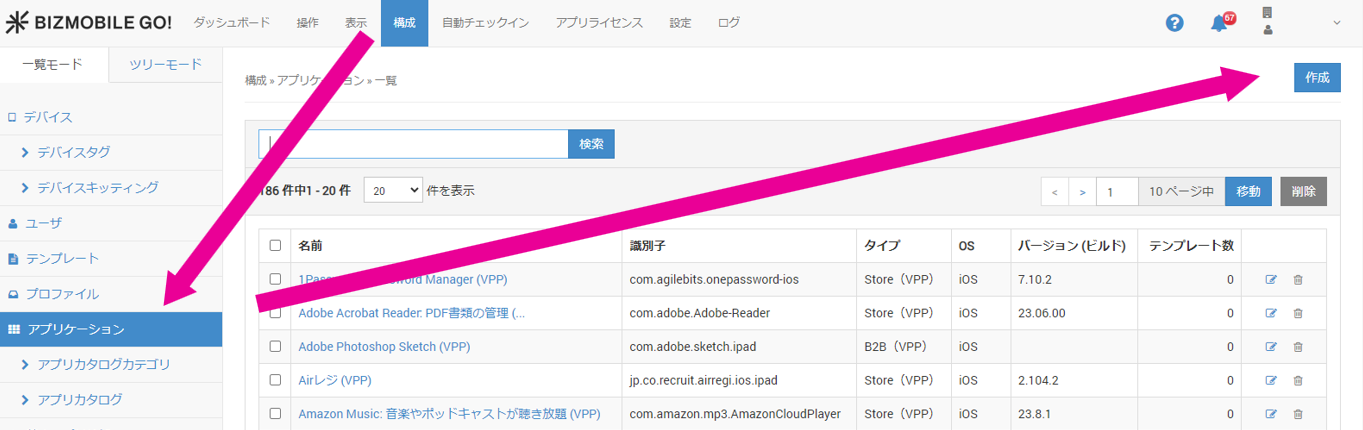
- 展開された画面でOSを選択し、インハウスアプリファイルをアップロードします。
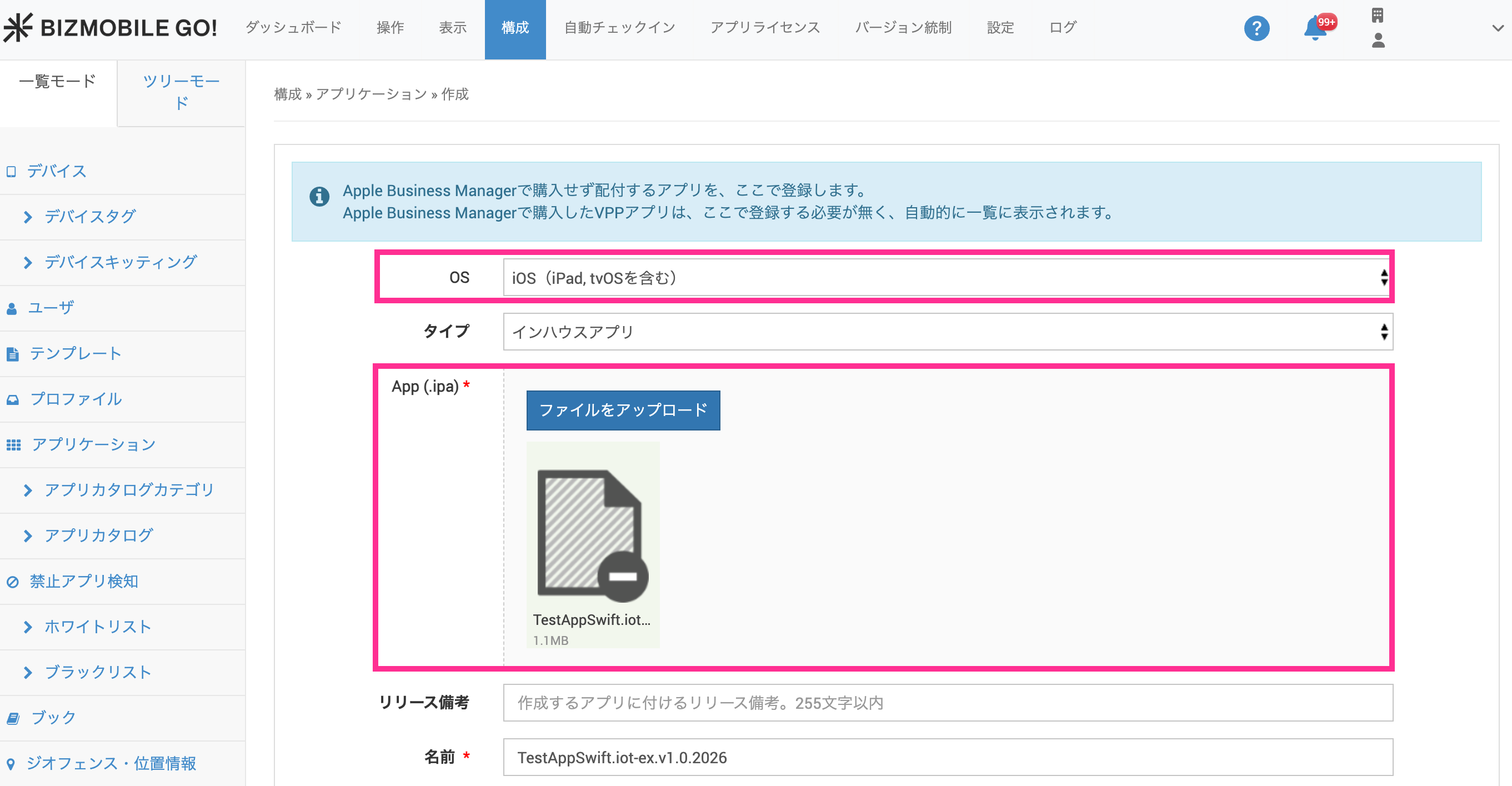
- その他の必要な情報を入力 します。
入力項目(★は必須項目です)
iOS | Android | Windows | ||
|---|---|---|---|---|
OS | 〇 | 〇 | 〇 | iOS / Android / Windowsから選択します |
タイプ | 〇 | 〇 | 〇 |
|
アプリ (.ipa) ★ | 〇 |
|
| アップロードするインハウスアプリのipa形式ファイルを選択します |
アプリ (.apk) ★ |
| 〇 |
| アップロードするインハウスアプリのapk形式ファイルを選択します |
アプリ (.appx, .appxbundle, .msi, .msix, .msixbundle) ★ |
|
| 〇 | アップロードするインハウスアプリのappx、appxbundle、msi、msix、msixbundleのいずれかの形式ファイルを選択します |
リリース備考 | 〇 | 〇 |
| ファイルをアップロード時に表示 保存後、リリース履歴に表示されます |
名前★ | 〇 | 〇 | 〇 | アプリケーションの名称がipa/apk/msiファイルより自動入力されます |
説明 | 〇 | 〇 | 〇 | 任意に入力できる情報 |
識別子 | 〇 |
|
| アプリケーション識別子がipaファイルより自動入力されます |
パッケージ名 |
| 〇 |
| アプリケーションのパッケージ名がapkファイルより自動入力されます |
バージョン(ビルド) | 〇 | 〇 |
| アプリに登録されているバージョンが自動入力されます。情報作成完了後、詳細画面でリリース履歴から確認できます |
| 対応する最小iOSバージョン | 〇 | アプリが対応する最小のOSバージョンが表示されます | ||
管理フラグ★ | 〇 |
|
| (少なくともいずれかは必須)
|
デフォルト属性 | 〇 |
|
| Per-App VPN の設定機能に使用します サンプル:{"VPNUUID":"FFEC64C0-E181-11E3-8B68-000000000000"} |
デフォルト構成 | 〇 |
|
| 本機能に対応したアプリケーションの場合のみ、作成時にアプリケーション内に任意のタグを定義することができ、その値を設定することができる機能です。
|
テンプレート | 〇 | 〇 | 〇
| このアプリケーションを登録するテンプレートを選択します。テンプレートをまだ作成していない場合、この項目の入力は不要です(テンプレート作成時に、テンプレート側から選ぶこともできます) |
各アプリケーションにおいて、識別子``名前``バージョン のいずれかが異なれば、サーバへのアップロードが可能です。 ただし、デバイス内部では識別子にて管理されるため、配付を行うテンプレートへは名前あるいはバージョンが異なっていても、同じ識別子のアプリを複数割り当てることはできません。
- [保存]をクリックします。
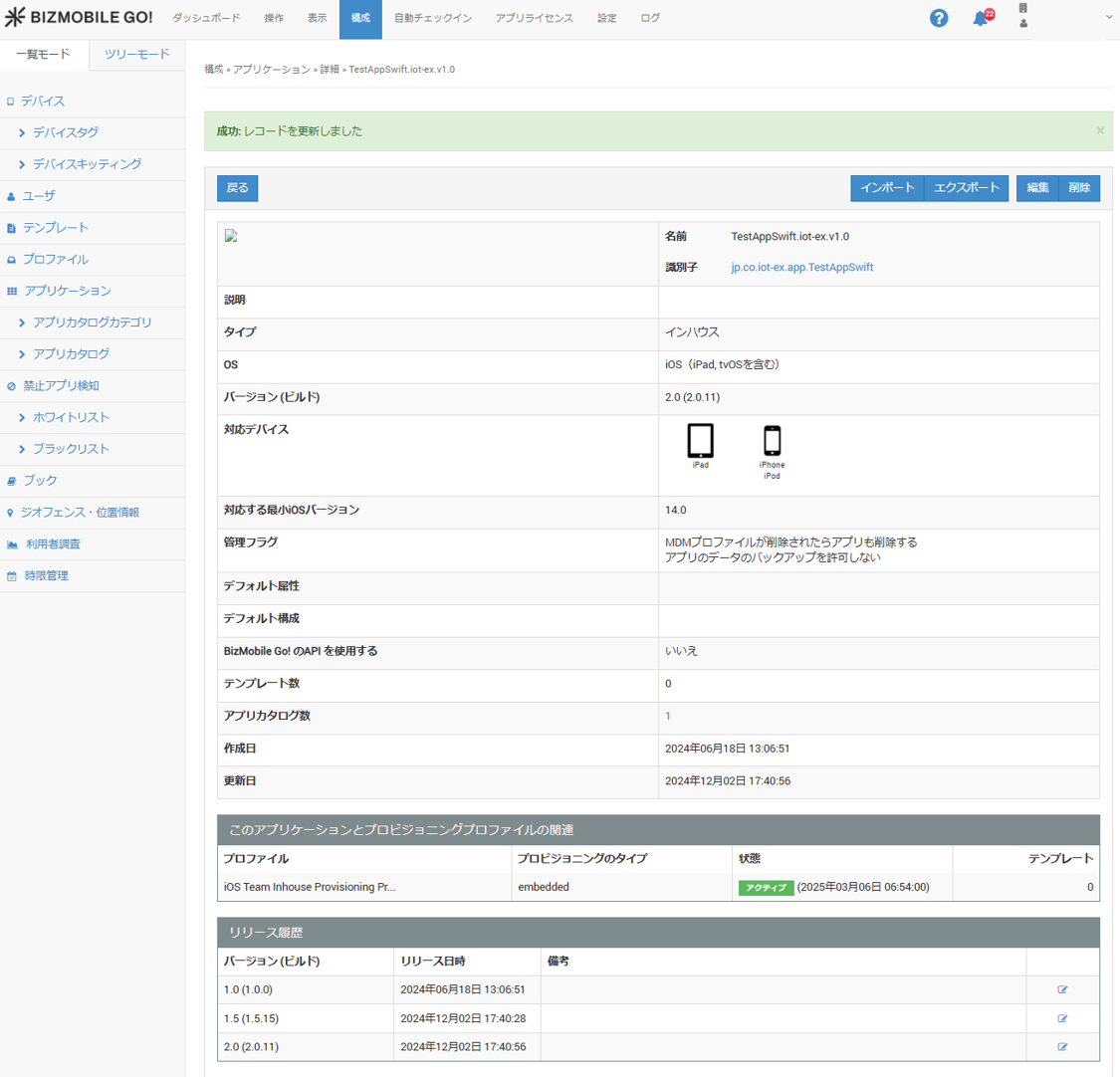
アプリケーションが作成されると、画面上部に以下の様に表示されます。

アプリケーション名がリンクになっているので、クリックをするとアプリケーションの詳細ページに飛ぶことができます。
アップロード可能なインハウスアプリの最大サイズは 1.2Gバイトです。上限を超えるアップロードは動作保証外となります。
※運用上の制限は現時点ではございませんが、上限を超えるご利用については課金対象とさせて頂く可能性がございます。
技術的な制限を行っておりませんので、アップロードにおいて失敗の原因となる可能性が高いのは、お客様環境からインターネットを経由してAmazon S3までのアップロード時のネットワーク品質となります。
iOS用インハウスアプリでは、プロビジョニングプロファイルと呼ばれる、アプリ認証用のプロファイルが含まれており、1年に1回更新が必要になります。BizMobileGo!から、更新用プロビジョニングプロファイルを配付する方法については、プロビジョニングプロファイルを配付するをご参照ください。
リリース履歴について(インハウスアプリのみ)
.ipa.apk.appx/.appxbundle
アプリケーション詳細画面、最下部にバ—ジョン``リリース日時``備考を含むリリース履歴が表示されます。
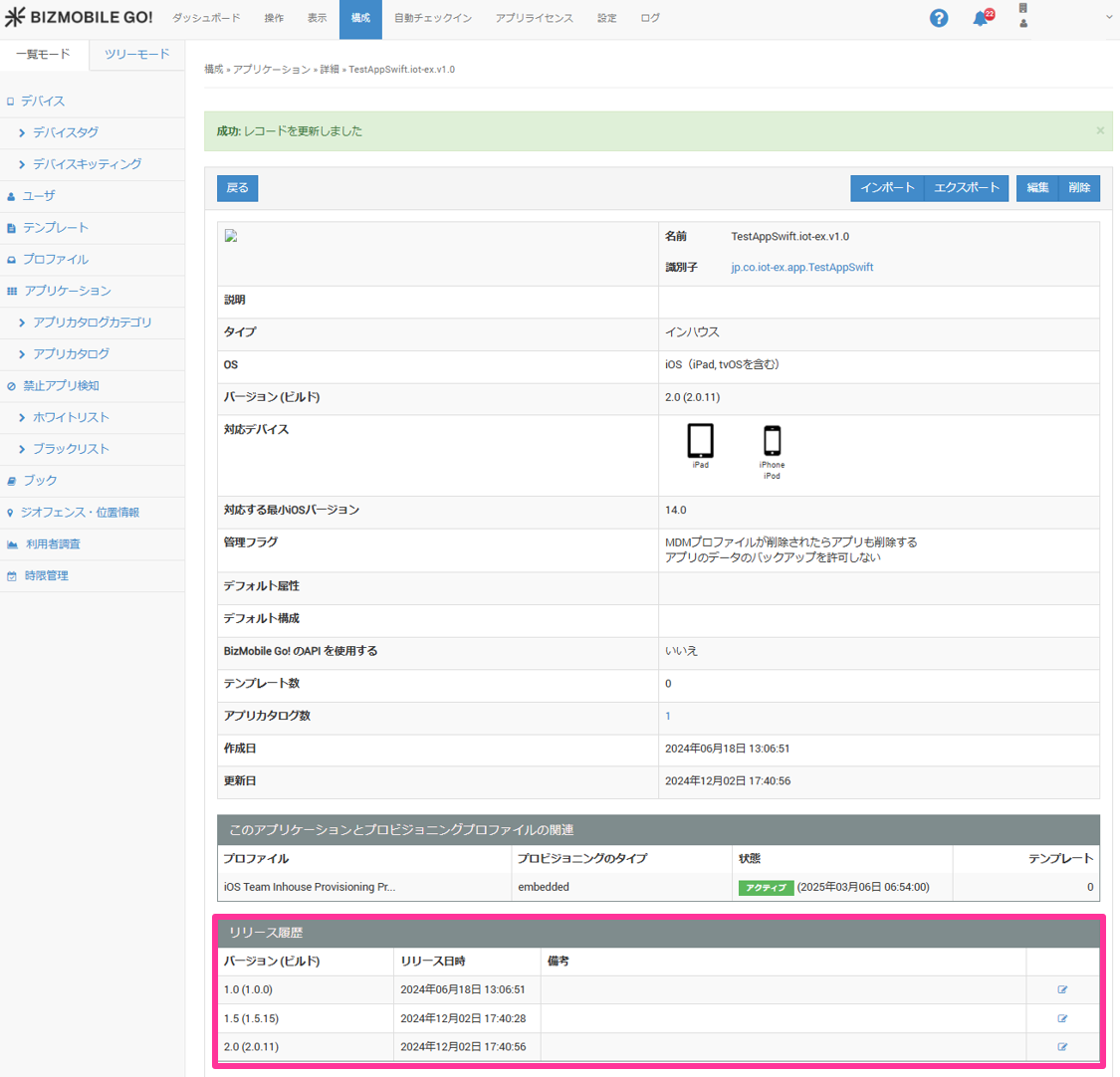
同じ識別子のインハウスアプリをアップロードの都度、上書きする形で既存の登録情報の更新が可能で、リリース履歴として確認することが可能です。リリース履歴内の備考には、アプリケーション情報編集時のリリース備考欄に入力可能な255文字以内の任意な説明であり、過去の情報を編集することも可能です。
アプリケーション自動管理設定について(iOS9以降のみ)
自動管理とは?
iOSでは、BizMobile Go!から配付しようとしたアプリケーションがすでにインストールされていた場合、そのアプリケーションをBizMobile Go!から配付したアプリケーションで置き換えることができず、管理できない状態(Unmanaged)になってしまいます。
しかし、自動管理を有効にすると、上記の場合にBizMobile Go! から配付したアプリケーションに自動的に置き換え、管理可能な状態(Managed)にします。
※自動管理が利用できるのは、iOS9以降の管理デバイスに対してアプリケーションを配付する場合のみです。
iOS9以前の管理デバイスで自動管理設定を有効にすると、エラーが発生します。
iOS9以前の管理デバイスにアプリケーションを配付する場合は、必ず自動管理を無効にしてください。
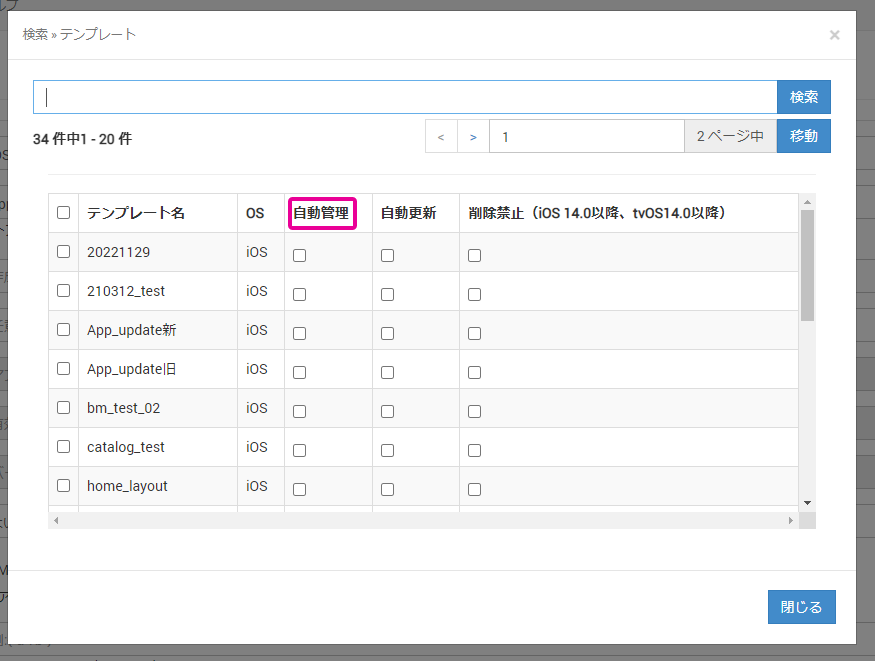
アプリケーション自動更新設定は、次のいずれかの方法で登録できます。
- テンプレート作成/編集 からアプリケーションを選択する場合
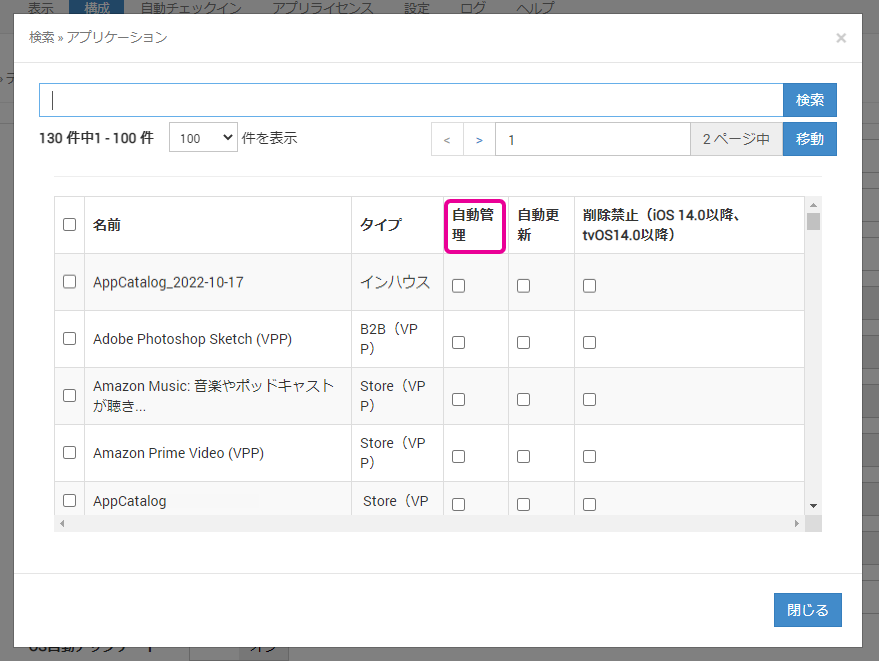
- アプリケーション作成/編集 からテンプレートを選択する場合
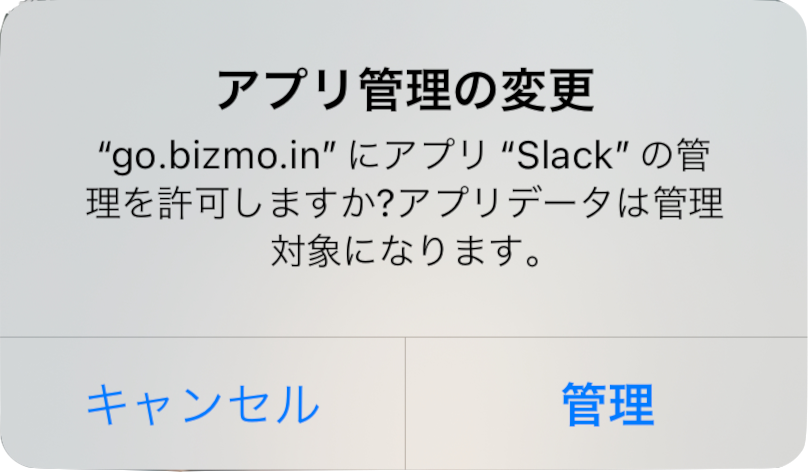
また、非監視対象デバイスに対して自動管理を有効にしたアプリケーションを配付しようとした際には、下記のようなメッセージが表示され、デバイス利用者の許可が必要となります。
自動更新とは?
自動更新を有効にすることで、自動的に管理デバイスにインストールされているアプリケーションを最新版に更新できます。
また、このときアプリケーション内の設定等は初期化されることなく、最新版のアプリケーションを利用可能です。
アプリケーション自動更新設定は、次のいずれかの方法で登録できます。
- テンプレート作成/編集 からアプリケーションを選択する場合
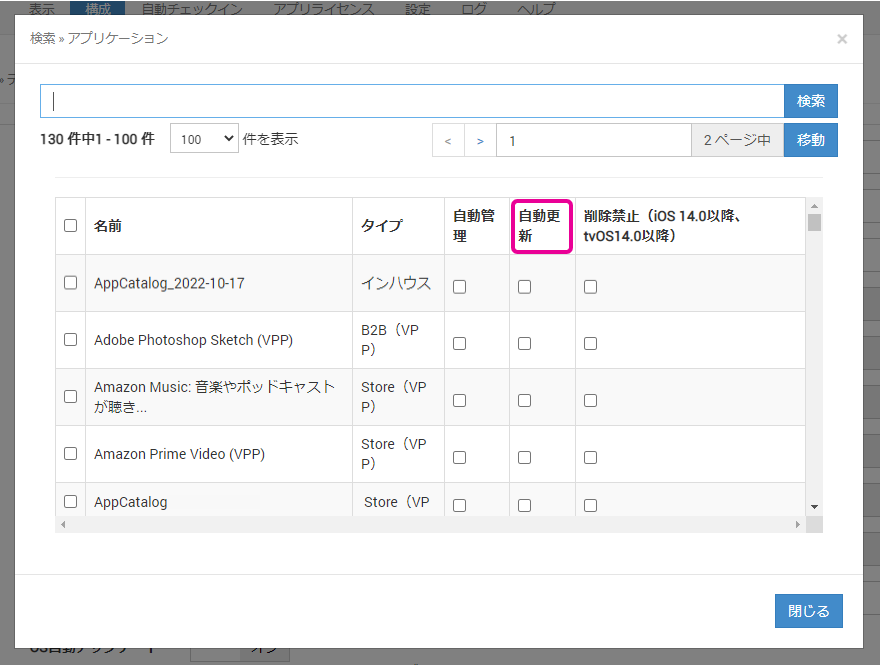
- アプリケーション作成/編集 からテンプレートを選択する場合