App Storeアプリの購入と登録(VPPなし)
Apple Business(旧ABM)のVPP機能を使用しないでApp Storeのアプリケーションをデバイスへ配付する方法です。
この手順で作成したアプリをデバイスに配付するには、事前にデバイスへApple IDを登録しておく必要があります。
デバイスへのApple ID登録はMDMから強制することができませんので、各デバイスで個別に登録を行ってください。
VPP有効化済みのユニットでは本手順は実行できません。
Apple Business を使用する場合は、Apple Businessでアプリを購入してください。
Apple Businessでアプリを購入すると【構成】→【アプリケーション】画面にVPPアプリとして自動的に表示されます。
- 【構成】 → 【アプリケーション】画面から[作成]をクリックします。
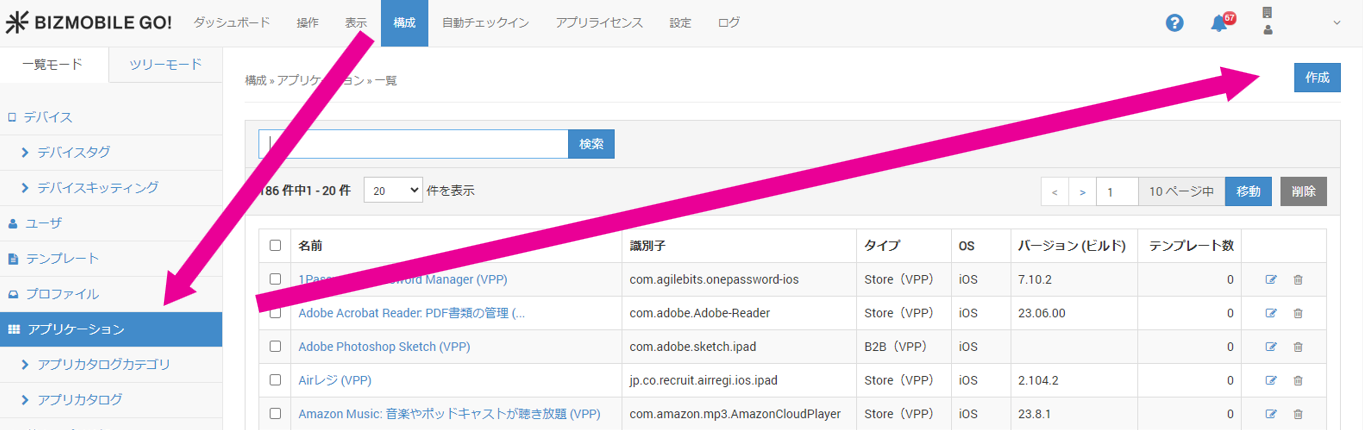
- 展開されたアプリケーション情報入力画面で必要な情報を入力し、[保存]します。
入力項目(★は必須項目です)
OS | iOSを選択します |
タイプ |
|
アプリケーション名★ | AppStoreのアプリケーション名もしくはアプリケーションのAppStore IDを入力します 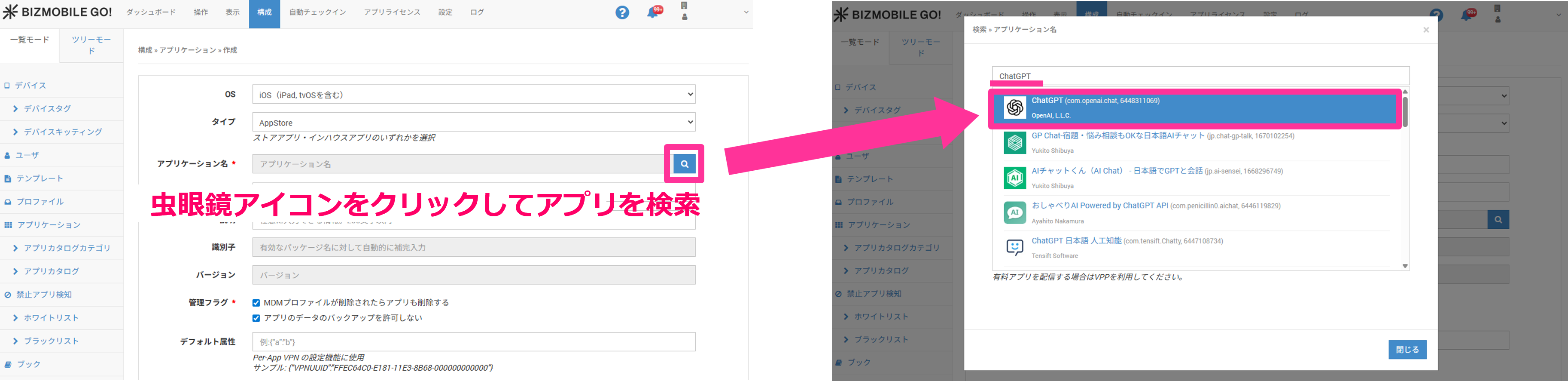 |
名前 | アプリケーションの管理上の名前を入力します |
| 説明 | 任意の情報を入力します |
識別子 | 有効なパッケージ名に対して、自動的に補完入力されます |
| バージョン | 自動的に補完入力されます |
管理フラグ | 必要な場合はチェックします
|
デフォルト属性 | Per-App VPN の設定機能に使用します サンプル:{"VPNUUID":"FFEC64C0-E181-11E3-8B68-000000000000"} |
デフォルト構成 | 本機能に対応したアプリケーションの場合のみ、作成時にアプリケーション内に任意のタグを定義することができ、その値を設定することができる機能です
|
テンプレート | このアプリケーションを登録するテンプレートを選択します。テンプレートをまだ作成していない場合、この項目の入力は不要です(テンプレート作成時に、テンプレート側から選ぶこともできます) |
各アプリケーションにおいて、識別子``名前``バージョン のいずれかが異なれば、サーバへアップロードが可能です。
ただし、デバイス内部では識別子にて管理されるため、配付を行うテンプレートへは名前あるいはバージョンが異なっていても、同じ識別子のアプリを複数割り当てることはできません。
作成しましたのメッセージが表示されれば完了です。
アプリケーション名はリンクになっているのでクリックすると詳細情報へジャンプできます。

バージョン情報
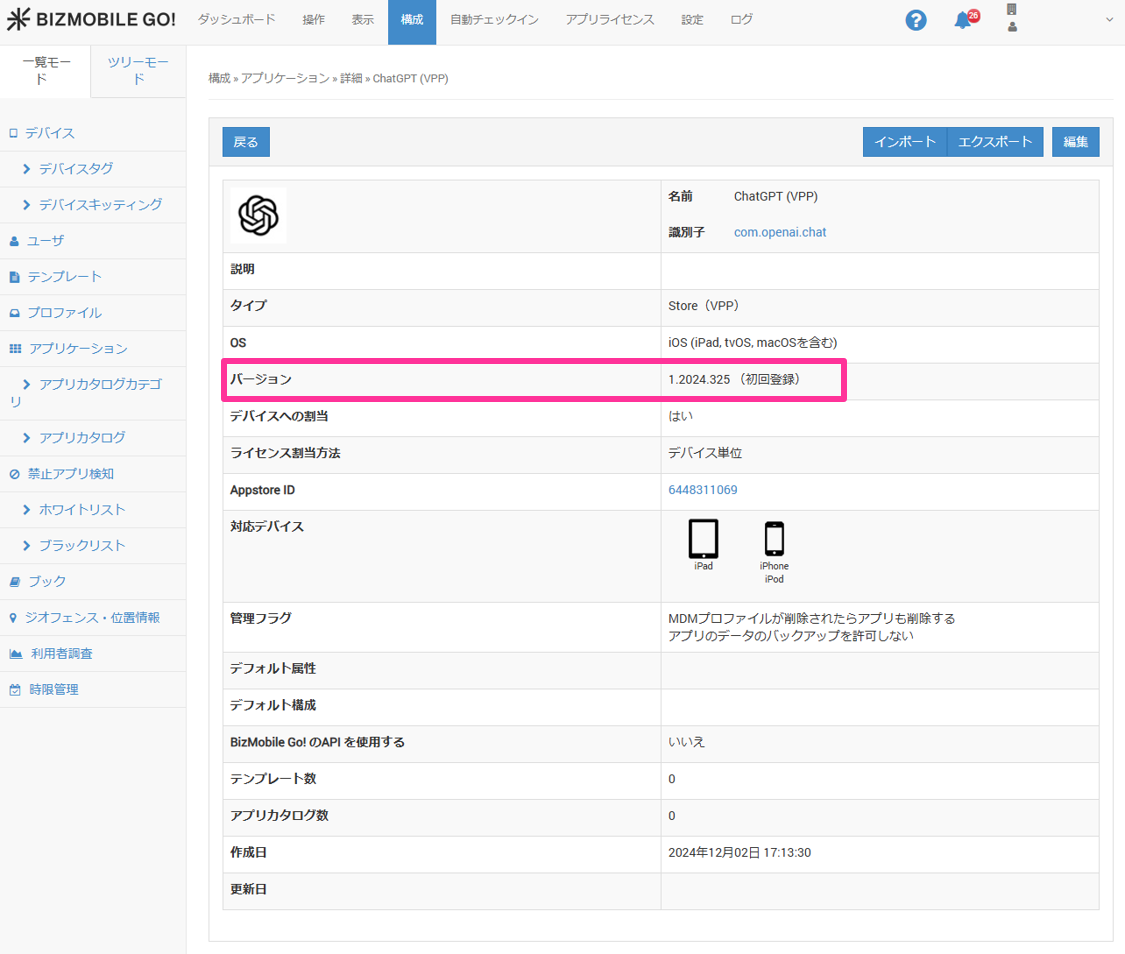
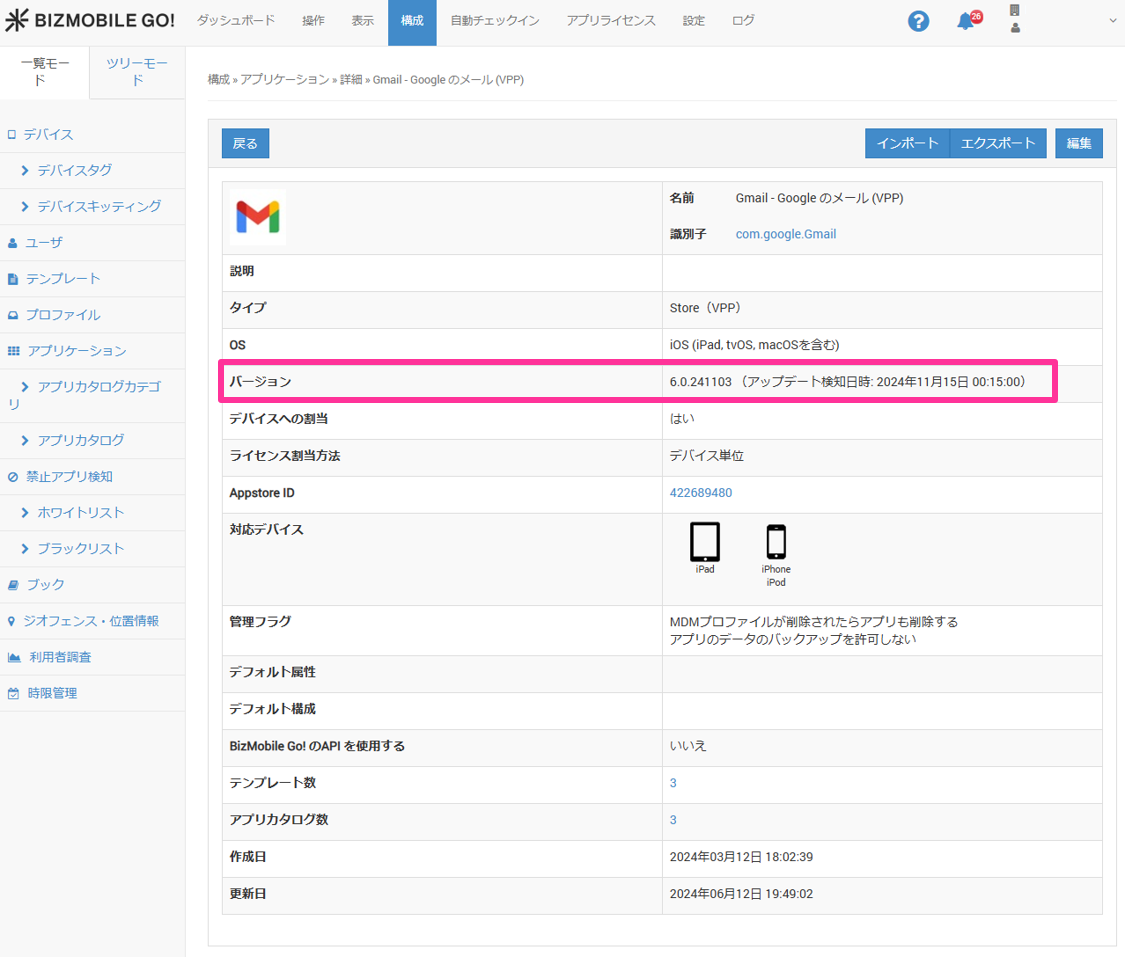
アプリ作成後、アプリ詳細を開くと、アプリバージョンを確認できます。
また、そのアプリに更新があった際には、更新情報をサーバで検知した日時を表示します。
自動更新
通常、BizMobile Go! から配付するApp Store上のアプリケーションは、配付した時点でのバージョンからアップデートがあった場合、デバイス利用者がデバイス上で手動更新しない限り、最新版にすることができません。
自動更新を有効にすることで、自動的に管理デバイスにインストールされているアプリケーションを最新版に更新できます。
また、このときアプリケーション内の設定等は初期化されることなく、最新版のアプリケーションを利用可能です。
特定のデバイスに対して任意のタイミングでアップデートを実行する手順は、こちらをご参照下さい。
アプリアップデート情報は1日に1度サーバで検知しています。
・通常のアプリ:午前0時以降
・カスタムApp(カスタムB2Bアプリ):午後11時30分以降
検知時刻までに新しいバージョンのリリースが完了していた場合は 自動同期を含めた次回同期時にアプリアップデート命令が送られます。
アプリケーション自動更新設定は、次のいずれかの方法で登録できます。
【テンプレート作成/編集 からの設定手順】
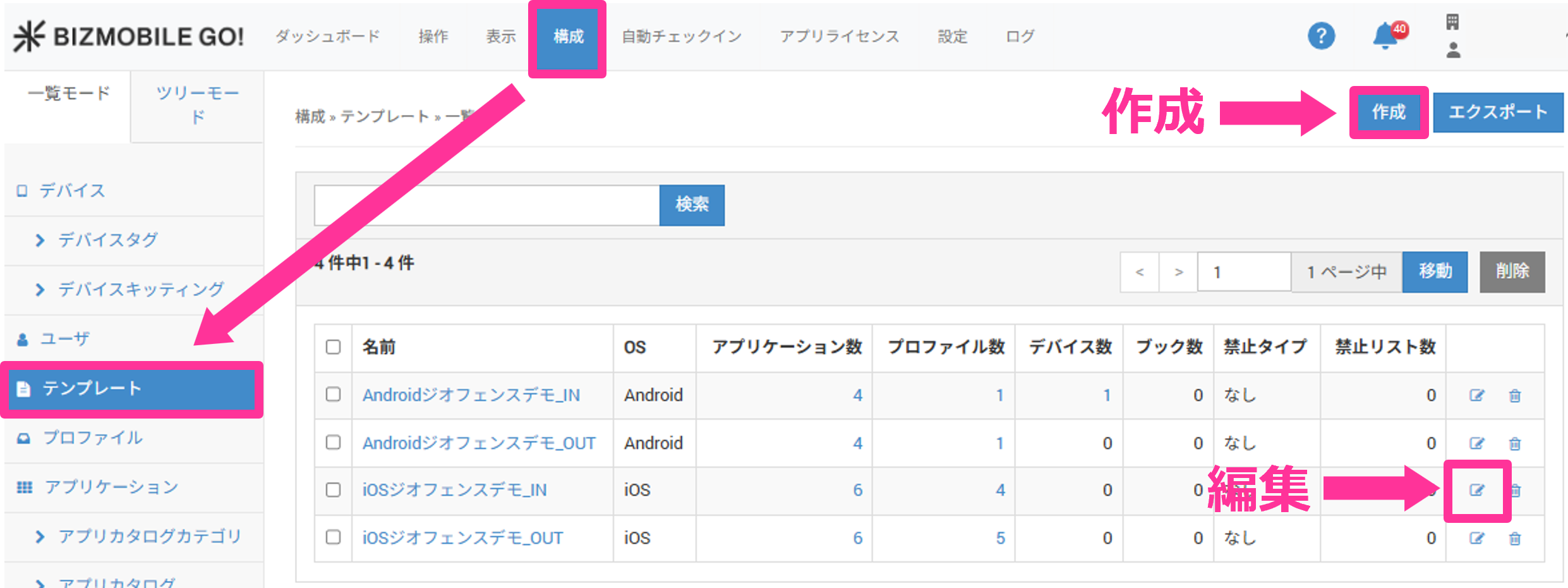
- [構成]→[テンプレート]から、
作成ボタン、またはテンプレートの編集アイコンをクリックします。
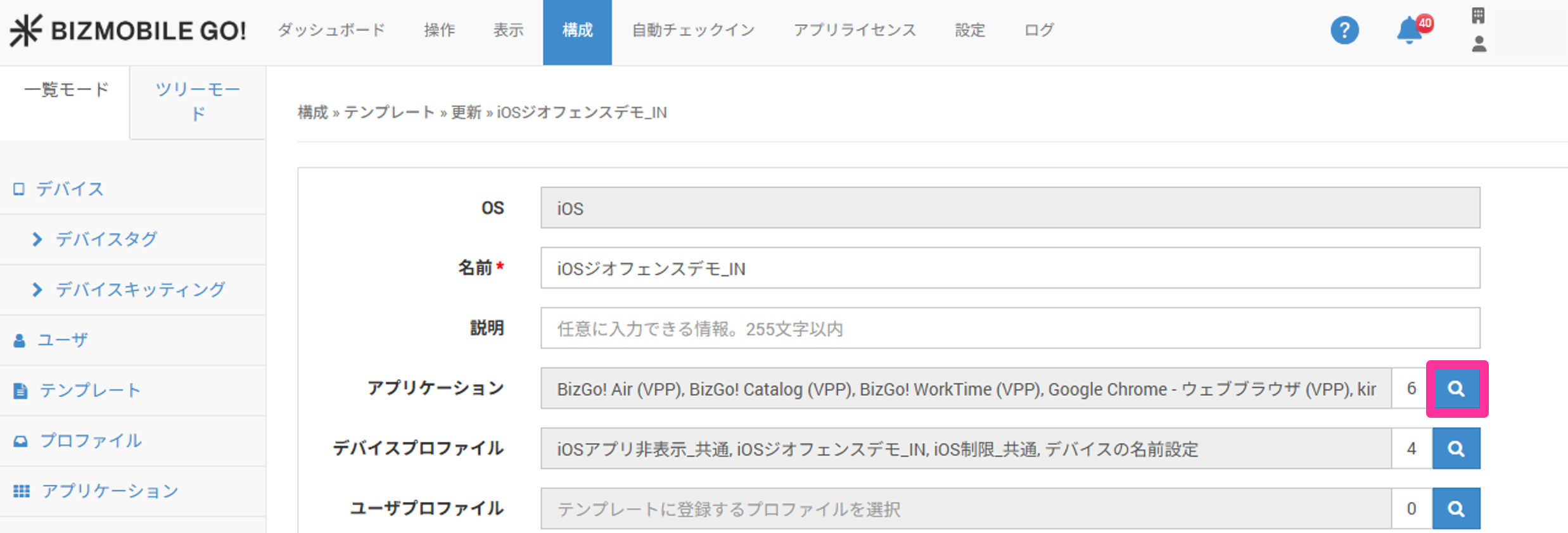
アプリケーションの虫眼鏡マークをクリックします。
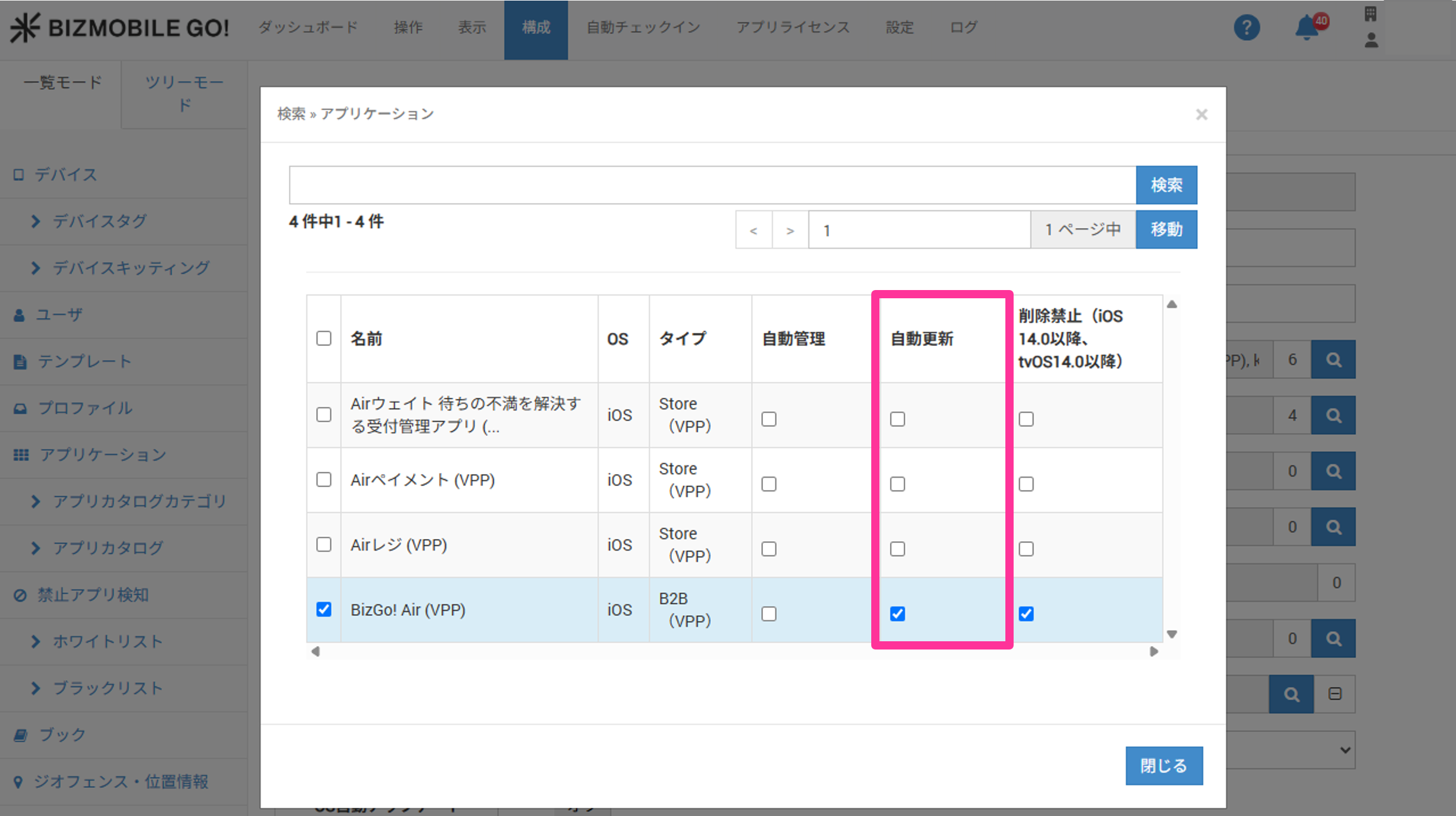
自動更新のON / OFFを設定します。
【アプリケーション編集 からの設定手順】
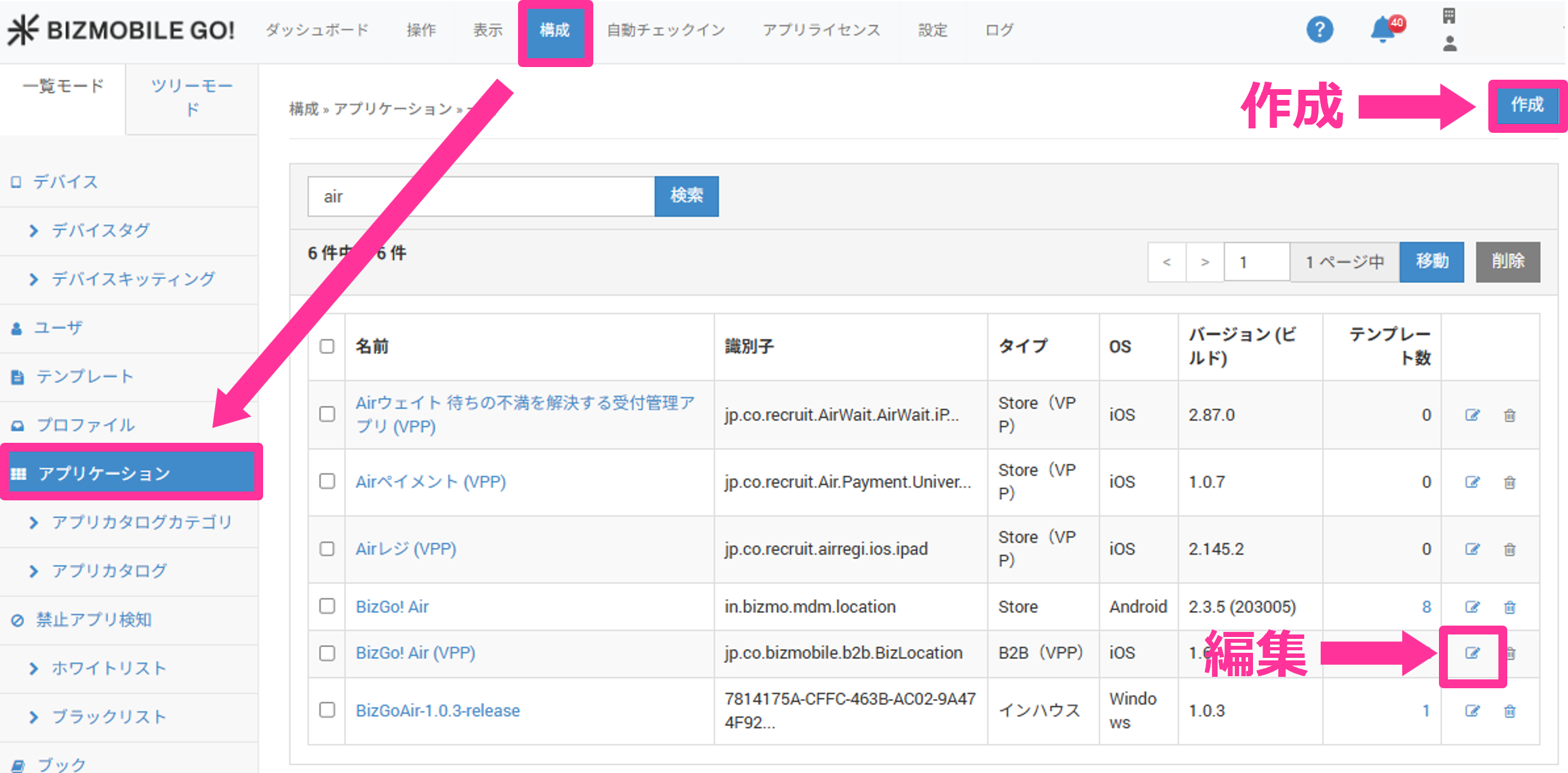
- [構成]→[アプリケーション]から、
作成ボタン、またはアプリの編集アイコンをクリックします。
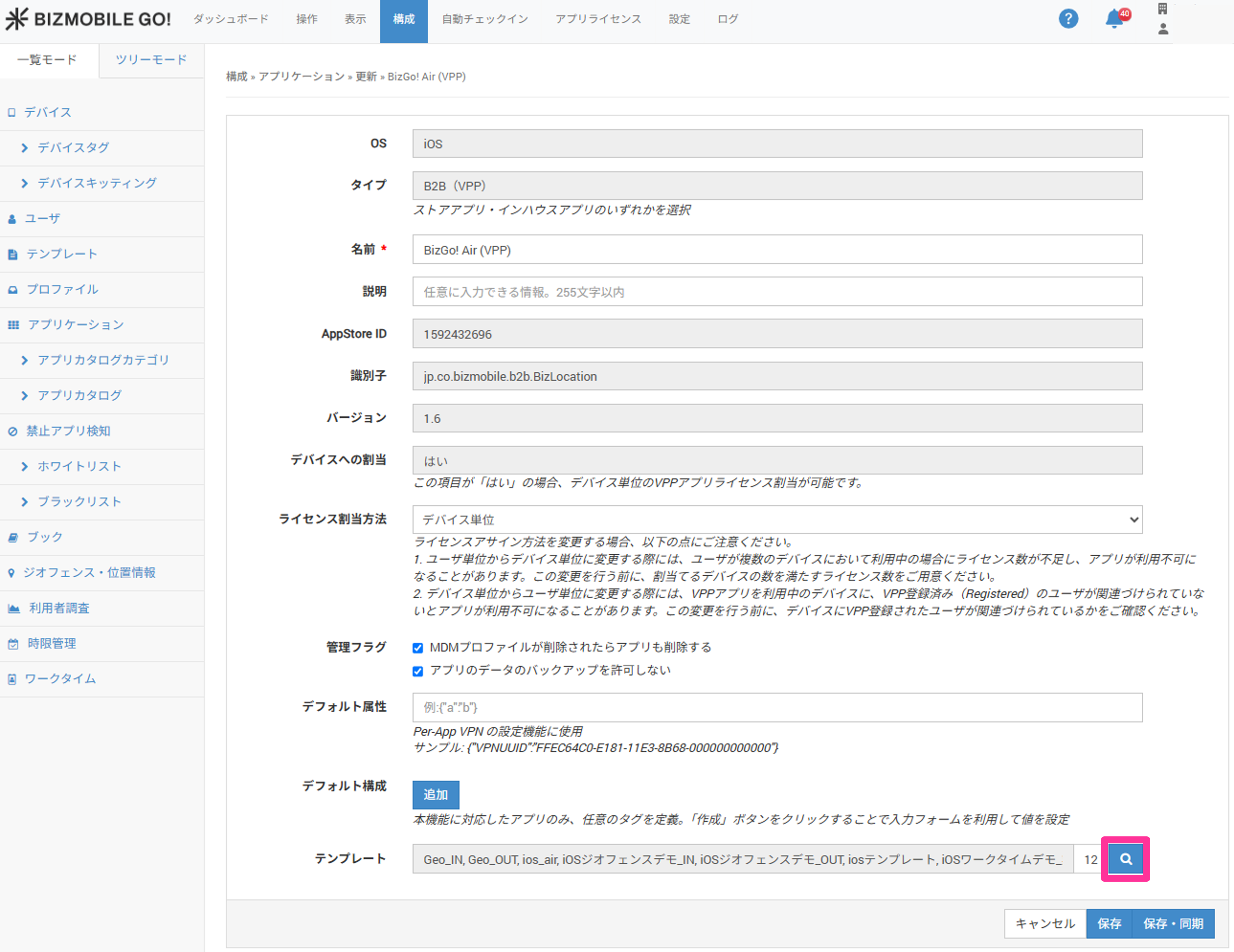
テンプレートの虫眼鏡マークをクリックします。
自動更新のON / OFFを設定します。
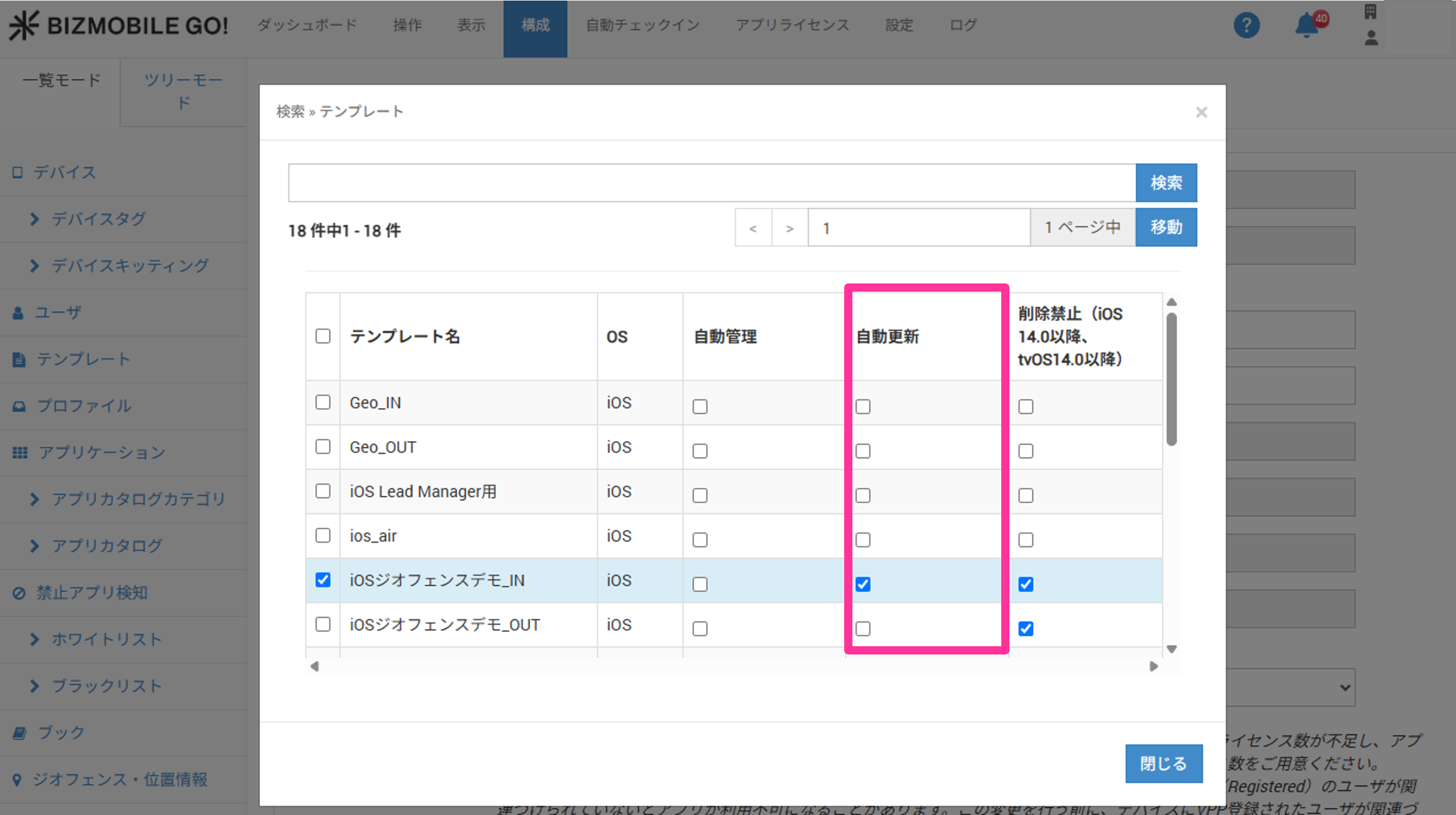
以下のいずれかの条件では、MDMからの命令でのみアップデートが可能となりますので、アップデートを行う際は自動更新の利用が必須となります。
・VPPを利用してアプリを購入している
・プロファイル制限でアプリのインストールを禁止している
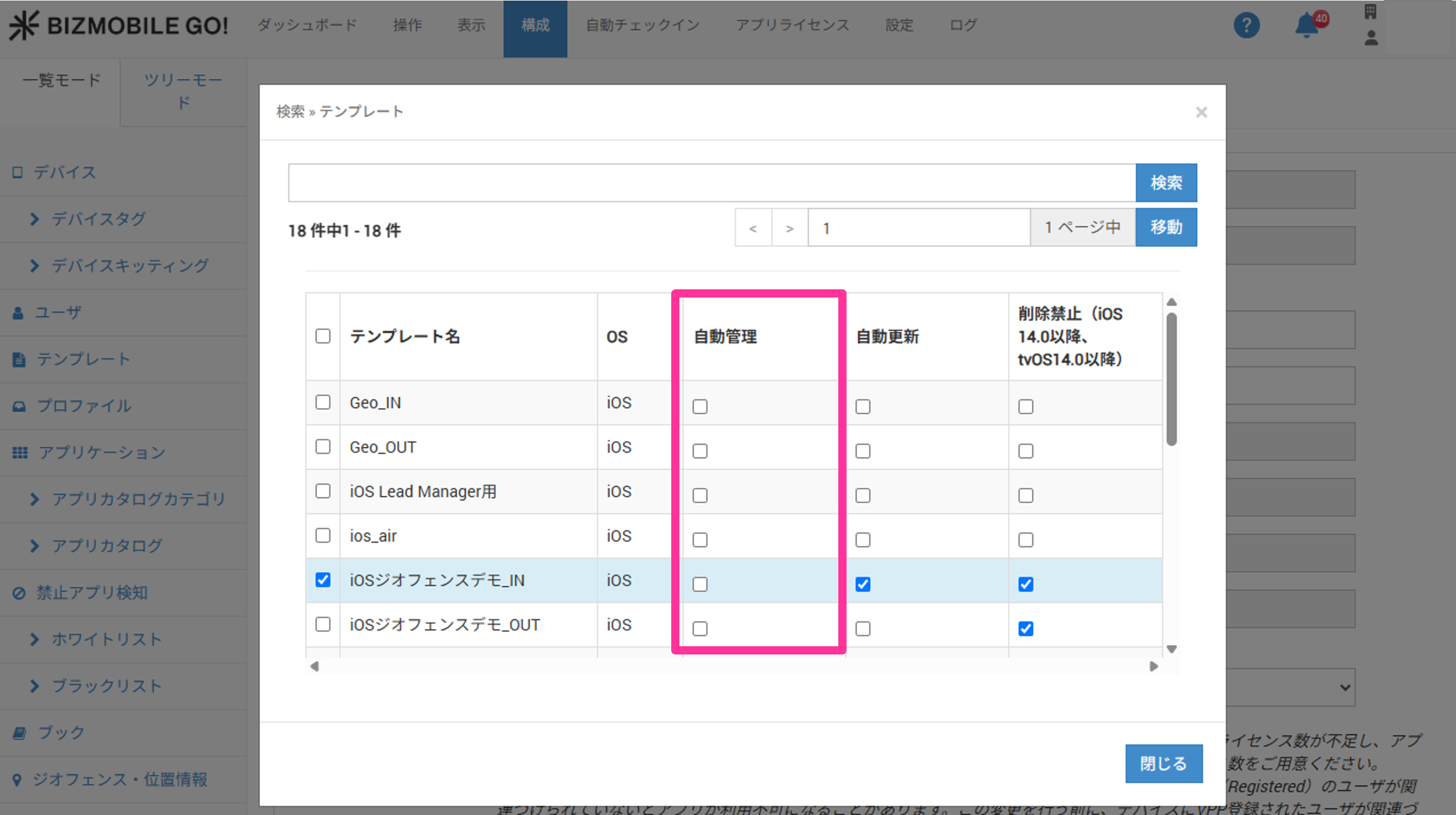
自動管理(iOS9以降)
iOS/iPadOSでは、BizMobile Go!からインストールしようとしたアプリケーションが既にデバイスに存在する場合、アプリケーションをインストールできません。既にデバイスに存在するアプリケーションは、管理対象外(Unmanaged)として管理できない状態のまま残ります。デバイスの同期状態も同期完了となりません。
自動管理を有効にすると、すでにデバイスに存在するアプリケーションの管理モードを管理対象外(Unmanaged)から管理可能な状態(Managed)へと変更することができ、デバイスの同期状態が同期完了とならない原因でもなくなります。
※ 自動管理は、iOS9以降のデバイスで利用できます。
※ サイレントで自動的に管理モードを変更できるのは監視対象デバイスのみです。非監視対象デバイスでは後述のメッセージが表示されデバイス利用者の許可が必要になります。
※ iOS9以前の監視対象デバイスでは自動管理設定を有効にするとエラーとなりますので、アプリケーションを配付する場合は自動管理を無効にします。
アプリケーションの自動管理設定は、次のいずれかの方法で登録できます。
【テンプレート作成/編集 からの設定手順】
- [構成]→[テンプレート]から、
作成ボタン、またはテンプレートの編集アイコンをクリックします。
アプリケーションの虫眼鏡マークをクリックします。
自動管理のON / OFFを設定します。
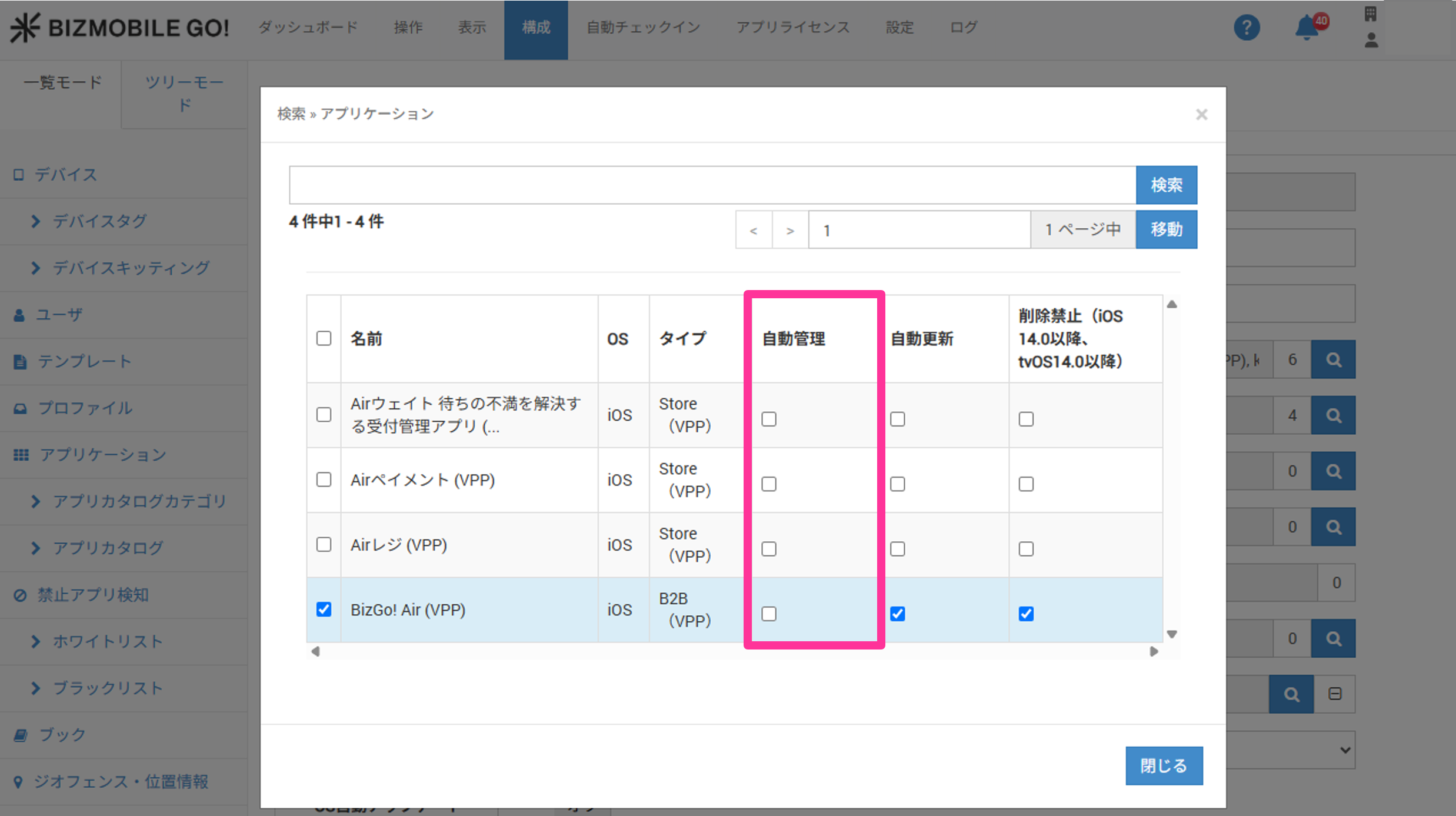
【アプリケーション編集 からの設定手順】
- [構成]→[アプリケーション]から、
作成ボタン、またはアプリの編集アイコンをクリックします。
テンプレートの虫眼鏡マークをクリックします。
自動管理のON / OFFを設定します。
削除禁止
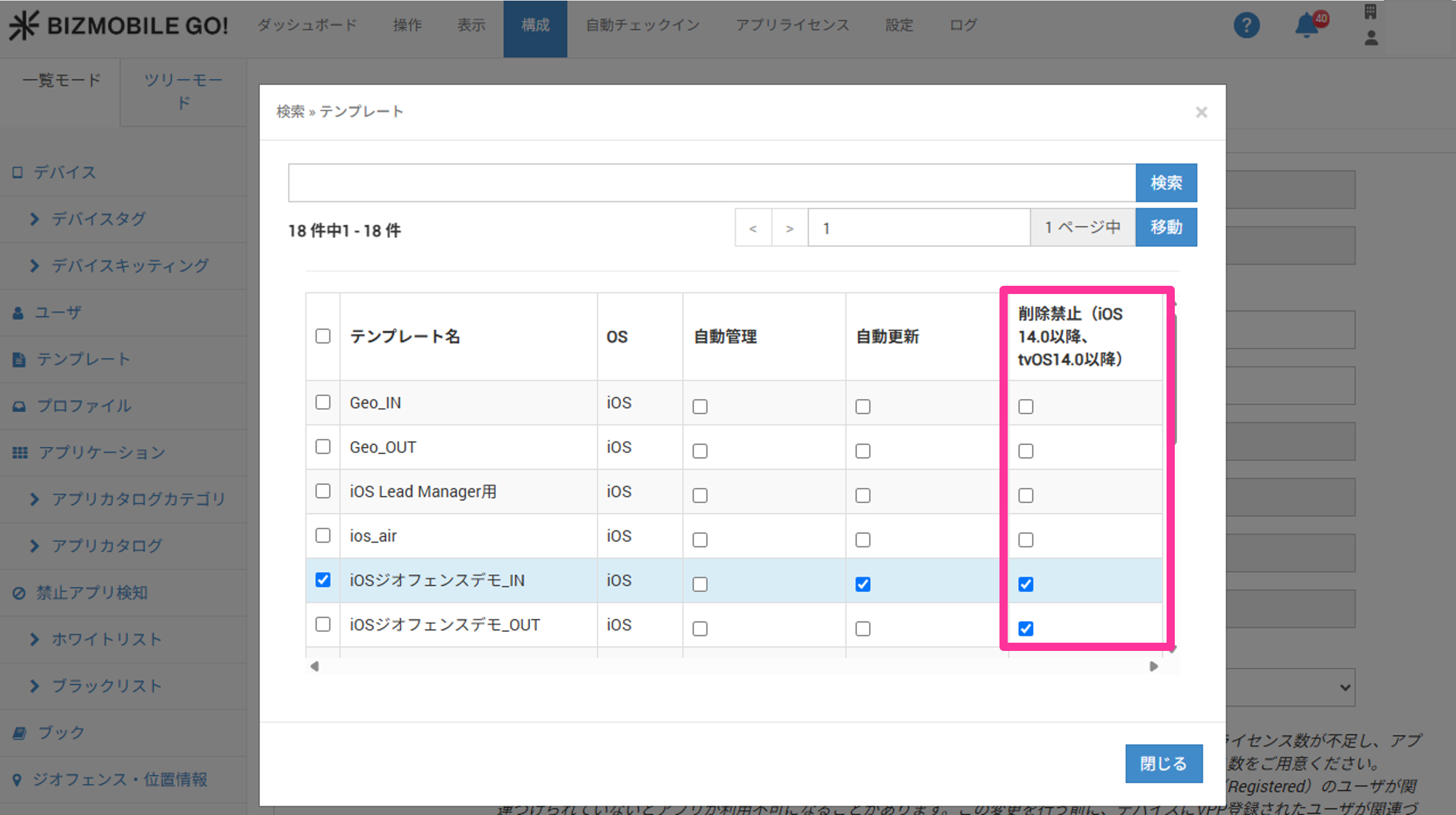
BizMobile Go!から配布したアプリの削除を禁止することができます。
アプリケーションの削除禁止設定は、次のいずれかの方法で登録できます。
【テンプレート作成/編集 からの設定手順】
- [構成]→[テンプレート]から、
作成ボタン、またはテンプレートの編集アイコンをクリックします。
アプリケーションの虫眼鏡マークをクリックします。
削除禁止のON / OFFを設定します。
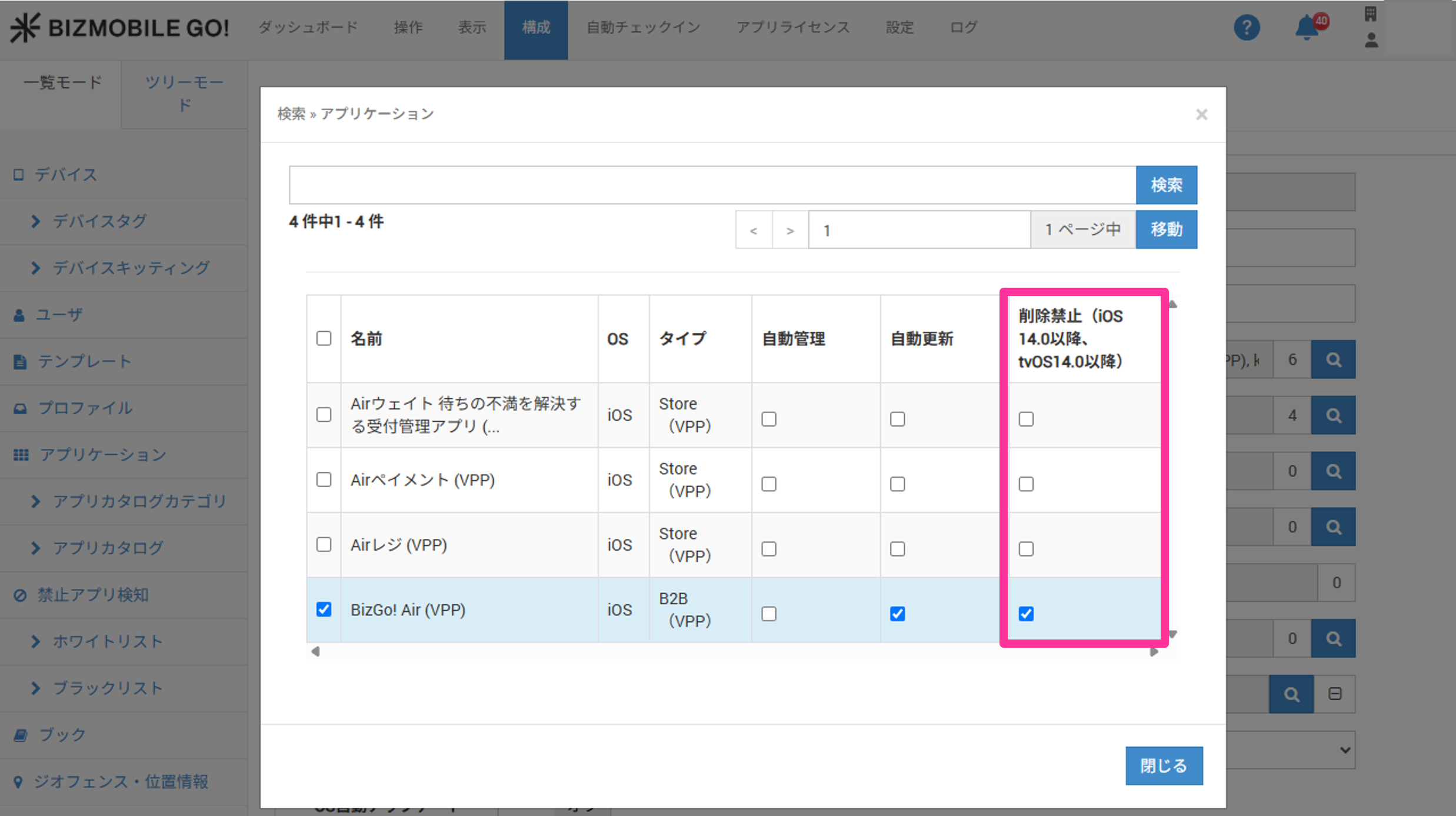
【アプリケーション編集 からの設定手順】
- [構成]→[アプリケーション]から、
作成ボタン、またはアプリの編集アイコンをクリックします。
テンプレートの虫眼鏡マークをクリックします。
削除禁止のON / OFFを設定します。