パスコード消去(Android)
パスコード消去のコマンドに使用するAndroidのAPIが変更となりました。
この変更に伴い、パスコード消去機能をサポートしていない場合がございます。以下の表をご参照ください。
| BizGo! MDMエージェントアプリ | プロファイルタイプ | Android 5 | Android 6 | Android 7 | Android 8 | Android 9 |
|---|---|---|---|---|---|---|
| BizGo! MDM ver.1.8.5まで | デバイスオーナー | 〇 | 〇 | 〇 | × | × |
| ワークプロファイル | 〇 | 〇 | × | × | × |
| BizGo! MDMエージェントアプリ | プロファイルタイプ | Android 5 | Android 6 | Android 7 | Android 8 | Android 9 |
|---|---|---|---|---|---|---|
| BizGo! MDM ver. 2.0 - | デバイスオーナー | 〇 | 〇 | 〇 | 〇 | 〇 |
| ワークプロファイル | × | × | × | 〇*1 | 〇*1 |
\*1:パスコード削除によって削除されるパスコードは、ワークプロファイル(仕事用領域)に設定されたパスコードです。
Android7.0以降デバイスで、ver.2.1以降のBizGo! MDMエージェントをインストールしてる場合、パスコード消去のコマンドで、管理者が新しいパスコードを指定することができます。
(上記の表で、Android7.0以降の〇となっている箇所が対象となります。)
パスコード消去のコマンドで、新しいパスコードを指定するには、以下の手順となります。
注意:Android では、デバイスが起動された後は最初のロックが解除するまでシステムアプリも含めて全てのアプリは動作することができません。
そのため、BizMobile Go! エージェントアプリもデバイスが下記状態から復旧した後では、最初のロック解除が行われるまでMDMサーバと通信することができず、パスコード消去コマンドを受信し実行することができません。
・操作による電源OFF
・バッテリー切れによる自動電源OFF
・操作によるデバイス再起動
※上記状態から復旧した後は最初のロックの解除後にOSによって起動されます。
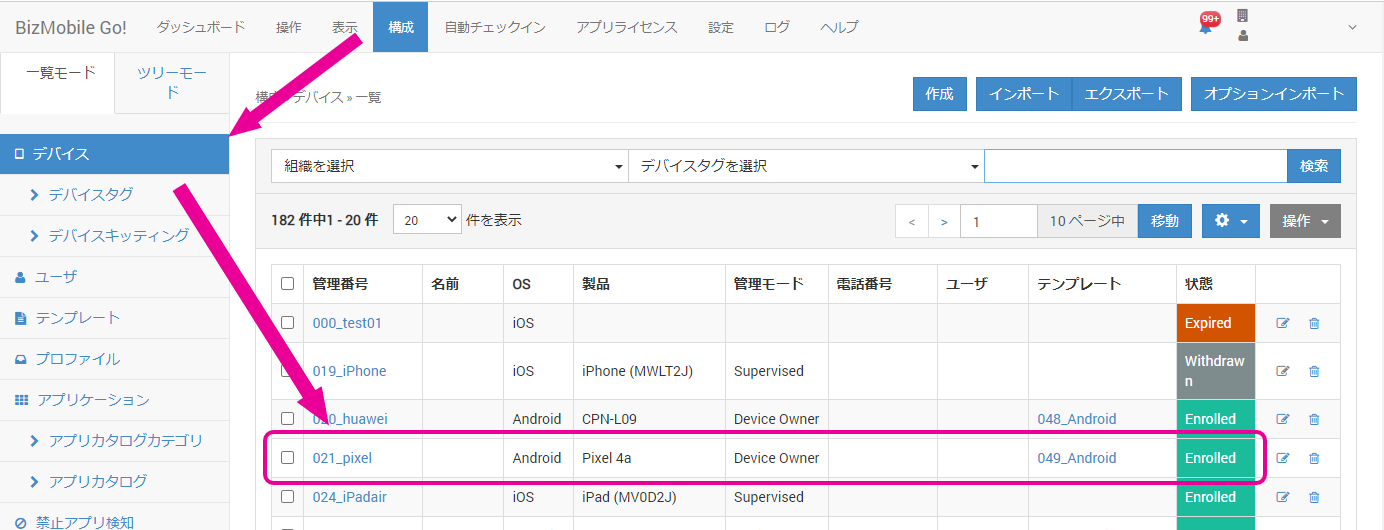
- 【構成】→【デバイス】をクリックし、新しいパスコードを設定したい管理デバイスを選択します。
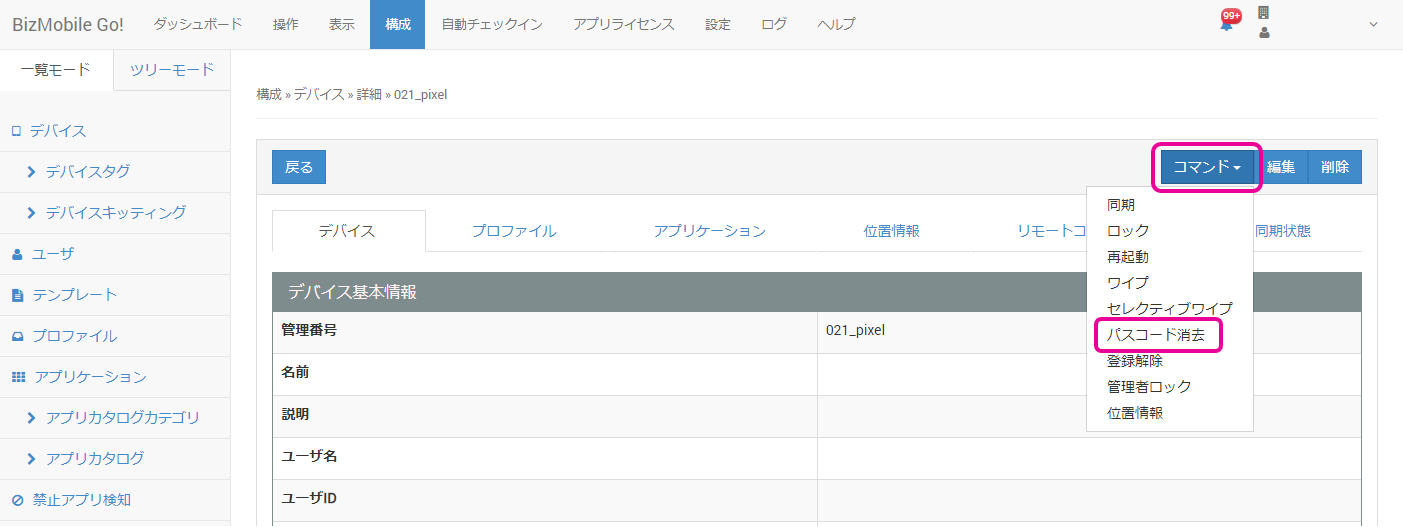
- [コマンド]をクリックし、
パスコード消去を選択します。
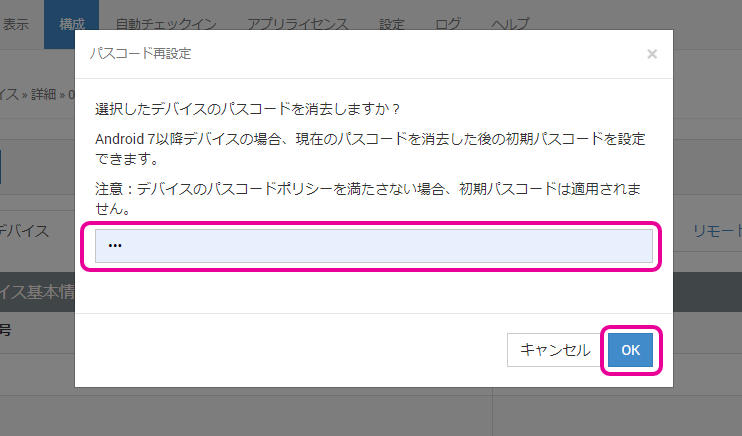
- 新しいパスコードを入力し、[OK]をクリックします。
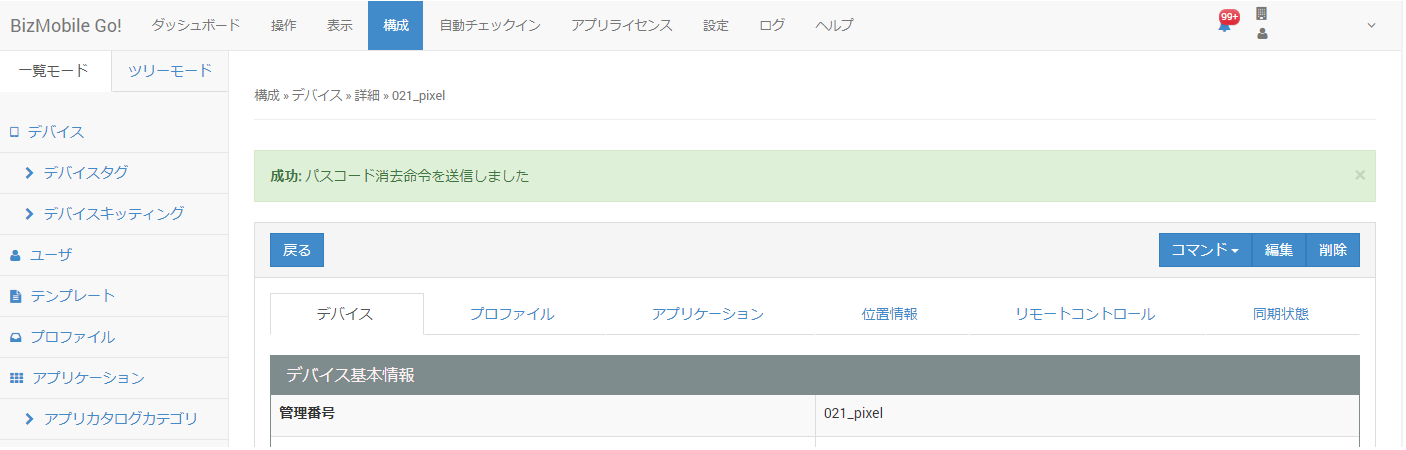
- 管理画面上では、
パスコード消去命令を送信しましたと表示されます。
※端末側でパスコード消去のコマンドを受け取り、新しいパスコードが設定されるには、端末側がMDMサーバーと通信できる状態である必要があります。
端末側にて、新しいパスコードを入力しロックを解除することができます。その後、必要に応じてデバイス利用者が端末側でパスコードの変更を実施してください。
入力した新規パスコードが、デバイスのパスコードポリシーを満たしていない場合はパスコード消去のコマンドが無効となります。パスコード消去命令を送信しましたと表示された場合でも、パスコード消去、及び、新しいパスコードは設定されません。
正しくパスコード消去が行われているかどうかは、ログをご確認ください。
パスコード消去コマンドを発行しましたの後に、パスコードを消去しましたと表示されていた場合、正常に命令が実行されています。