(共有iPad)サインイン・サインアウトする
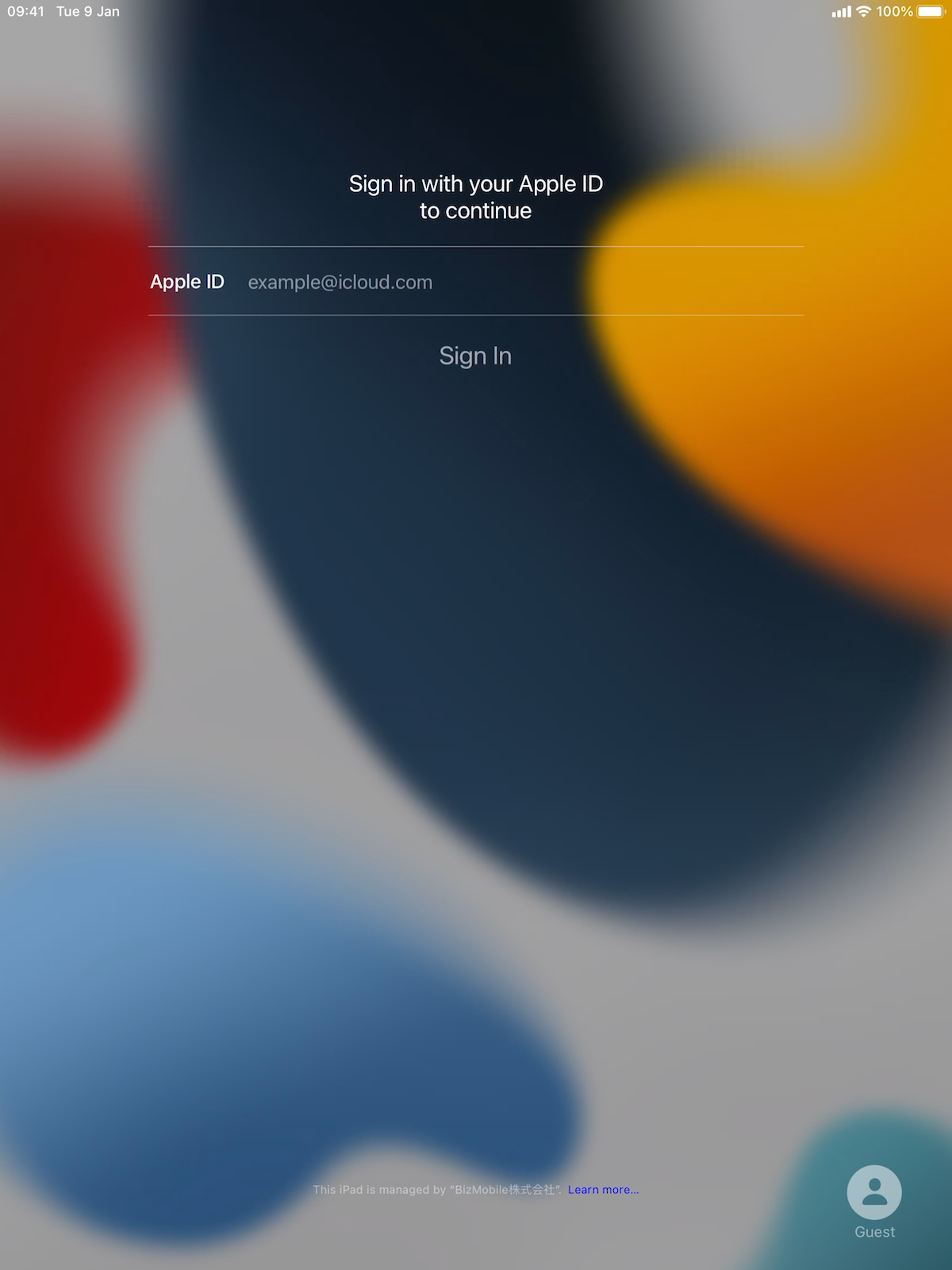
チェックインが完了しデバイスの準備ができたら、共有iPadにサインインします。
個人の管理対象Apple IDを使用してサインインする手順と、管理対象Apple IDを使用せずにゲストとしてサインインする手順をこちらでご確認ください。
管理対象Apple IDを使用してサインインする
ユーザプロファイルで割り当て済みの管理対象Apple IDでサインインします。
備考
ユーザプロファイルで割り当てられていないApple IDでサインインすると、強制的にサインアウトとなります。
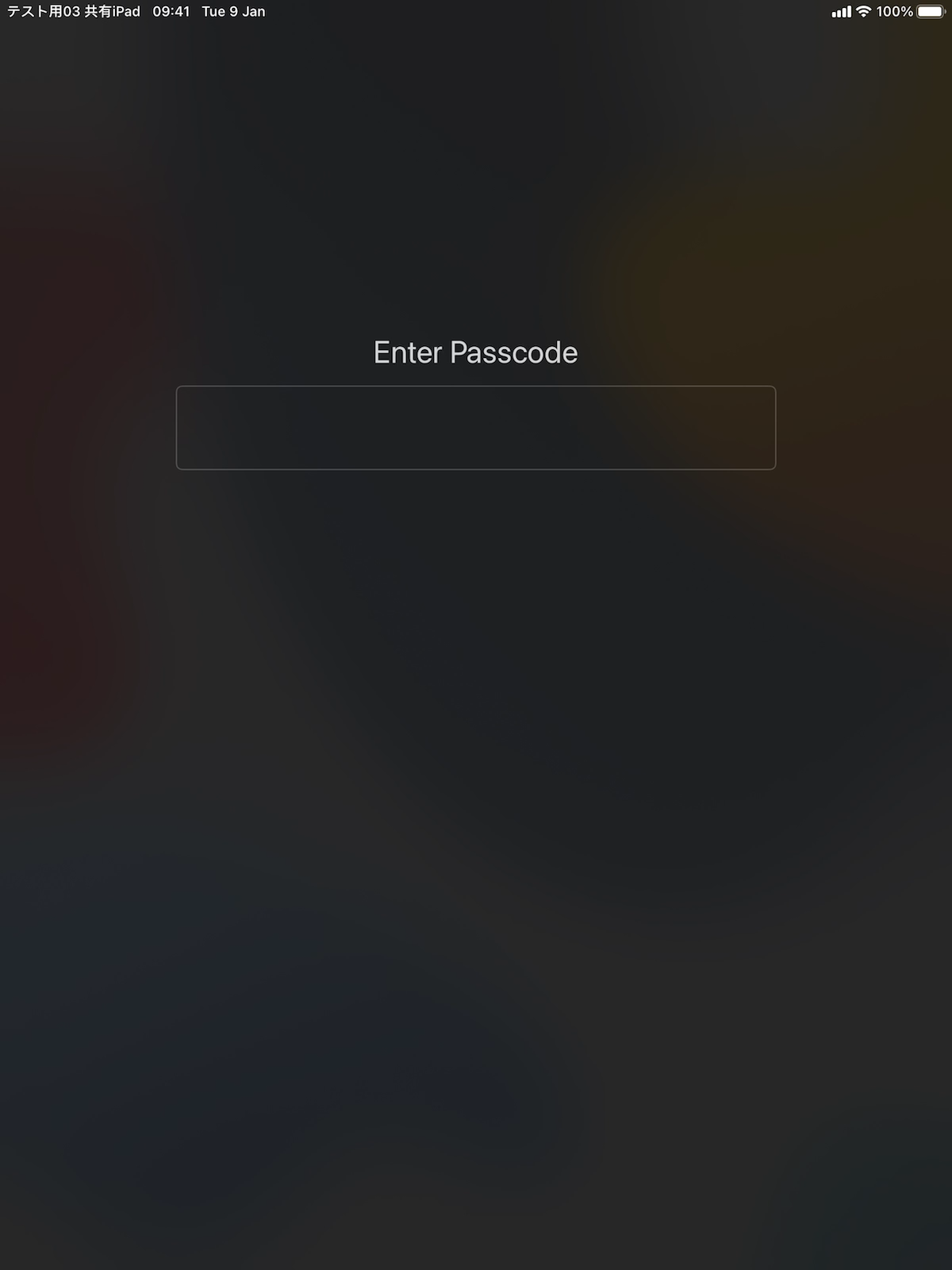
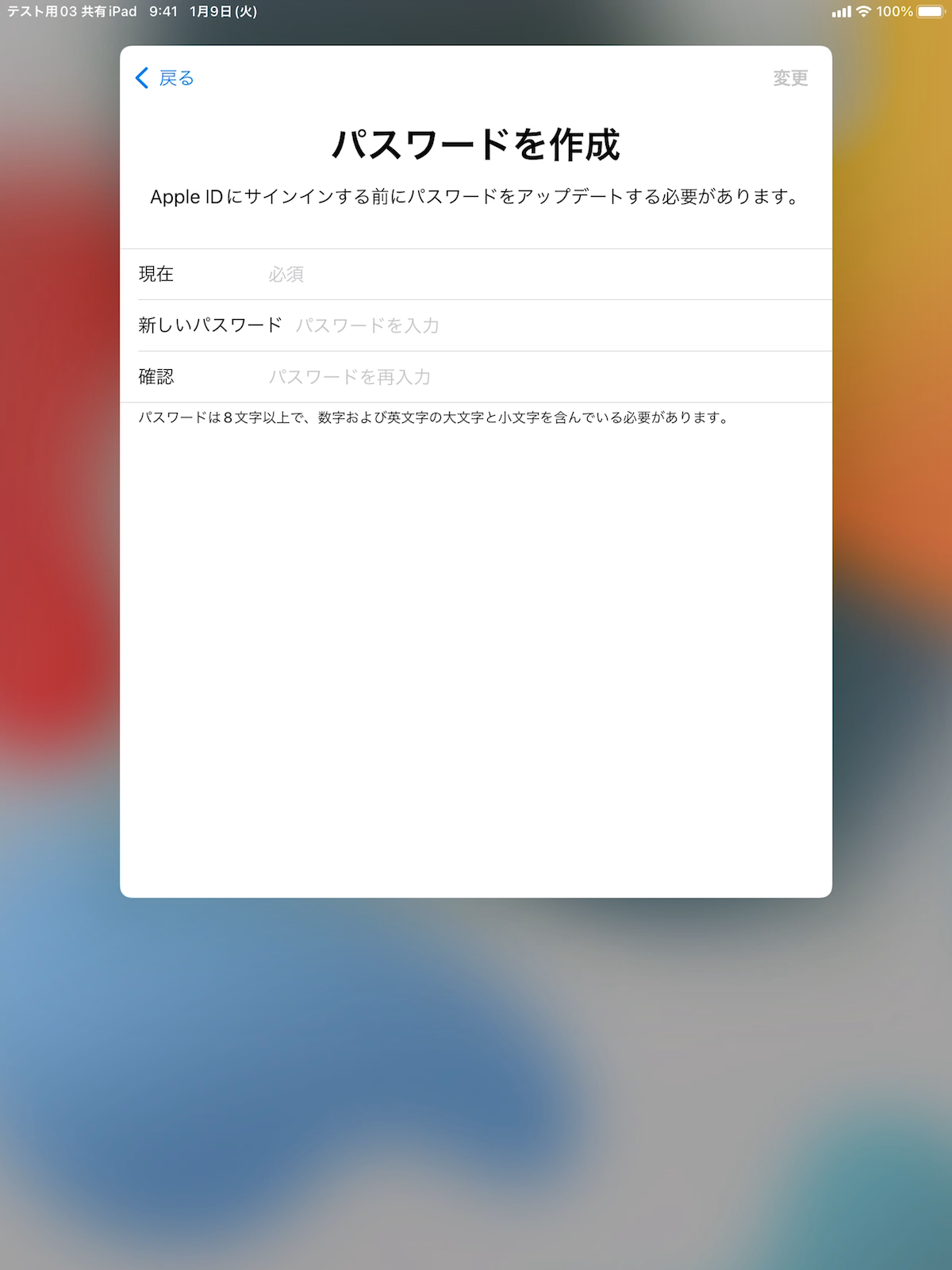
管理対象Apple IDを使用して初めてサインインする時は、初期パスワードの変更を求められます。
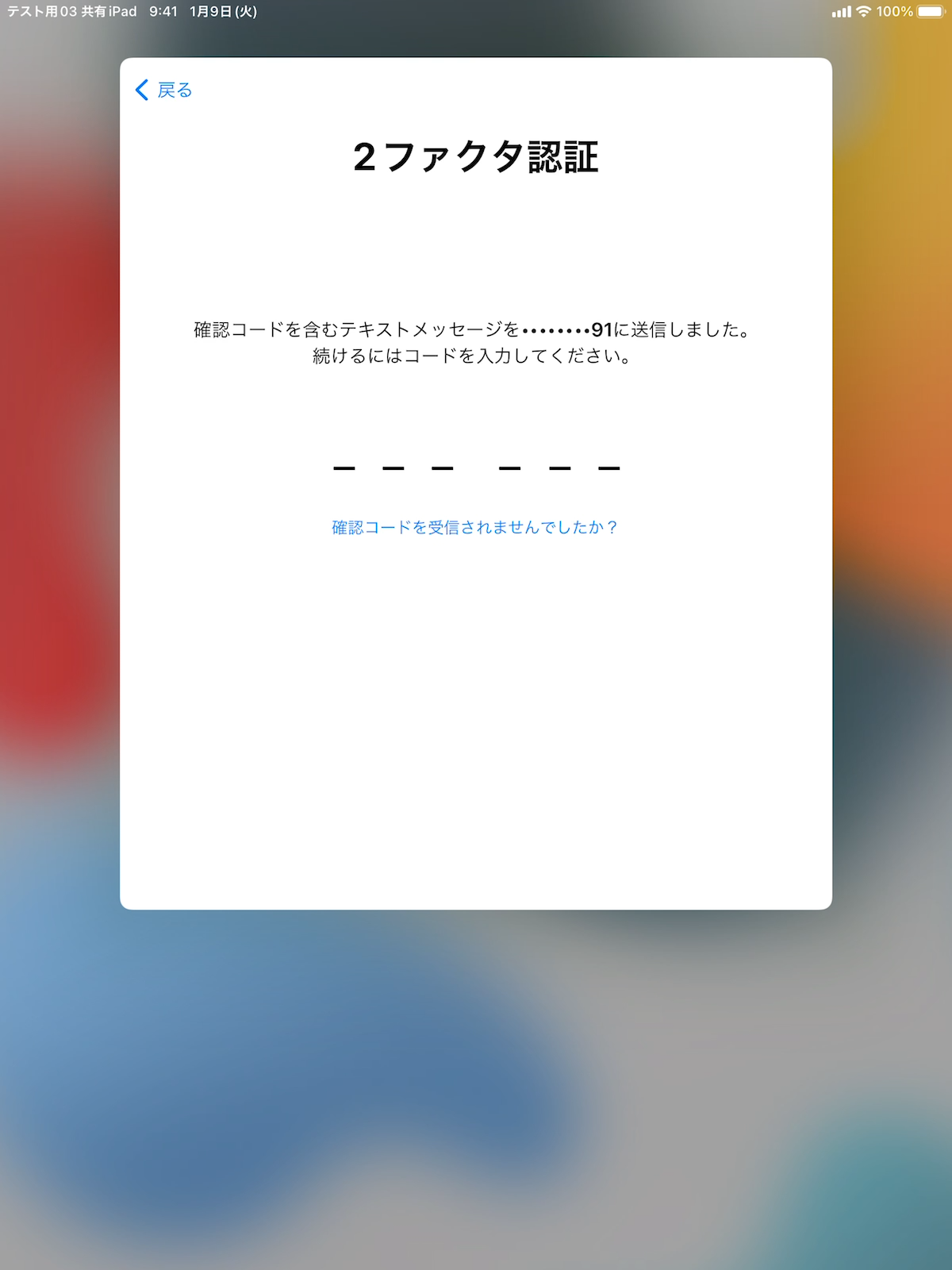
この際、2段階認証コードが送信されます。送信先は管理対象Apple ID作成時にアカウントに紐づけた電話番号となります。
|  |
|  |
|  |
|  |
|  |
|
サインアウト方法
共有iPadでは、サインアウト時に各ユーザのデータが保存されます。
|  |
ゲストとしてサインインする
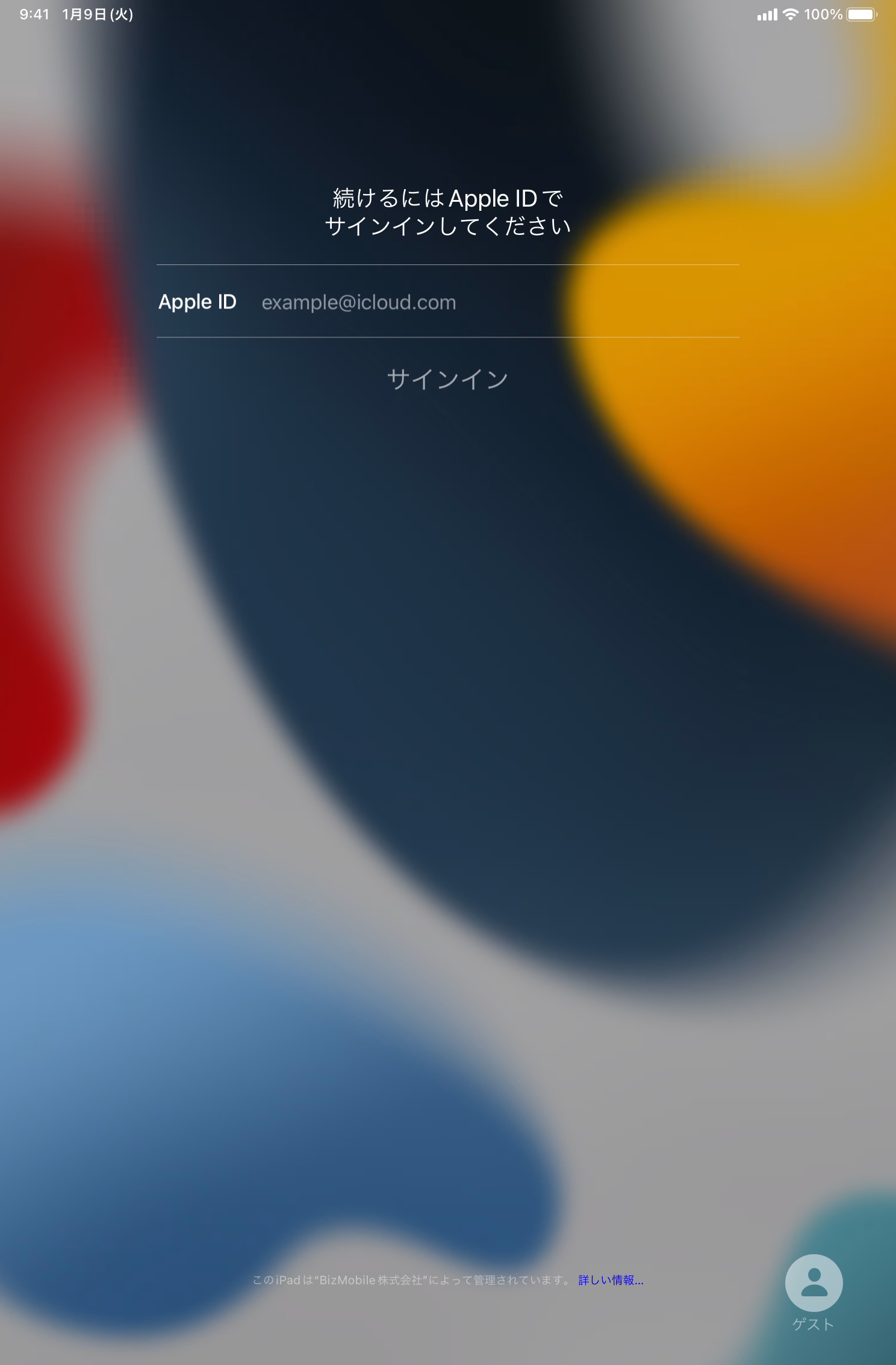
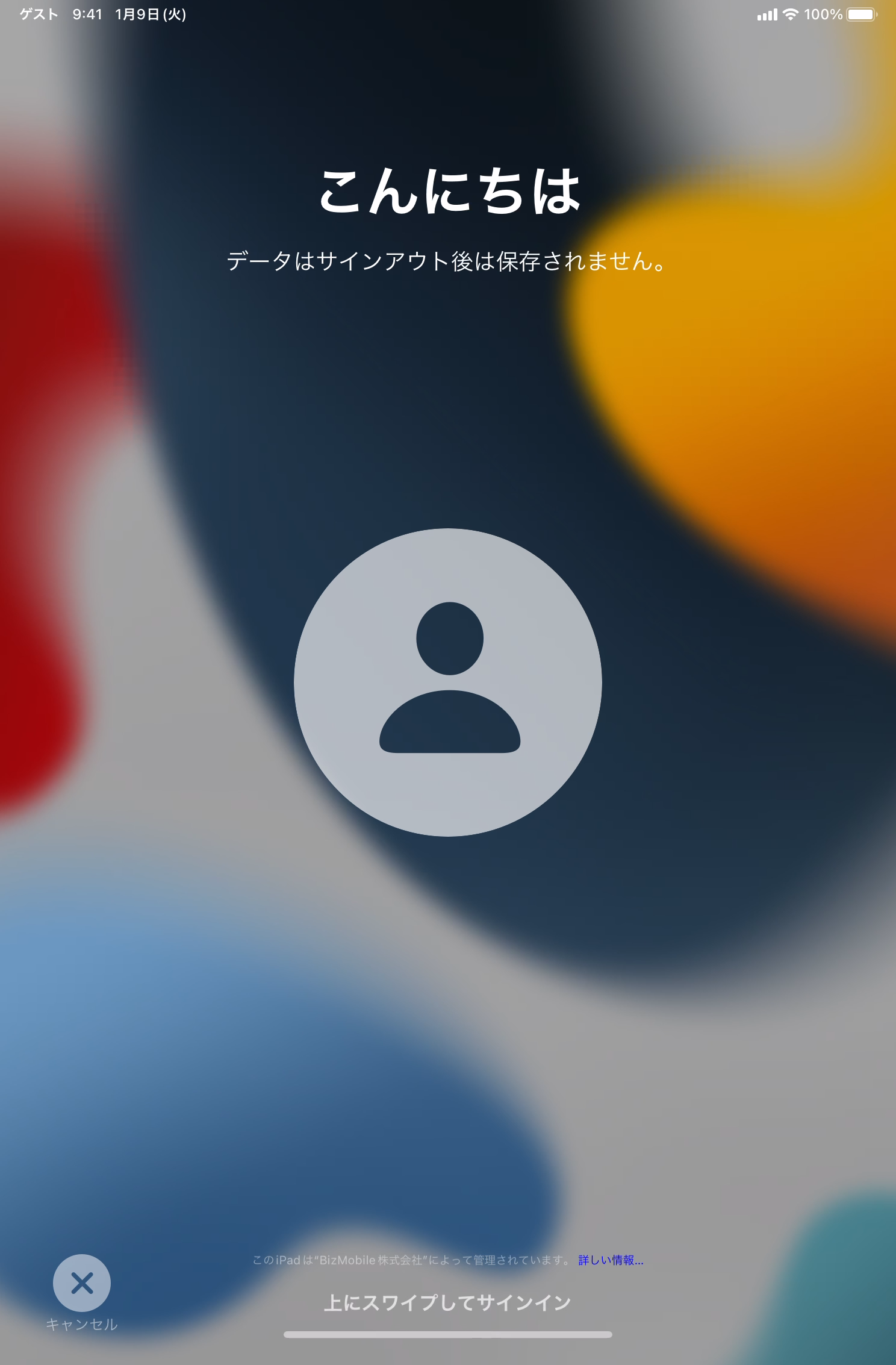
管理対象Apple IDを持たない一時的な利用者もゲストとしてサインインが可能です。
|  |
|  |
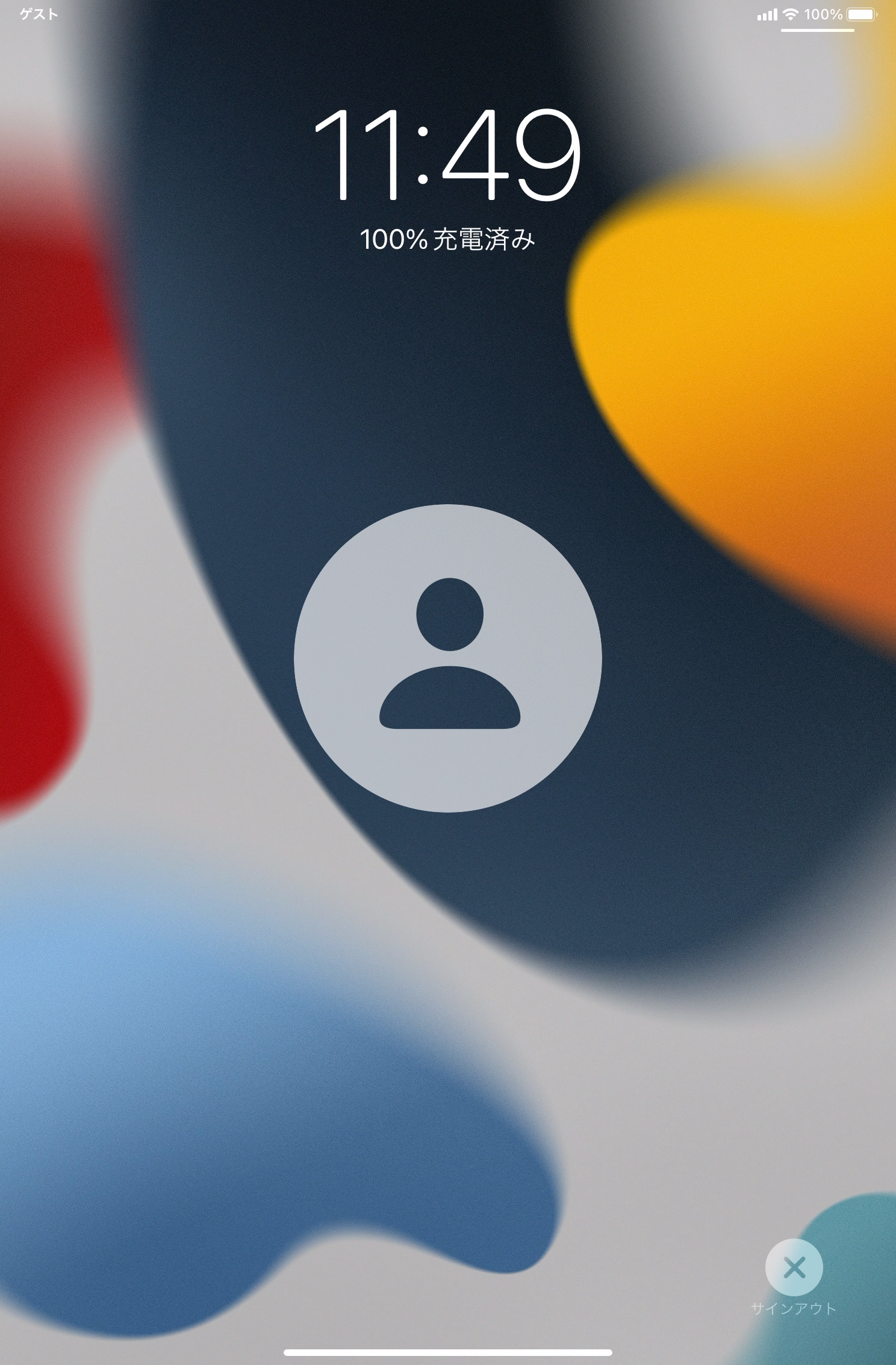
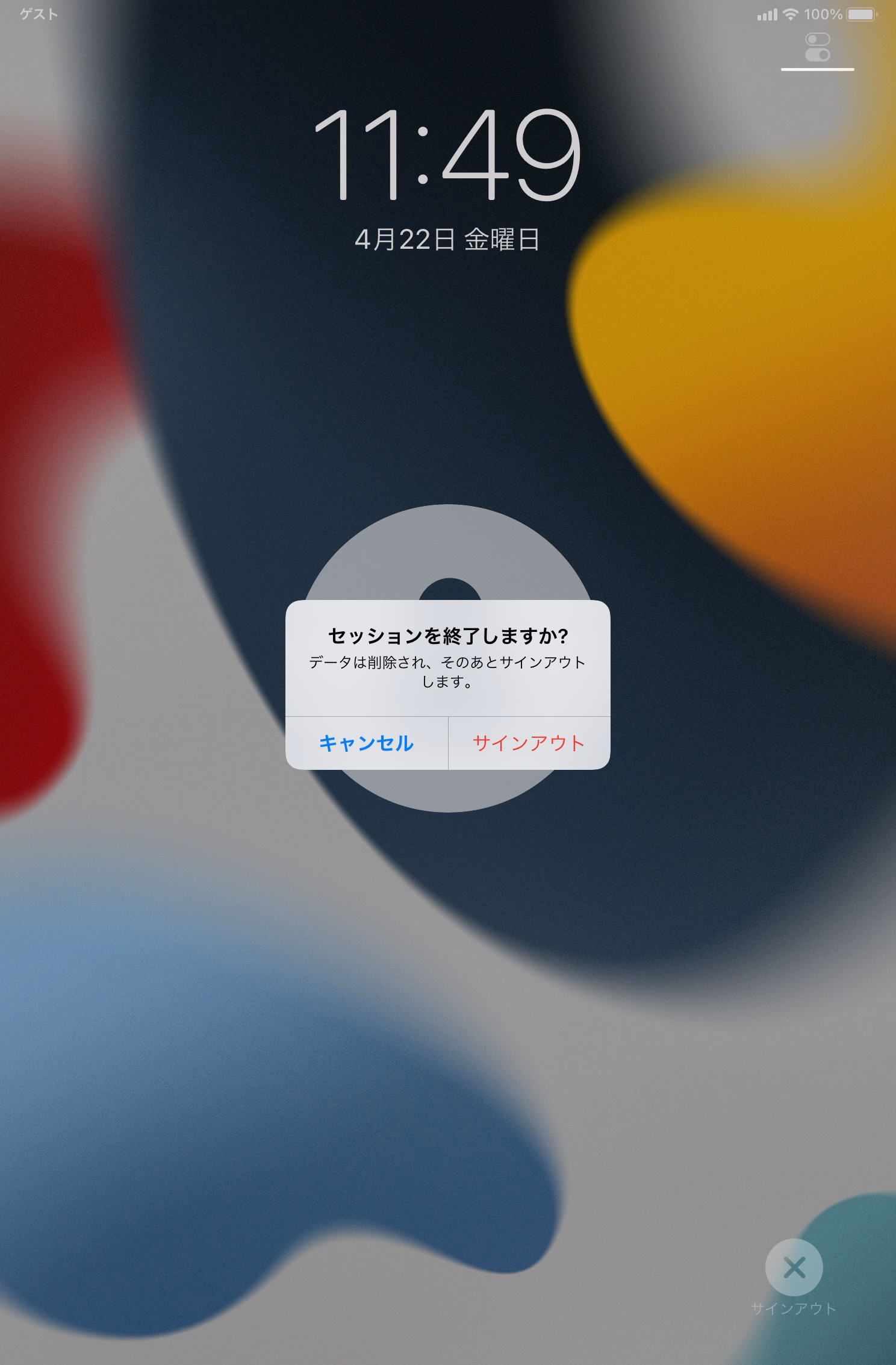
ゲストのサインアウト方法
|  |
|  |