Windows デバイス共通プロビジョニングパッケージ認証を利用する導入フロー
BizMobile Go! を初めてご利用の方、これからキッティング準備を始める方、既に運用中のデバイス管理をこれから担当する方への共通プロビジョニングパッケージを使用した導入方法の説明です。
共通のプロビジョニングパッケージを使用することでMDMへ登録の一部を自動化できます。
あらかじめBizMobile Go!にデバイスの自動生成条件を設定した共通プロビジョニングパッケージを作成しておきます。
作成した共通プロビジョニングパッケージは、メール添付あるいはお客様のサイトなどからデバイスへダウンロードします。MDMへの登録(チェックイン)はダウンロードした共通プロビジョニングパッケージをデバイス上で実行することのみで、BizMobile Go!へのチェックインは自動的に完了します。
チェックインに成功すると6桁の数値を基本とするデバイス情報が自動的に生成されますので、デバイスごとに個別の管理情報を事前に作成する必要がありません。
本ページでは、デバイス管理に共通する基本のステップと、共通プロビジョニングパッケージでの導入方法を順に説明しています。作業が必要となった部分のみ内容を確認することもできます。
ご利用用途に必要な作業手順の確認にご利用ください。
備考
チェックインが完了した後の管理番号は変更できません。
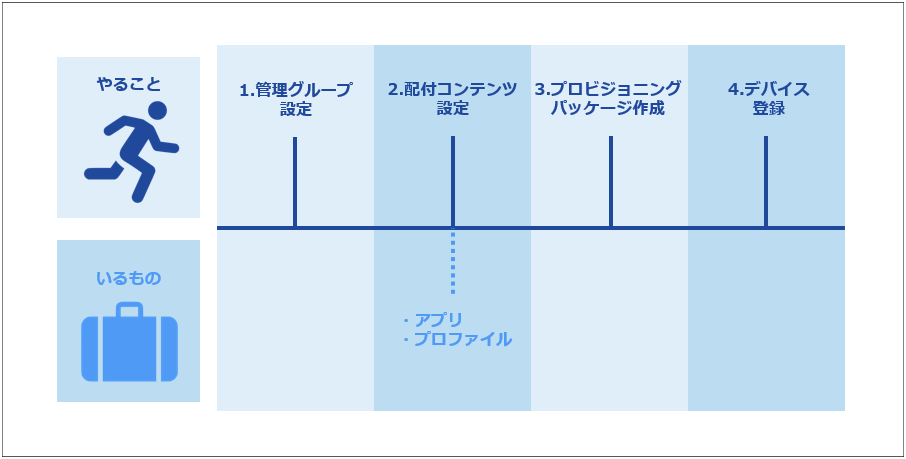
| 作業内容とマニュアルへのリンク | 作業対象 | 作業頻度 | |||
|---|---|---|---|---|---|
BizMobile Go! 管理画面 | 管理端末 | 初回 | 随時 | ||
| 1.管理グループ設定 | 1) テンプレート作成 | 〇 |
| 〇 | 〇*1 |
2.配付コンテンツ設定 | 2) プロファイル登録 | 〇 |
| 〇 | 〇*1 |
| 3) App登録 (インハウスアプリ) | 〇 |
| 〇 | 〇*1 | |
| 3.プロビジョニングパッケージ作成 | 4) デバイス登録に使用する共通プロビジョニングパッケージを作成 | 〇 |
| 〇 | 〇*1 |
| 4.デバイス登録 | 5) 共通プロビジョニングパッケージでチェックイン操作を行いデバイスを登録 | 〇 | 〇 | 〇*2 | |
*1 管理グループ追加/変更時
*2 デバイス追加時