メインコンテンツまでスキップ
Android5.0-

ワークプロファイル設定とチェックイン

ワークプロファイルは、管理デバイス内の領域を個人データ・設定をユーザプロファイル、仕事用データ・設定をワークプロファイルに分離する機能です。
Androidデバイス内に、管理者から配付された仕事用のアプリケーショングループが表示されます。
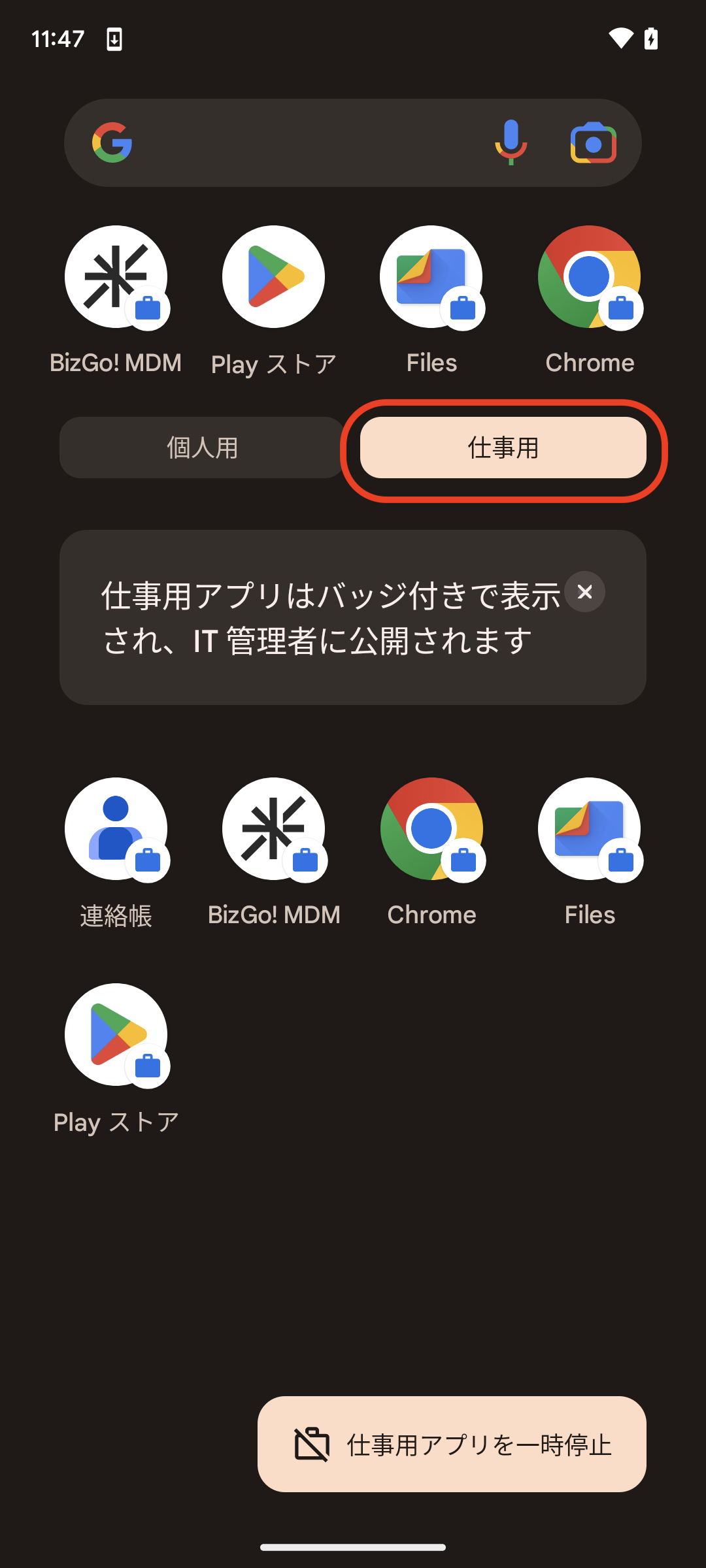
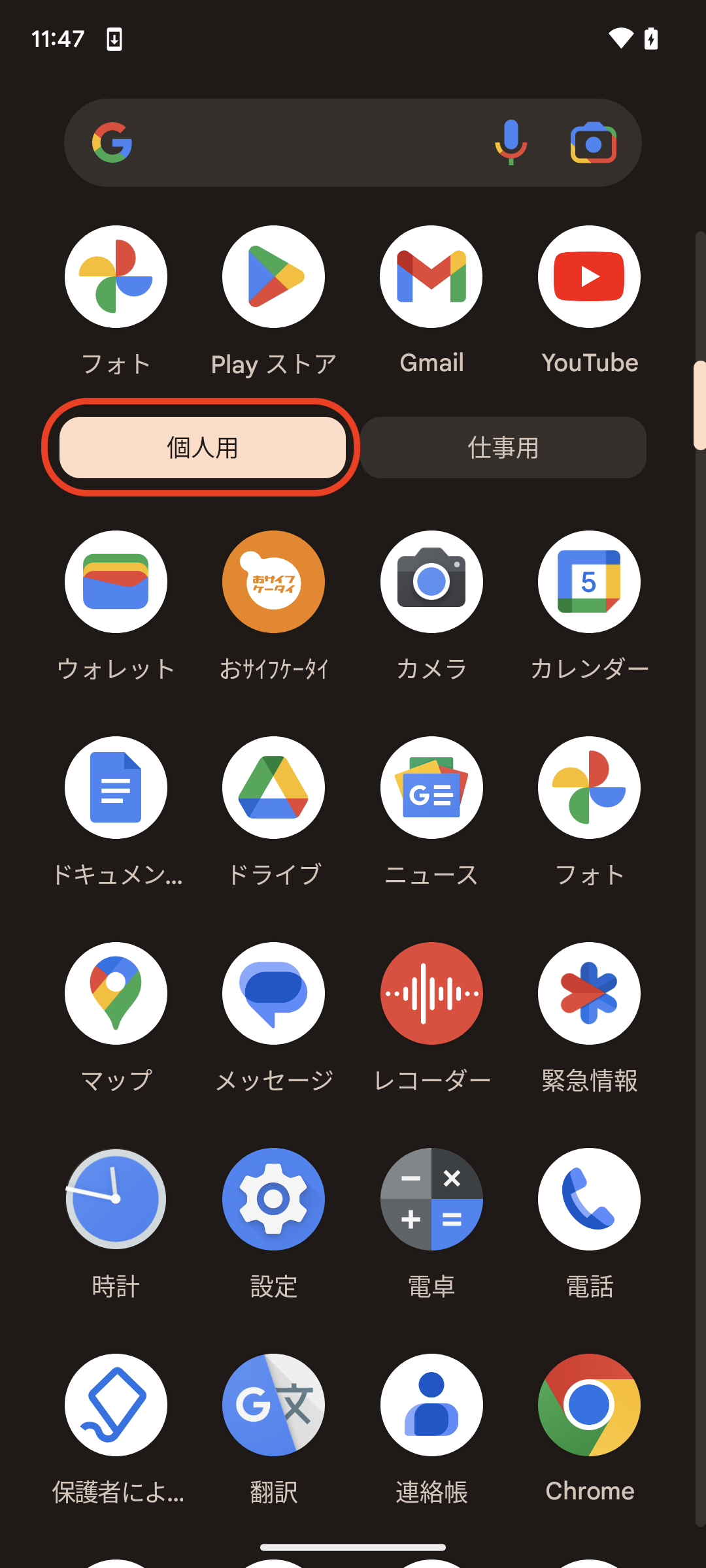
管理者は、仕事用のアプリケーションのみ管理可能で、ワークプロファイル内のアプリケーションにのみ機能制限を与えたり、管理デバイスを紛失した際等には、ワークプロファイル内のアプリケーションやデータのみを消去することが可能です。 仕事用のアプリケーションにはカバンアイコンが付きます。同一アプリケーションを、仕事用と個人用の独立した2つのアプリケーションとして使い分けることも可能です。

BizMobile Go! では、このワークプロファイルを利用することによって、BYOD(Bring Your Own Device: 私用端末の業務活用)導入時に公私分離したデバイス管理が可能です。ワークプロファイルを利用する場合には、チェックインの際にデバイス側でワークプロファイルの設定をする必要があります。

備考

チェックインは標準ブラウザのChromeで行ってください。Chrome以外ではチェックインできないことがあります。(標準ブラウザは機種ごとに異なる場合がありますので、デバイスの取扱説明書等でご確認ください)

備考

デバイス側でBizGo!MDMの実行にはGooglePlay開発者サービスの更新が必要です。となる場合は、デバイスからGooglePlay開発者サービスの更新を行ってください。

ワークプロファイル設定手順

画面は、Nexus 5Xの例です。
機種やOS、エージェントアプリのバージョンにより、表示が異なる場合があります。

  1. デバイスの標準ブラウザを立ち上げて、チェックインサイトURLを入力します。
    (東京)https://go.bizmo.in 、または、(シンガポール)https://as-go.bizmo.in
    カッコ内は、お申し込み時に選択いただいたリージョンです。

    ※※QRコードは手順11から、チェックインメールは手順2から。
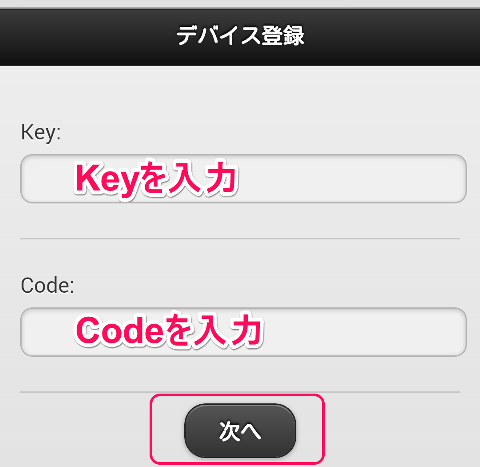
  1. デバイス登録画面にて、Key=(チェックイン用キー)Code=(チェックイン用コード)を入力し、[次へ]ボタンをタップします。

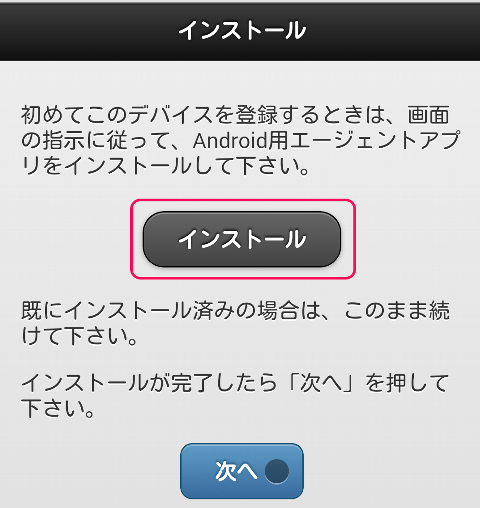
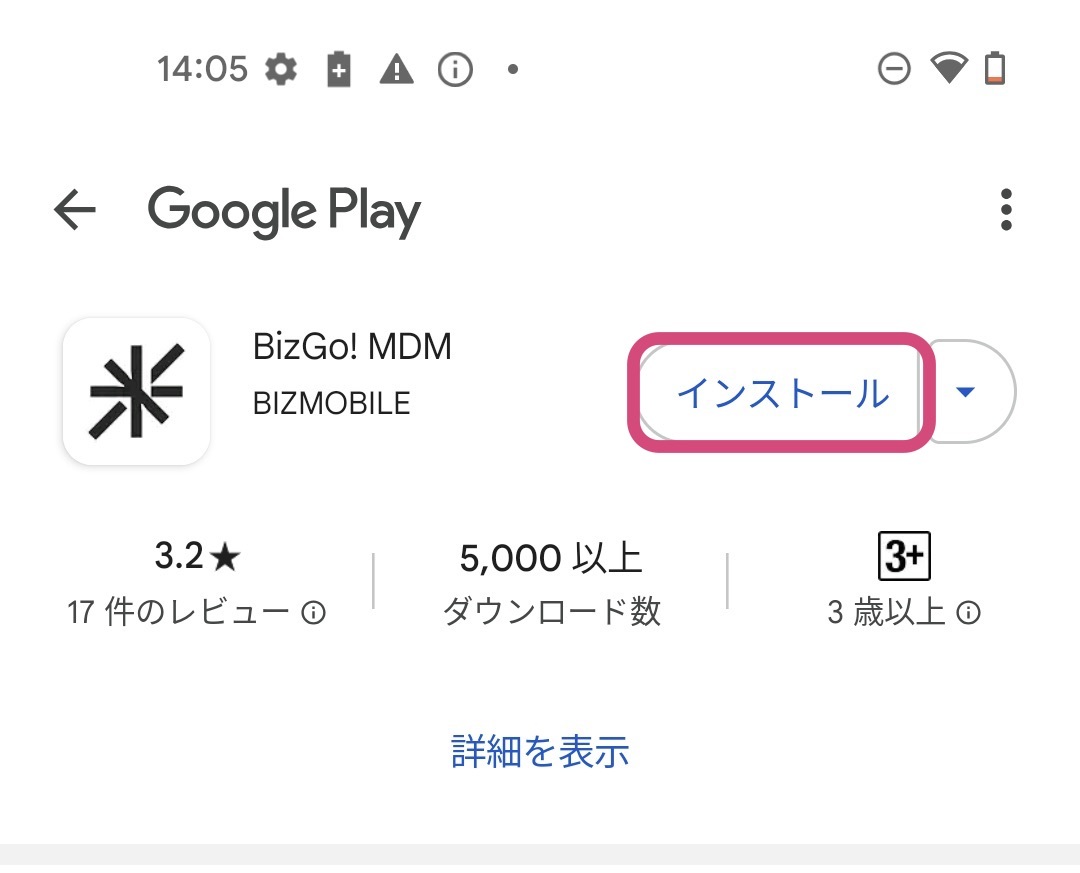
  1. インストール画面にて、[インストール]をタップします。

  1. インストール画面にて、[インストール]をタップします。

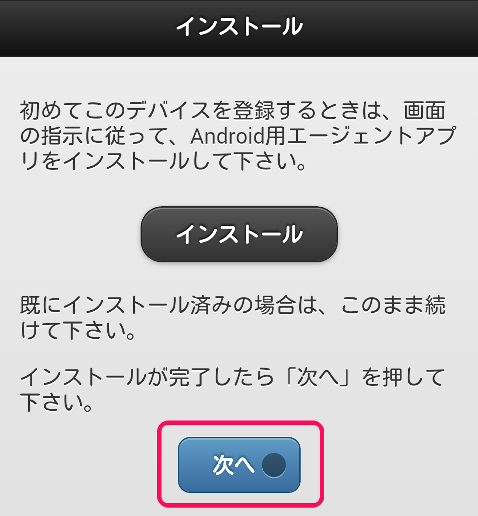
  1. インストールが完了したら、Google Playストアを閉じてブラウザに戻ります。インストール画面にて、[次へ]をタップします。

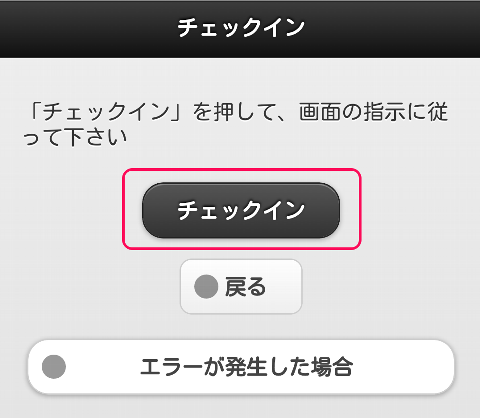
  1. チェックイン画面にて、[チェックイン]をタップします。


    ブラウザが起動した後[チェックイン]ボタンをタップしても先に進まないなどの場合、OS標準ではないブラウザが起動されている可能性があります。特にサードパーティ製ブラウザがインストールされていてチェックインメールを使用する場合、デフォルトのブラウザとしてサードパーティ製ブラウザが指定されていると、自動的にそのブラウザが立ち上がってしまい、チェックインが正常に終了しないことがあります。この場合、標準ブラウザを起動し、メールに記されている URL を直接入力してください。

  1. 次へをタップします。

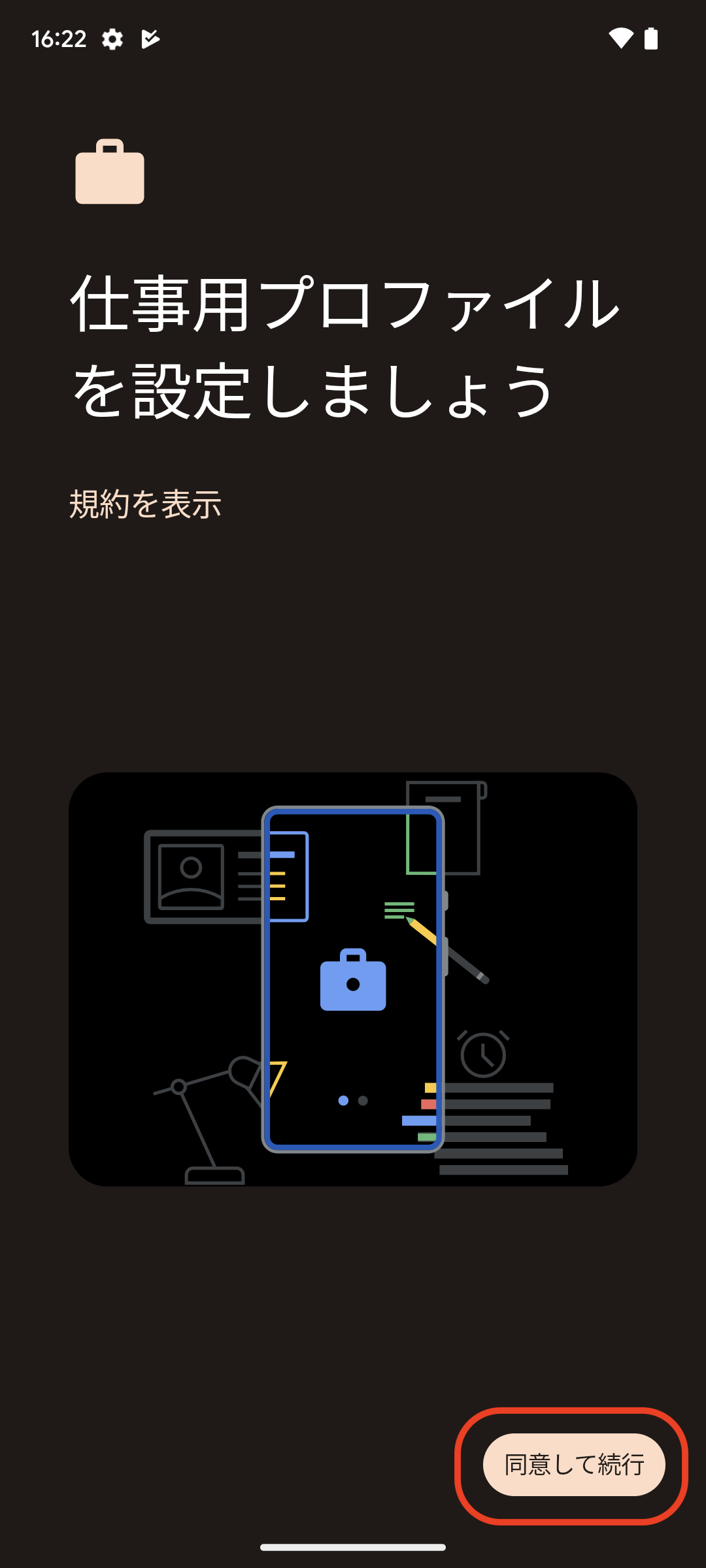
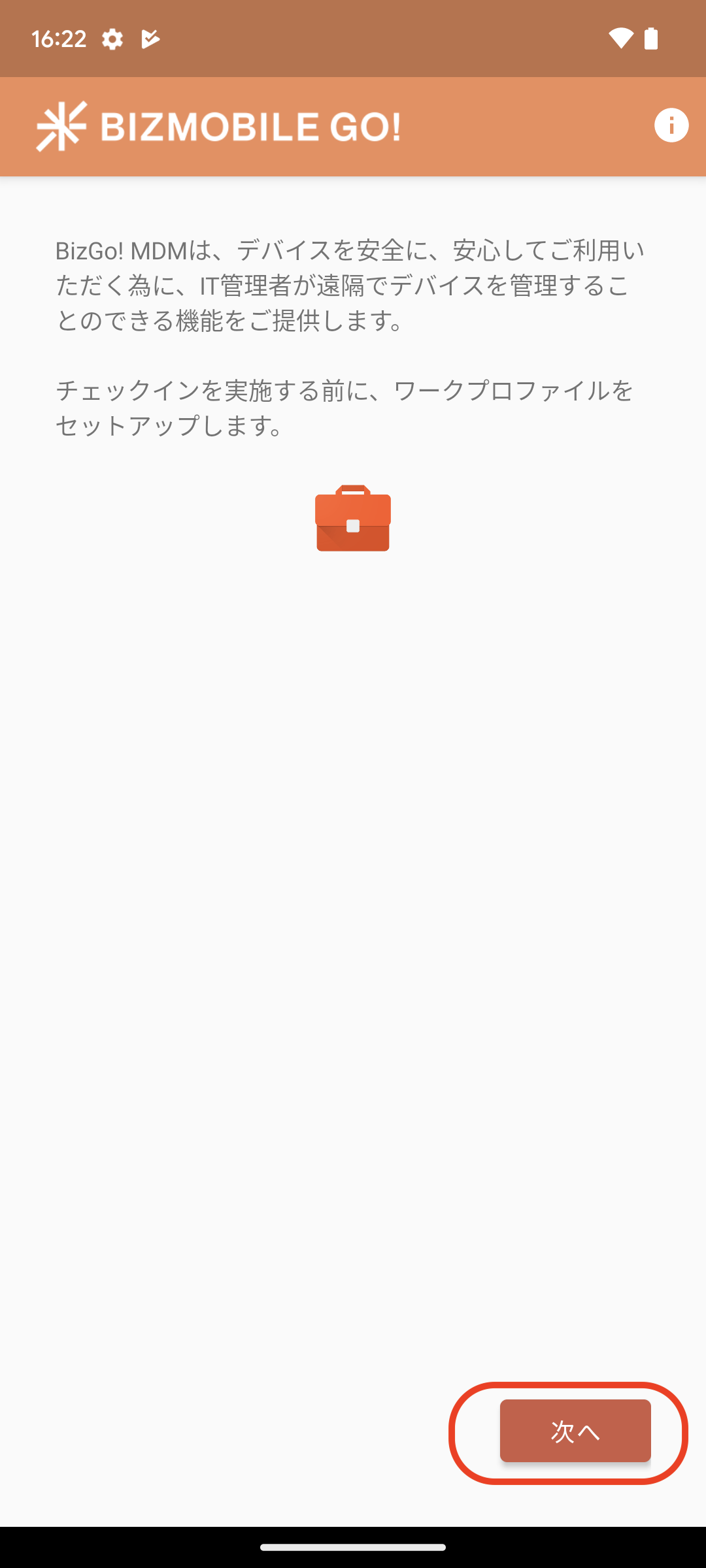
  1. デバイスに仕事用プロファイルを設定するにあたり、利用規約を確認し、同意して続行をタップします。

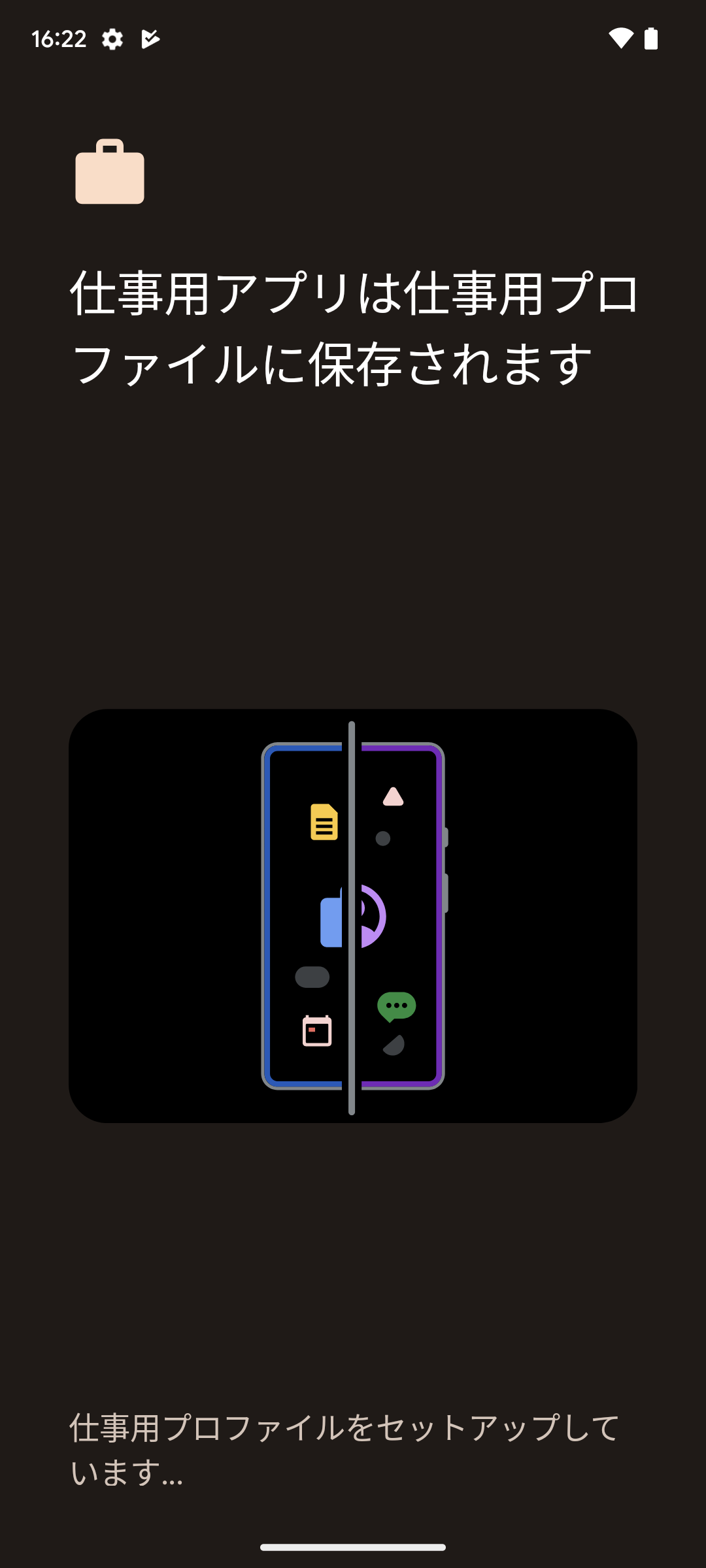
  1. 仕事用プロファイルの設定が行われます。

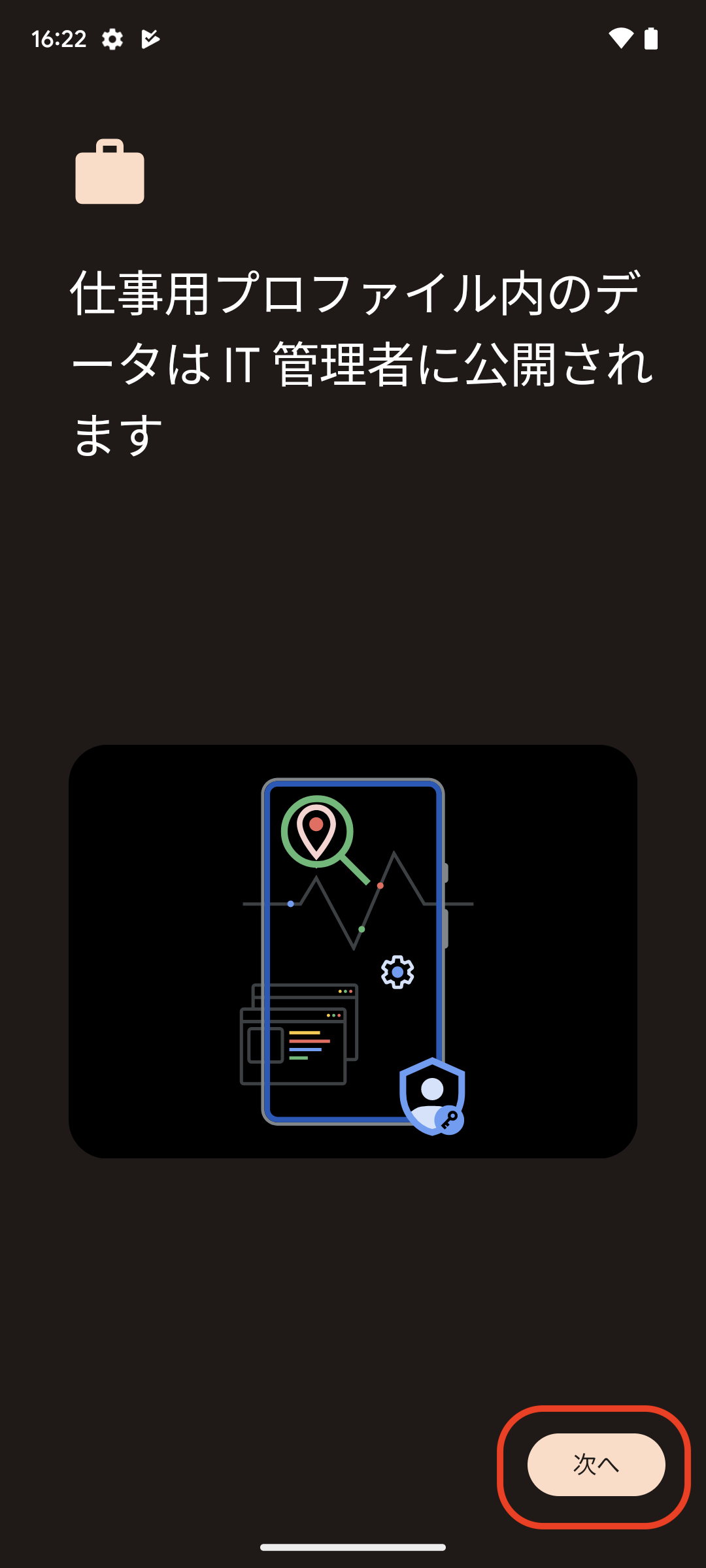
  1. 次へをタップします。

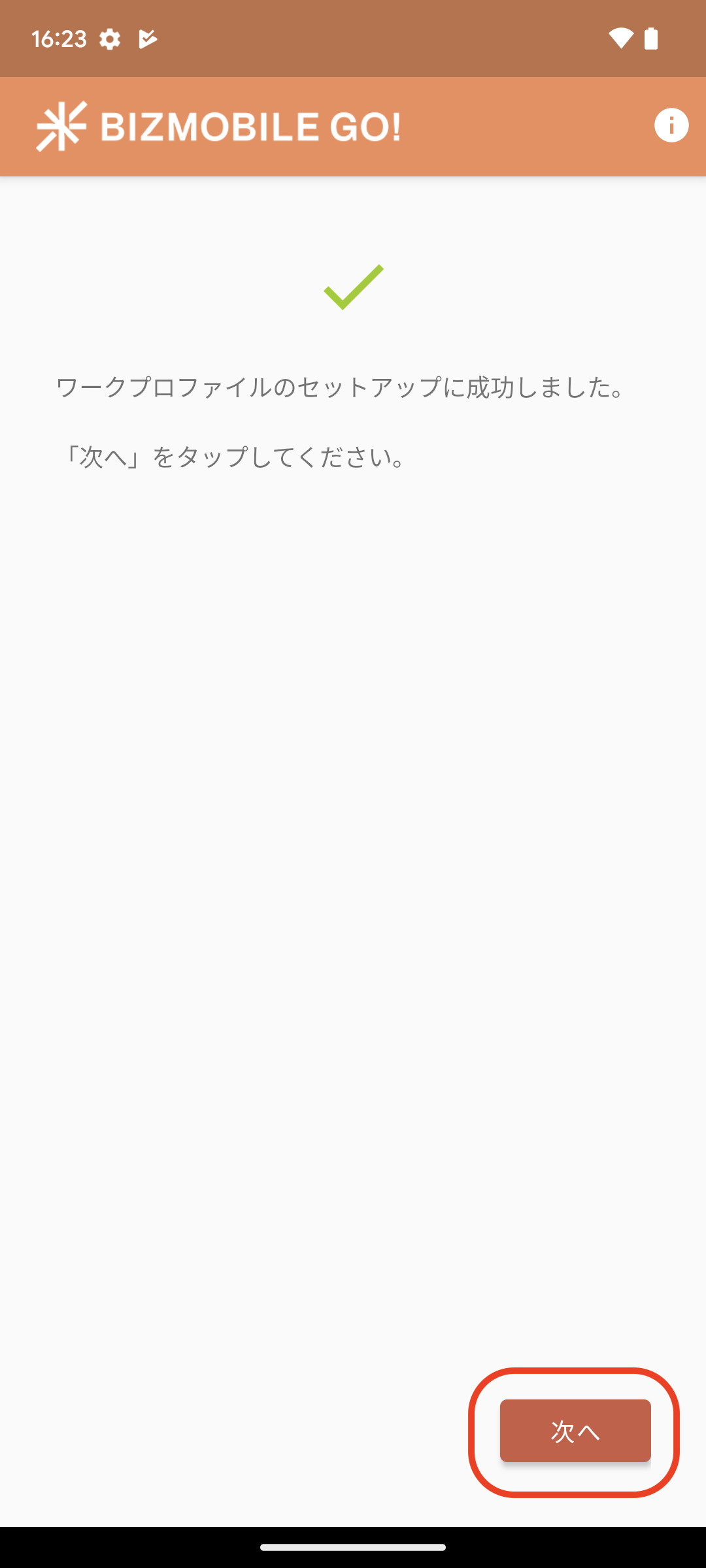
  1. セットアップが完了したら、次へをタップします。

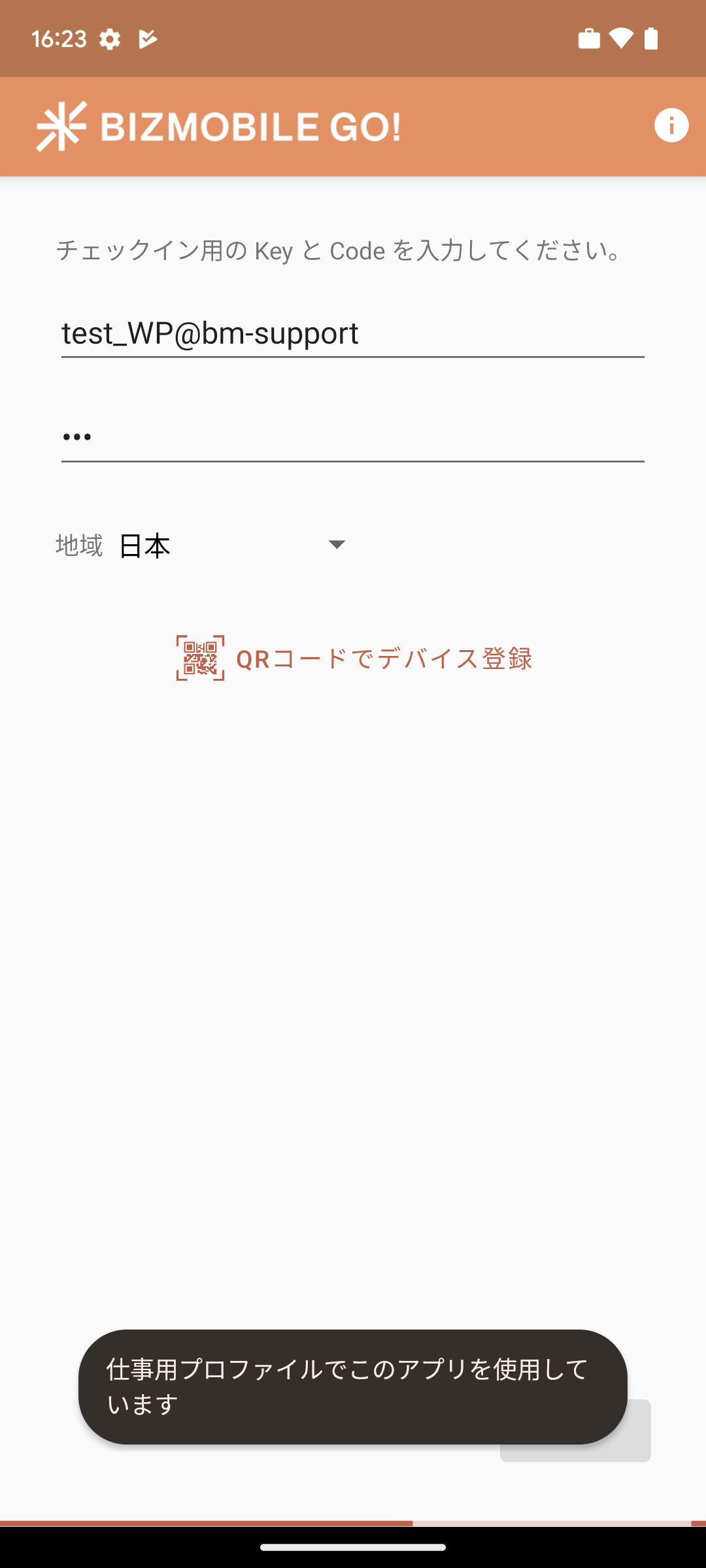
  1. BizMobile Go!の管理画面で作成したデバイス情報から、Key=(チェックイン用キー)Code=(チェックイン用コード)を入力し、地域から日本を選択し次へをタップします。

    手順1で、key/codeを手入力した場合や、チェックインメールを利用した場合は、自動で入力され、チェックインが開始します。

    QRコードでデバイスを登録を選択した場合は、管理画面のデバイスの詳細情報より、QRコードを読み取ります。
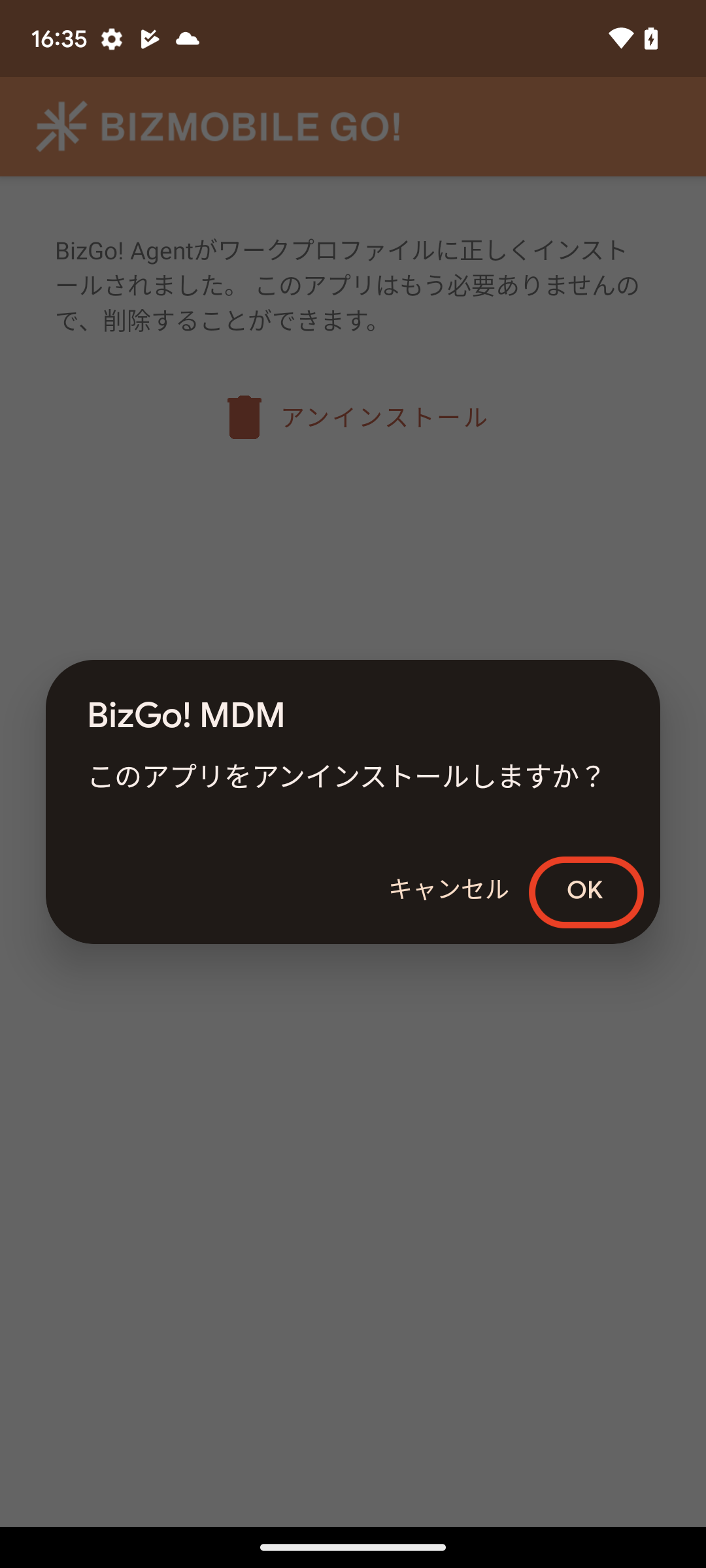
  1. 設定の画面が開き、管理ユニットID: (自分のユニット名)となれば、デバイスのワークプロファイルの設定と、デバイスチェックイン作業は完了です。<br/><br/>管理タイプより、管理デバイスの設定がどのタイプなのか確認できます。<br/>管理タイプ:ワークプロファイルとなっていれば、正しくワークプロファイルの設定ができています。</p></li></ol></td><td><img src={require("@site/static/img/manual/workprofile_wp_12.png").default}/></td></tr><tr><td><ol start="14"><li value="14"><p>ホーム画面に戻ると、ワークプロファイル(カバンアイコンが仕事用のワークプロファイル)が作成されているのを確認できます。</p></li></ol></td><td><img src={require("@site/static/img/manual/workprofile_wp_13.png").default}/></td></tr><tr><td><ol start="15"><li value="15"><p>ワークプロファイル用のBizGo! MDM Agentが正しくインストールできた後は、このアプリ(カバンアイコンがついていないBizGo! MDMのアプリ)は不要となりますので削除できます。</p></li></ol></td><td><img src={require("@site/static/img/manual/workprofile_wp_14.png").default}/></td></tr><tr><td><ol start="16"><li value="16"><p>ゴミ箱のアイコンをタップして、アプリを削除してください。</p></li></ol></td><td><img src={require("@site/static/img/manual/workprofile_wp_15.png").default}/></td></tr><tr><td><ol start="17"><li value="17"><p>OK`をタップしてください。

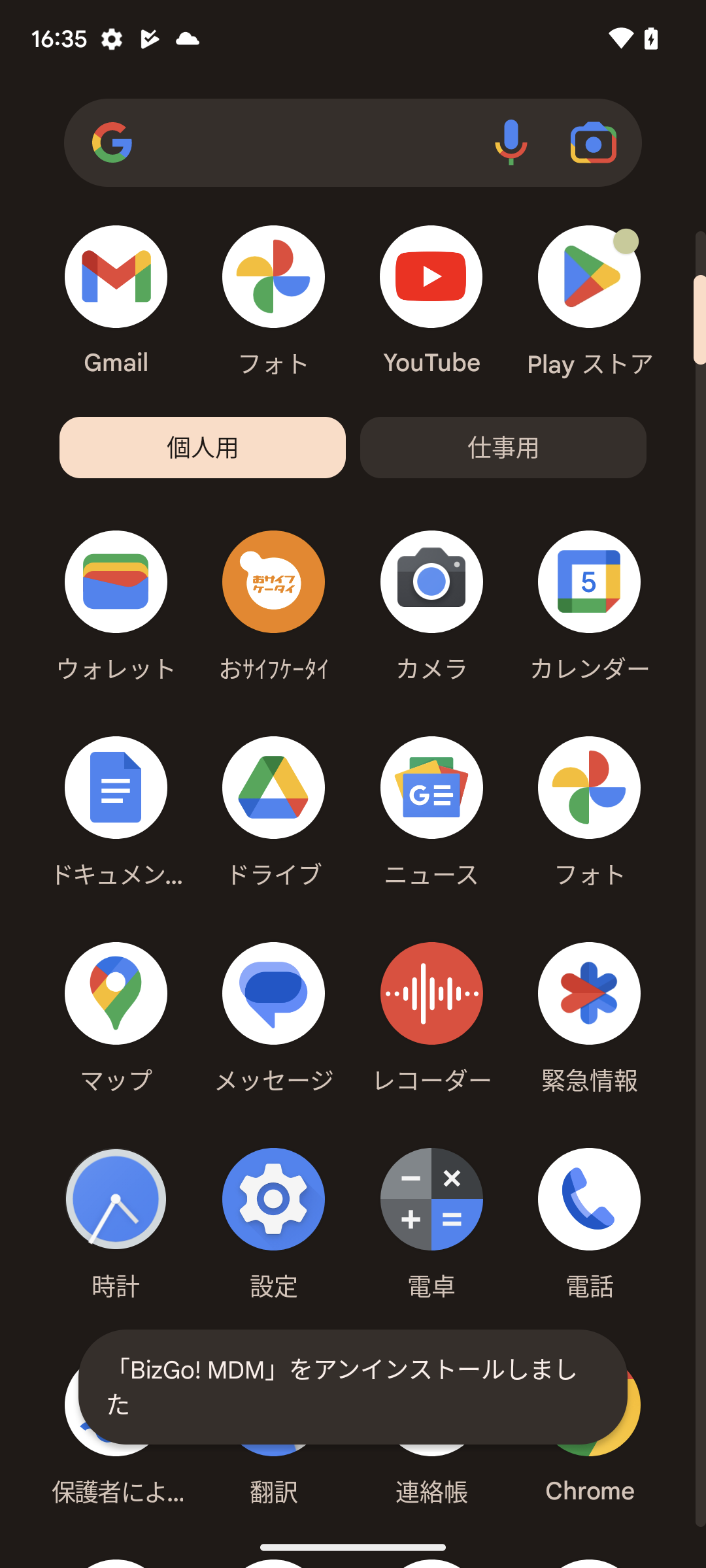
  1. アプリの削除が完了しました。

備考

キッティング環境のネットワーク条件によっては、テンプレートに登録されたプロファイルやアプリなどがデバイスに全てインストールされるまでに時間がかかることがあります。

備考

Google Workspaceアカウントでのデバイスへのサインインは、チェックイン完了から5分以上時間を空けて行なってください。
(Google Workspaceのアカウントを使用してEMM設定を行なっている場合、デバイスへのサインインはチェックイン完了後の最初のEMM同期の完了後に行う必要があります)