BizGo! Catalogアプリの使用方法
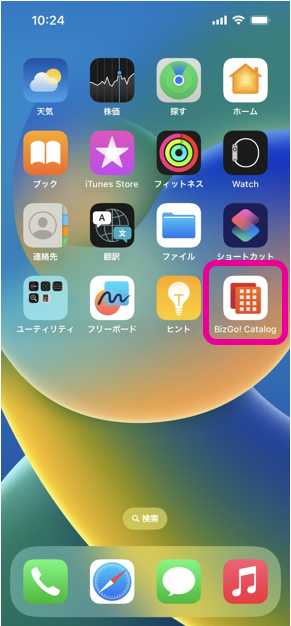
デバイス利用者は、BizMobile Go!から配付されたBizGo! Catalogアプリを使用して、アプリケーション一覧の中からお好みのアプリケーションを自由にダウンロードすることができます。
※VPPアプリの場合、購入済みアプリライセンスが不足している場合はアプリケーションをダウンロードすることができません。
|  |
|   |
|
 をクリックします。更新が完了されると、画面下の
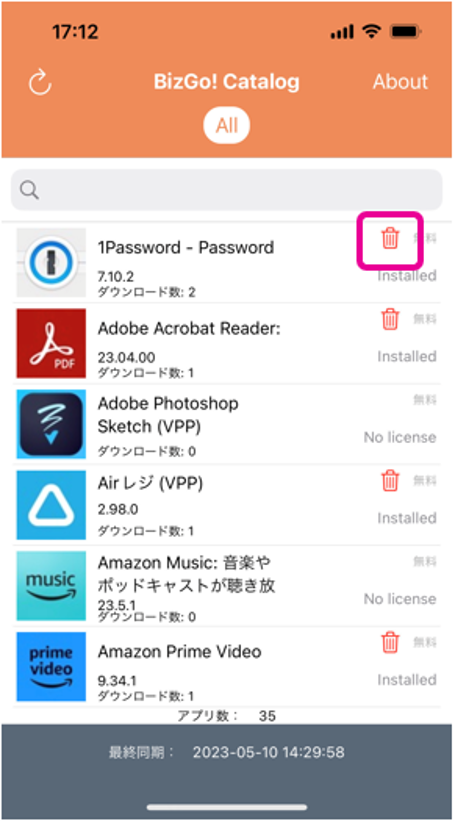
ホーム画面からのアプリ削除、または設定アプリのストレージ情報からのアプリ削除のように
こちらの手順以外でアプリを削除された際には、次回同期処理により、アプリは自動で再インストールされます。
アプリカタログのインストール設定によって自動インストールされたアプリは、上記とは挙動が異なります。デバイス利用者が削除した場合、次回同期処理でも自動的に再インストールされません。再度インストールする場合は、BizGo! Catalogアプリから手動でインストールしてください。
| |
|  |
| 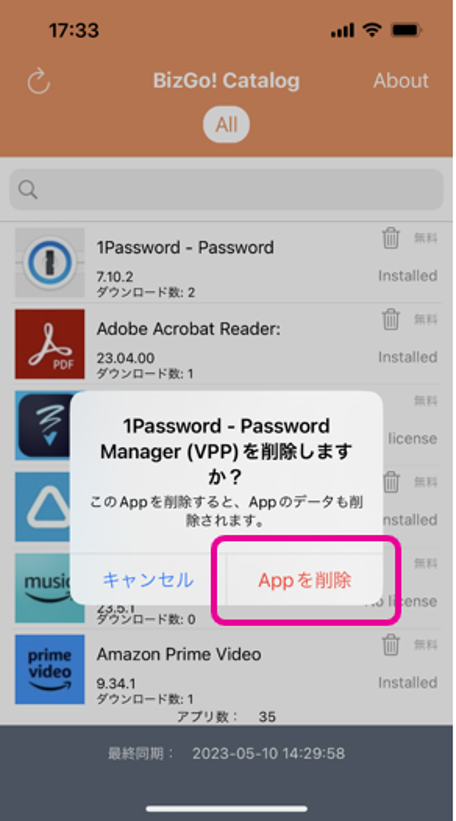 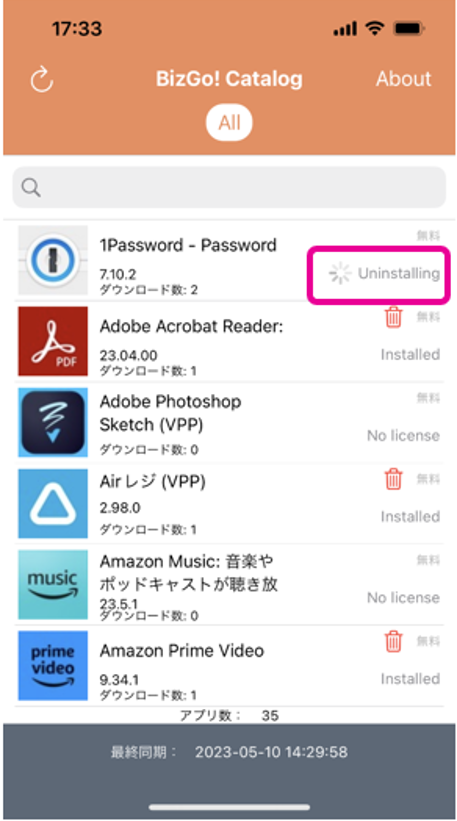 |
|
 をタップします。
アプリの一覧より、各アプリの有料 無料表記が表示されます。(BizGo! Catalog Ver.1.5以降から)
ダウンロード数にはユニット全体でBizGo! Catalogアプリからダウンロードされたアプリの総数が表示されます。
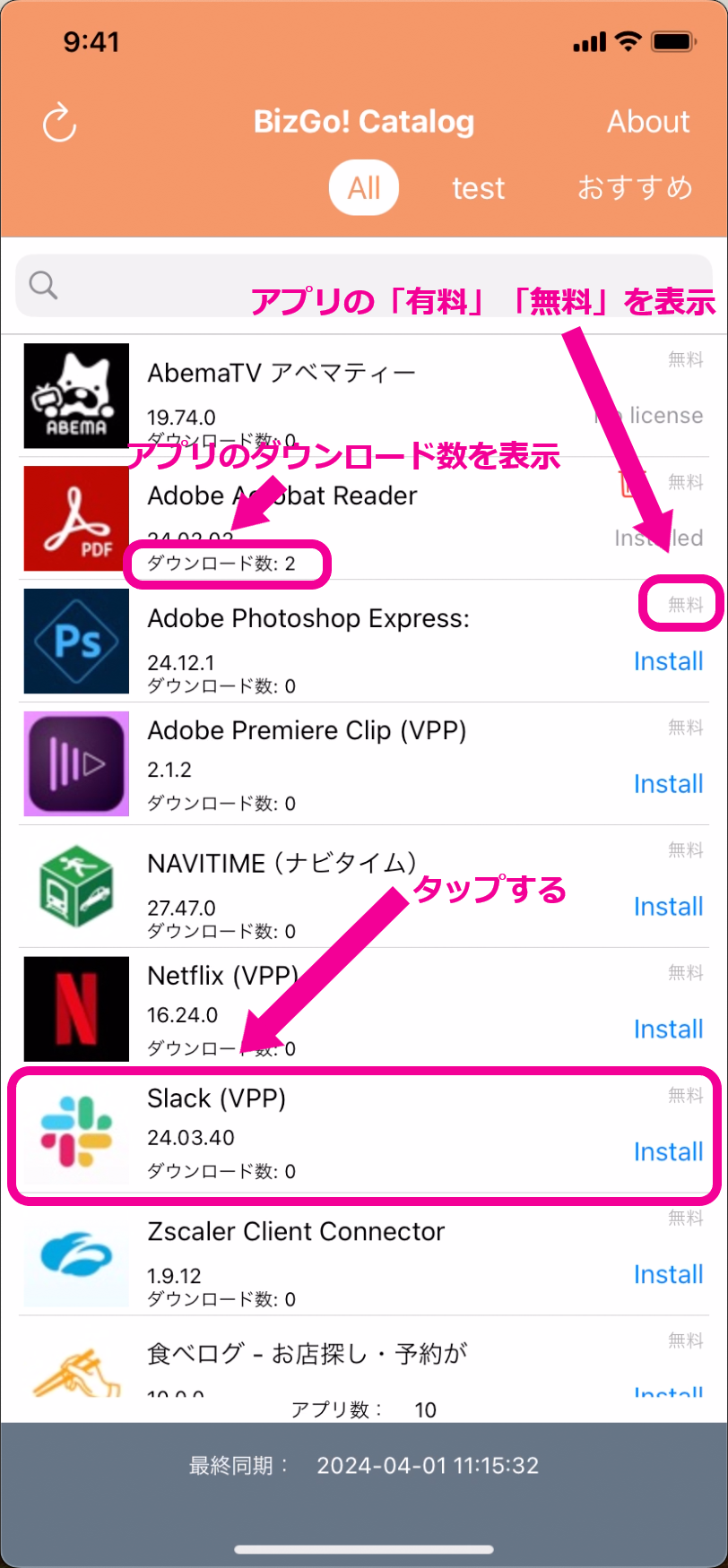
アプリをタップするとアプリの詳細画面が表示され、アプリの情報やバージョン、互換性などをご確認いただけます。
詳細ページURLが指定されている場合には、指定のURLページが表示されます。
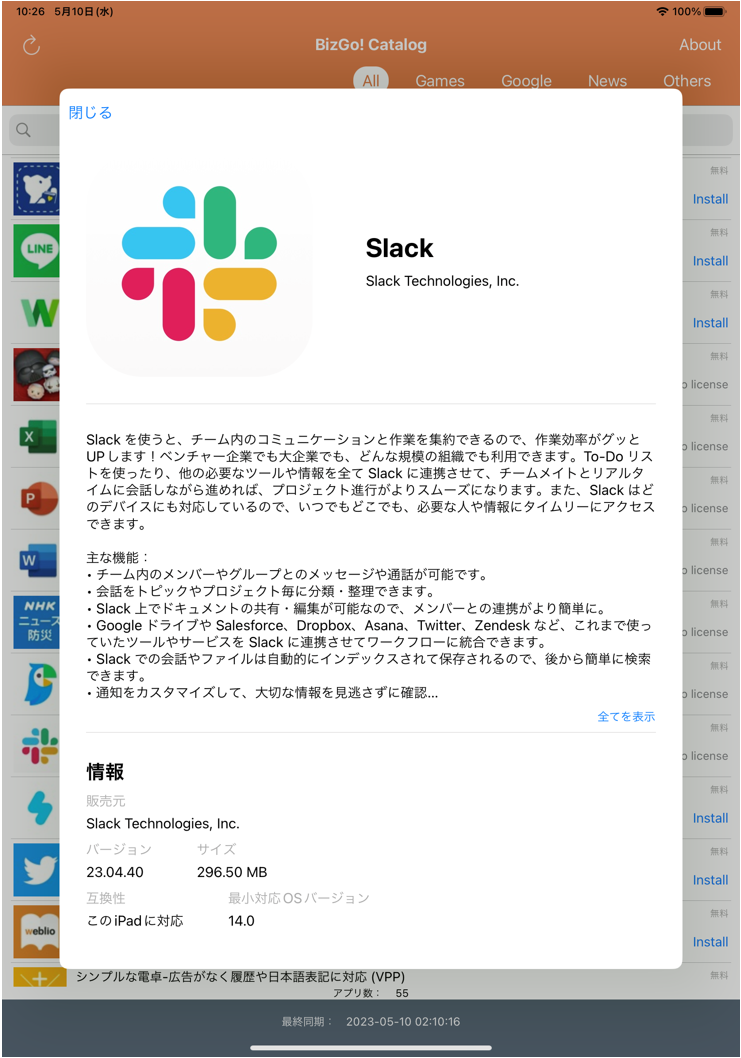
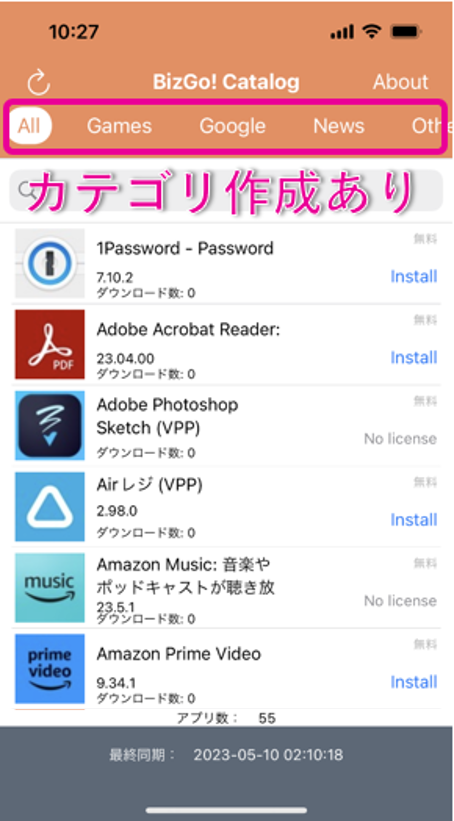
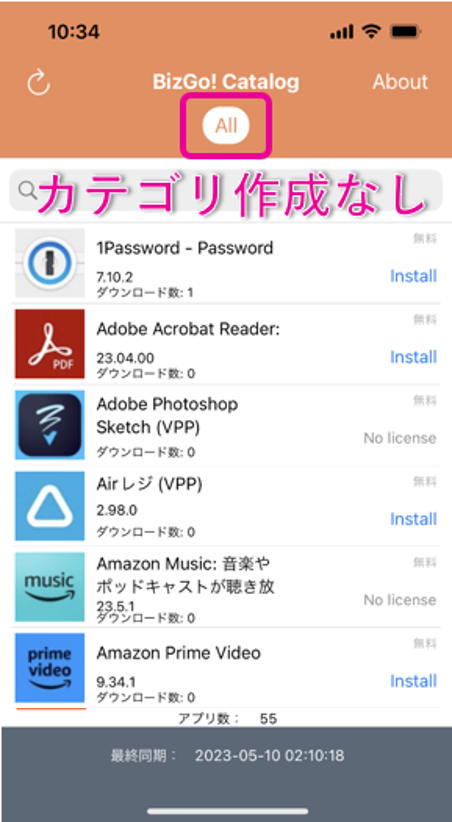
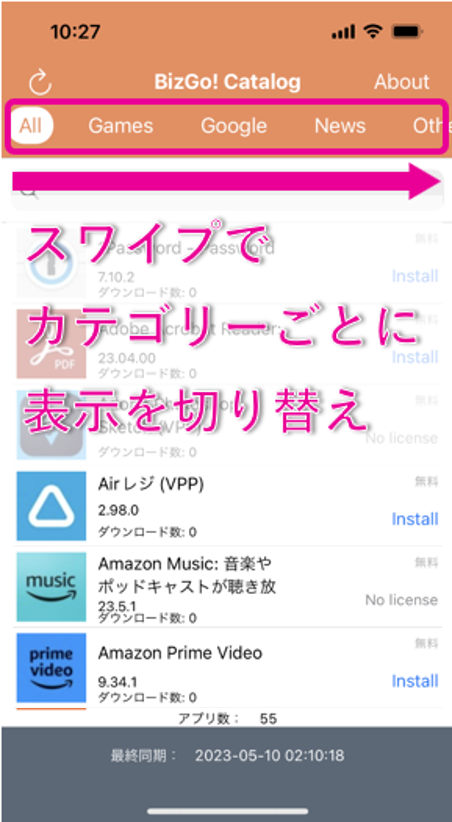
アプリカタログ(アプリリスト)でカテゴリーを作成した場合は、BizGo! Catalogアプリを開くと、アプリカタログに登録されているアプリの一覧が表示されます。
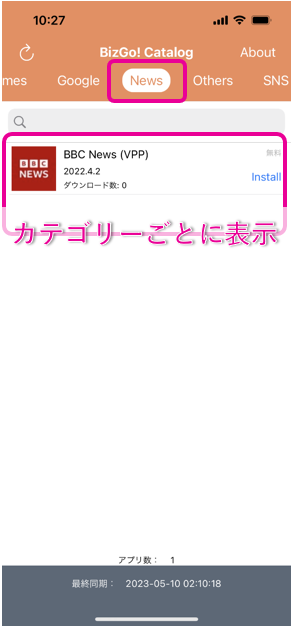
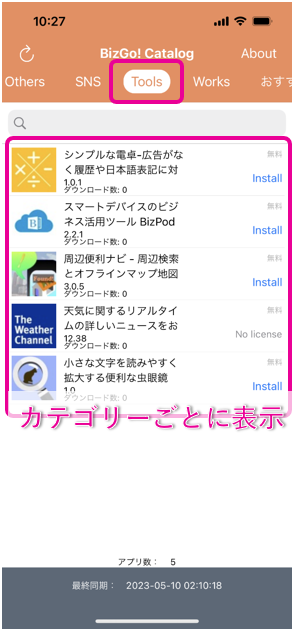
カテゴリー欄をスワイプし、作成したカテゴリーごとに表示を切り替えることができます。
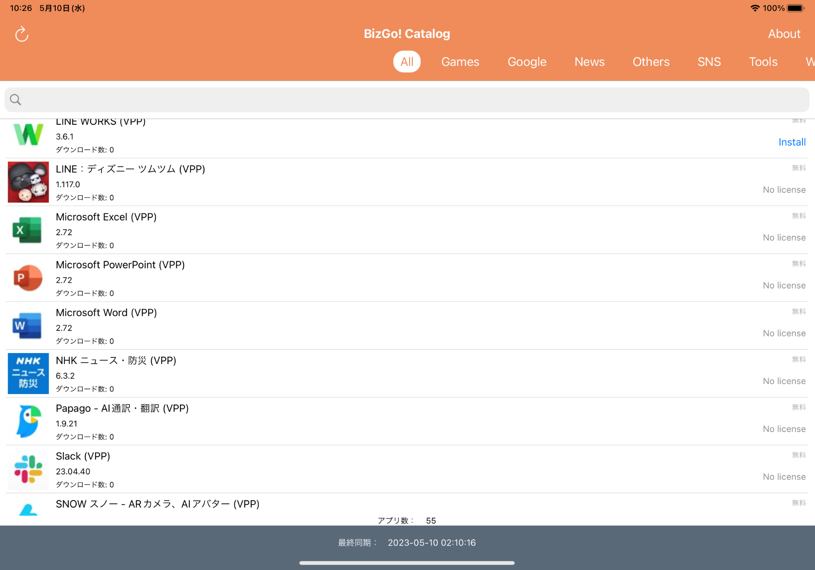
横画面でもご利用いただけます。
検索窓から、アプリケーション名で検索をすることができます。
検索窓をタップすると、ステータスによるフィルタリング表示ができます。
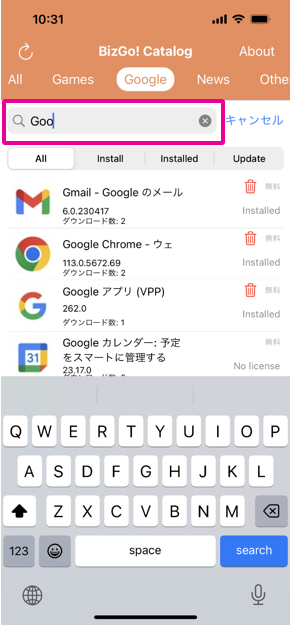
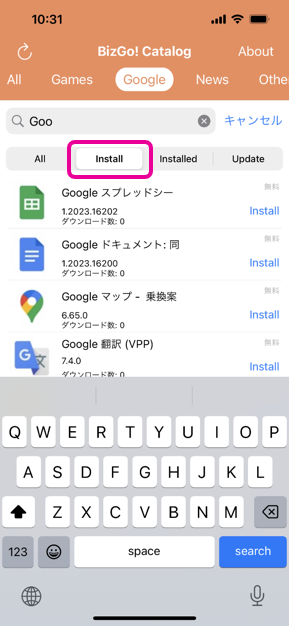
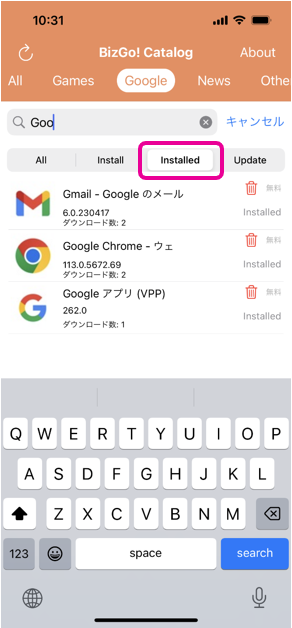
フィルタリング条件
All | アプリカタログにある全てのアプリケーション一覧が表示されます。 |
Install | インストール可能な(もしくはインストール中の)アプリケーションの一覧が表示されます。 |
Installed | インストール済みアプリケーションの一覧が表示されます。 |
Update | アップデート可能な(もしくはアップデート中の)アプリケーションの一覧が表示されます、 |
アプリケーション名右横のステータス表示から、それぞれのアプリケーションの状態を確認することができます。
Install | 取得可能な状態のアプリケーションです。タップするとBizMobile Go!サーバへインストール要求を送り、 |
Requesting | BizMobile Go!サーバへ、アプリインストール/アップデート要求を行っている状態です。 BizMobile Go!サーバは、管理デバイスからの要求を受信後、AppleサーバにVPPアプリライセンス割り当てを行い、ライセンス割り当て完了後に、管理デバイスへアプリインストール/アップデート命令を送ります。 アプリインストール/アップデート命令を受け取ると InstallingもしくはUpdatingに変わります。 |
Installing | インストール実行中(BizMobile Go!サーバからアプリインストール命令を受け取った後)の状態です。 |
Installed | インストール済みのアプリケーションです。 |
Update | アップデート可能なアプリケーションです。 |
Updating | アップデート実行中(BizMobile Go!サーバからアプリインストール命令を受け取った後)の状態です。 |
Uninstalling | アプリ削除実行中(BizMobile Go!サーバからアプリ削除命令を受け取った後)の状態です。 |
No license | VPPアカウントにて購入しているアプリケーションのライセンスが不足している状態です。 |
| Incompatible | アプリがデバイスの機種に対応していないためインストールできません。 |