VPPトークンの更新を行う
概要
VPPトークンは1年に1回更新する必要があります。更新作業はいつでも行うことができます。
期限切れになるとデバイス管理に影響が出るため、期限切れとなる前に更新することをお勧めいたします。
具体的な更新手順は、本ページ後半の「Apple Business(旧ABM) で作業を行う」をご参照ください。
更新に必要な条件
VPPトークンの更新は、必ず現在ご利用中と**同じ「組織ユニット」(旧名称「場所」)**のトークンで行ってください。
VPPトークンと、デバイスにインストールされたアプリのライセンスは紐付けられています。
そのため、異なる「組織ユニット」のトークンで更新操作を行うと、デバイスにインストールされているアプリの管理(アップデート・削除)ができなくなります。
更新対象の組織ユニットは、管理画面の【設定】>【ユニット詳細】>【Apple関連設定】(タブ)にある VPPトークンの場所名 で確認できます。更新作業を始める前に、必ずご確認ください。

期限切れになった場合の影響
VPPトークンの期限が切れた場合(VPPトークン失効)、ダッシュボードやアプリライセンスのVPP画面に次のようなメッセージが表示されます。

また、以下のような事象が発生し、デバイス管理に影響いたします。
- VPPサーバーとBizMobile Go!サーバーの通信ができなくなります
- アプリライセンスの割り当て、回収ができなくなります
- アプリライセンスの状態を管理できなくなります
既にデバイスにインストールされているアプリに影響は無く、デバイス上では継続してご利用頂けます。
この場合は、次の手順でVPPトークンを更新することで解消されます。
期限切れ以外でトークンが無効になるケース
VPPトークンの有効期限内であっても、次のような場合にはトークンが無効となり、「期限切れになった場合の影響」と同様の状態になることがあります。
トークンを他のMDM環境へ誤って登録した場合
1つのVPPトークンを同時に複数のMDM環境で使用することはできません。
そのため、有効期限内であっても、同じトークンを他のMDM環境へ登録すると、BizMobile Go! 側のトークンは無効となります。
この場合は、次の手順でVPPトークンを更新することで解消されることがございます。
他の「組織ユニット」のトークンを誤って登録した場合
新たに「組織ユニット」を作成してVPPトークンの更新を行った場合や、別の組織ユニットのトークンで更新を行った場合、次のような影響が発生します。
- 旧VPPトークンで購入したアプリはアップデートできません
- デバイスにインストール済みのアプリの管理(アップデート・削除)ができなくなります
- アプリライセンスの割り当て・回収は、新しく登録した組織ユニットのライセンスに対してのみ可能となります
この状態を解消するには、元々ご利用いただいていた組織ユニットのトークンで登録し直す必要があります。更新作業の前に、必ず VPPトークンの場所名 をご確認ください。
Apple Account のパスワードを変更した場合
Apple のドキュメントには、有効期限内であってもコンテンツトークン(VPPトークン)が無効となる場合があることが記載されています。その条件の一例として、トークンをダウンロードしたアカウントのパスワード変更が挙げられています。
Apple Business Manager にて対象アカウントのパスワードを変更された場合は、トークンが無効となっている可能性がありますので、トークンの更新作業を行ってください。
いずれのケースも、更新手順は「Apple Business(旧ABM) で作業を行う」をご参照ください。
詳細は Apple のサポートドキュメント「Apple Business Manager でコンテンツトークンを管理する」をご参照ください。
Apple Business(旧ABM) で作業を行う
Windows PCをご利用の方は、この作業においてはGoogle ChromeまたはMicrosoft Edgeをご利用ください。
【手順】
| 手順 | 画面イメージ |
|---|---|
1. 設定 > ユニット詳細 > Apple関連設定(タブ) をクリックし、更新対象をVPPトークンの場所名で確認します。 | 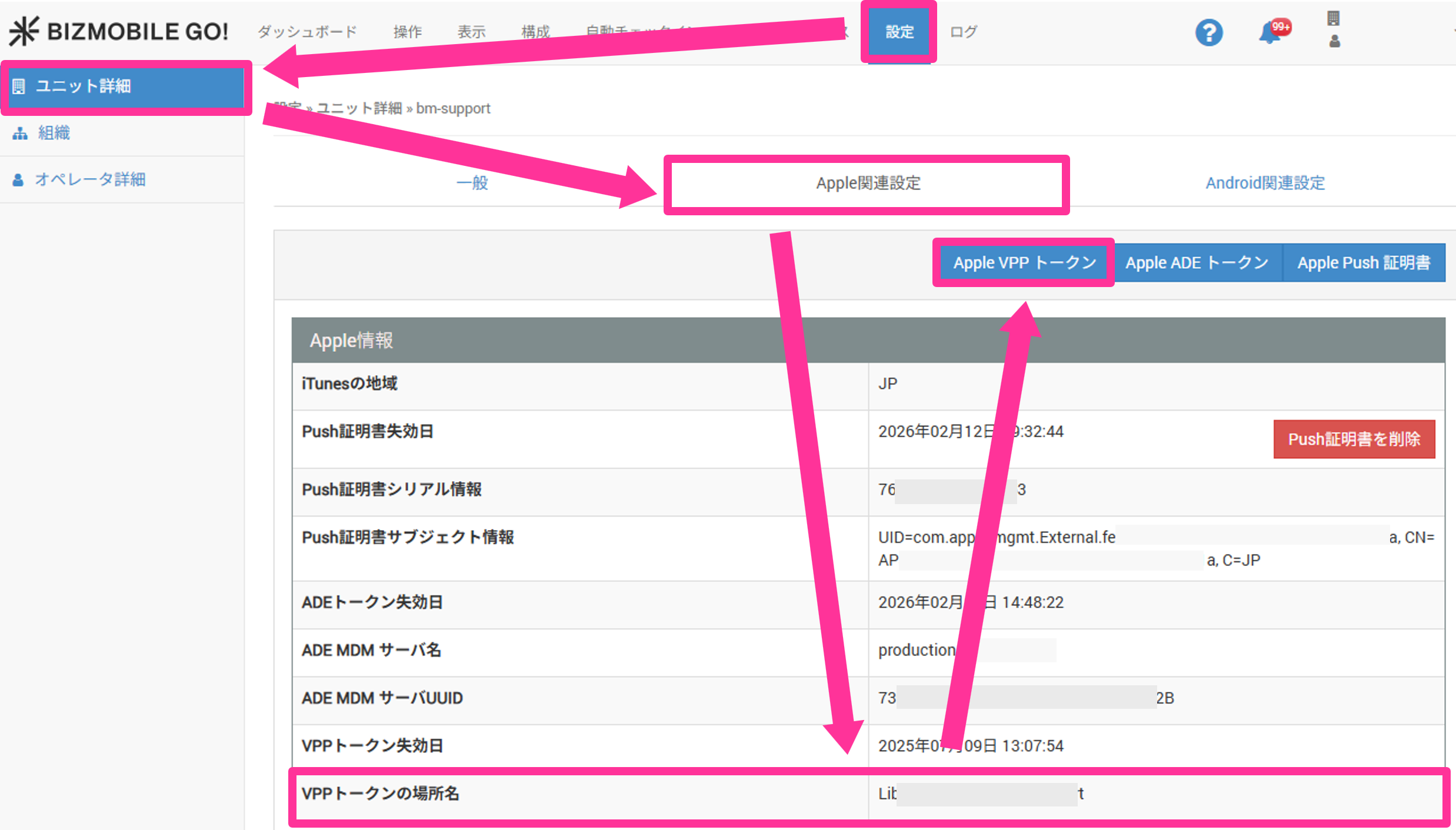 |
| 2. Apple Business (https://business.apple.com/login)にログインします。 | 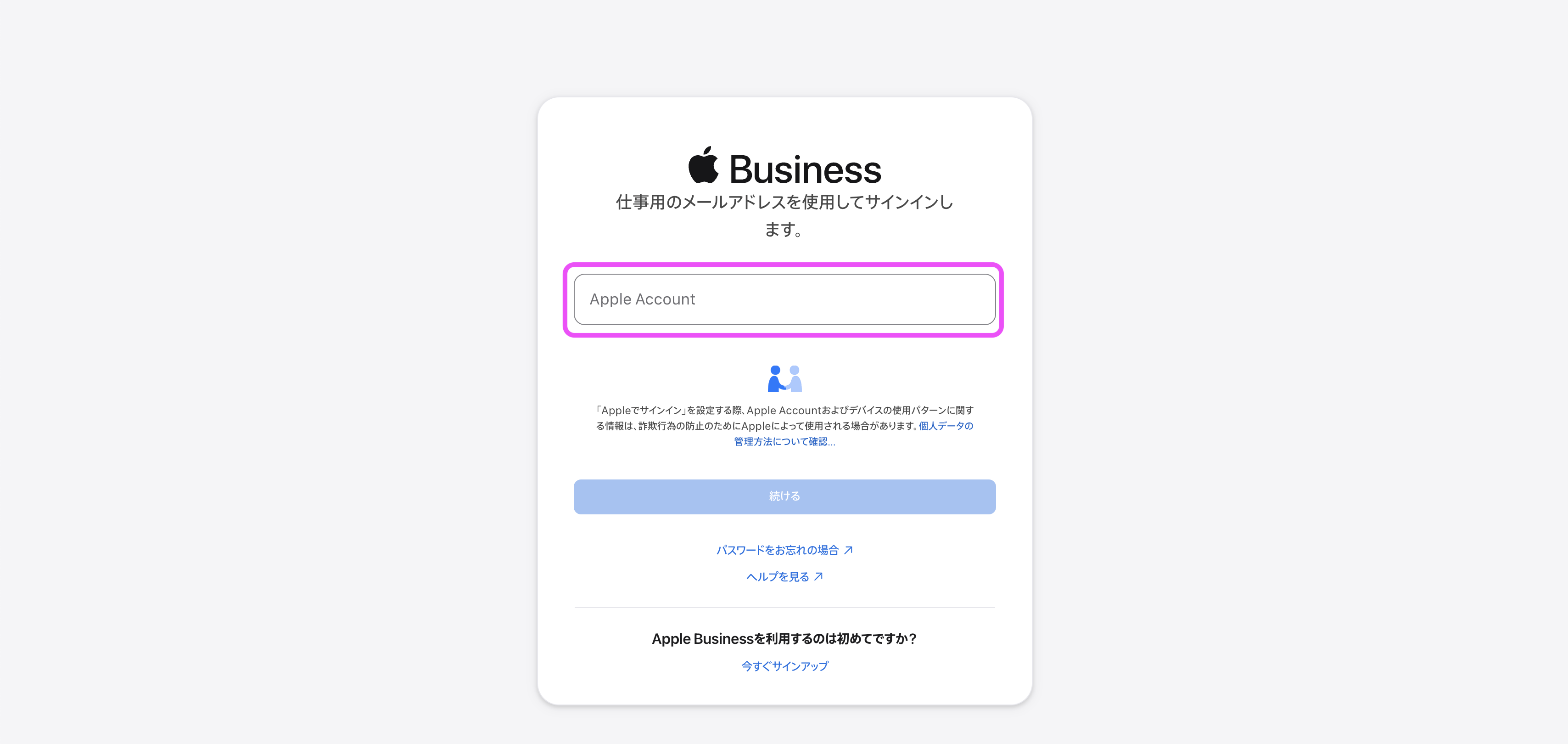 |
3. 画面右上の組織名をクリック→設定をクリックします。 | 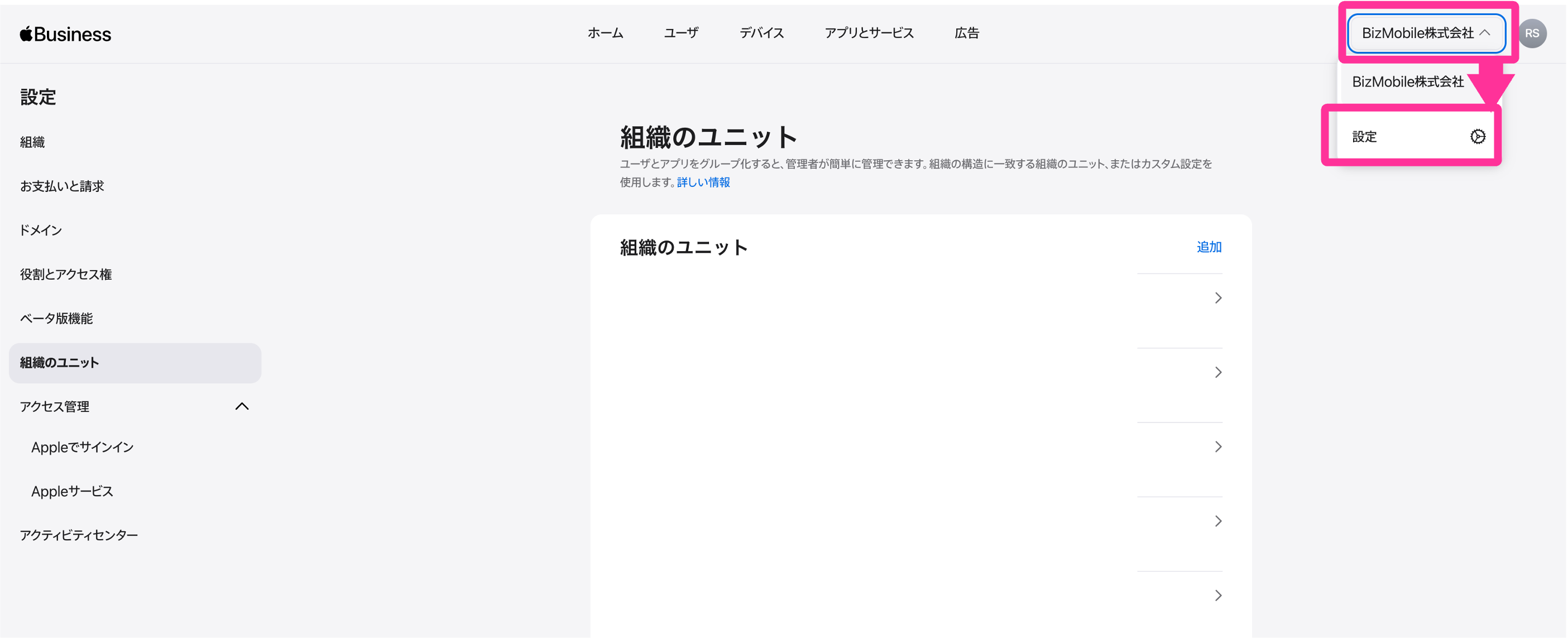 |
4. お支払いと請求ページで、更新対象の組織のユニットのサーバートークンをダウンロードし、保存します。更新対象は、手順1で確認した VPPトークンの場所名です。 | 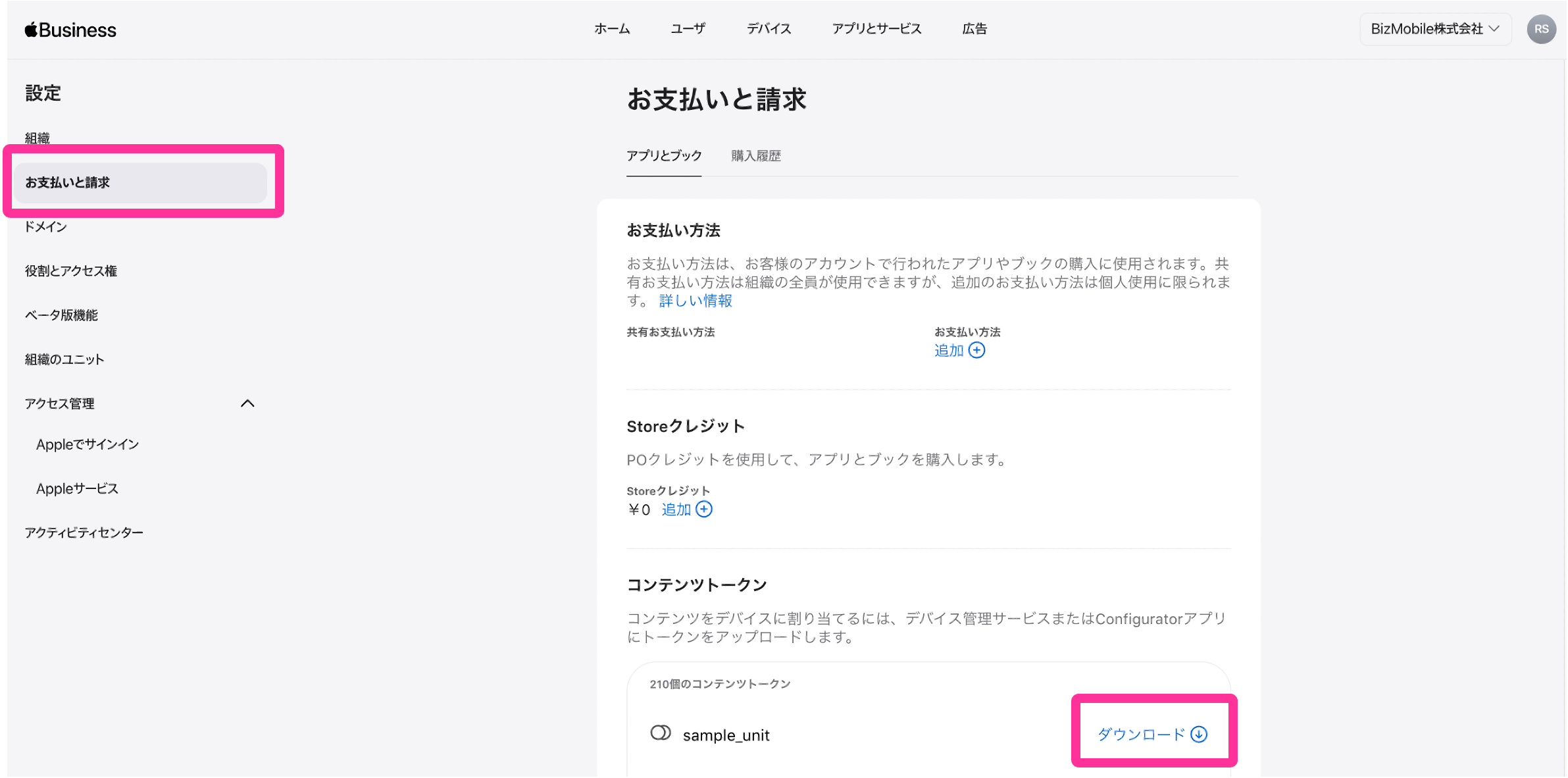 |
5. 管理画面に戻り、手順4にてダウンロードしたコンテンツトークンをアップロードします。(ステップ2:VPPトークンのアップロード)クリックしてファイル一覧から選ぶか、ドラッグ&ドロップしてください。エリアにファイルをドラッグ&ドロップするか、このエリアをクリックしてファイル選択画面からファイルを選びます。 | 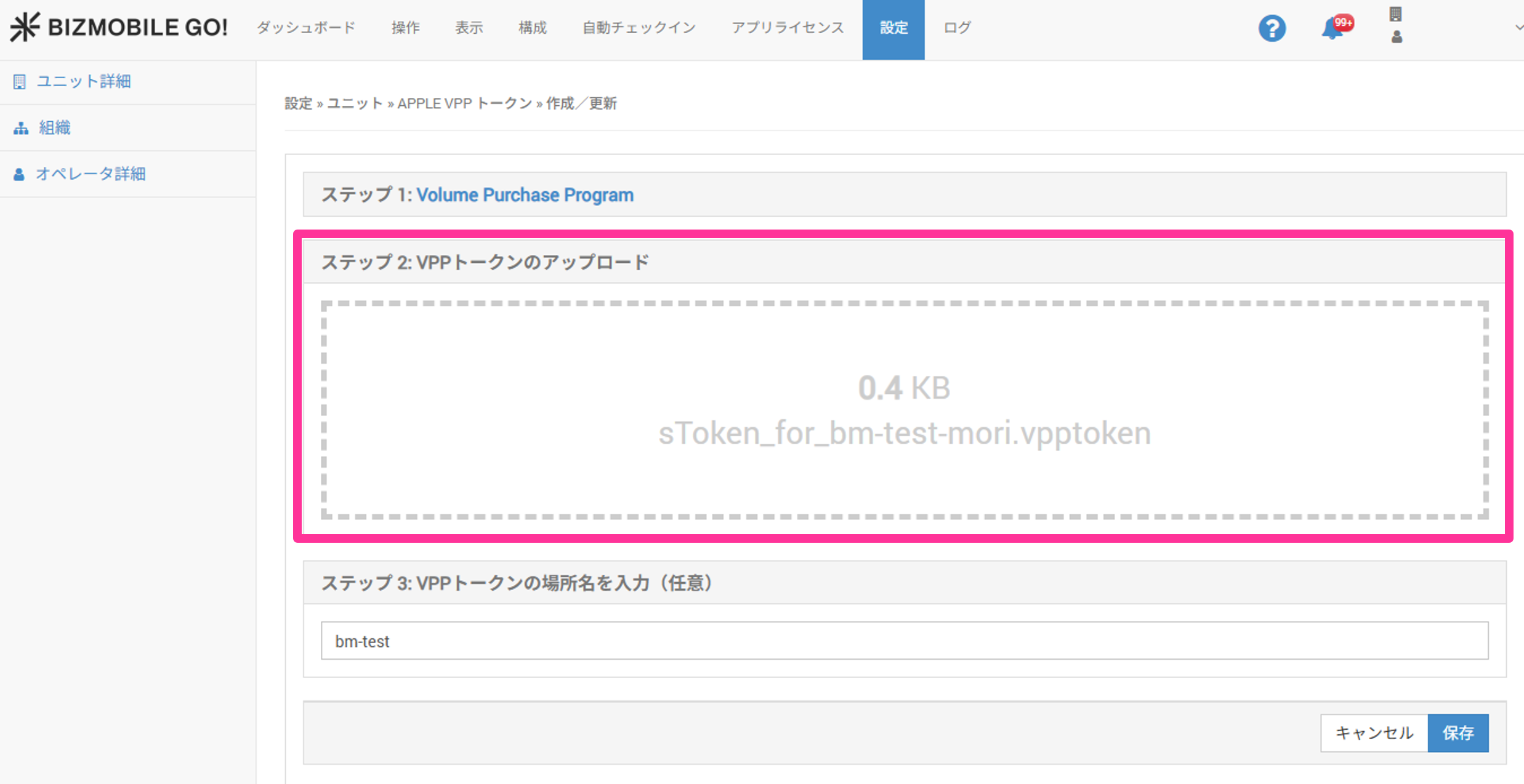 |
| 6. 登録完了後、最初のVPPライセンス同期のタイミングで新しいVPPトークン失効日が反映されます(5分ごと同期)。 | 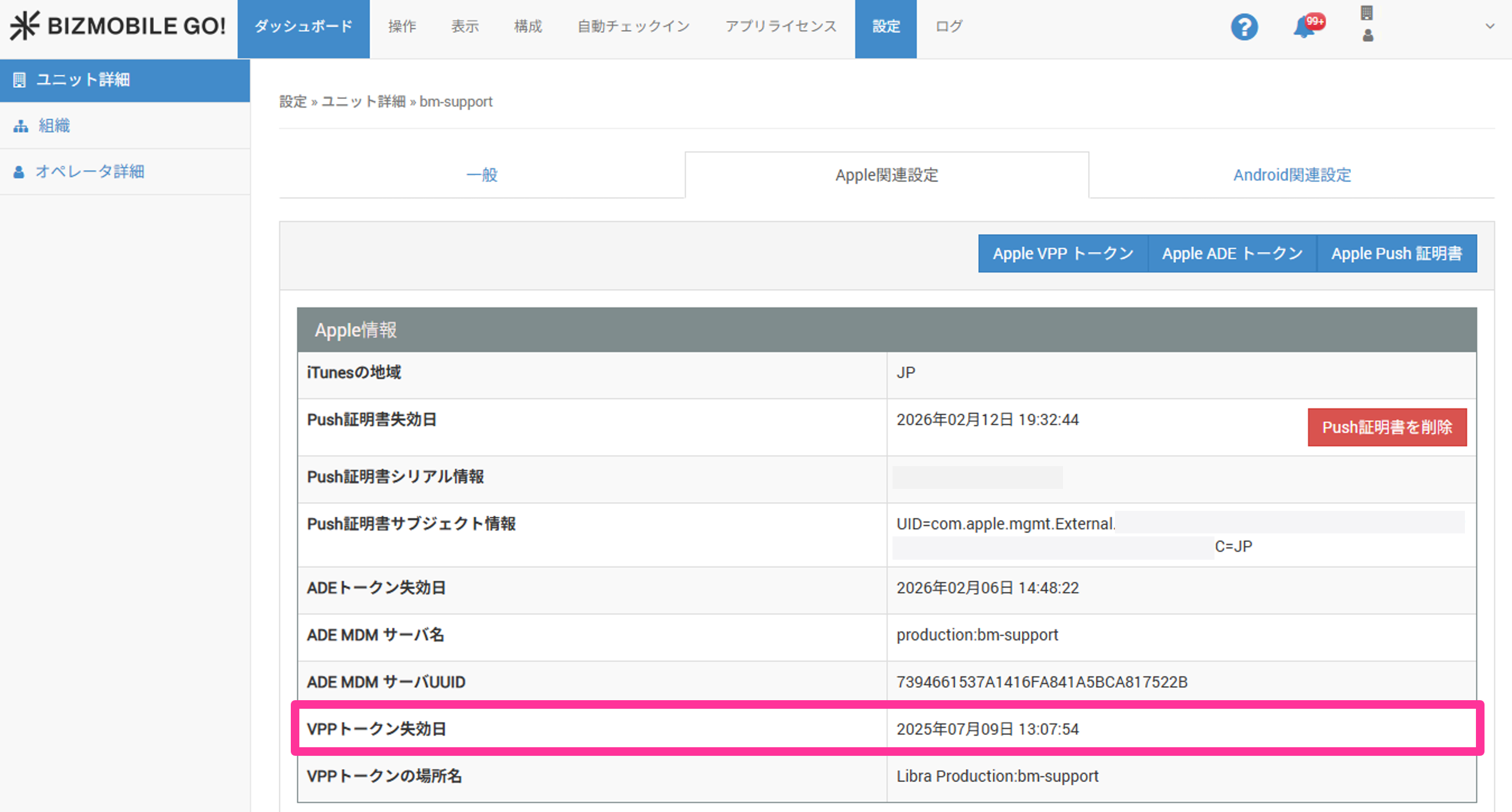 |