VPPアプリの購入と配布
Apple Business(旧ABM)へサインインし、アプリを組織のユニットのライブラリに追加します。
アプリを購入した後、アプリを配付するテンプレートとライセンスの管理方法を指定しテンプレートに登録すると、デバイスへアプリをインストールできます。
macOSデバイスでは、MacAppStoreに公開されているMac専用アプリをインストールできます。
デバイスがAppleシリコンを搭載していれば、MacAppStoreに公開されているiOSアプリもインストール可能です。
Apple Business でVPPアプリを購入する
Windows PCをご利用の方は、この作業においてはGoogle ChromeまたはMicrosoft Edgeをご利用ください。
| 手順 | 画面イメージ |
|---|---|
1.Apple Business (https://business.apple.com/login)に、コンテンツマネージャの権限を持つアカウントでサインインします。 | 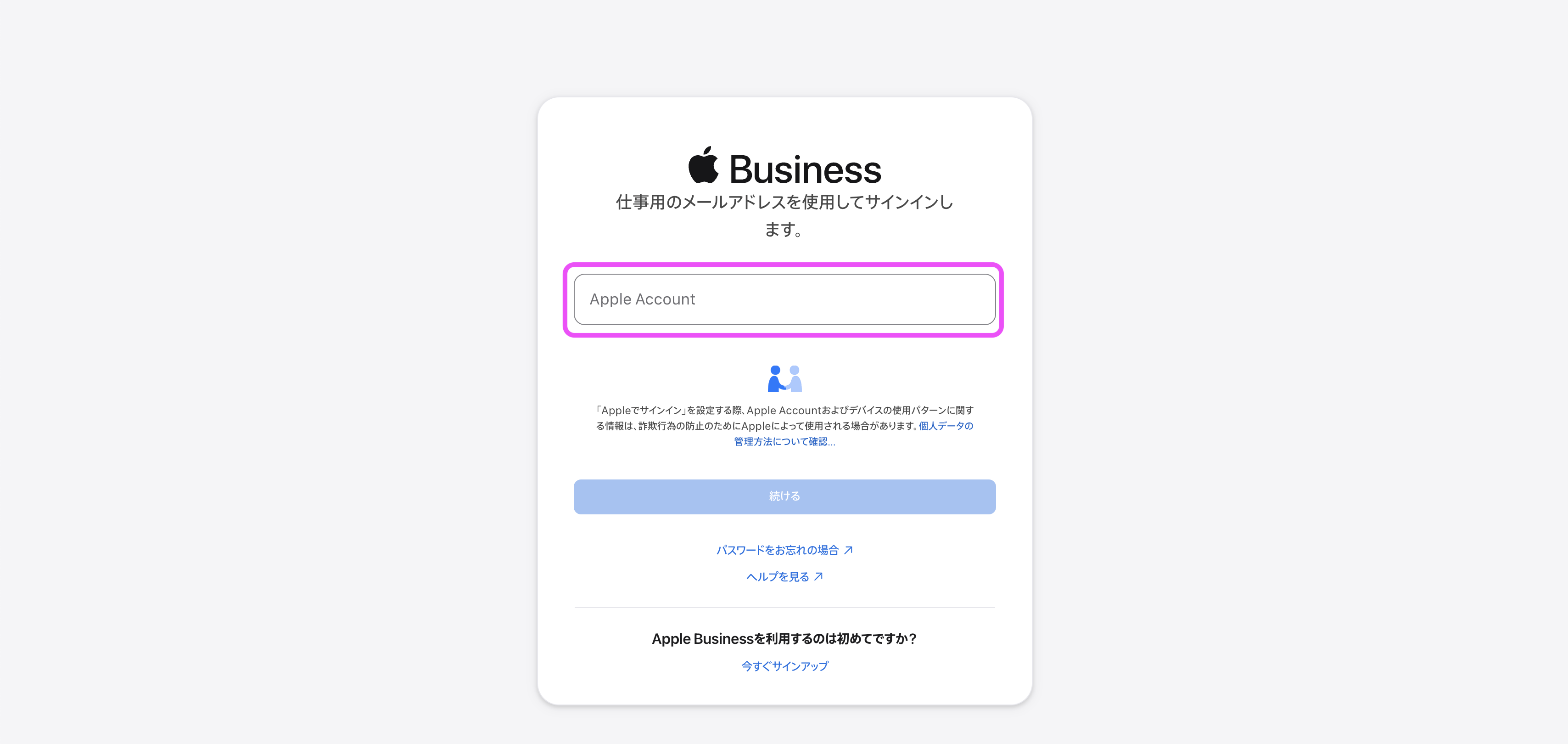 |
2. アプリとサービス→アプリとブック→App Storeをクリックします。 | 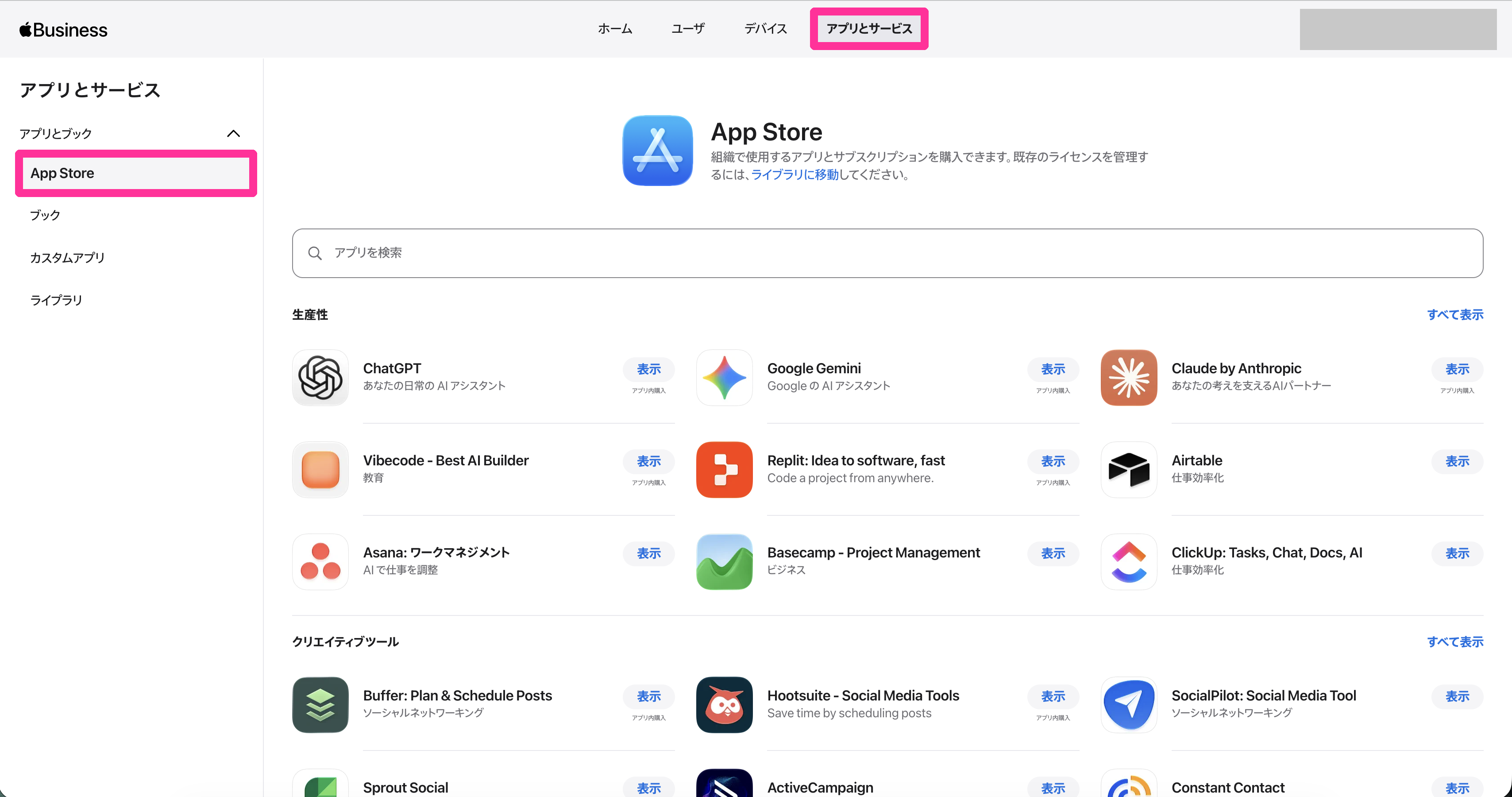 |
3. 検索欄にアプリケーションの名前やキーワードを入力してアプリケーションを検索し、対象アプリの表示をクリックします。 | 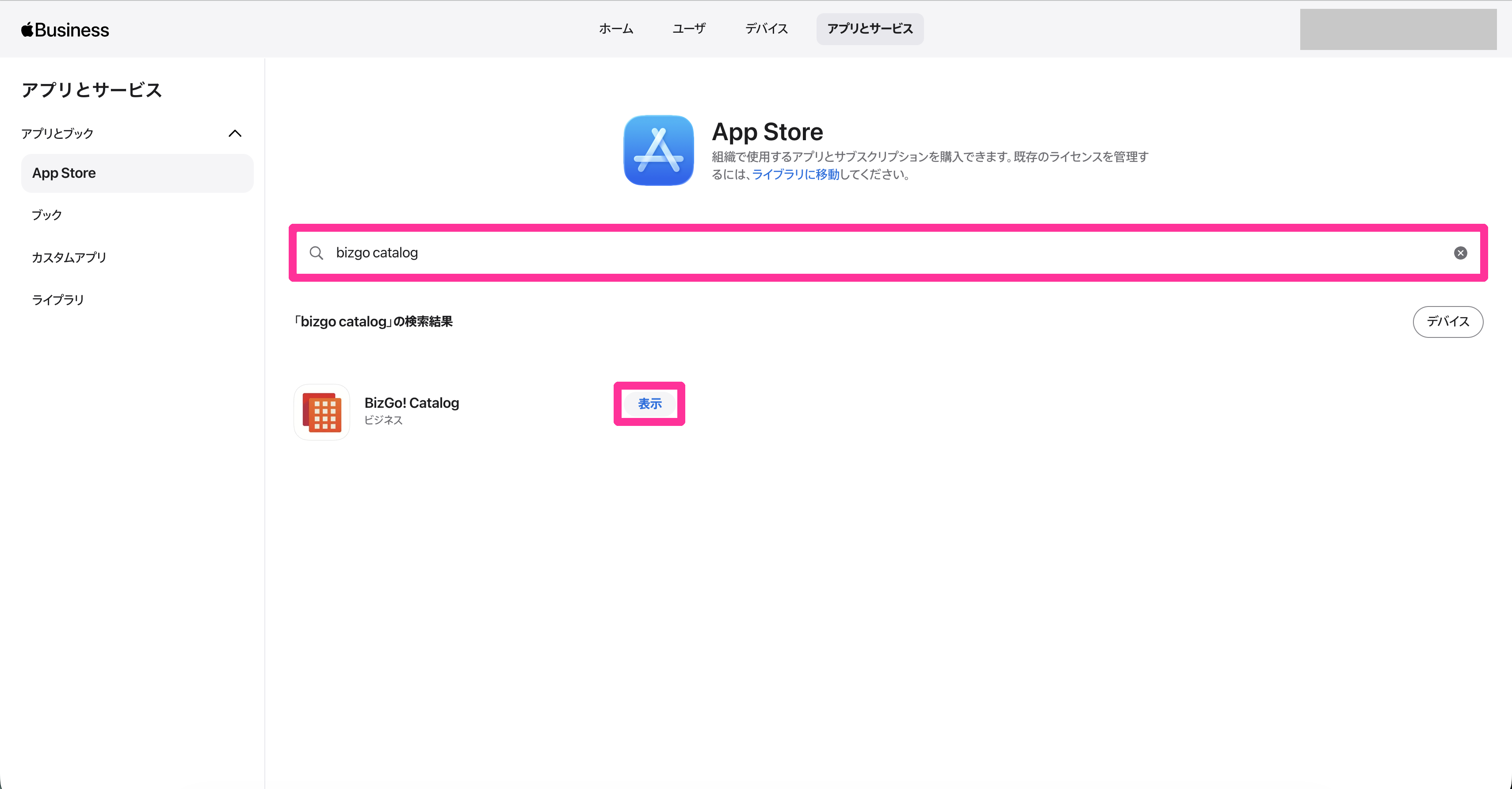 |
4. アプリの詳細画面で追加をクリックします。※すでにライブラリに追加済みのアプリでは、 追加の代わりに管理が表示されます。 | 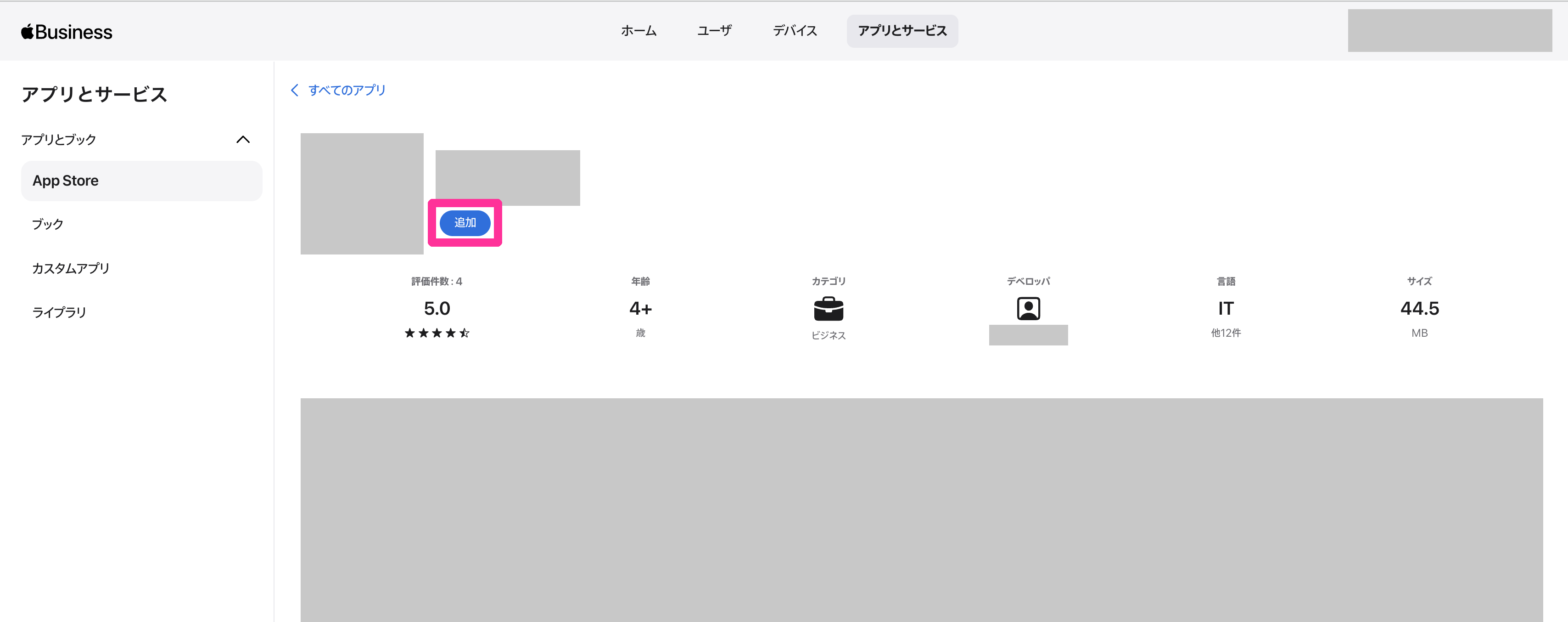 |
※有料アプリの場合は、手順5〜7の代わりにアプリライセンスを購入する画面が表示され、購入するライセンス数の入力が必要です。ライセンスの種類で管理対象ライセンスを選択し、組織のユニットを選択します。必要なライセンス総数に購入するライセンス数を入力して確認をクリックし、画面の表示に従って購入を完了します。※ 管理対象ライセンスは、組織がライセンスを所有し、ユーザやデバイスに再割り当てできるライセンスです。 | 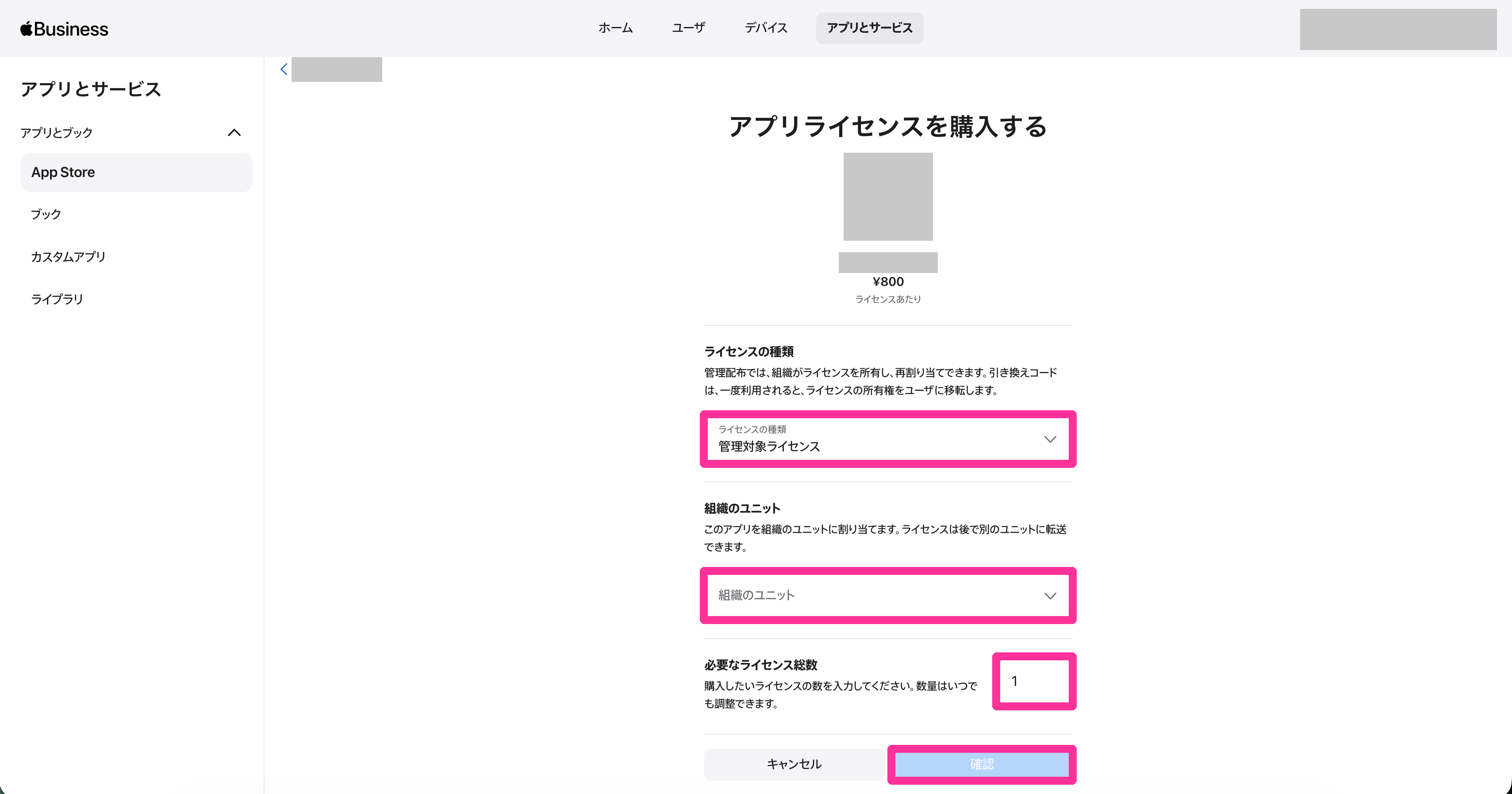 |
5. ライブラリに追加する画面で組織のユニットのプルダウンをクリックし、アプリを利用する組織のユニットにチェックを入れて追加をクリックします。※組織のユニットは複数選択できます。検索欄に名前の一部を入力して絞り込むこともできます。 | 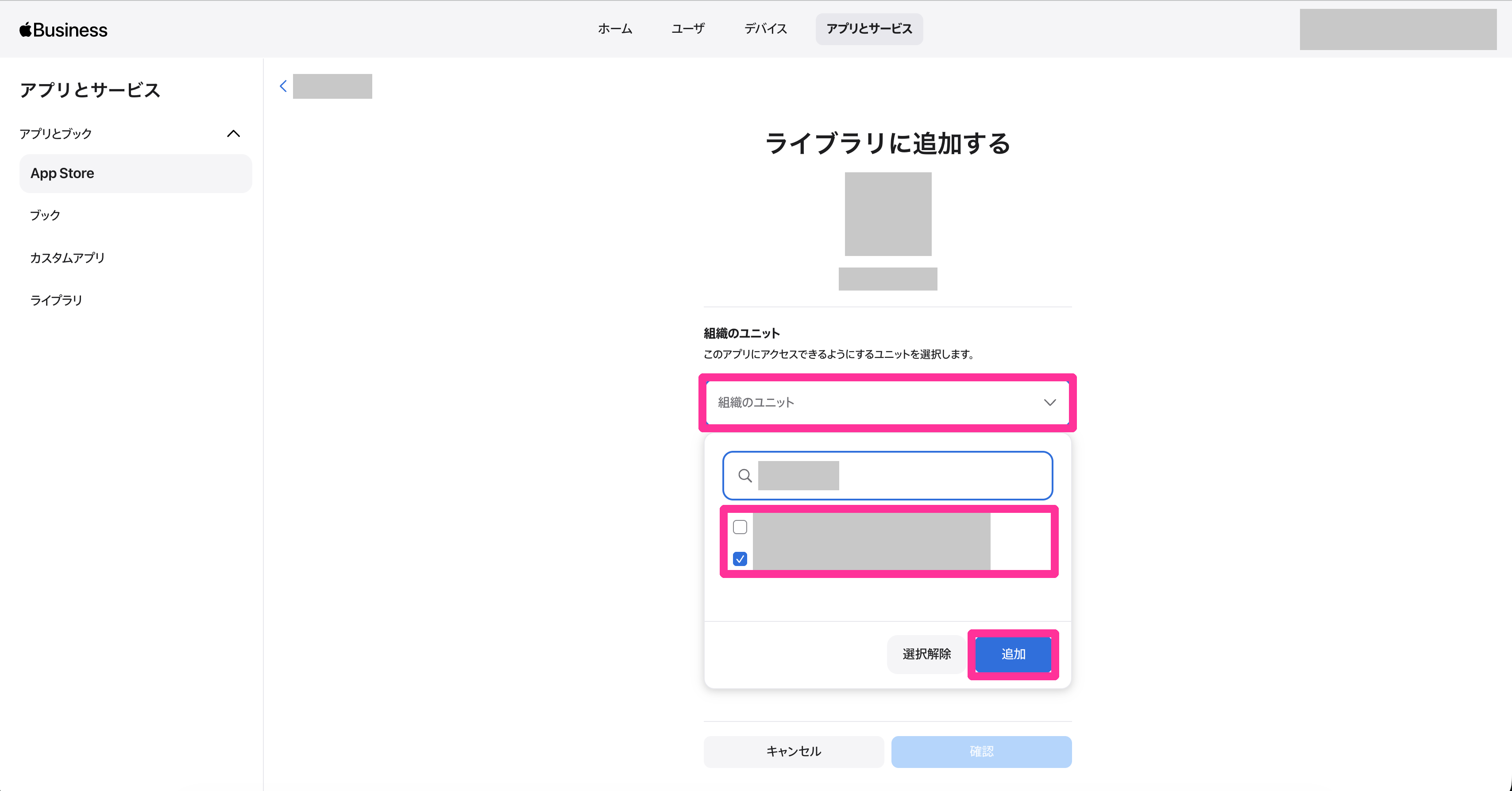 |
6. 選択した組織のユニットが表示されていることを確認し、確認をクリックします。 | 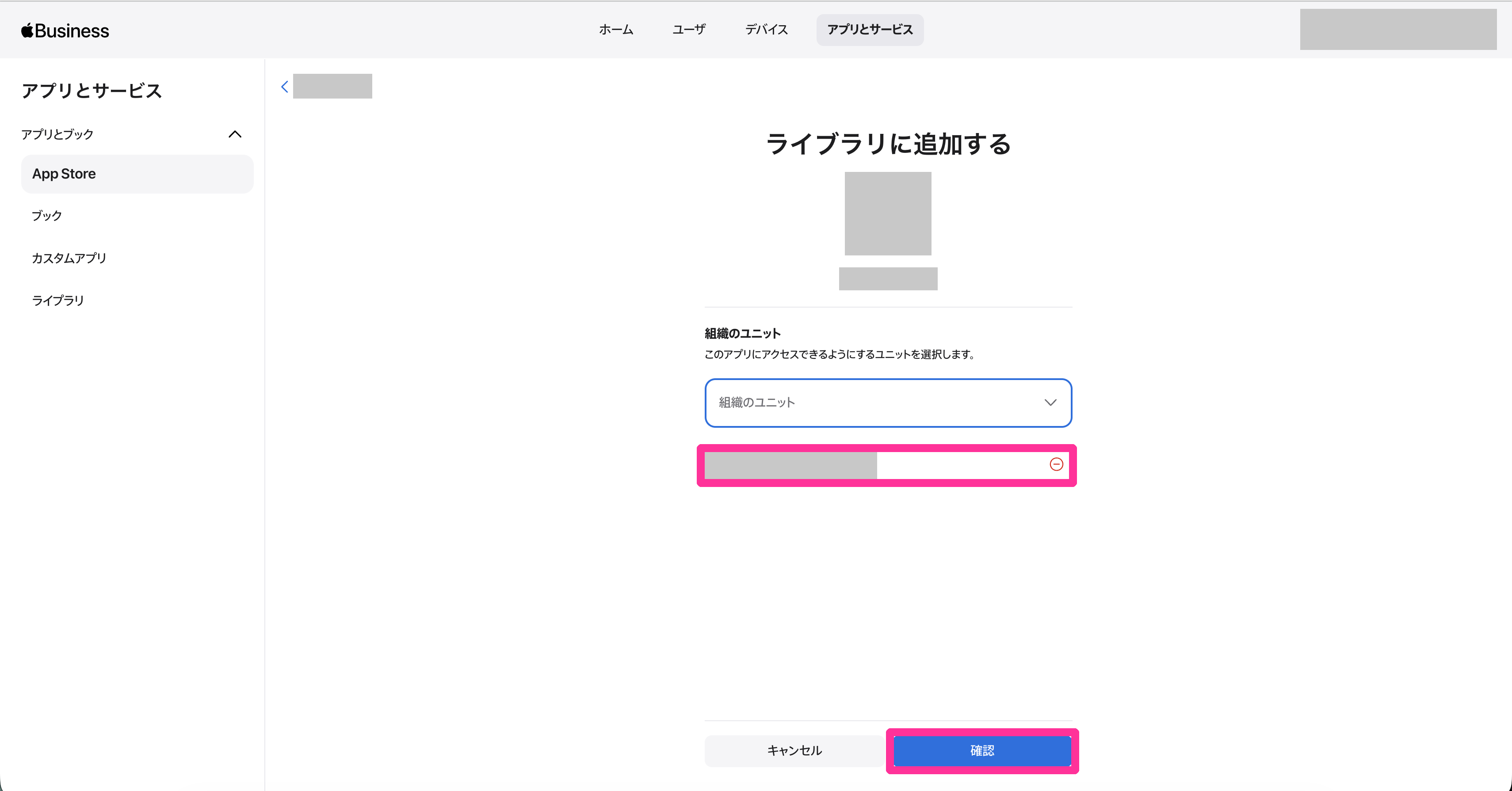 |
7. 確認画面で組織のユニットを確認し、ライブラリに追加をクリックします。 | 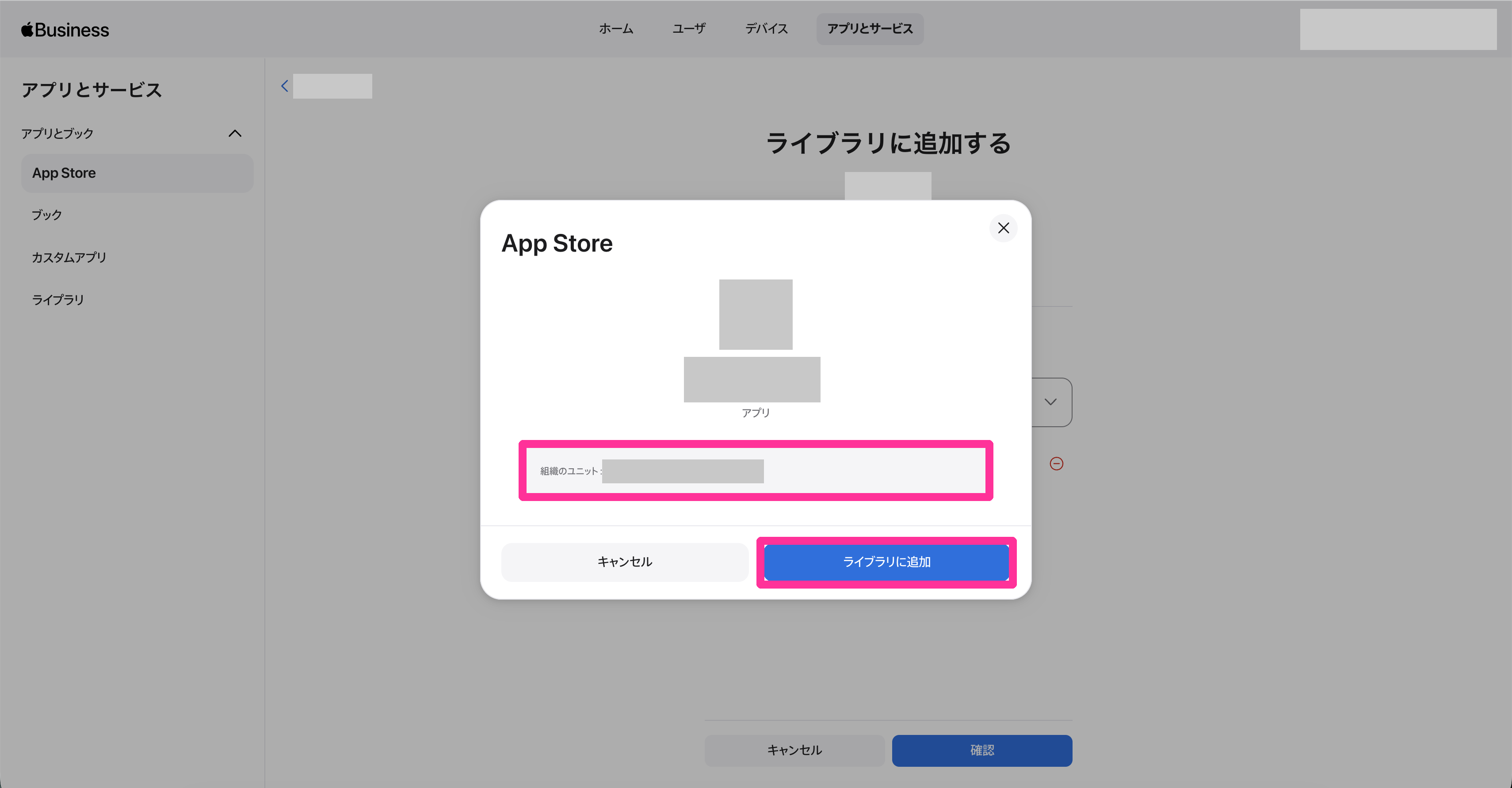 |
| 8. 追加したアプリケーションは、管理画面のアプリライセンス→VPP に表示され、デバイスへ配付可能となります。また、利用可能なライセンス数と利用中ライセンス数が確認できるようになります。 ※ライセンスは5分ごとに同期されますので、Apple Business上でライブラリに追加してから、管理画面に表示されるまでしばらくお待ちください。 | 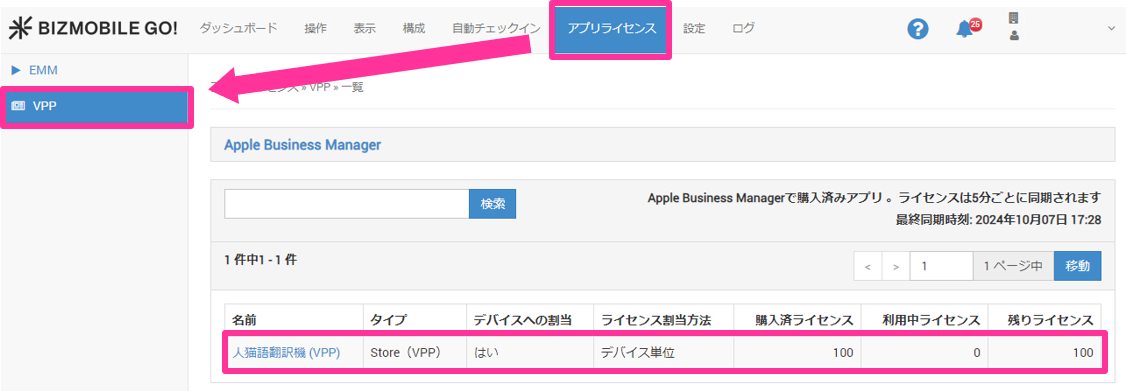 |
Apple Business でライブラリに追加した無料アプリは、管理画面の アプリライセンス→VPP でライセンス数が2147483647と表示されます。
この表示は今後改善する予定です。
Apple Business でライセンス数を確認・転送する
組織のユニットごとのライセンス数の確認と、組織のユニット間のライセンスの転送は、Apple Businessのライブラリで行います。
| 手順 | 画面イメージ |
|---|---|
1. アプリとサービス→アプリとブック→ライブラリをクリックし、対象のアプリを選択します。※ App Storeでアプリの詳細画面を開き、ライセンスを管理をクリックしても表示できます。 | 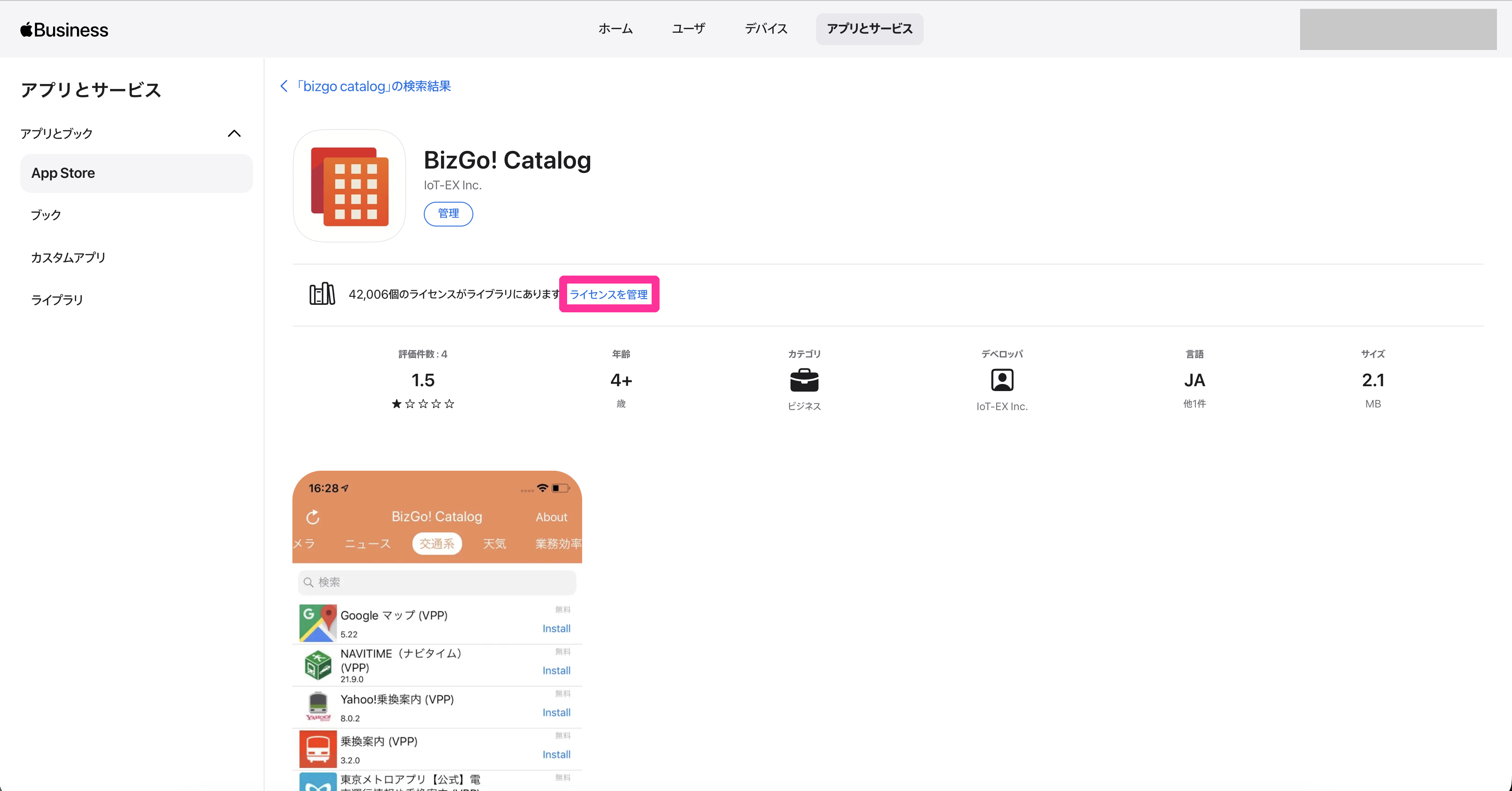 |
2. 組織のユニット欄に、このアプリにアクセスできる組織のユニットが表示されます。ライセンス欄に、組織のユニットごとのライセンスの合計、使用中、利用可能の数が表示されます。 | 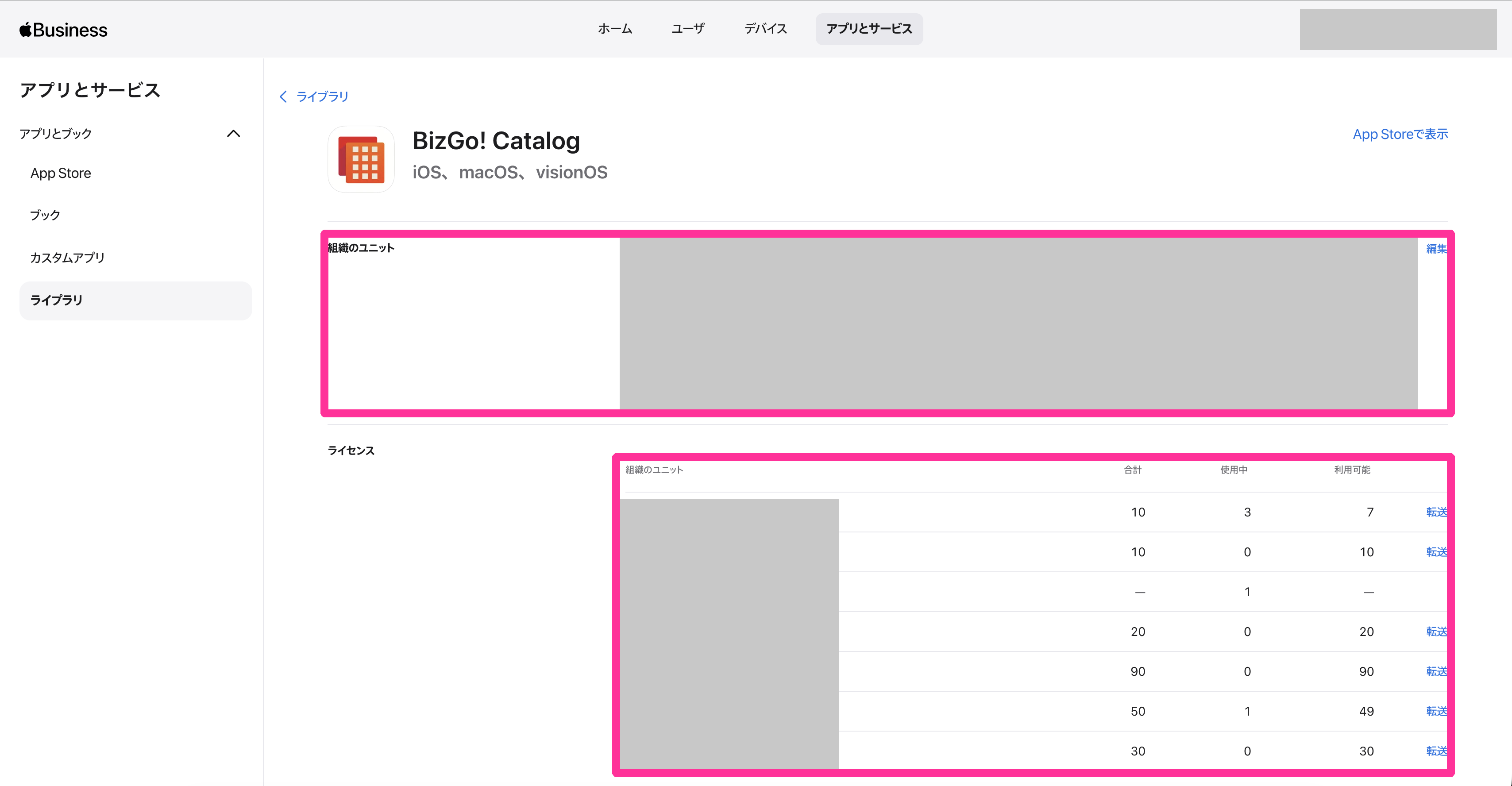 |
3. ライセンスをほかの組織のユニットへ転送する場合は、転送元の組織のユニットの転送をクリックします。転送先で組織のユニットを選択して転送する数を入力し、転送をクリックします。※転送できるのは、デバイスに割り当てられていない( 利用可能の)ライセンスのみです。※ 追加の組織のユニットをクリックすると、複数の組織のユニットへ同時に転送できます。 | 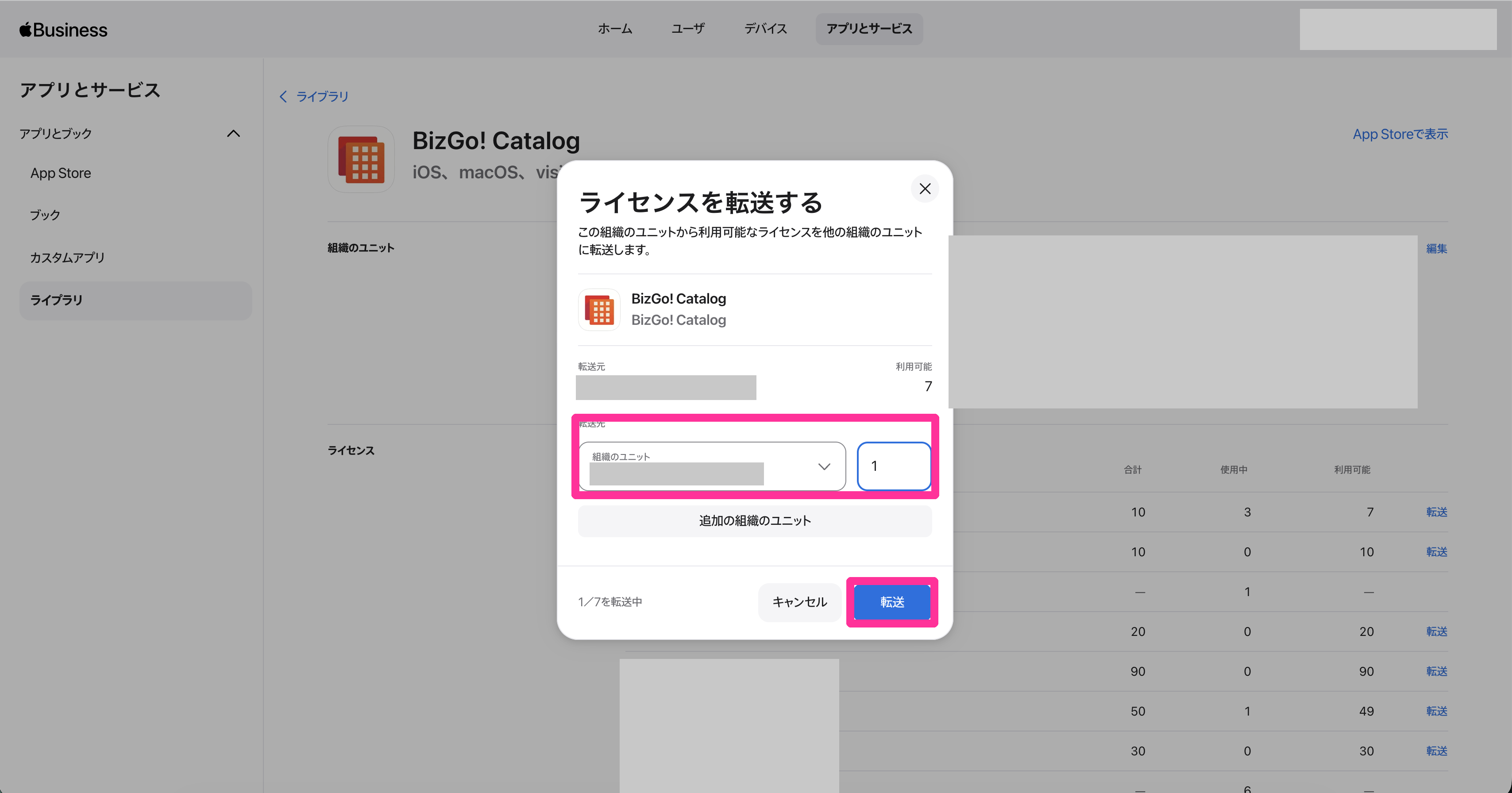 |
購入したVPPアプリをテンプレートへ割り当てる
デバイス単位でVPPアプリ配付を行う
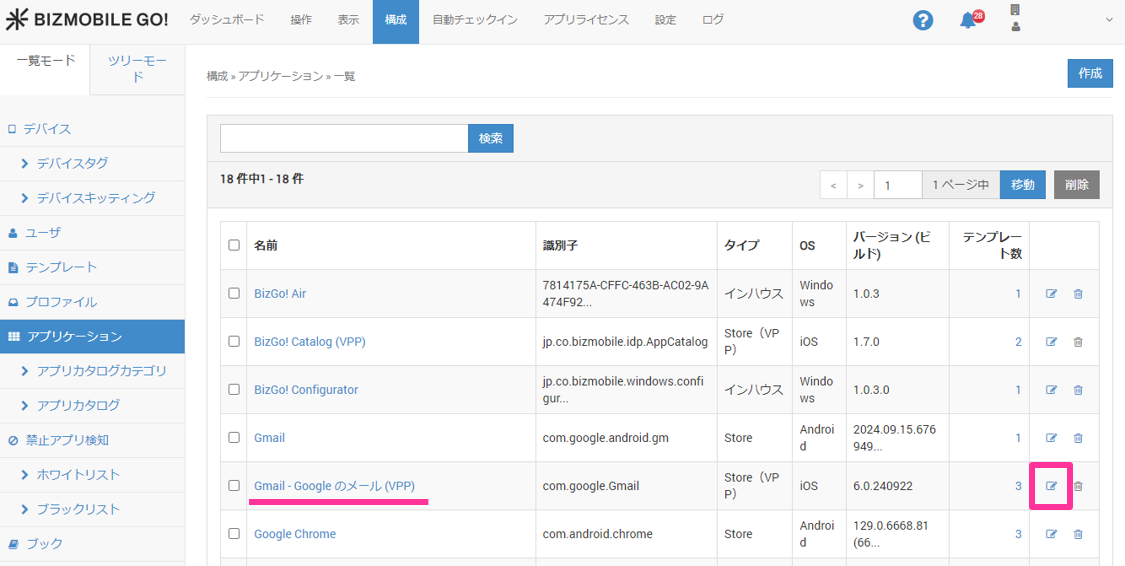
- 【構成】→【アプリケーション】から、配付するVPPアプリの[編集]アイコンをクリックします。
- 下表の内容を設定し、[保存]をクリックします。
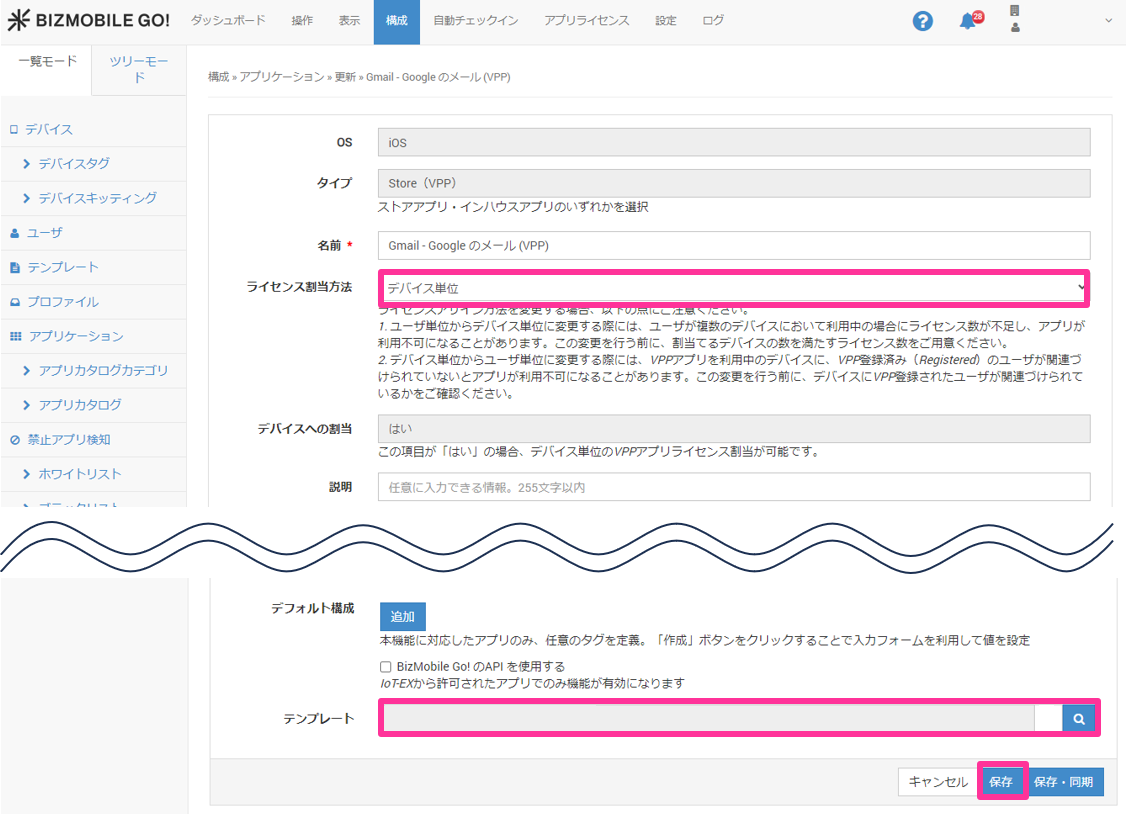
ライセンス割当方法 |
【注意】 ライセンス割当方法:ユーザ単位→デバイス単位に変更する場合、1デバイス1ライセンス付与となるため、ユーザが複数の管理デバイスに関連づけられている場合にライセンス数が不足し、VPPアプリを配付できないことがあります。 |
テンプレート | VPPアプリを配付するテンプレートを選択します |
-
VPPの同期が完了するまで、最大で5分ほどお待ちください。
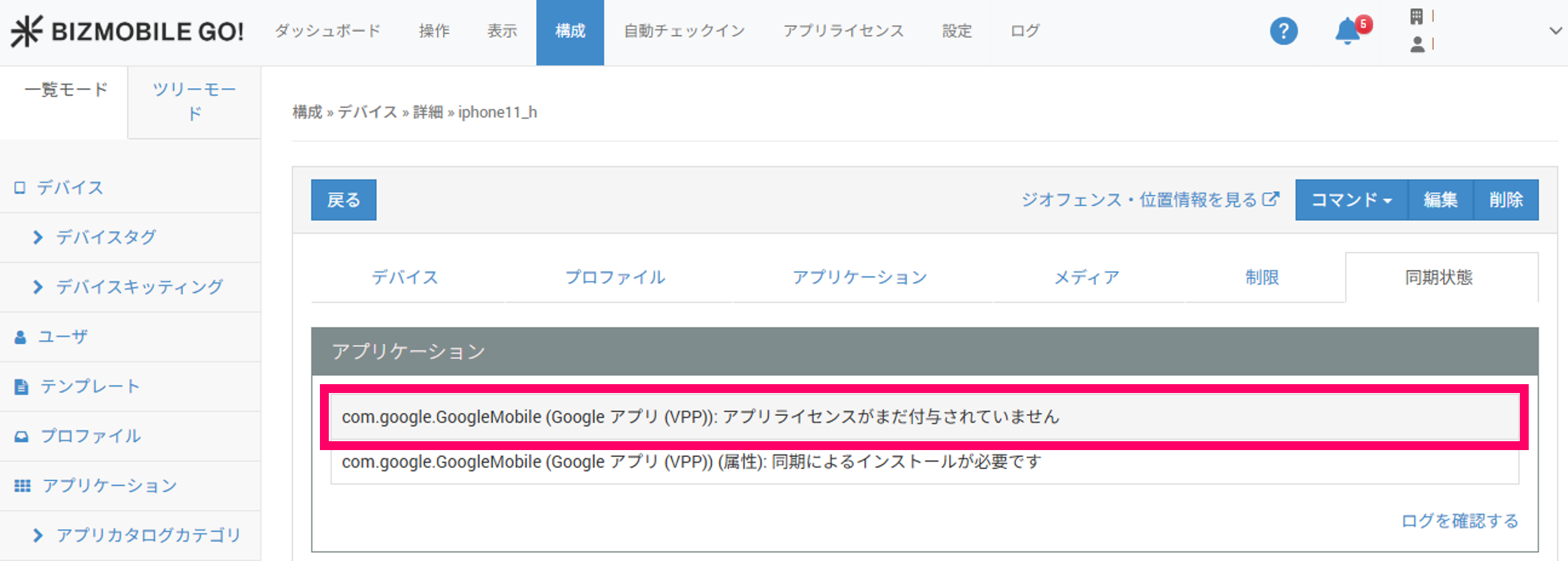
VPPの同期が行われるまでは同期状態にアプリライセンスがまだ付与されていませんのメッセージが表示されます。
-
同期を実施します。
VPPの同期が完了すると同期状態のメッセージが同期によるインストールが必要ですに変わります。
-
【構成】→【アプリケーション】から、配付するVPPアプリの[編集]アイコンをクリックします。
-
下表の内容を設定し、[保存]をクリックします。
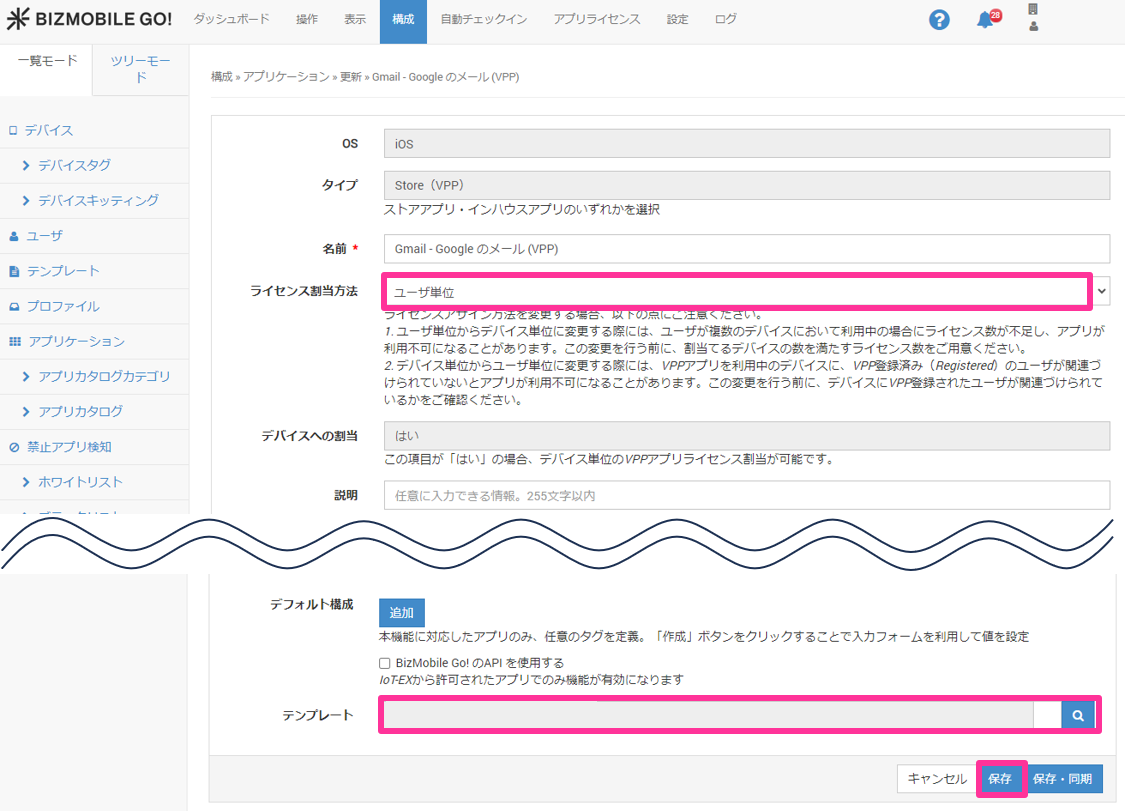
ライセンス割当方法 |
|
テンプレート | VPPアプリを配付するテンプレートを選択します |
- VPPの同期が完了するまで、最大で5分ほどお待ちください。
VPPの同期が行われるまでは同期状態にアプリライセンスがまだ付与されていませんのメッセージが表示されます。
同期を実施します。
VPPの同期が完了すると同期状態のメッセージが同期によるインストールが必要ですに変わります。
VPPアプリライセンス画面
Apple VPPサイトで購入したアプリケーション(以下、VPPアプリ)は、BizMobile Go!のアプリライセンス画面に一覧表示されます。アプリライセンス画面は、トップメニューの【アプリライセンス】 から 【VPP】をクリックして表示します。
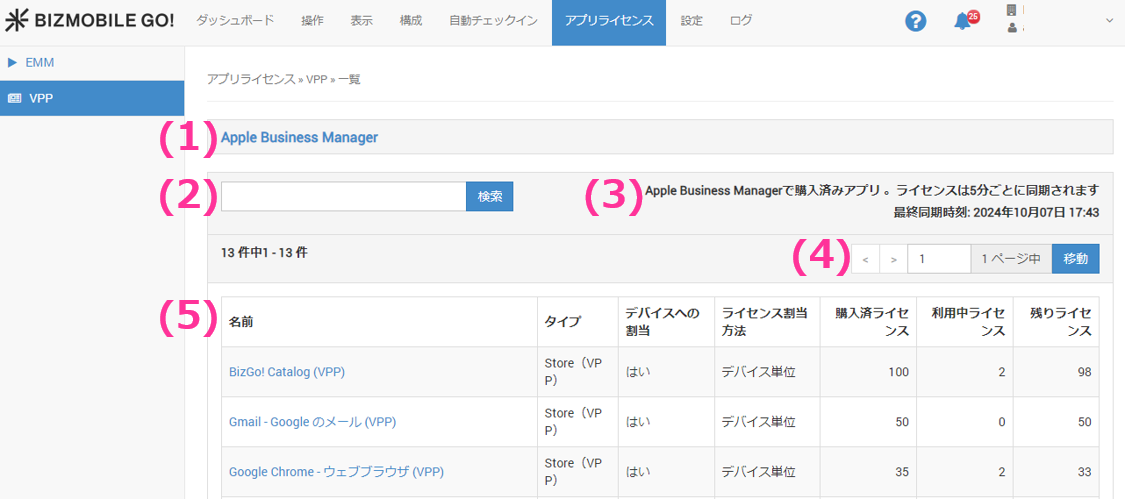
(1)Apple Business Managerをクリックすると、Apple Business Managerのサインイン画面へと飛ぶことができます。
(2)検索機能 :アプリケーション名での検索を行うことができます。
(3) 最終同期時刻:Apple VPPサイトで購入したライセンス情報とアプリケーション一覧画面の情報が最後に同期された時刻です。5分ごとに自動で実行されます。なお、情報が完全に同期するまでにはある程度の時間(ライセンスの数に依存します)を要します。
(4) ページナビゲーション:一覧画面が複数ページにわたる場合、ページナビゲーションが表示されます。ページをクリックで選択するか、ページ番号を直接入力して移動することもできます。
(5)VPPアプリ一覧画面:Apple VPPサイトで購入したライセンス情報を反映したアプリケーションの一覧です。
| 名前 | アプリ名が表示されます。 |
| タイプ | ストアアプリの場合は |
デバイスへの割当 | デバイス単位で配付が可能なVPPアプリには |
ライセンス割当方法 | アプリケーション設定で指定したライセンス割当方法が表示されます。 |
購入済ライセンス | Apple VPPサイトで購入したライセンスの数が表示されます。 |
利用中ライセンス | 利用中のライセンスは、以下の条件を満たすユーザの数で計算され、表示されます。 |
残りライセンス | 購入済みライセンスから利用中ライセンスを引いた数が表示されます。 |