VPP機能を有効化
BizMobile Go!においてVPP対応機能を有効化するためには、Appleのサイトにて入手したトークンを以下の手順でアップロードします。
【注意事項】
VPPトークンには有効期限があり、1年に1度更新する必要があります。有効期限が切れてしまうと(VPPトークン失効)、VPPの機能を利用できなくなります。更新作業はいつでも行うことができますので、期限が切れる前に更新することをお勧めいたします。更新の手順については、VPPトークンを更新するをご参照ください。
VPP機能を有効化する
※Windows PCをご利用の方は、この作業においてはGoogle ChromeまたはMicrosoft Edgeをご利用ください。
【手順】
| 手順 | 画面イメージ |
|---|---|
| 1. Apple Business (https://business.apple.com/login)にログインします。 | 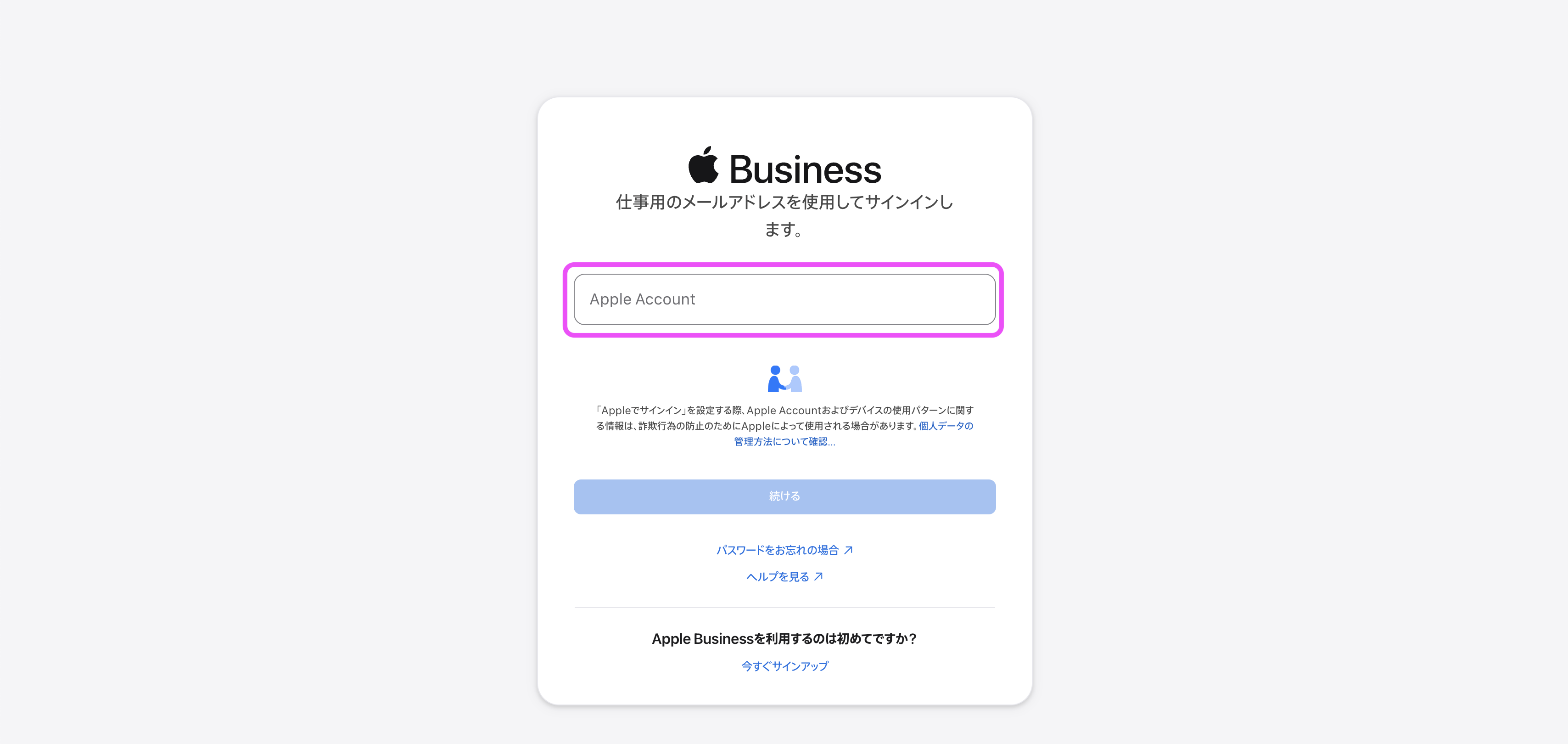 |
2. 画面右上の組織名→設定をクリックします。 | 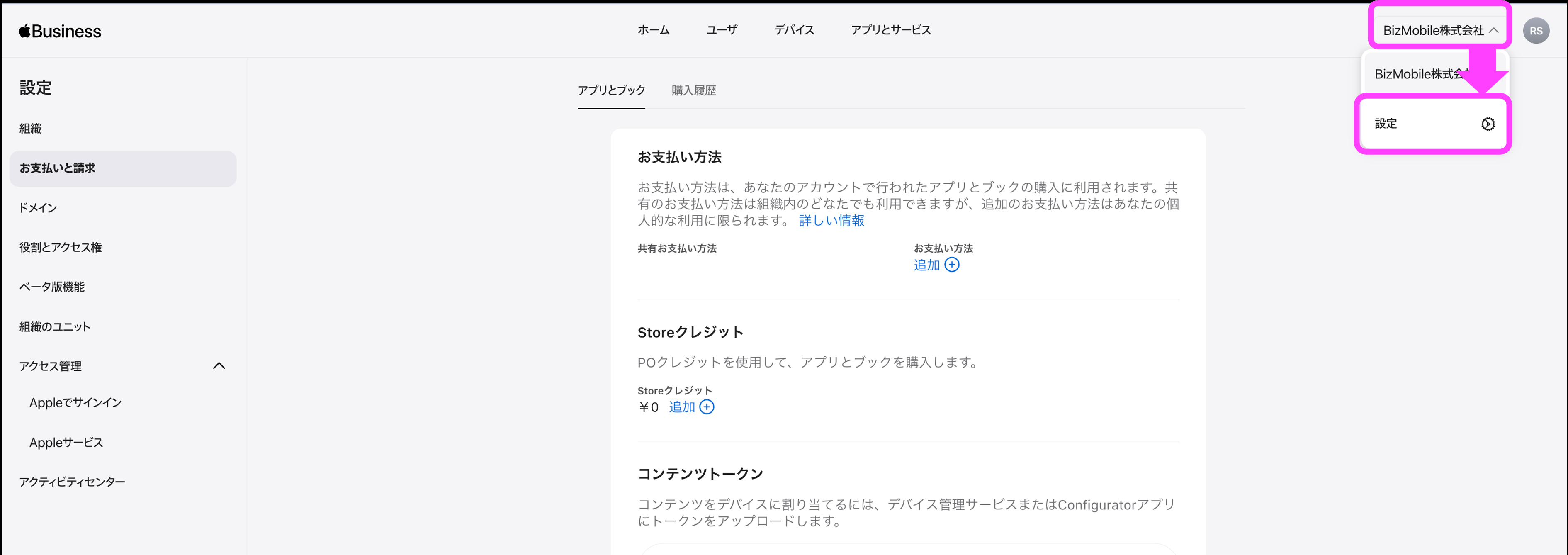 |
3. お支払いと請求をクリックし、BizMobileGo!のユニットと紐づけを行う組織のユニットのコンテンツトークンをダウンロードし、保存します。コンテンツトークンが表示されていない場合には、こちらの手順で新規の 組織のユニットを作成してください。※複数の組織のユニットを作成した場合は必ず、BizMobile Go!ユニットと場所を一対一で紐づけて管理をしてください。 | 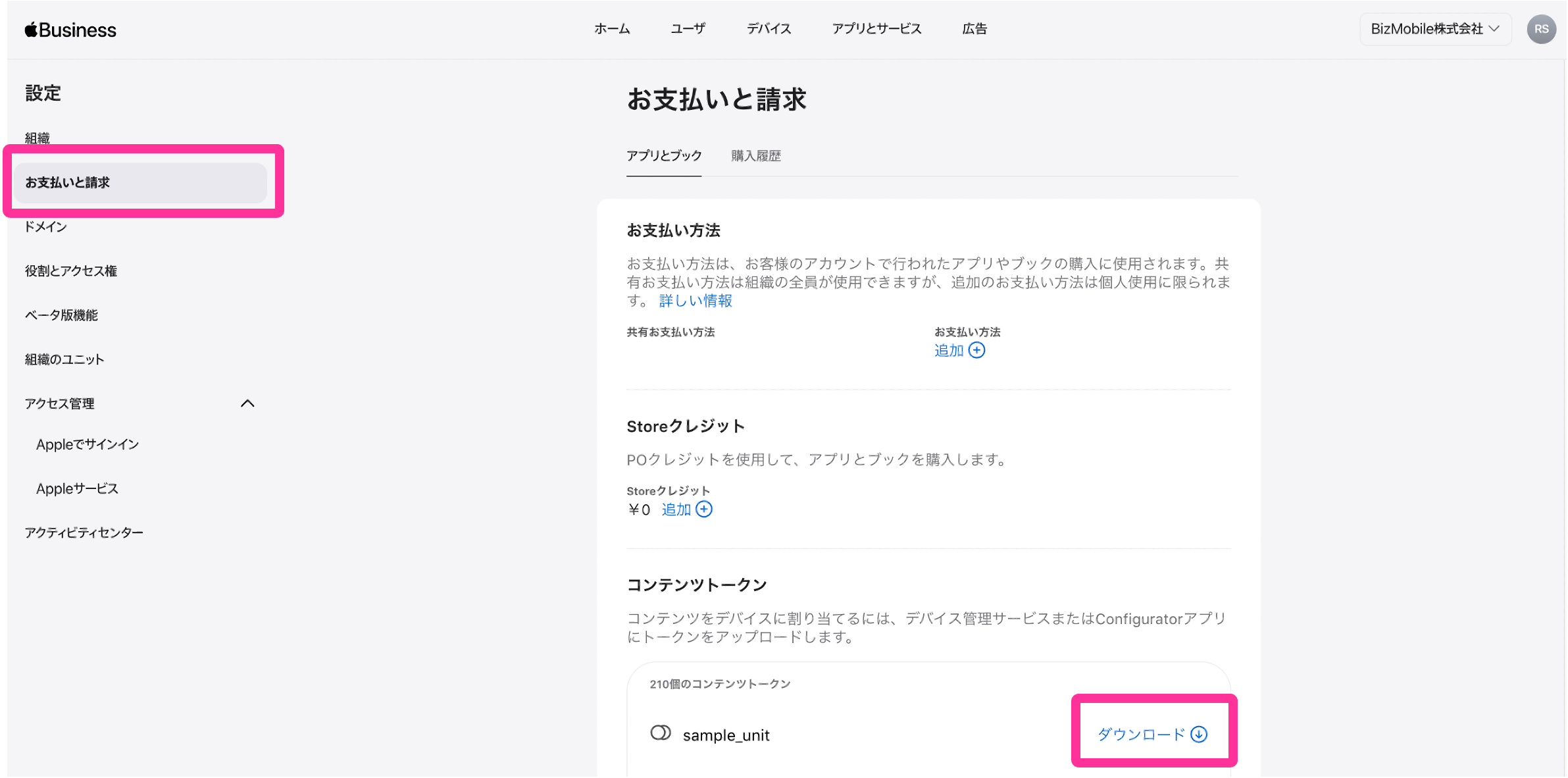 |
| 4. BizMobile Go!管理画面で、設定→ユニット詳細→Apple 関連設定→Apple VPPトークン をクリックします。 |  |
5. 手順3でダウンロードしたコンテンツトークン(拡張子.vpptoken)をアップロードします。(ステップ2:VPPトークンのアップロード)クリックしてファイル一覧から選ぶか、ドラッグ&ドロップしてください。エリアにファイルをドラッグ&ドロップするか、このエリアをクリックしてファイル選択画面からファイルを選びます。 | 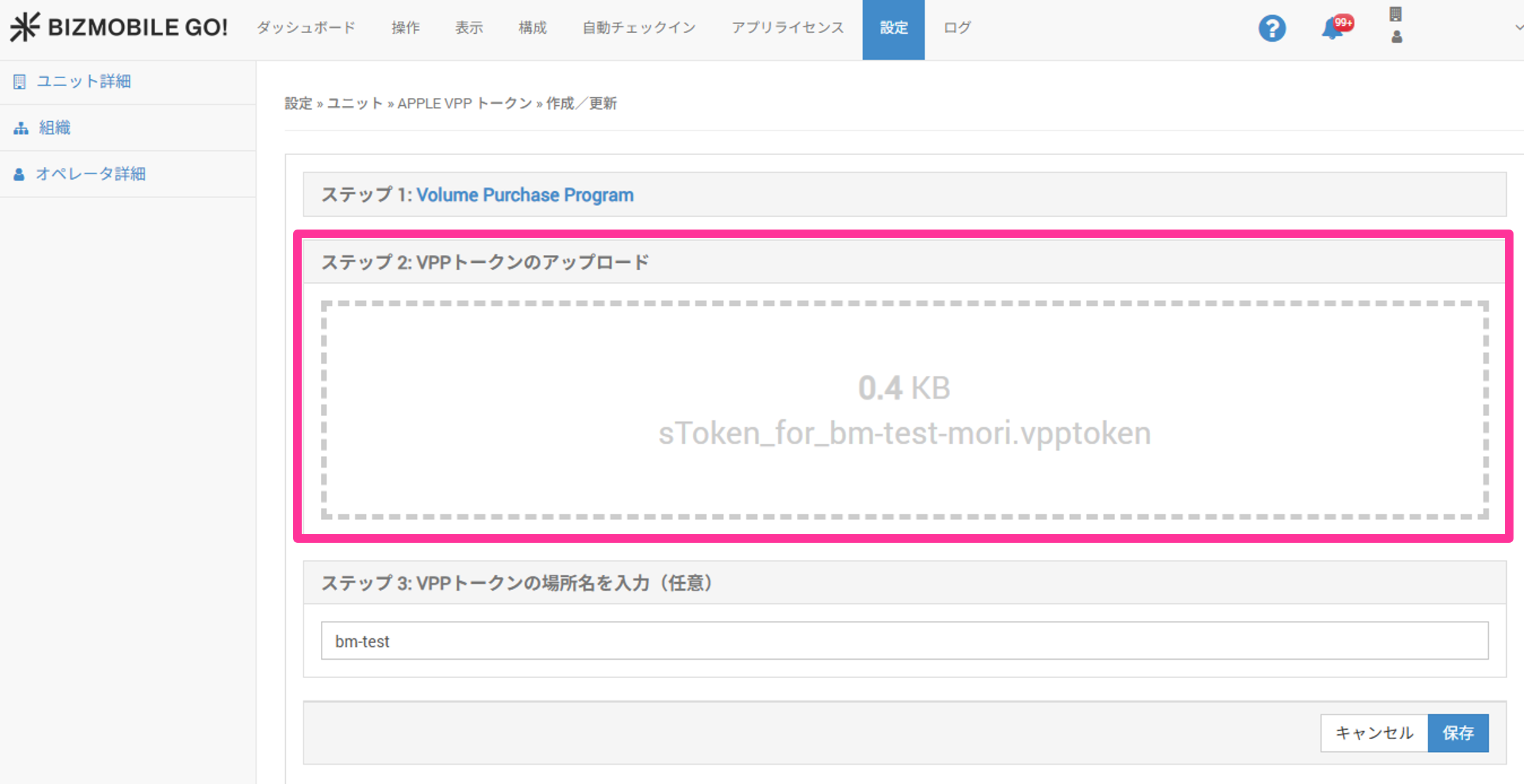 |
| 6. 複数の組織のユニットがある場合は、どの組織のユニットのコンテンツトークンをアップロードしたかを入力することができます。(ステップ3:VPPトークンの場所名を入力(任意) 入力後、[保存]をクリックします。 | 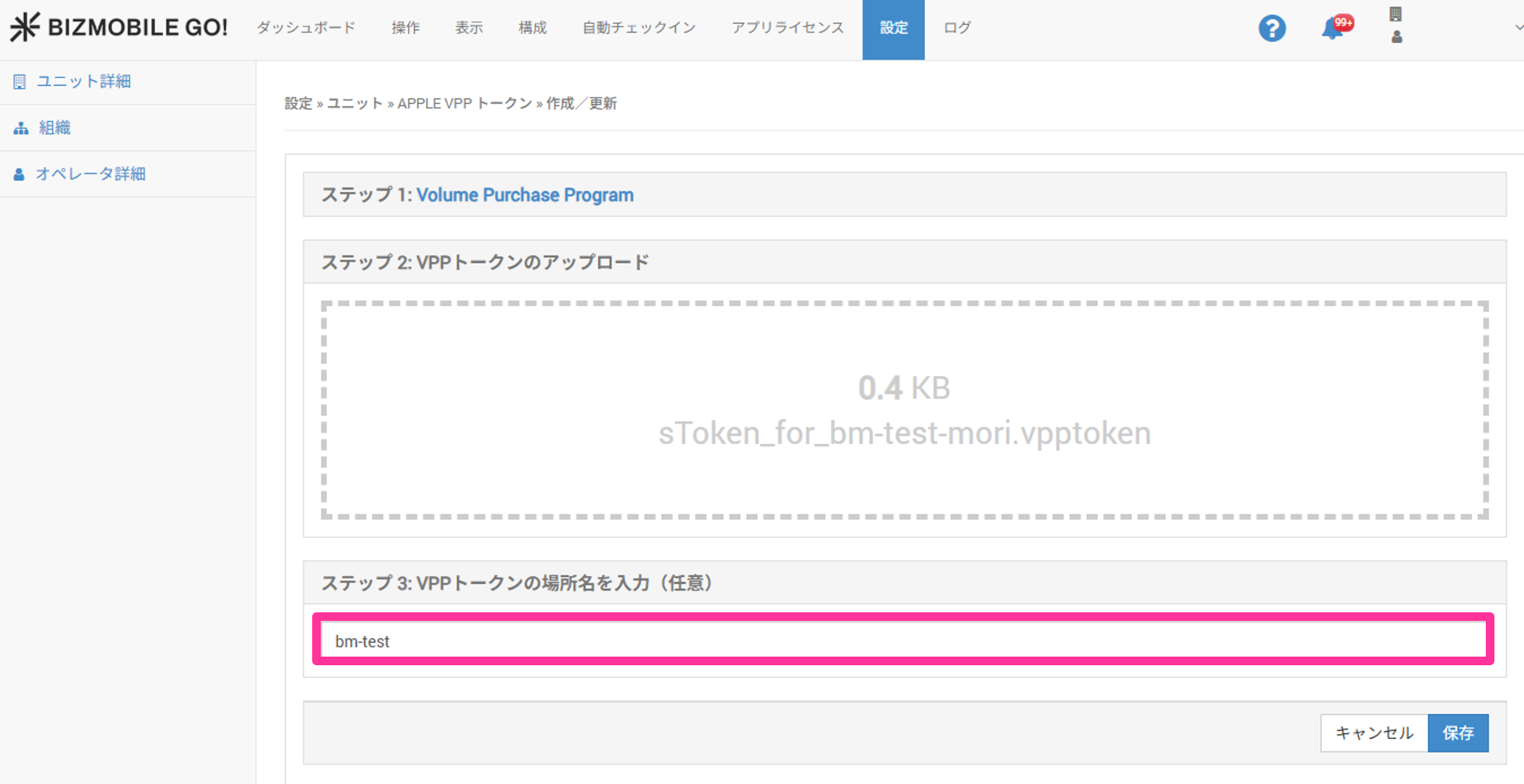 |
7. 登録が成功すると、アプリライセンス→VPP に、最終同期時刻が表示されます。 表示されない場合は、管理画面から一度ログアウトし、再ログインしてご確認ださい。 | 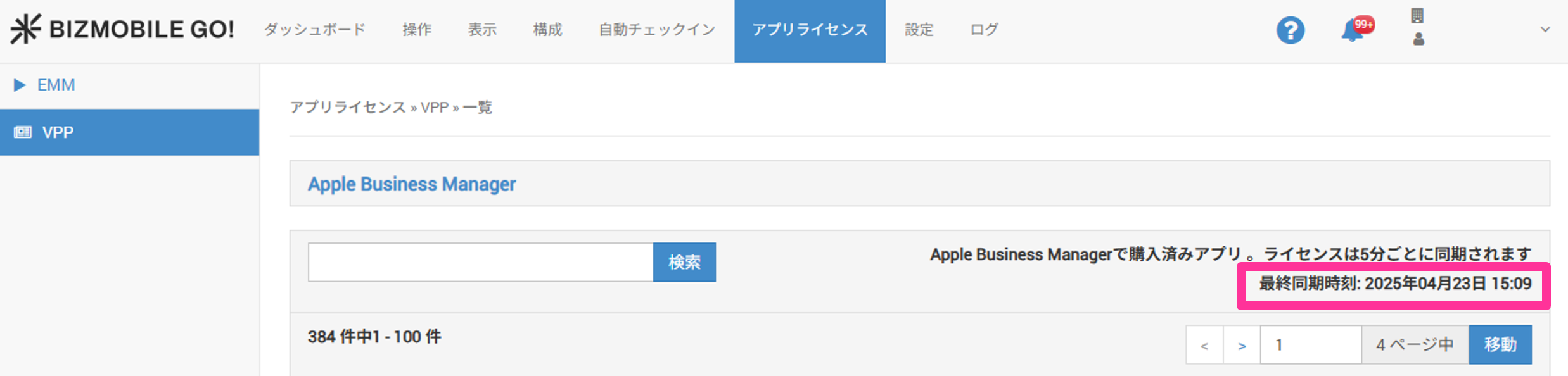 |