メインコンテンツまでスキップ
Android5.0-

Android ADBの開発者ツールを利用したデバイスオーナーモードの設定

デバイスを管理できるようにするための最終ステップとしてデバイスでチェックイン操作を行います。チェックインが完了するとMDMデバイスとしてBizMobile Go!への登録が完了となり、デバイス管理ができるようになります。

チェックイン操作は、デバイスを初期化した後、それぞれの手順に従ってデバイスオーナー設定を行い、BizMobile Go!のMDMエージェントアプリが表示されたらKey/Codeを入力することで完了します。

チェックインが完了しBizMobile Go! への登録が完了すると、あらかじめデバイスと同じテンプレートに登録されたプロファイルやアプリなどがデバイスへ配付されキッティングまで自動的に完了となります。

※Android SDK Platform Toolsがインストール・セットアップ済みのPCをご準備ください。(Windows/Macどちらでも可)

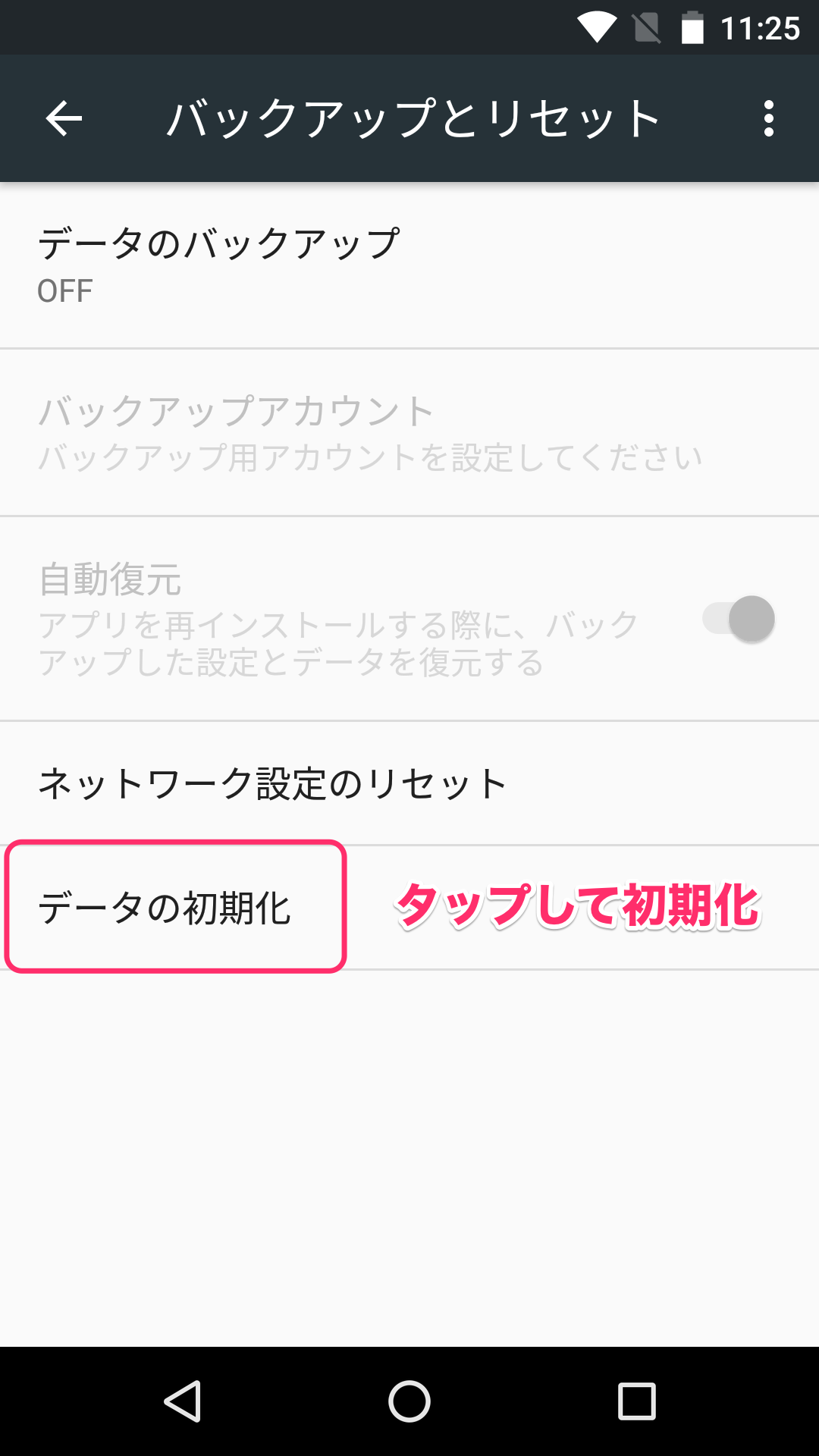
  1. デバイスの初期化を行ないます。デバイスの設定メニューよりバックアップとリセットを選択し、実行します。
    ※メニューの表示名は機種により異なる場合があります。

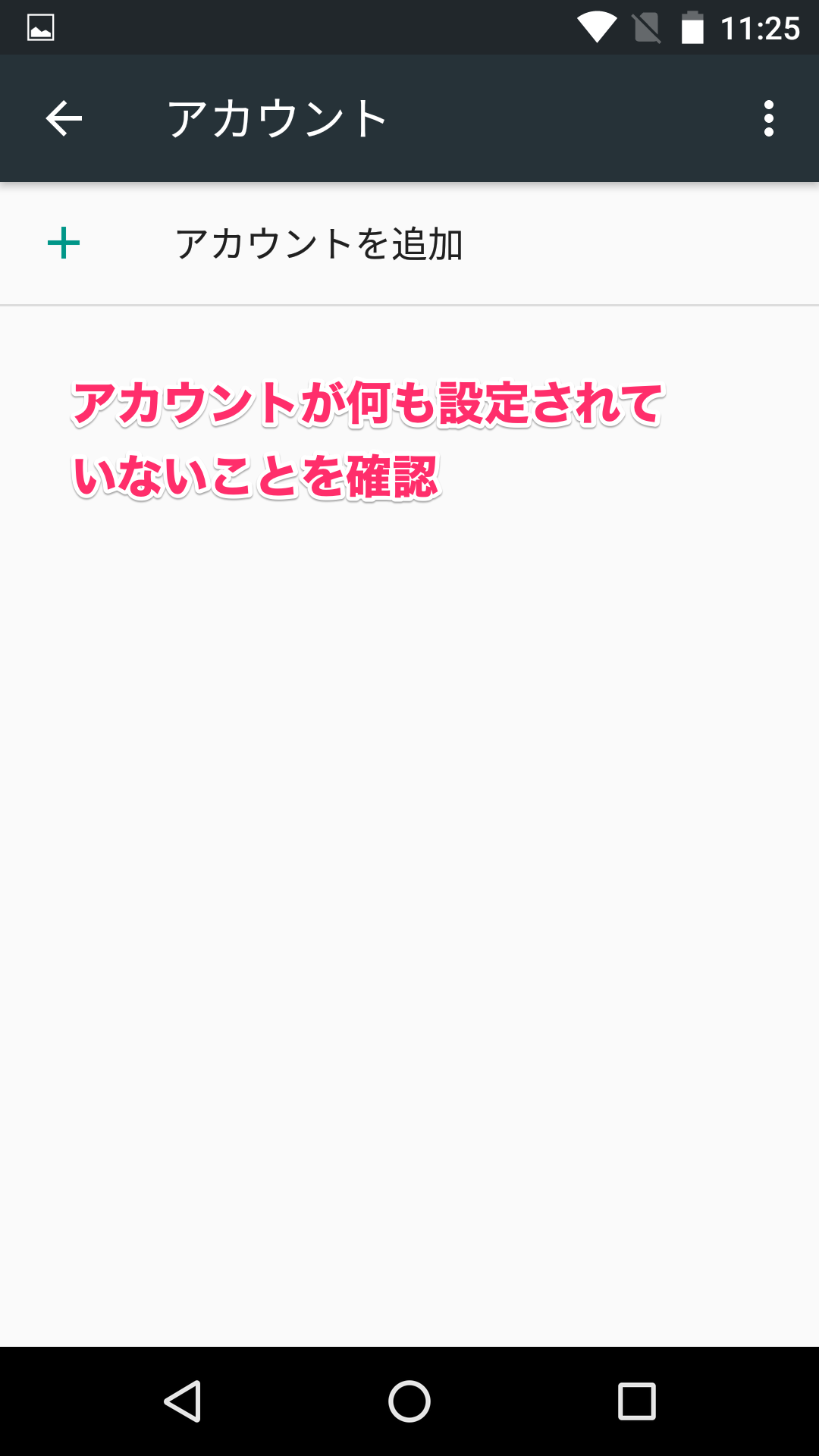
  1. 初期化後、デバイスにGoogleアカウント等の各種アカウントが何も設定されていないことを確認します。
    デバイスの設定メニューよりアカウントを選択し、確認してください。

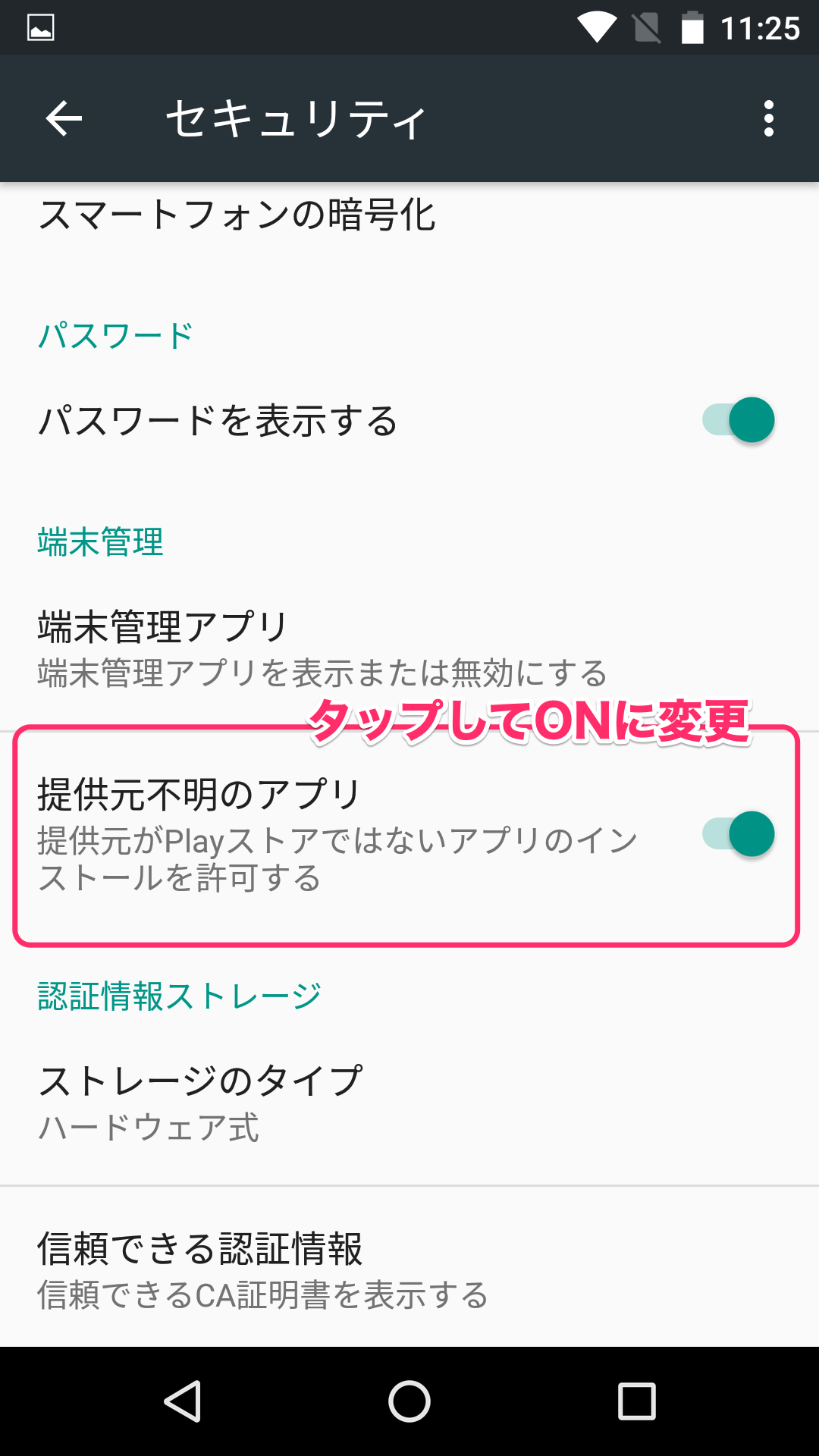
  1. BizMobile MDMエージェントアプリをインストール前に、提供元不明アプリのインストールを許可することをおすすめします。
    デバイスの設定メニューよりセキュリティを選択し、端末管理:提供元がPlayストアでないアプリのインストールを許可を有効にします。

  1. デバイスの開発者向けオプションを有効にします(デフォルト設定では無効)。
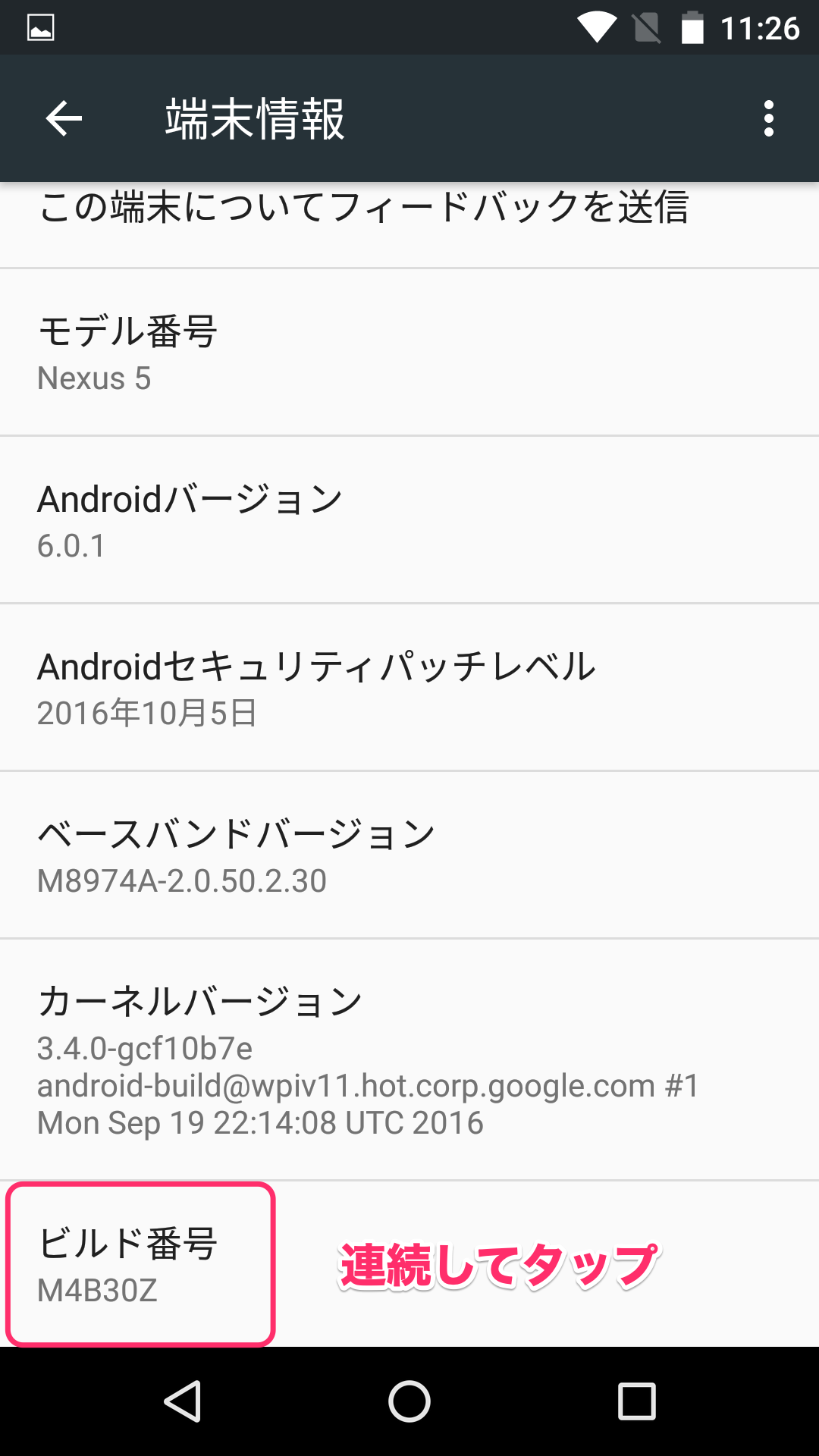
    デバイスの設定メニューより端末情報を選択し、ビルド番号これでディベロパーになりましたが表示されるまでタップし続けます。
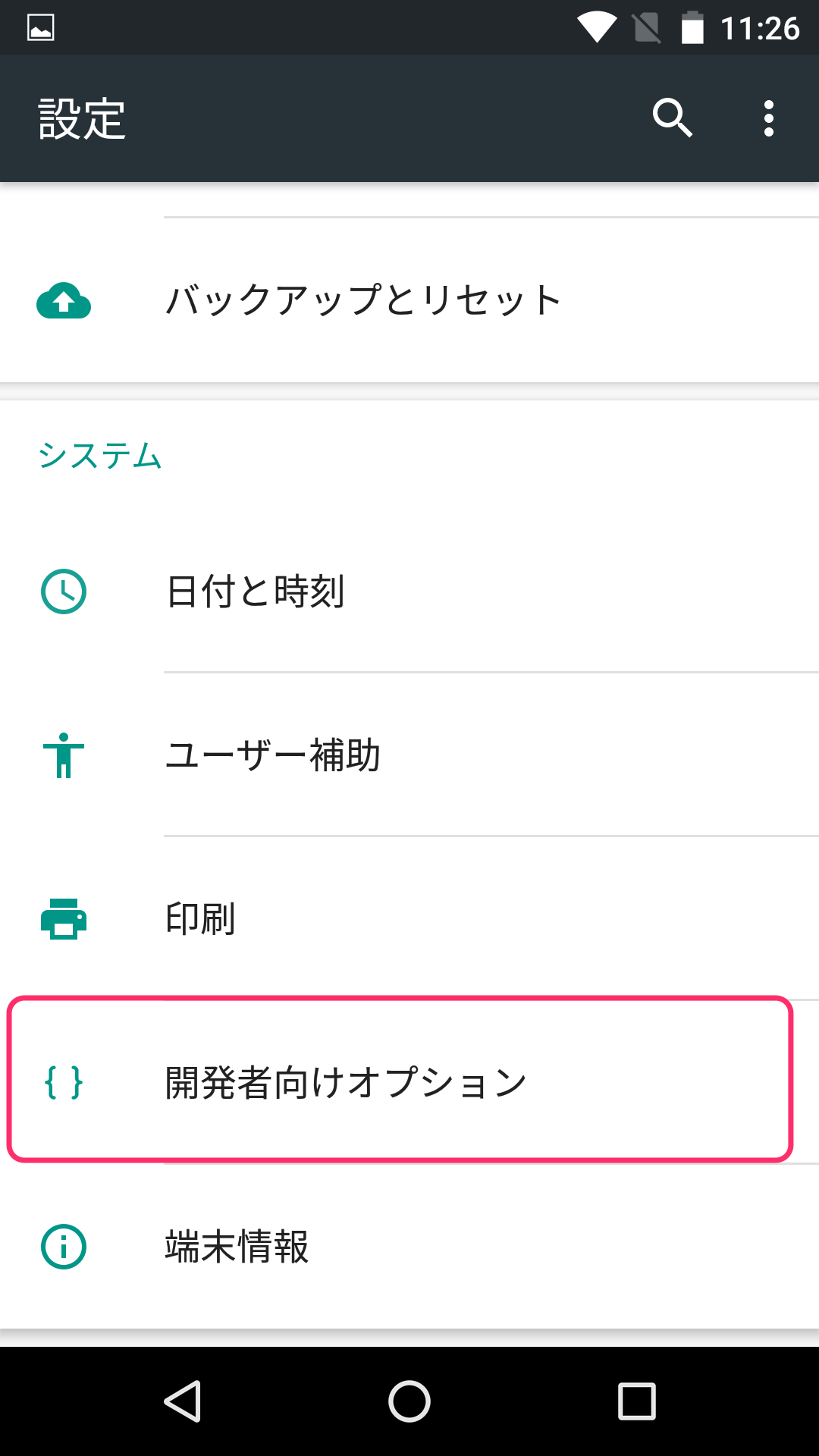
    設定メニューに開発者向けオプションが表示されれば、有効になっています。

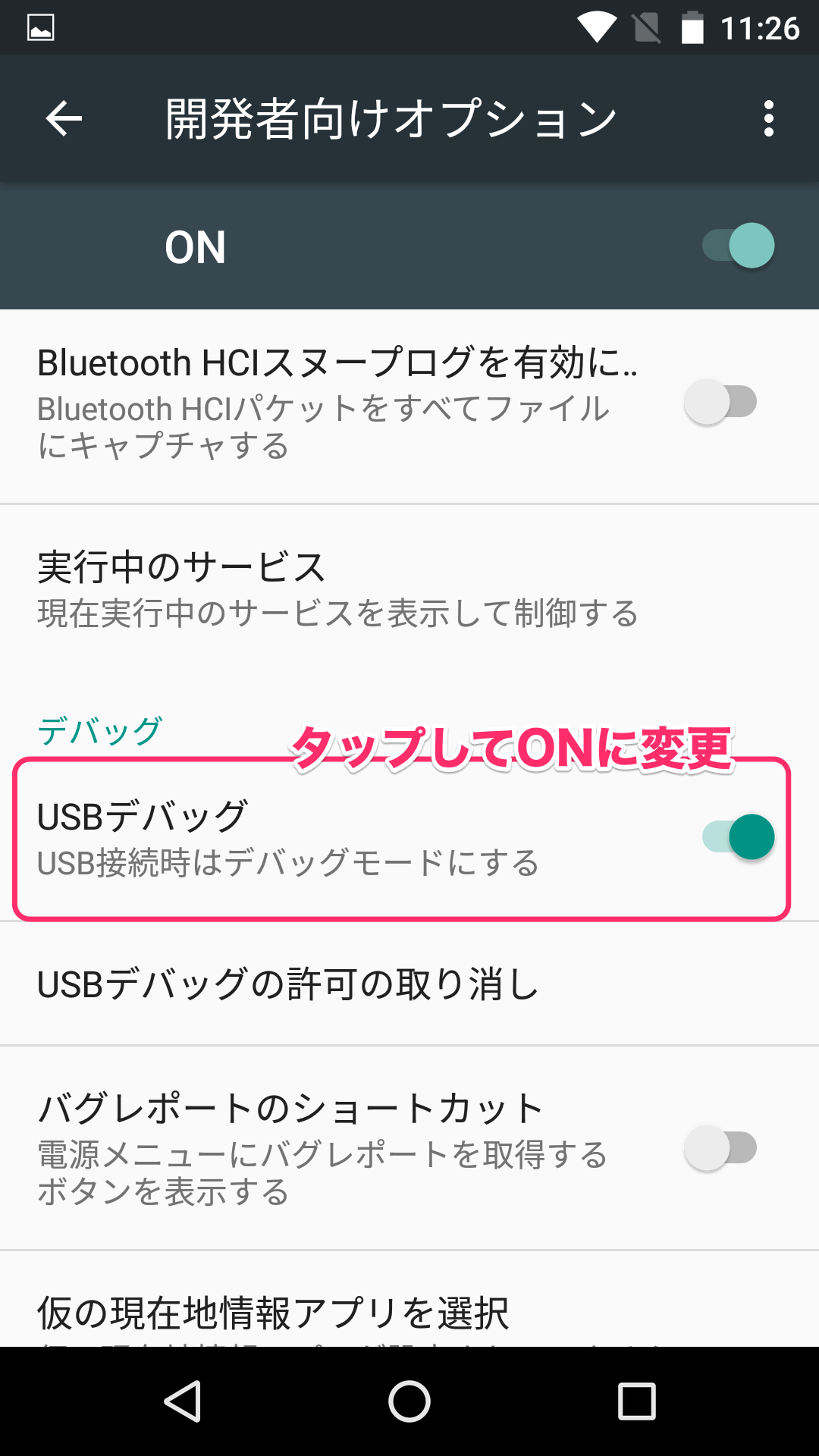
  1. USBデバッギングを有効にします。デバイスの設定メニューより開発者向けオプションを選択し、デバッグ:USB接続時はデバッグモードにするを有効にします。

  1. PCから、以下のURLにアクセスし、BizMobile MDMエージェントアプリをPCにダウンロードします。

    https://s3-ap-northeast-1.amazonaws.com/bizmo/public/agents/asia/Android+Agent.apk


  1. デバイスをUSB経由でPC(Windows/Macどちらでも可)に接続し、コマンドプロンプト(Macではターミナル)を起動します。

  2. 以下のコマンドを送信し、デバイスがADBコマンドを受信・処理できる状態にあるか確認します。
    adb devices –l
  3. コマンドの実行結果に以下の通り表示されれば、正常にデバイスがADBコマンドを受信・処理できる状態です。
    List of devices attached
    *********** device product:******(デバイスプロダクト名が表示) model: ******(モデル名が表示) device:******(デバイスに適用されるandroidイメージが表示)

  4. 以下のコマンドを送信し、手順6.でダウンロードしたアプリが格納されているフォルダを指定します。
    cd 〜/Downloads
    Downloadsの部分が手順6.でダウンロードしたアプリが格納されているフォルダになります。ダウンロード以外のフォルダに格納されている場合は、そのフォルダを指定します。

  5. デバイスにアプリをインストールするコマンドを以下のように送信します。
    adb install Android+Agent.apk
  6. コマンドの実行結果に以下の通り、<b>Success</b>と表示されれば、アプリがインストールできた状態です。
    Android+Agent.apk: 1 file pushed. 7.2 MB/s (2885246 bytes in 0.384s) pkg: /data/local/tmp/Android+Agent.apk
    Success
  7. デバイスオーナーモードに設定するコマンドを以下のように送信します。
    adb shell dpm set-device-owner in.bizmo.mdm/.MDMDeviceAdminReceiver
  8. コマンドの実行結果に以下の通り表示されれば、デバイスオーナーモードのセットアップは完了です。
    Success: Device owner set to package ComponentInfo{in.bizmo.mdm/.in.bizmo.mdm.MDMDeviceAdminReceiver}
    Active admin set to component {in.bizmo.mdm/in.bizmo.mdm.MDMDeviceAdminReceiver}
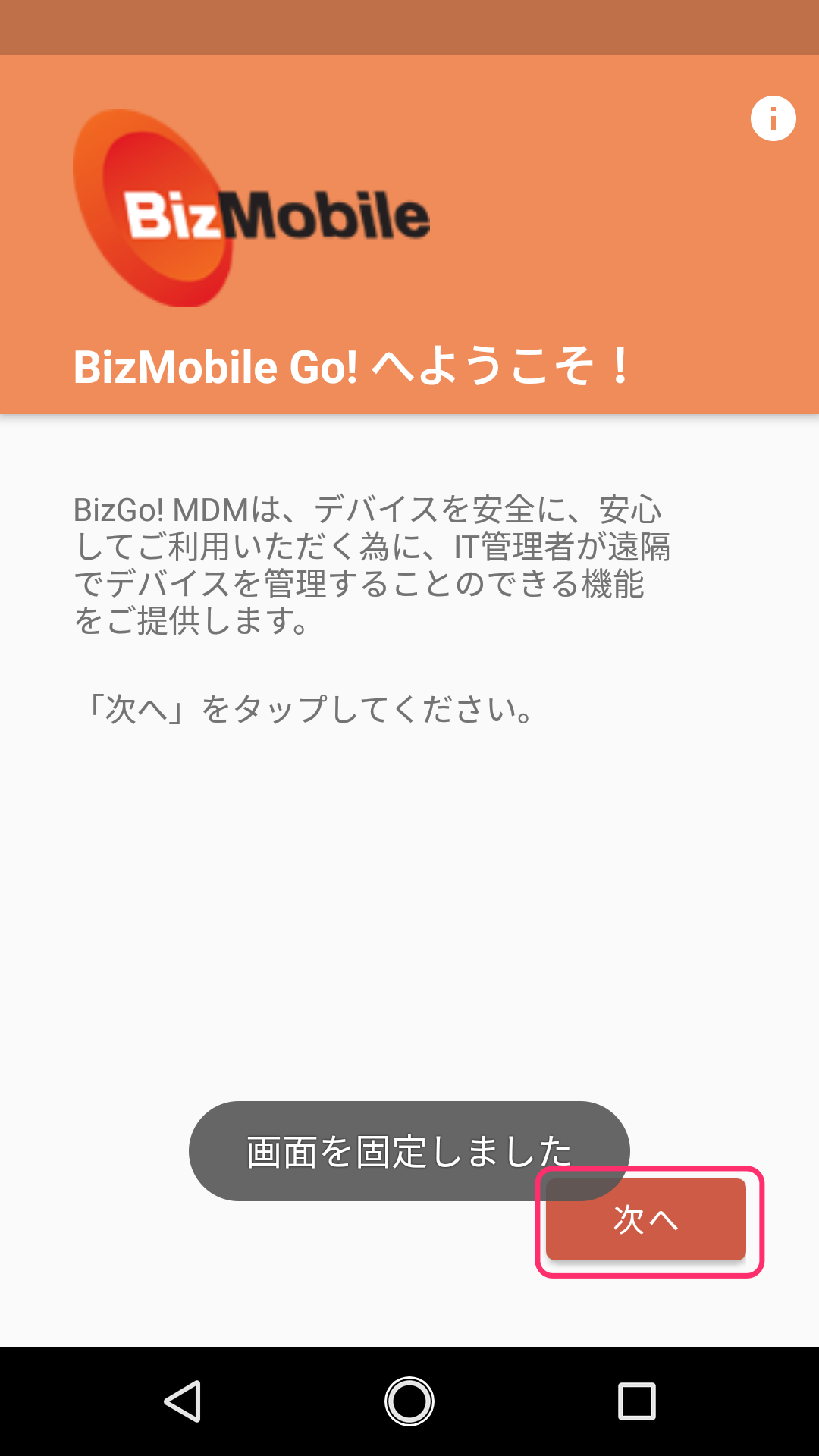
  1. デバイスに自動的にインストールされた、Android用BizGo! MDMエージェントアプリをタップします。BizMobile Go!へようこそ!のページが開き、デバイスチェックインが完了するまでは、このページで画面が固定されます。

    次へをタップし、デバイスチェックインを進めます。
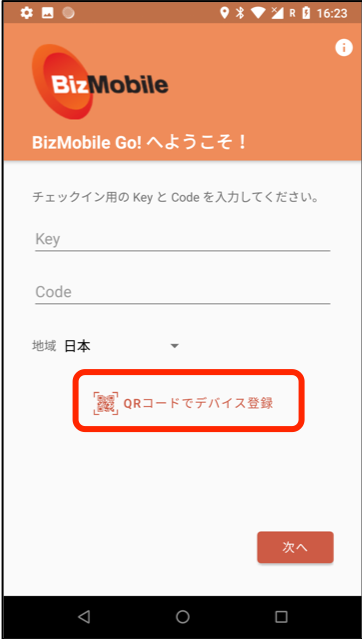
  1. BizMobile Go!の管理画面で作成したデバイス情報から、Key=(チェックイン用キー)Code=(チェックイン用コード)を入力し、地域から日本を選択し次へをタップします。

    QRコードを使う場合は、QRコードでデバイスを登録をタップします。
    QRコードリーダーが起動しますので、BizMobile Go!の管理画面のデバイス情報より、QRコードを読み取ります。


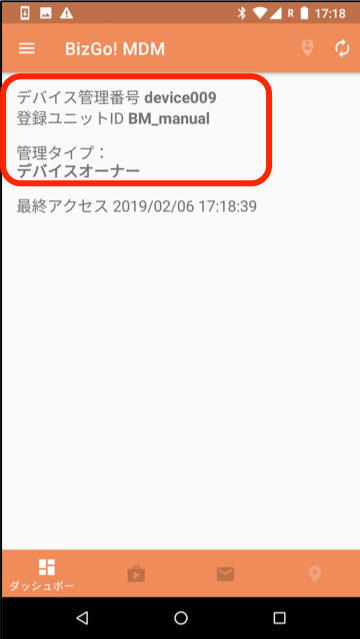
  1. 設定の画面が開き、管理ユニット: (自分のユニット名)となれば、デバイスのデバイスオーナーモード設定と、チェックイン作業は完了です。<br/><br/>管理タイプより、管理デバイスの設定がどのタイプなのか確認できます。<br/>管理タイプ:デバイスオーナーモード`となっていれば、正しくデバイスオーナーモードの設定ができています。
備考

キッティング環境のネットワーク条件によっては、テンプレートに登録されたプロファイルやアプリなどがデバイスに全てインストールされるまでに時間がかかることがあります。

備考

Google Workspaceアカウントでのデバイスへのサインインは、チェックイン完了から5分以上時間を空けて行なってください。
(Google Workspaceのアカウントを使用してEMM設定を行なっている場合、デバイスへのサインインはチェックイン完了後の最初のEMM同期の完了後に行う必要があります)