Android QRコードを利用したデバイスオーナーモードの設定とチェックイン
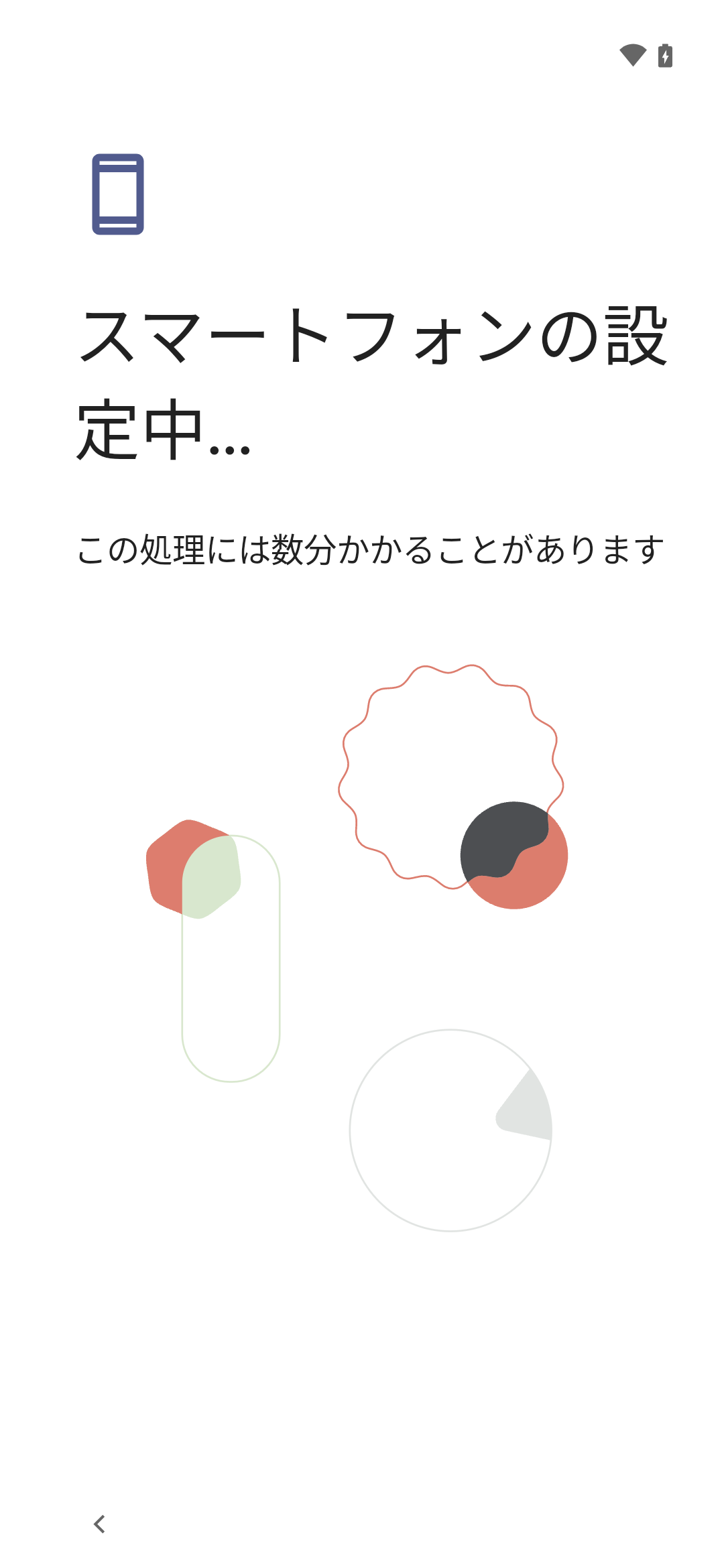
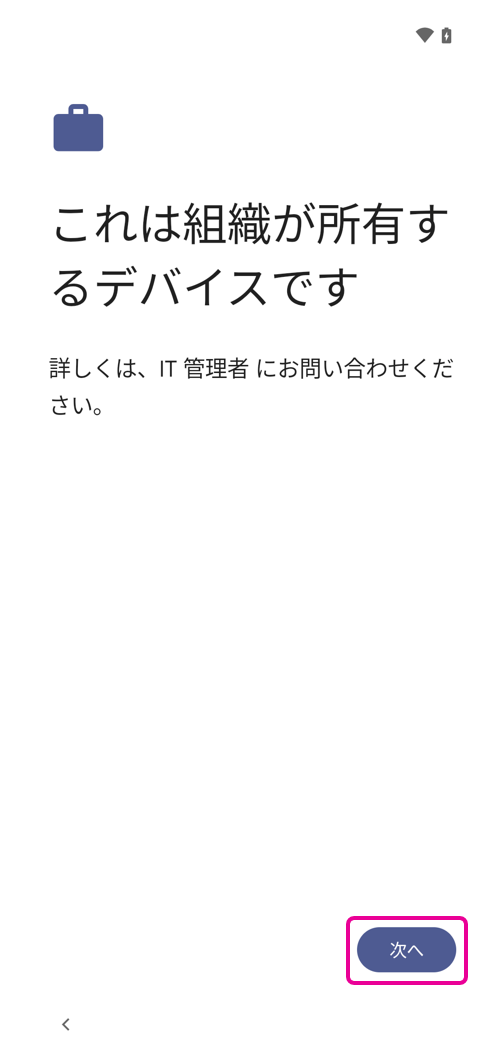
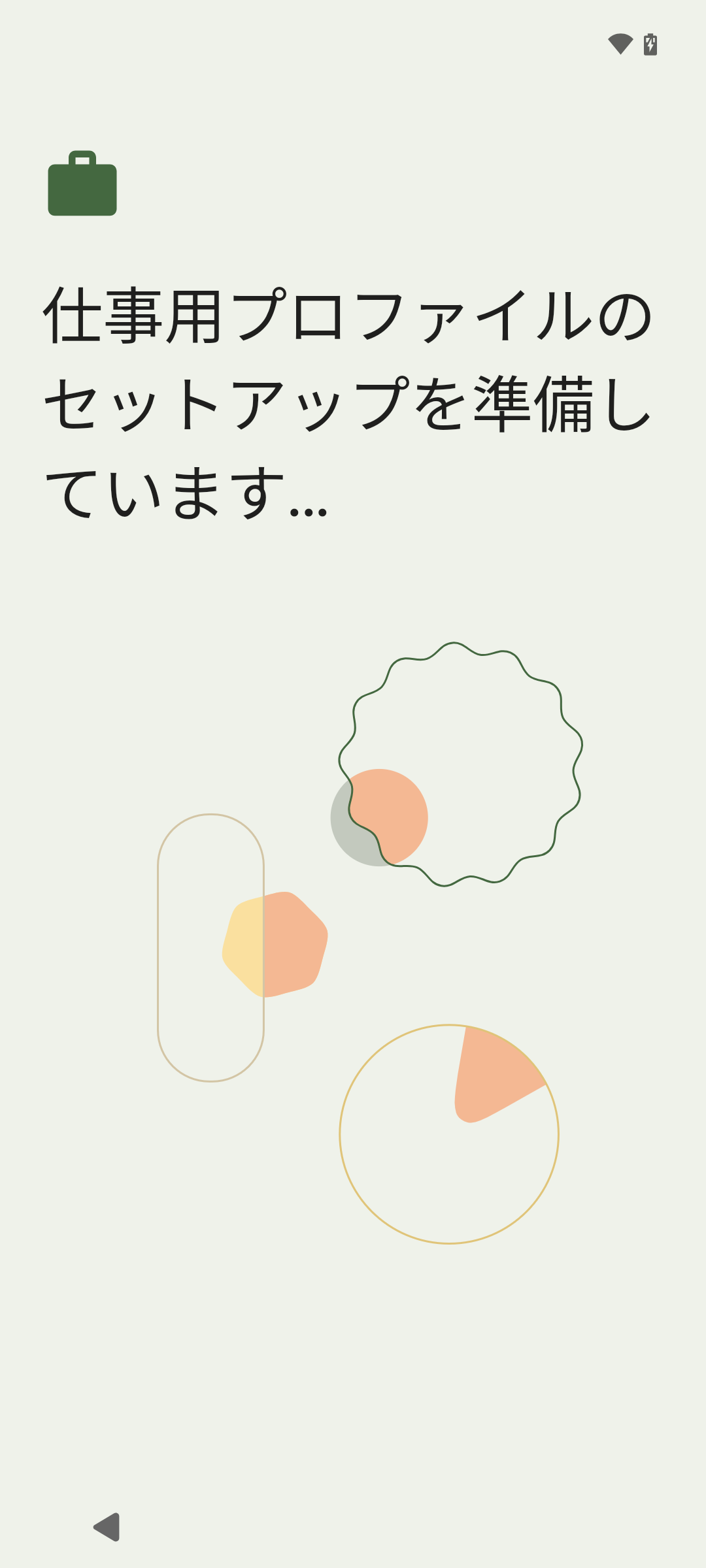
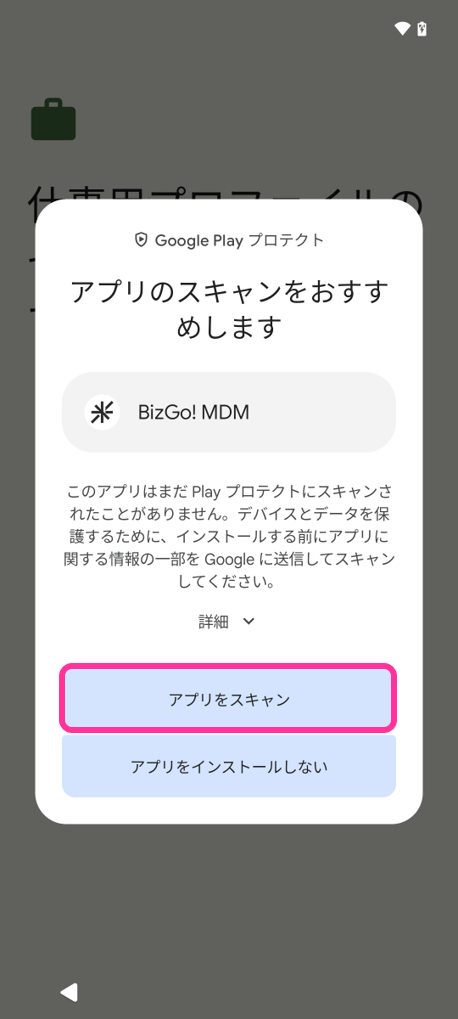
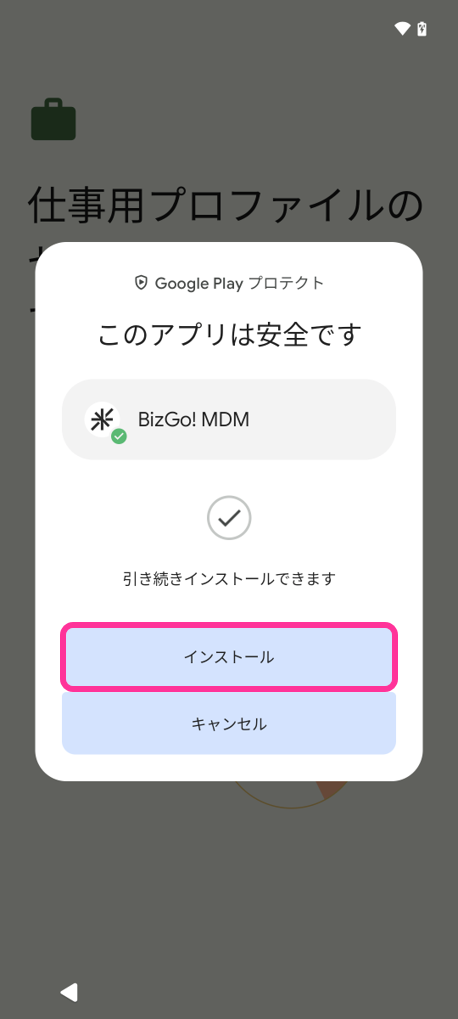
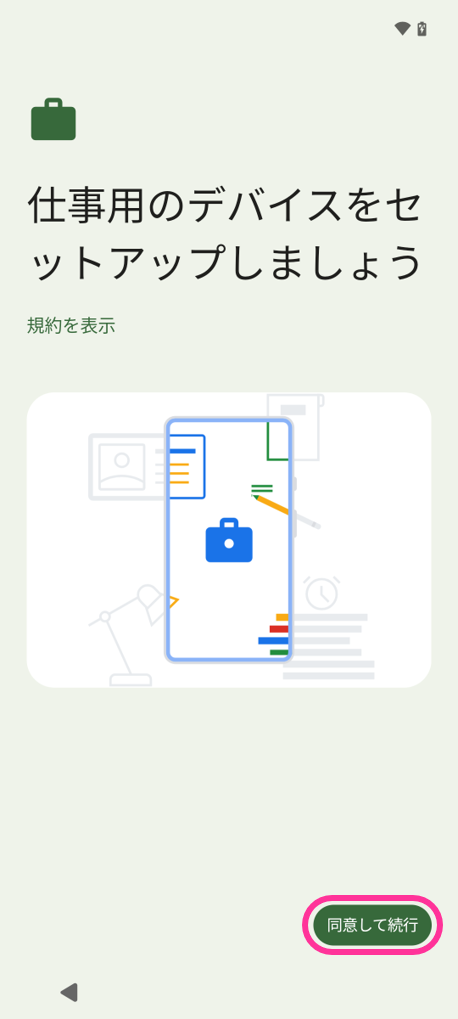
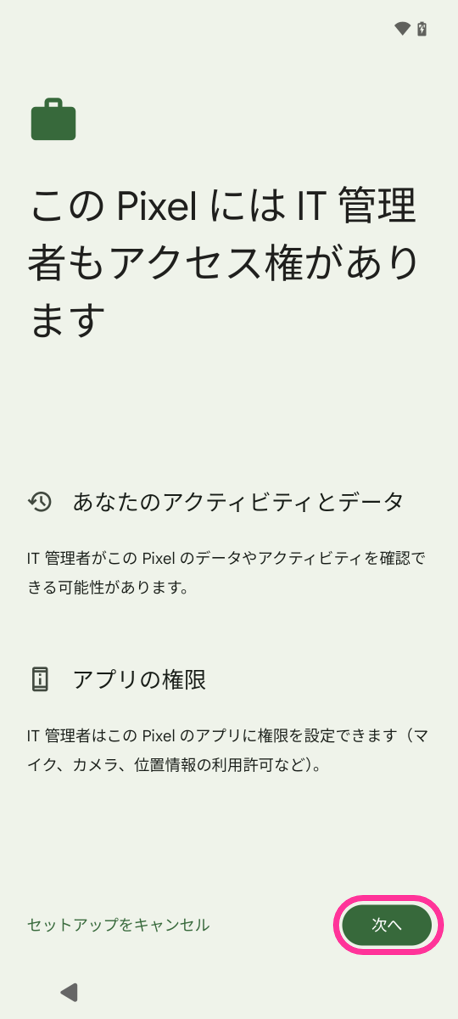
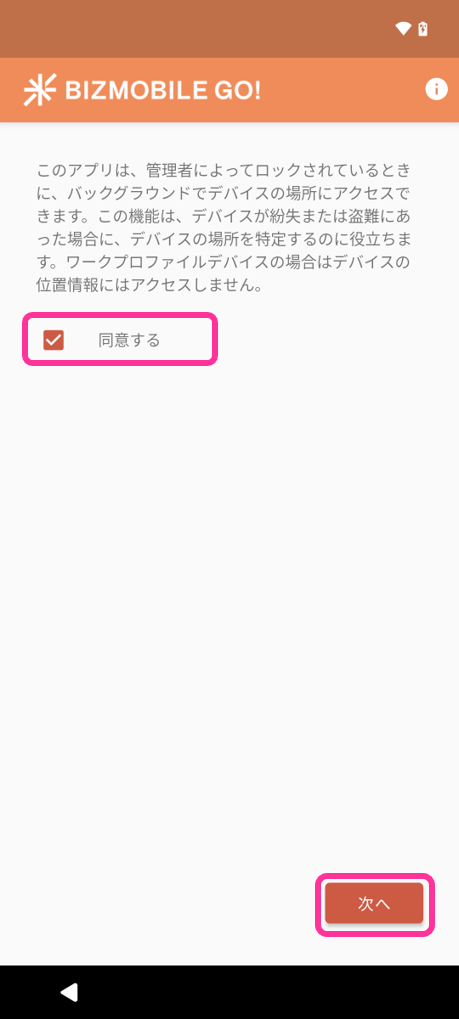
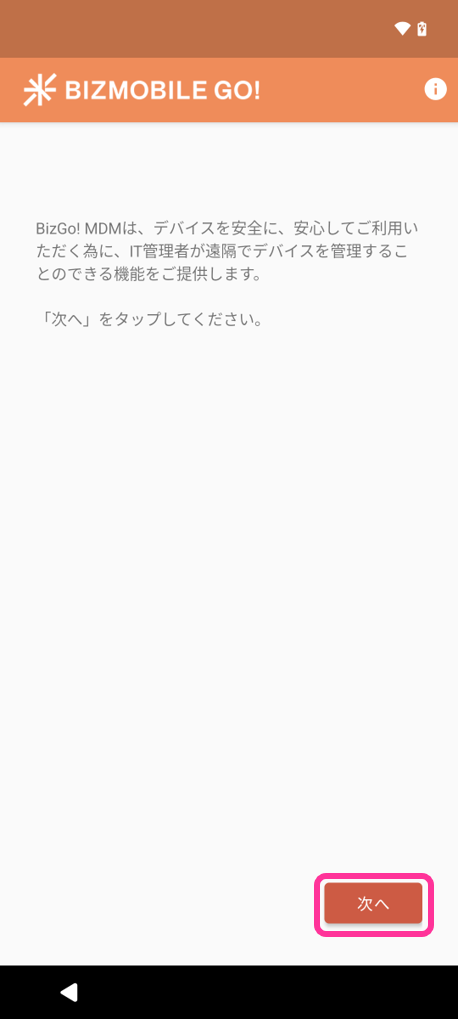
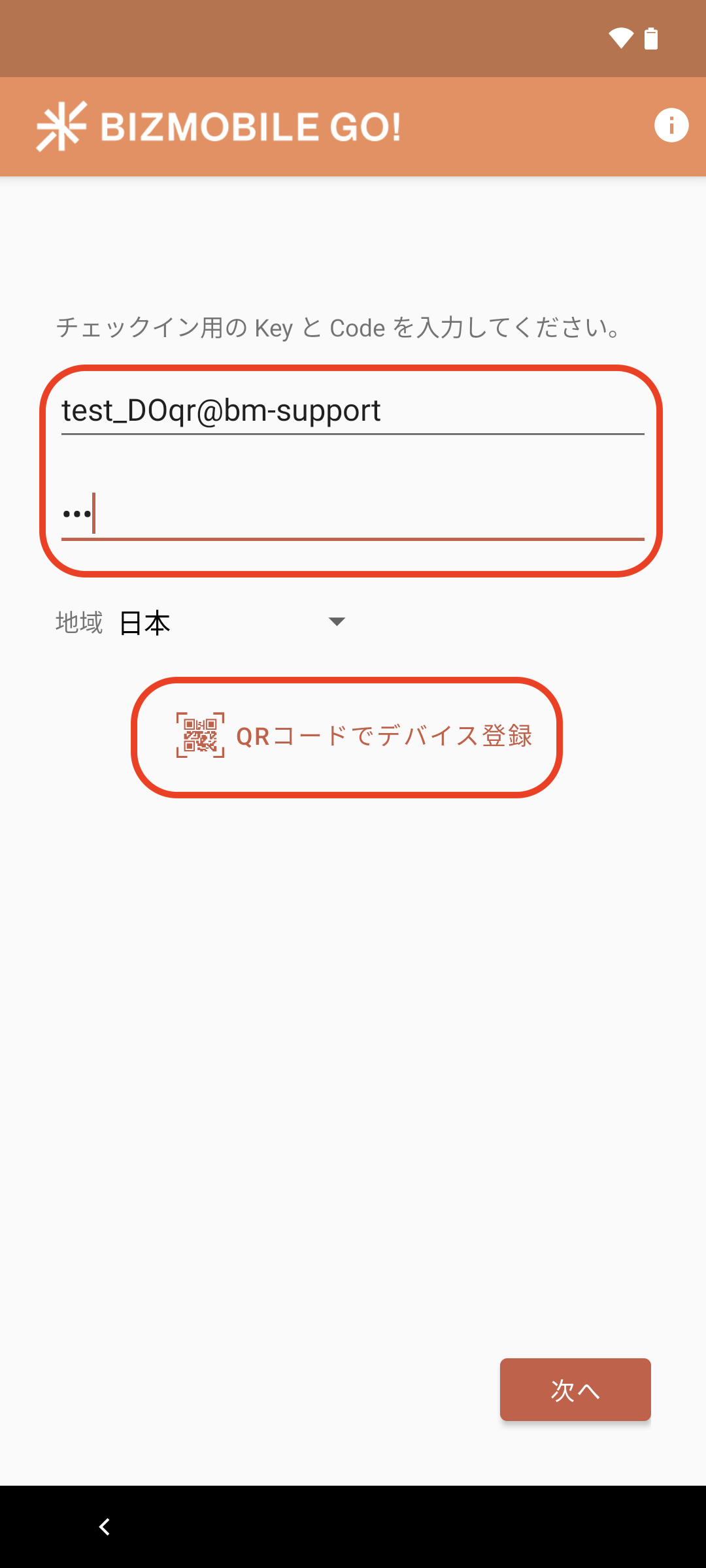
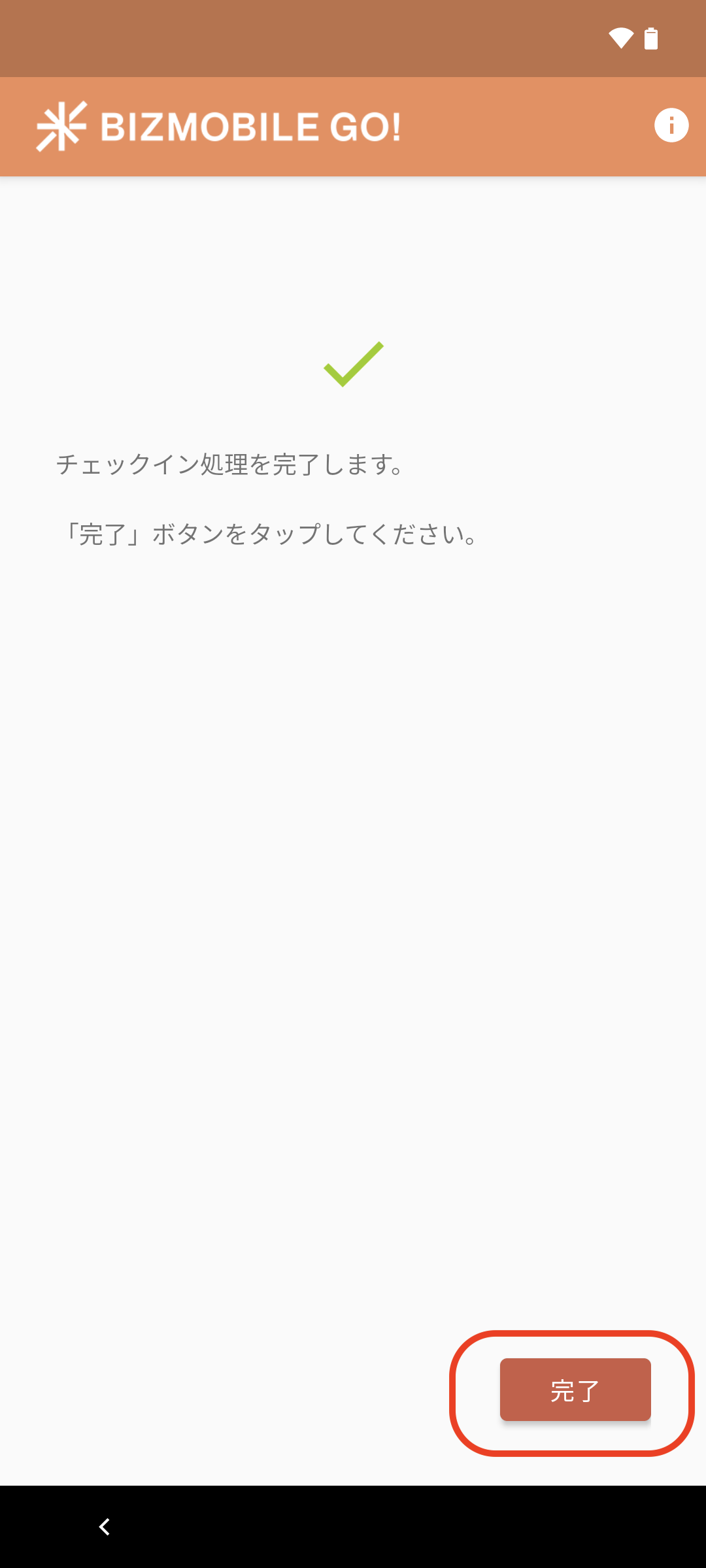
デバイスを管理できるようにするための最終ステップとしてデバイスでチェックイン操作を行います。チェックインが完了するとMDMデバイスとしてBizMobile Go!への登録が完了となり、デバイス管理ができるようになります。
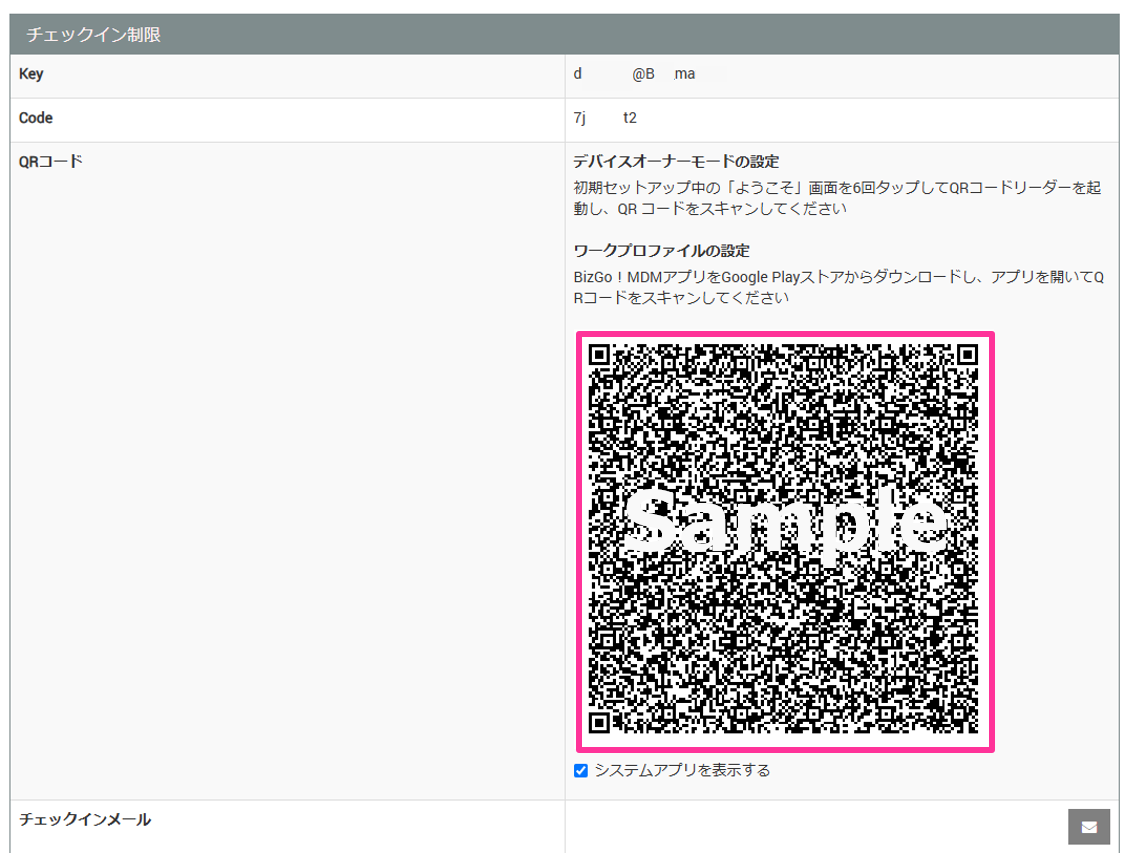
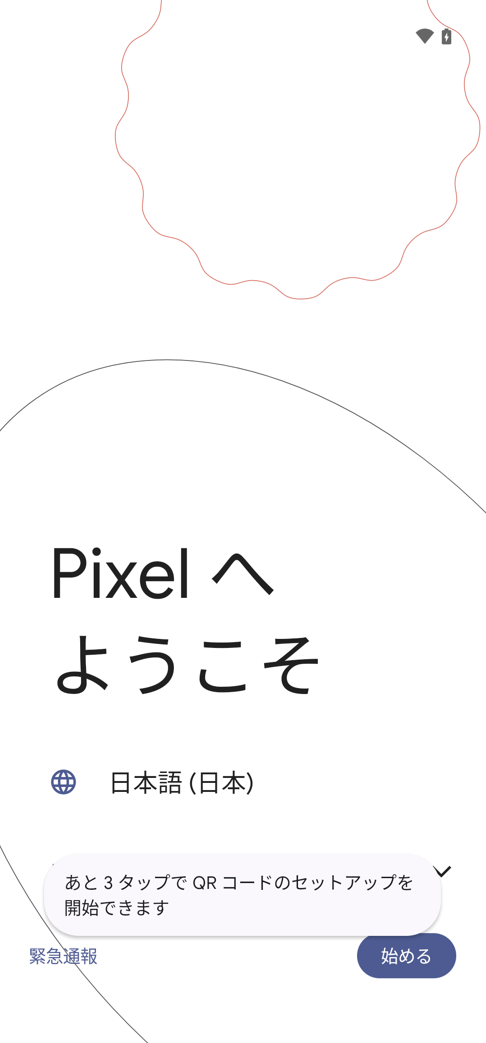
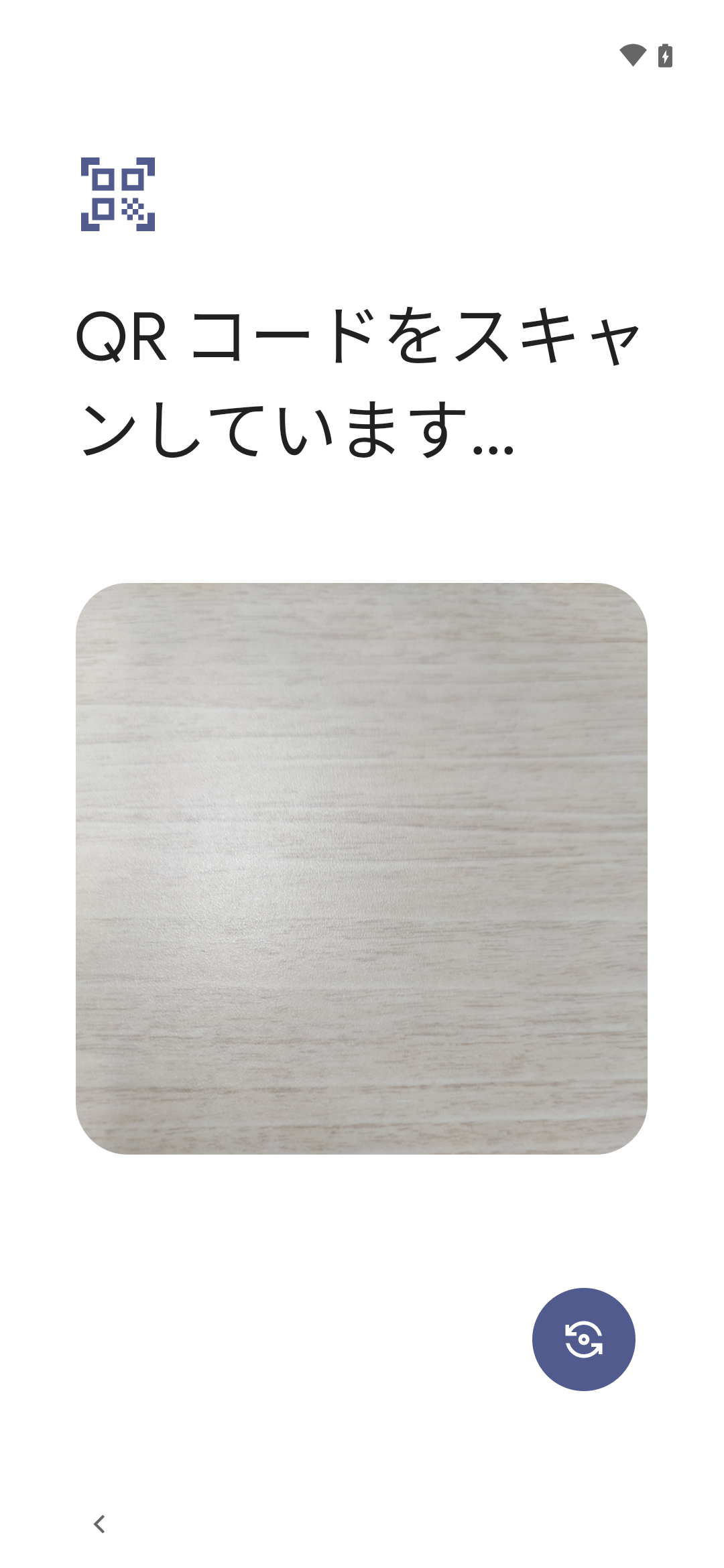
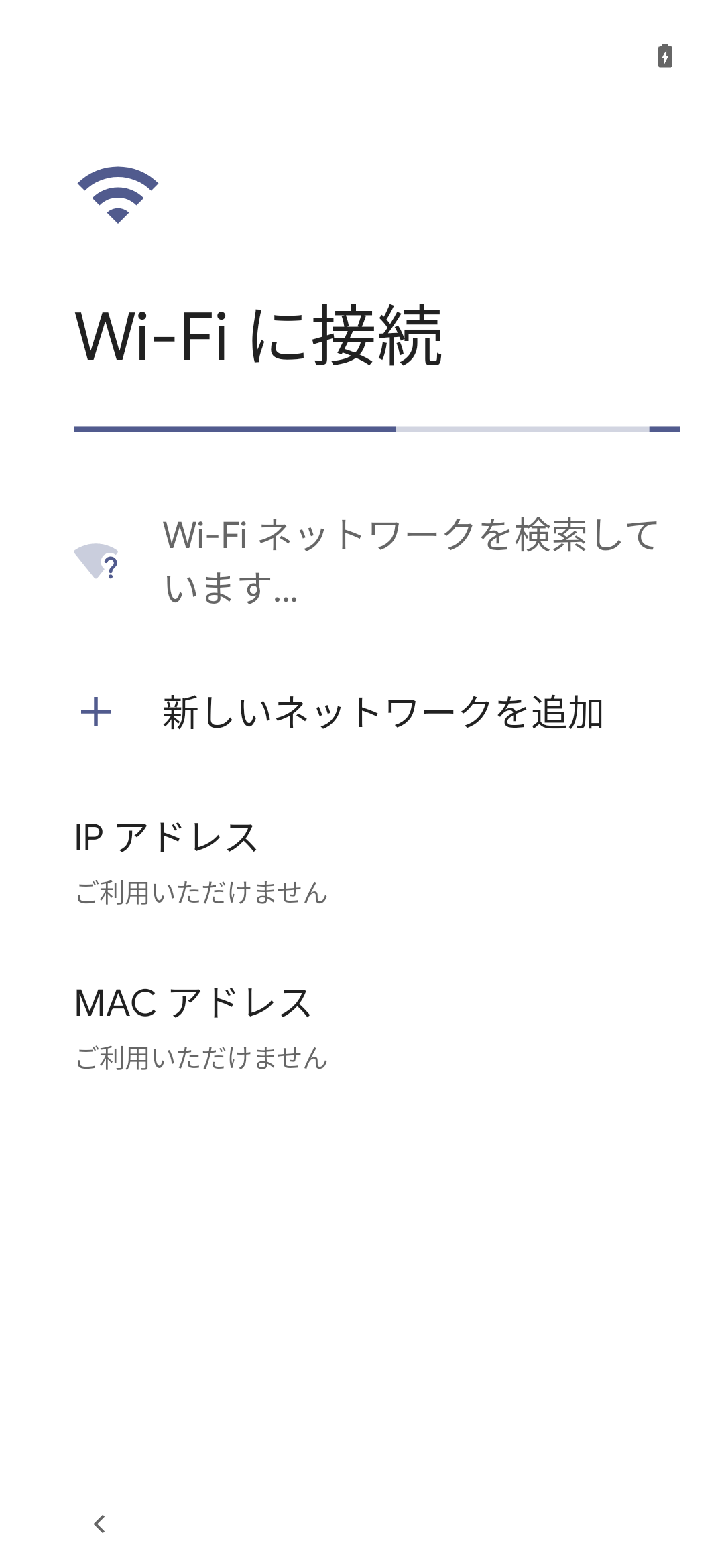
チェックイン操作は、デバイスを初期化した後、QRコードを使って実施します。
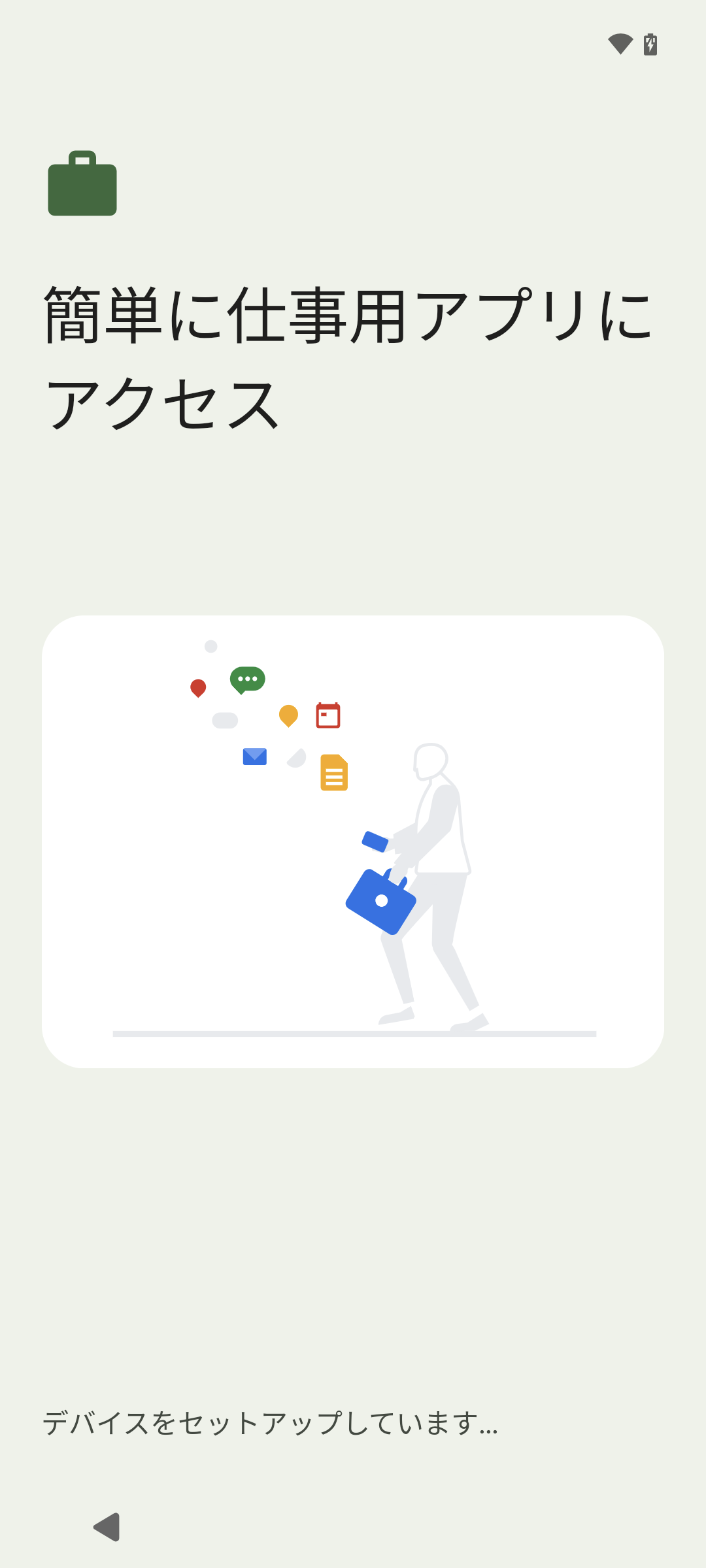
チェックインが完了しBizMobile Go! への登録が完了すると、あらかじめデバイスと同じテンプレートに登録されたプロファイルやアプリなどがデバイスへ配付されキッティングまで自動的に完了となります。
警告
Android 9以前のデバイスでは、QRコードによるデバイスオーナー設定をご利用いただけません。 BizMobile ID によるデバイスオーナー設定をご利用ください。
備考
機種によっては、QRコードを使用したデバイスオーナーモードの設定に対応していないことがあります。
その場合には、BizMobile IDを利用したデバイスオーナーモードの設定等、別の方法を利用し、デバイスオーナーモードを設定ください。
※画像はAndroid OS13、Pixel4aでの設定画面です。
|
|
|
|
|
|
|  |
|
|
|
|
|
|
|
|
|
|
|
|
|
|
|
|
|
|
|
|
|
|
|
|
|
|
|
|
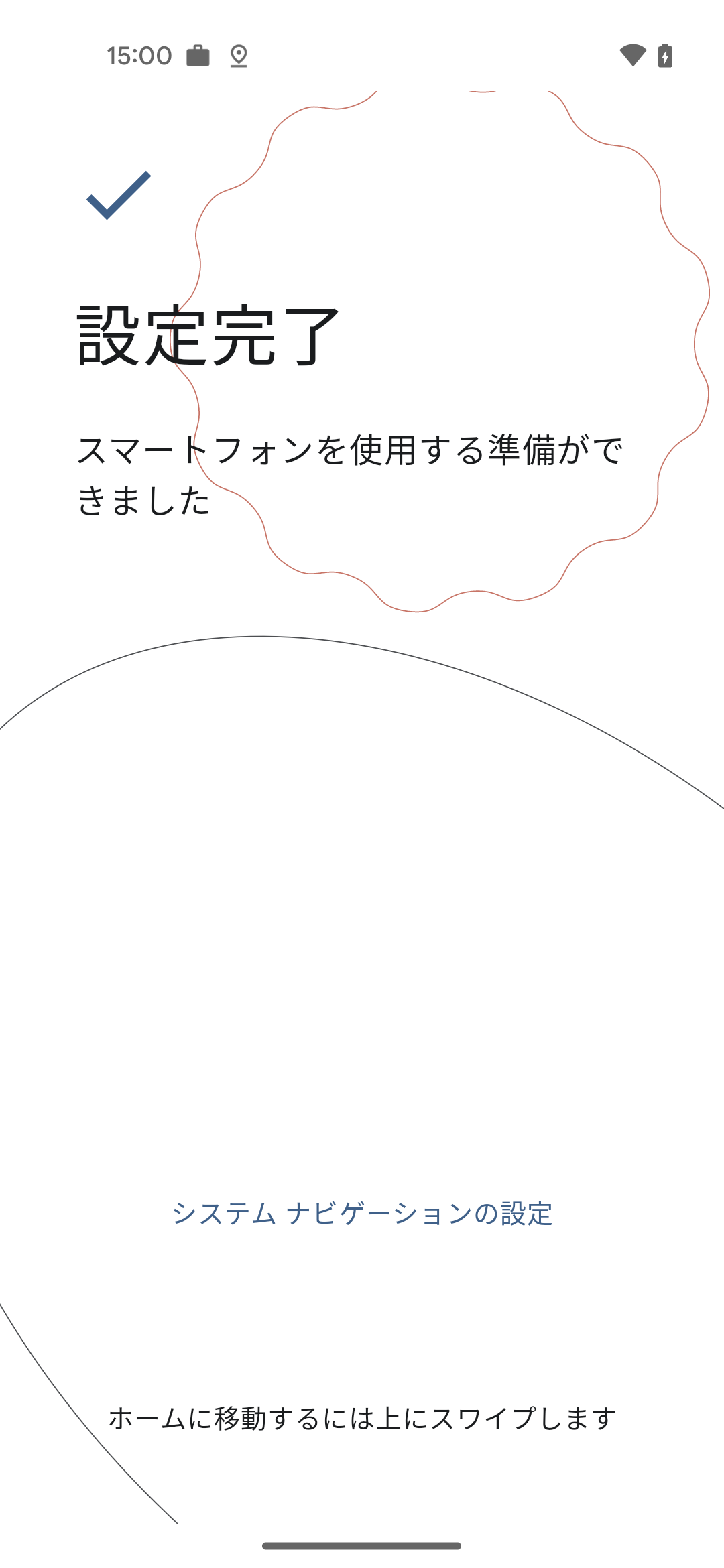
備考
キッティング環境のネットワーク条件によっては、テンプレートに登録されたプロファイルやアプリなどがデバイスに全てインストールされるまでに時間がかかることがあります。
備考
Google Workspaceアカウントでのデバイスへのサインインは、チェックイン完了から5分以上時間を空けて行なってください。
(Google Workspaceのアカウントを使用してEMM設定を行なっている場合、デバイスへのサインインはチェックイン完了後の最初のEMM同期の完了後に行う必要があります)