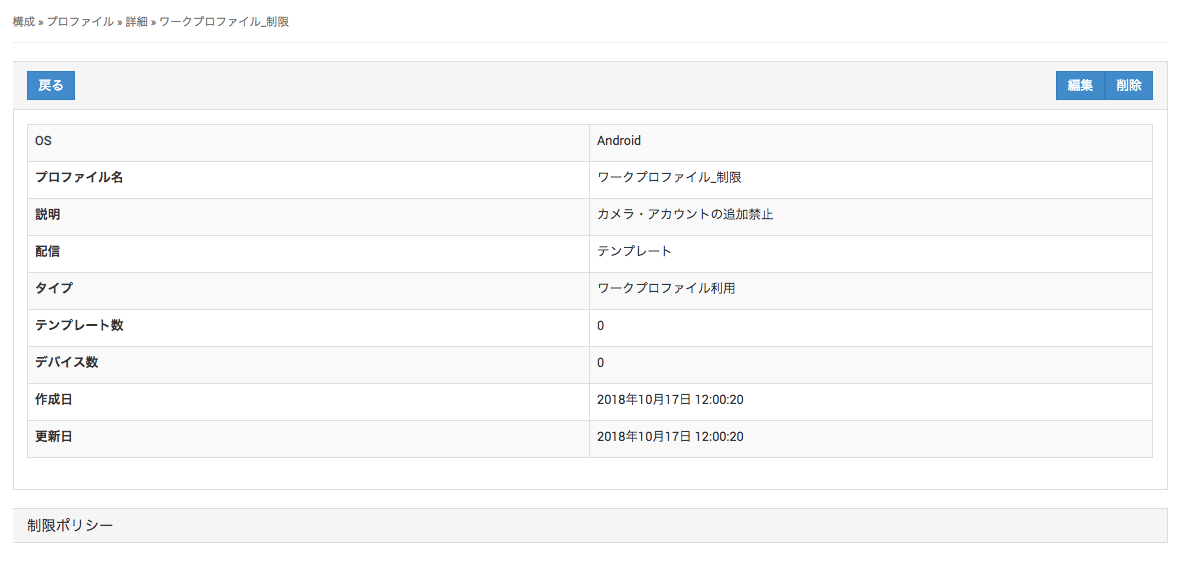
Android用プロファイル
Android用プロファイルは、Androidのバージョンによって利用できる機能が異なります。
EMMが無効の場合は、以下の機能を使うことはできません。
- Google Play Store アプリのサイレントインストール/アンインストール
- ワークプロファイル(仕事用領域)のパスワードポリシーの設定
- アプリケーション構成の
アプリ毎専用設定
EMMの機能を利用するためには、以下の条件を満たす必要あります。
- Ver. 2.0以降のBizGo! MDMエージェントアプリをデバイスにインストール
- BizMobileGo! の管理画面から、EMM機能を有効にする (EMM機能を有効にするには、Android EMMを有効にするをご参照ください。)
Androidプロファイルの種類
Androidデバイスで利用可能なプロファイルタイプは以下の4つとなります。(※端末により、ご利用になれないプロファイルタイプもございます。)ご利用になりたい機能をご確認の上、プロファイルタイプを選択してください。
| プロファイルタイプ | 詳細 |
|---|---|
| ワークプロファイル | デバイスを個人領域( ワークプロファイルをデバイスに適用する場合には、デバイスを事前にワークプロファイルの設定にして、チェックインする必要があります。有効となる設定の詳細については、こちらをご参照ください。 |
デバイスオーナー | デバイス内のすべての領域を業務利用として、利用デバイスを企業の監視下におく設定。この設定を有効にすることで、デバイスをより広範に管理することが可能です。 デバイスオーナープロファイルをデバイスに適用する場合には、デバイスを事前にデバイスオーナーの設定にして、チェックインする必要があります。有効となる設定の詳細については、こちらをご参照ください。 |
Android用プロファイルを作成する
【作成手順】
-
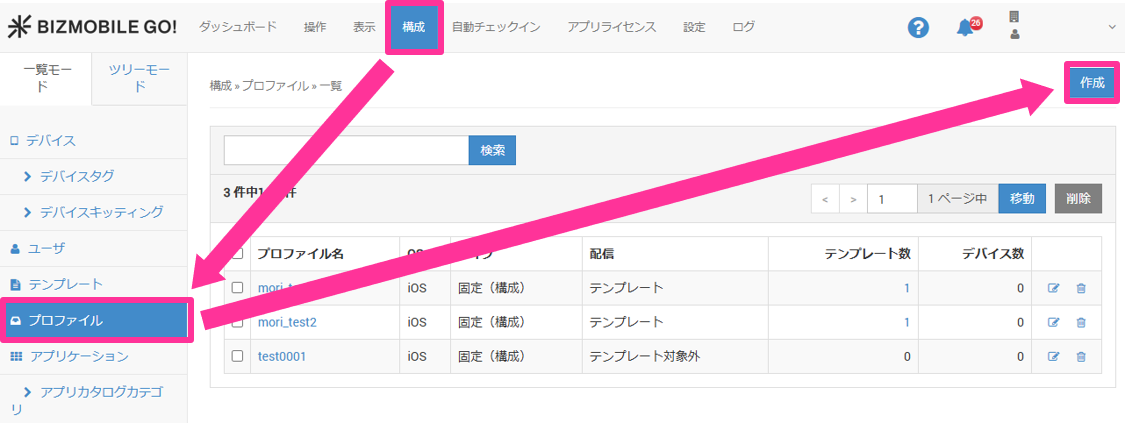
【構成】→【プロファイル】画面から[作成]をクリックします。
-
展開されたプロファイル情報入力画面で必要な情報を入力します。
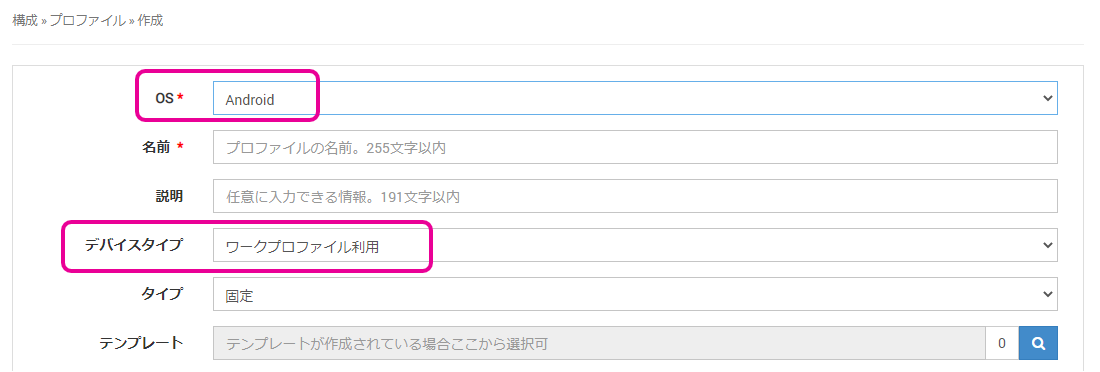
入力項目(★は必須項目です)
バージョン |
|
|---|---|
OS★ | Androidを選択します |
名前★ | プロファイルの名前を入力します |
説明 | プロファイルに関する説明を入力します |
タイプ | プロファイルの種類を選択します
|
テンプレート | このプロファイルを適用するテンプレートを選択します。テンプレート作成後、ここから選択することができます。テンプレートをまだ作成していない場合、この項目の入力は不要です(テンプレート作成時に、テンプレート側から選ぶこともできます) |
プロファイル設定項目の詳細は(Android)プロファイル設定の種類と内容をご参照ください。
- 入力した内容を消去する場合は[キャンセル]を、入力した内容で登録する場合は[保存]をクリックします。
プロファイルが作成されると、画面上部に以下の様に表示されます。

プロファイル名がリンクになっているので、クリックをするとプロファイルの詳細ページに飛ぶことができます。