(Android) BizGo! Airアプリの使用方法
ジオフェンスサービスのご利用には、MDMから配付したBizGo! Airアプリのインストールを行ったうえで、以下の2つのケースにおいて、BizGo! Airアプリを操作する必要があります。各操作の手順を当ページにて記載します。
尚、デバイスにポリシーが割り当て済みであることが前提です。
- 初期設定時
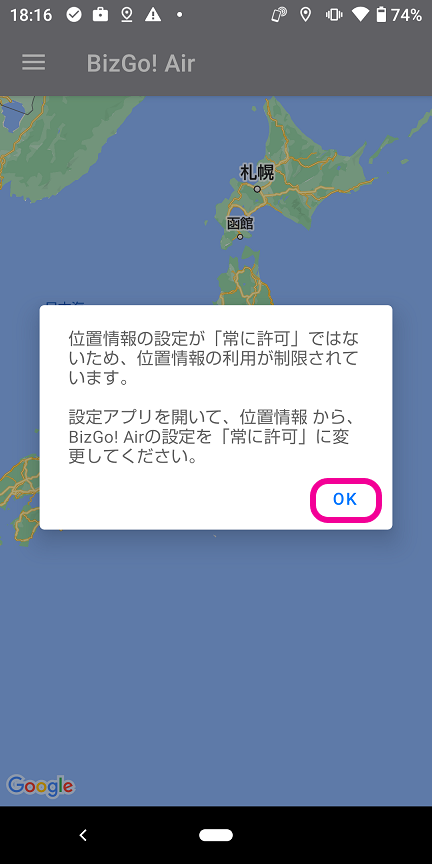
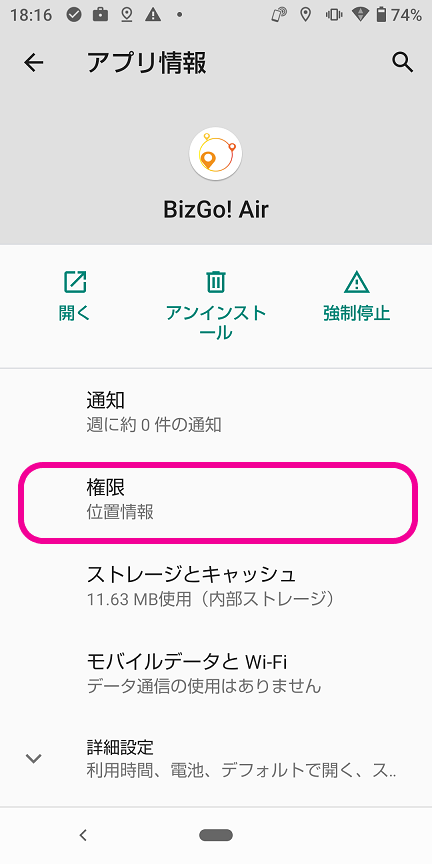
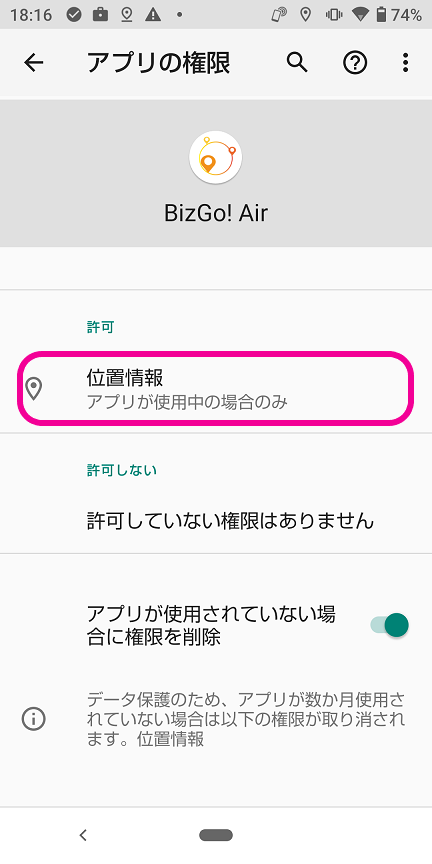
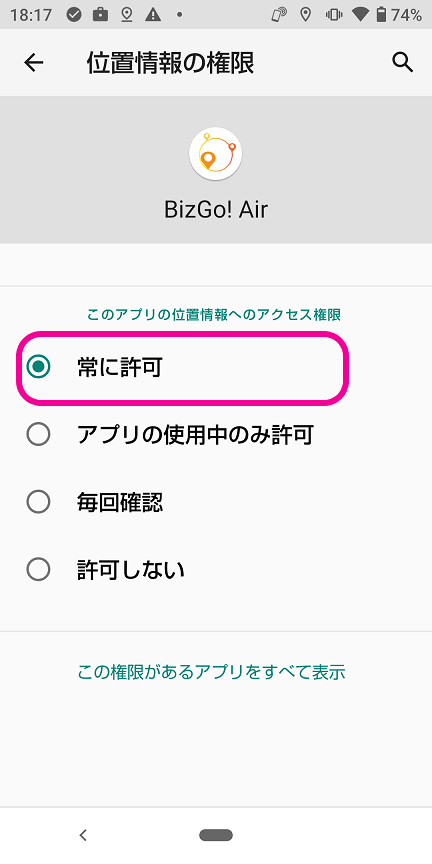
BizGo! Airの利用には、BizGo! Airアプリの位置情報設定が「常に許可」に設定されている必要があります。初期設定として一度BizGo! Airを起動したのちに設定アプリから位置情報設定を変更する必要があります。 - 正しいテンプレートが適用されていない(ポリシーのアクションを「テンプレートの割り当て」を指定している)場合
ジオフェンスへの出入りイベントを発生するのはOSの機能ですが、万が一Enter/Exitイベントが正しく発生しなかった場合には中用/外用テンプレートが正しく適用されない状態になります。そのような時には、BizGo! Airアプリを起動して、手動操作により現在地情報をサーバへ送信します。送信された位置情報がジオフェンスの内外どちらかをサーバが確認し、適切なテンプレートが適用されます。
危険
OSの仕様上、特定の条件下ではジオフェンスへの出入り検知が正常に動作しない場合、精度が低くなる場合があります。ジオフェンス機能のご利用には端末の設定が以下の条件を満たしていることを確認してください。
1.インターネットに接続している
2.Wi-Fi設定がONになっている(Wi-Fiに接続されている必要はありません。)
3.BizGo! Airアプリの位置情報設定が「常に許可」かつ「正確な位置情報を使用」がオンになっている
危険
ポリシーに割り当てられているジオフェンス(エリア)情報は、BizGo! Airアプリ起動時に出入り検知の対象として端末に適用されます。
BizGo! Airアプリの初回起動後にジオフェンス(エリア)の割り当て変更(追加、削除、更新)を行った場合、変更を適用するにはBizGo! Airアプリの再起動が必要です。
初期設定を行う
| 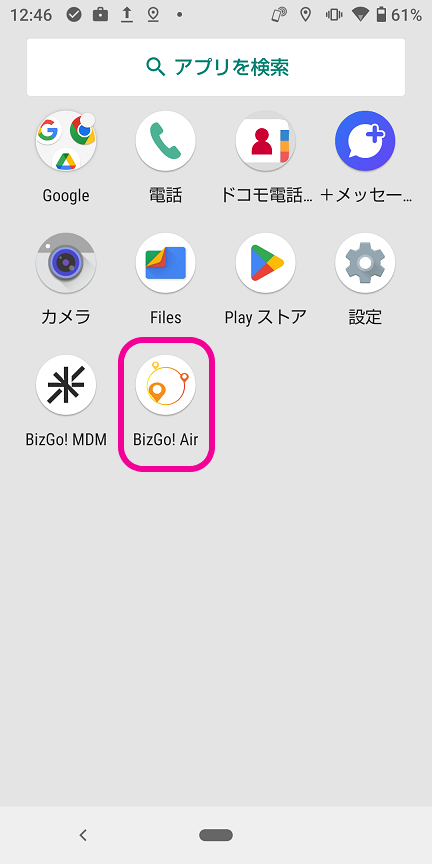 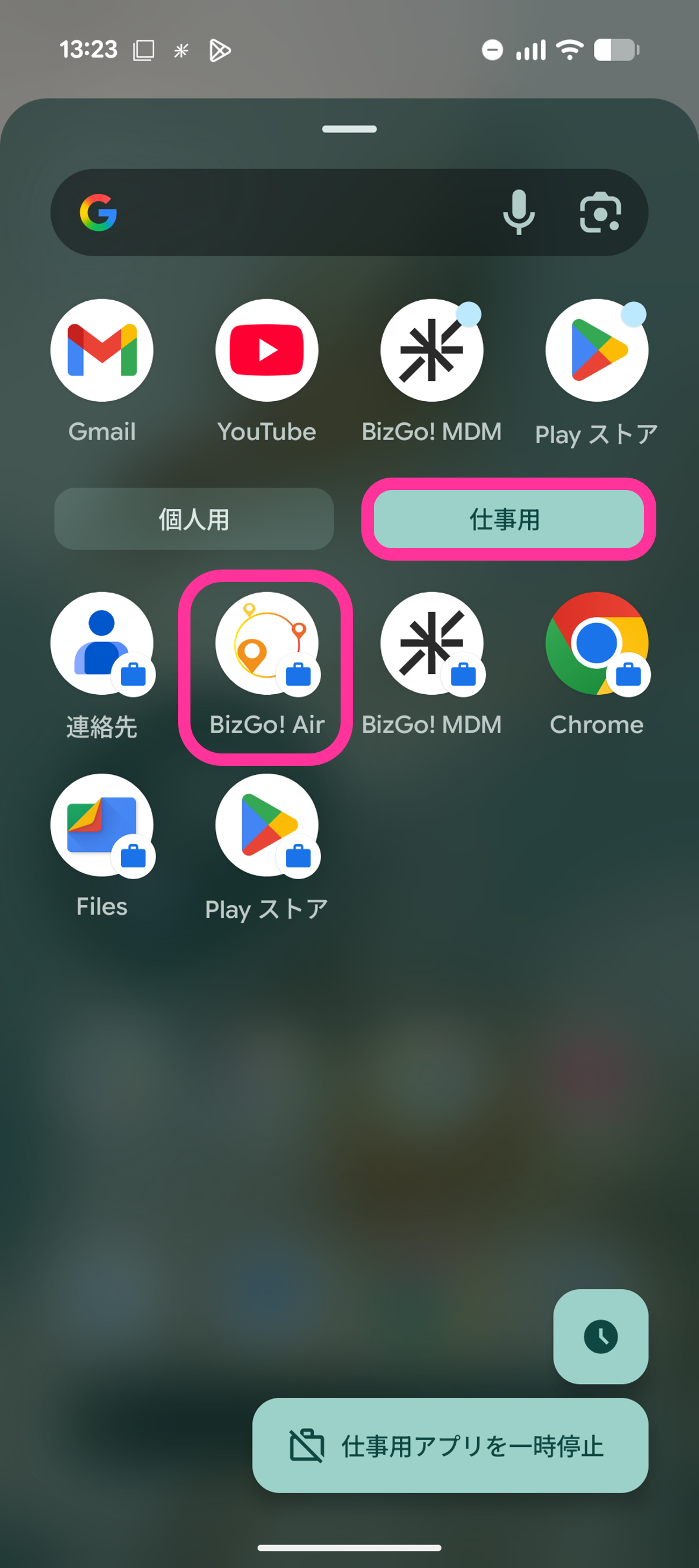 |
| 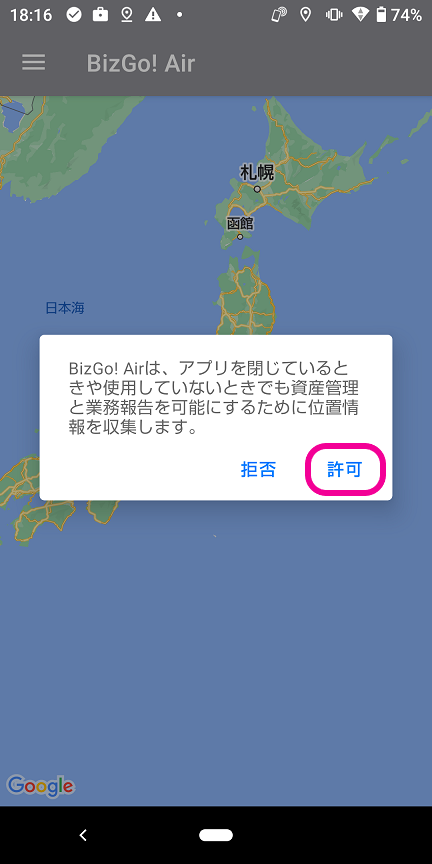 |
| 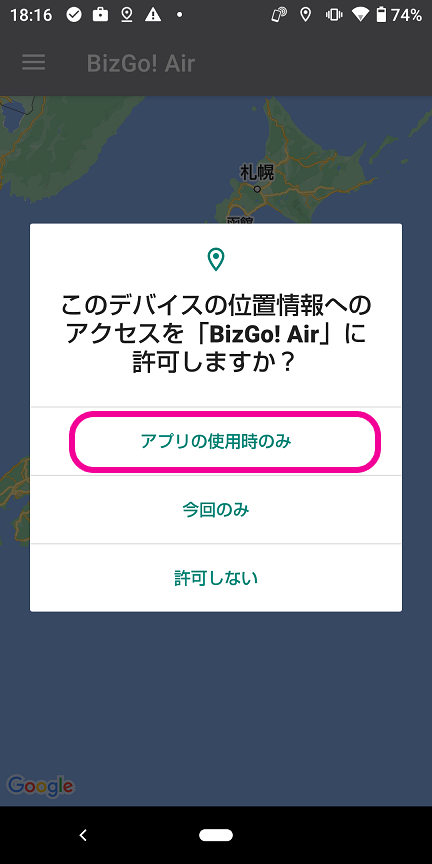 |
|  |
|  |
|  |
|  |
手動で位置情報確認を行う
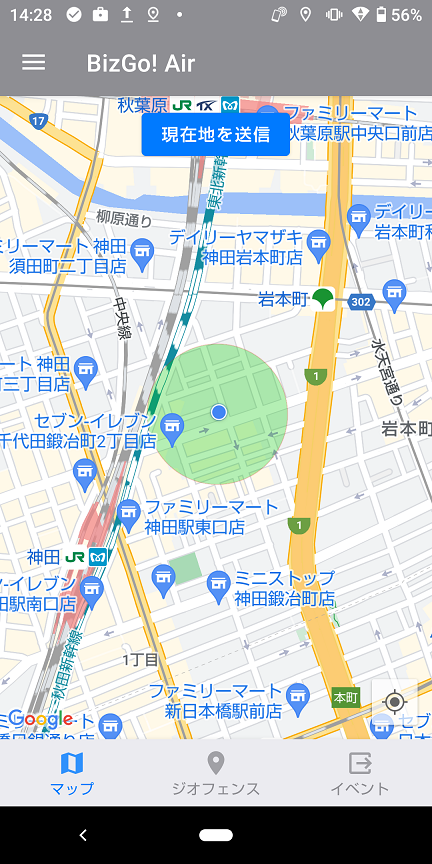
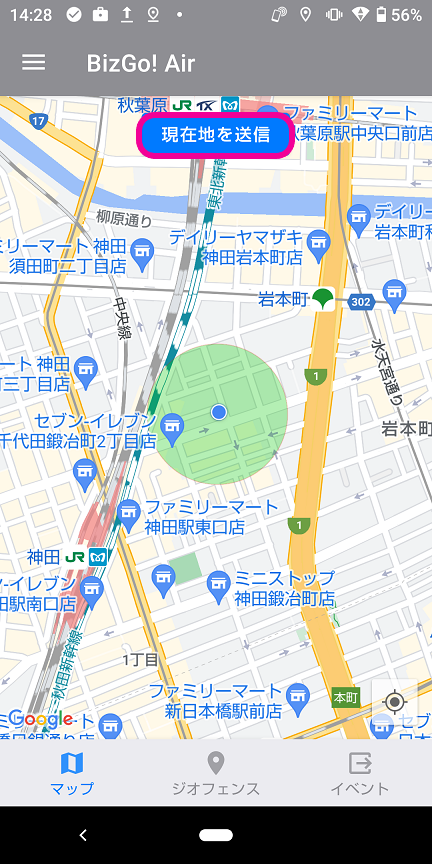
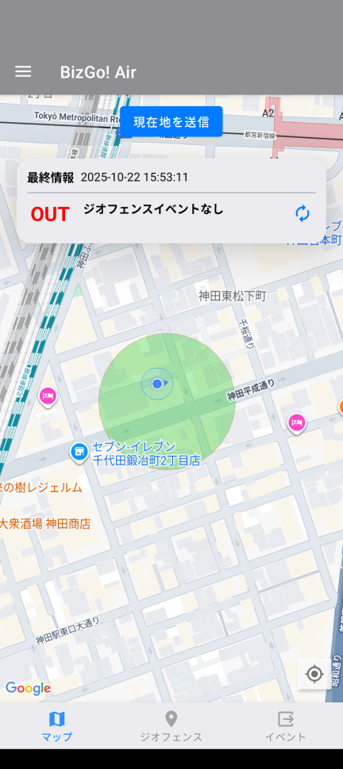
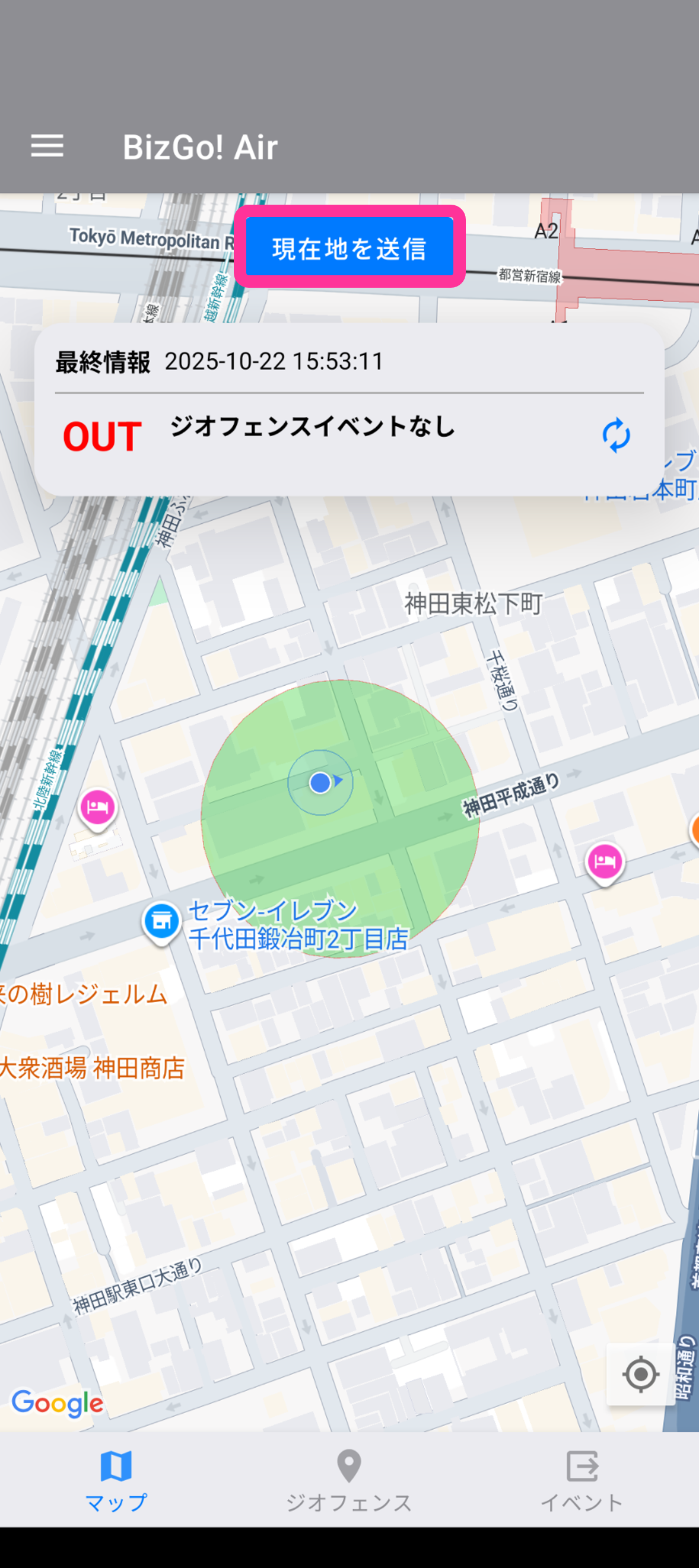
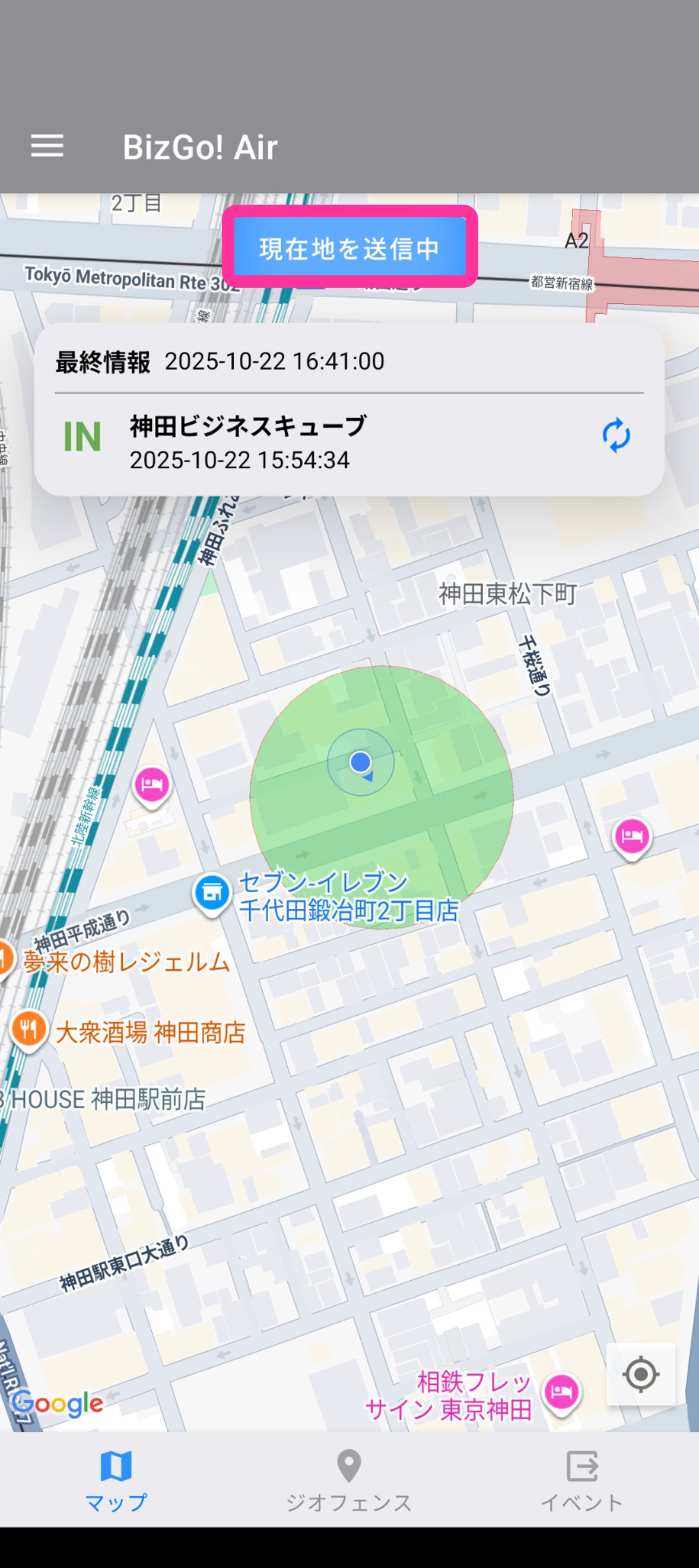
正しいテンプレートが適用されていない場合、BizGo! Airアプリ操作により位置情報確認を行います。
以下手順は、ジオフェンスの中にいるにも関わらず、外用のテンプレートが適用されている場合の例です。
送信された位置情報がジオフェンス内の場合には、中用のテンプレートへと切り替えが行われます。
アドオンサービス利用なし
| |
|  |
|  |
| |
|
アドオンサービス利用あり
| |
|  |
|  |
|  |
|