メッセージの作成と回答状況確認
メッセージを作成する
BizMobile Go!の管理画面上からアンケートメッセージを作成します。
-
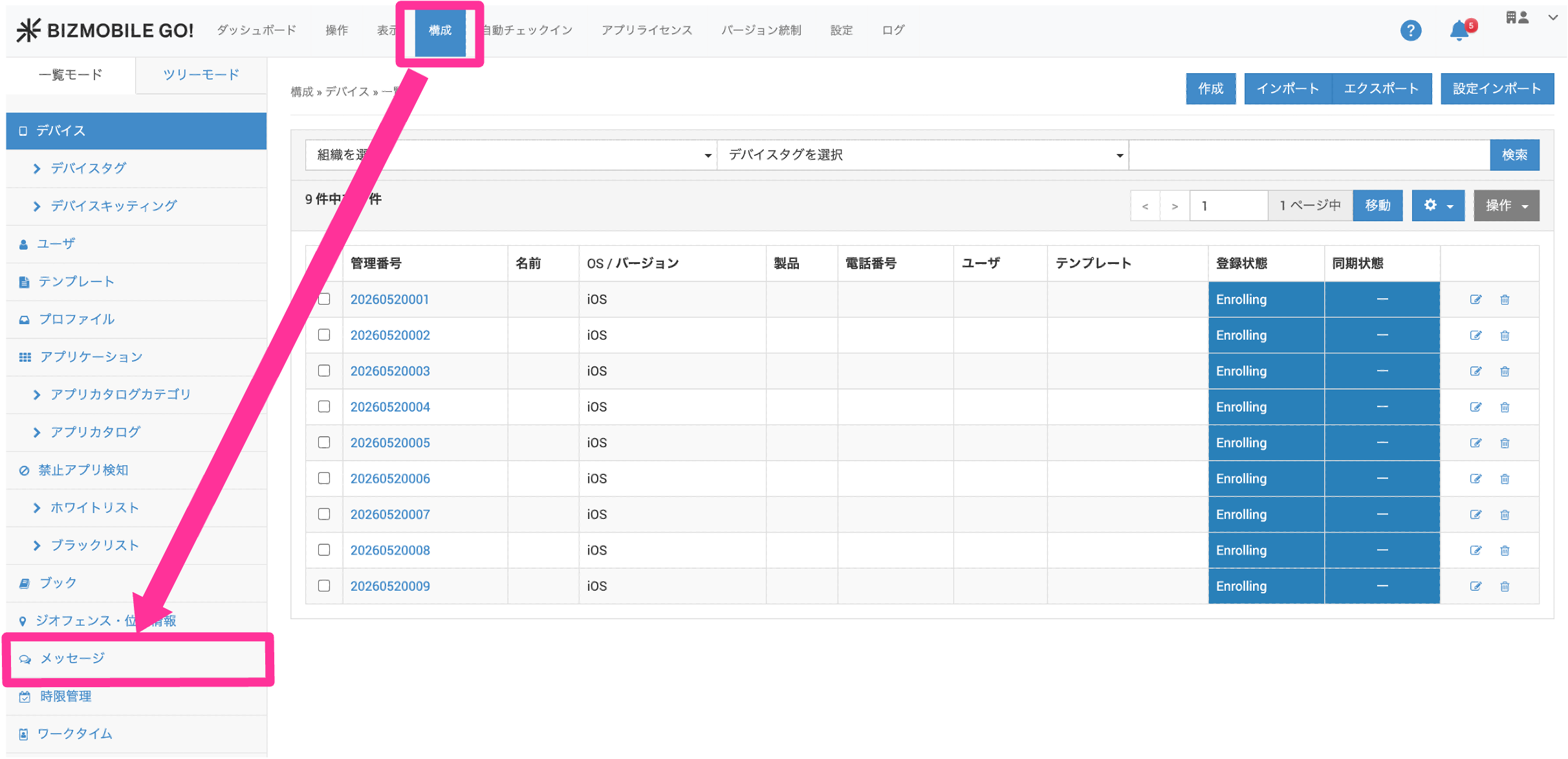
【構成】→【メッセージ】をクリックします。
-
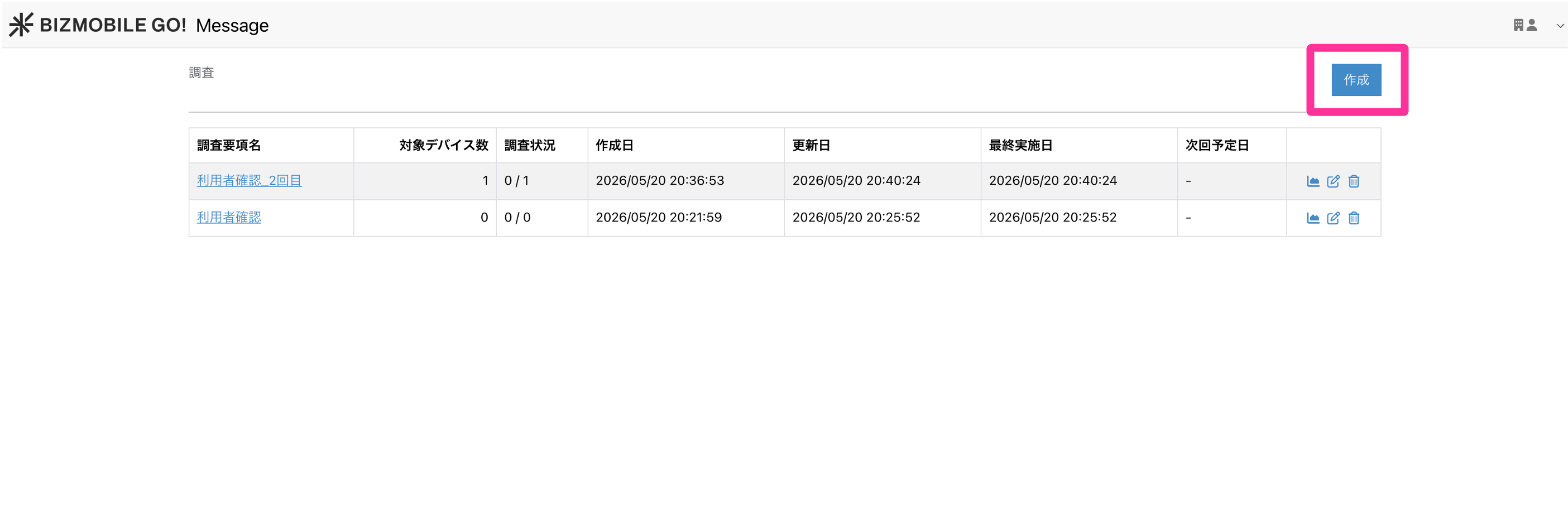
「作成」をクリックします。
-
調査要項を入力します。
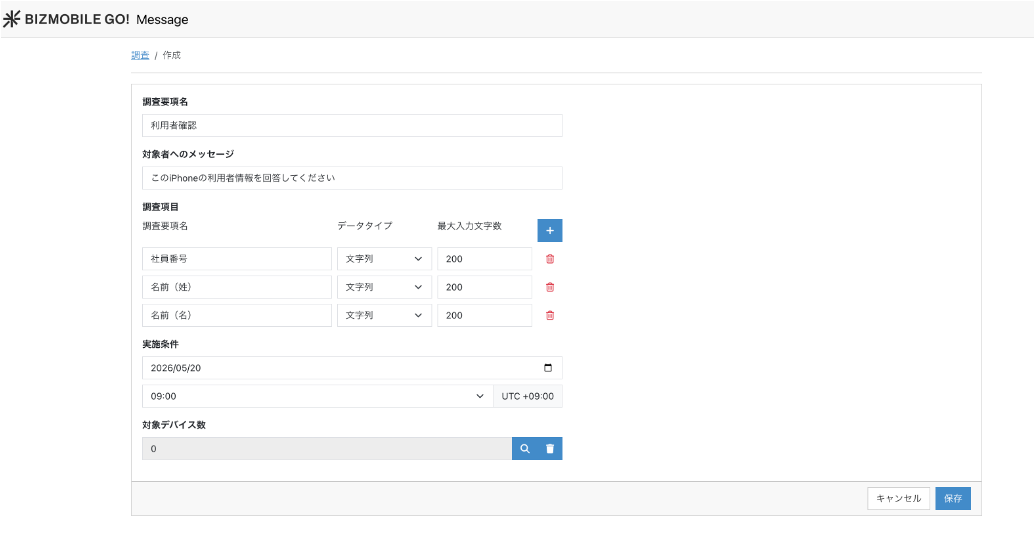
項目 説明 調査要項名 調査の名前 対象者へのメッセージ BizGo!Messageアプリに表示される、調査のタイトル 調査項目
 アイコンクリックで複数登録可能
以下の詳細項目を設定します:
・調査要項名:名前(最大100文字)
・データタイプ:数字 または 文字 を選択
・最大入力文字数:入力可能な文字数(1~200)実施条件 調査を送信するスケジュールを設定します
対象デバイス数 調査対象のデバイスを選択します。
 管理番号を検索して選択
デバイスの検索画面では、デバイスタグで対象デバイスを絞り込むことができます。
 選択済みのデバイスを一括削除
 -
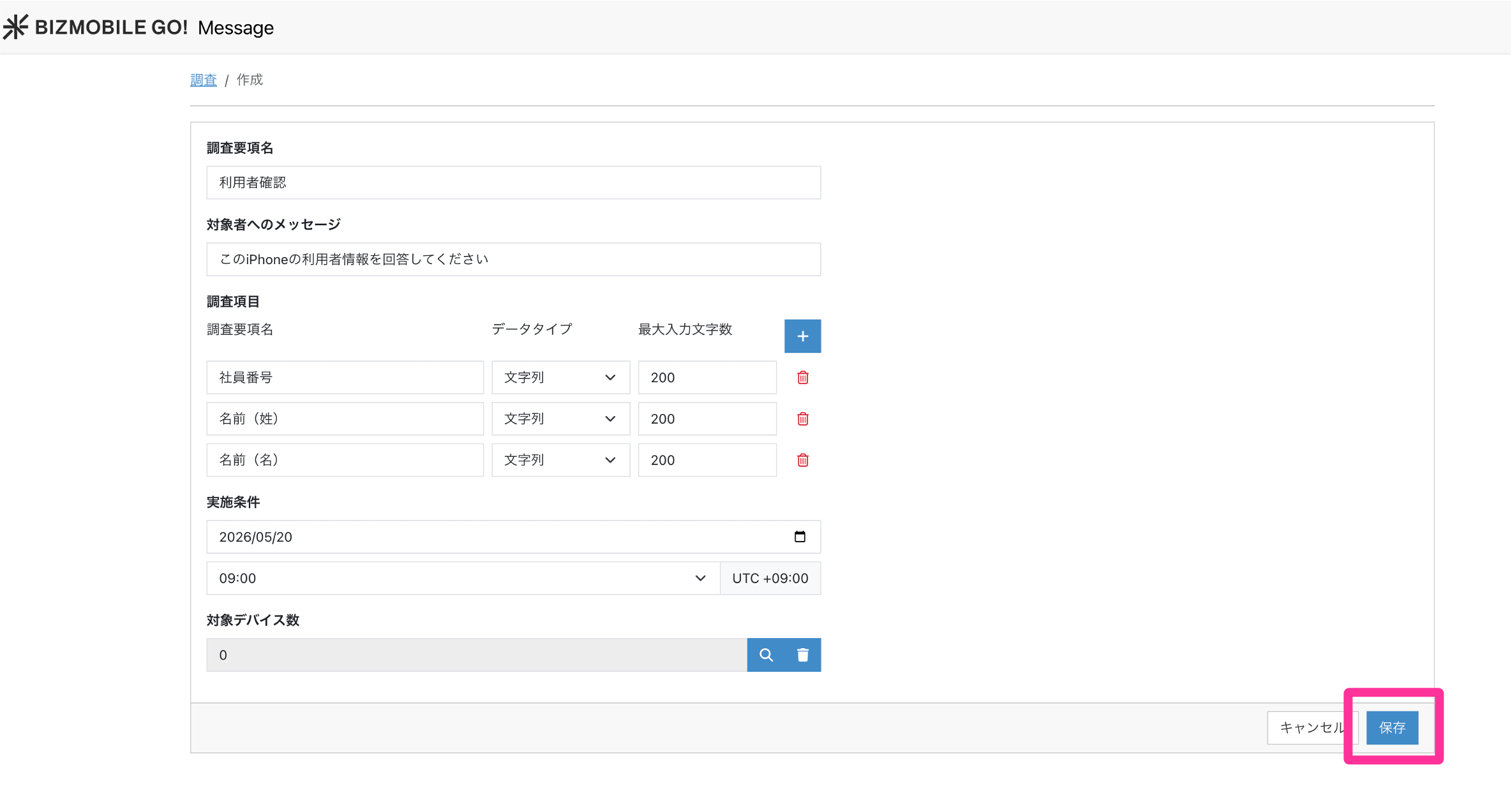
「保存」をクリックします。
回答状況を確認する
ユーザが回答した調査の結果を一覧で確認します。 管理画面上で表示する方法と、調査結果をCSVでエクスポートする方法があります。
-
調査一覧画面で、レポートアイコンをクリックします。
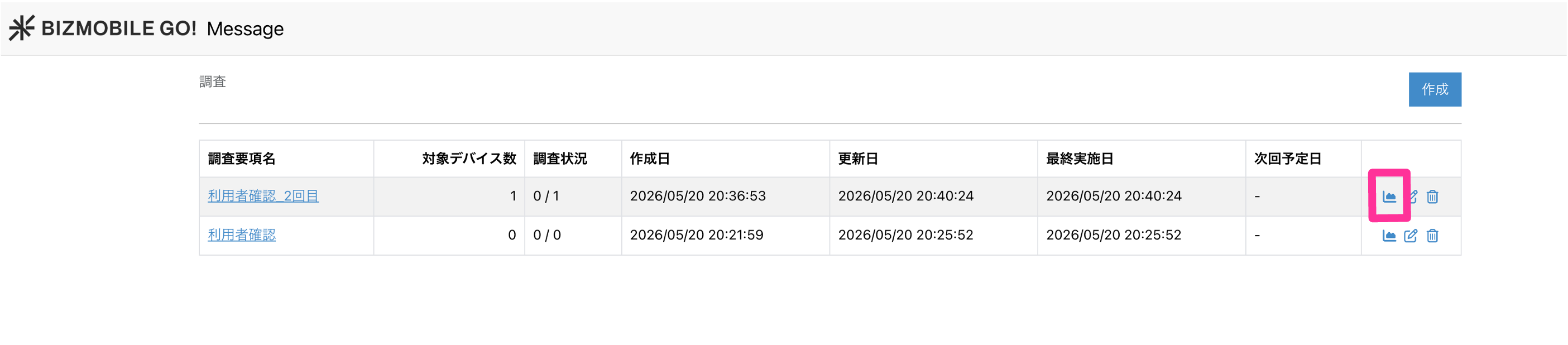
-
対象の調査開始日をクリックします。

-
選択した調査開始日に対する結果が表示されます。

項目 説明 管理番号 対象デバイスの「管理番号」 調査項目 配付した調査項目への回答 調査状況 調査の送信ステータス
sent: 通知済
replied:回答済位置情報 調査回答時のデバイス位置情報 住所 調査回答時のデバイス住所 -
[エクスポート]をクリックしてCSVファイルをダウンロードできます。

項目 説明 device_id 対象デバイスの「管理番号」 status 調査の送信ステータス
sent: 通知済
replied:回答済location 回答場所の位置情報(緯度経度) address 回答場所の位置情報(住所) 任意で設定した調査項目名
(項目毎に列が作成されます)回答内容