(Android) BizGo! Airアプリの位置情報設定、通知設定をプロファイルで構成する
BizGo! Airを利用する際に必要な「位置情報設定」と「通知設定」をプロファイルで行います。
本設定を行うと、BizGo! Airアプリの権限は以下の状態になります。
・位置情報:「常に許可」を「ON」へ強制し、デバイス利用者は変更できません。
・通知:「ON」に設定されますが、デバイス利用者が変更できます。
(変更された場合も、同期処理によって再度自動的に「ON」に戻ります。)
なお、位置情報を「許可する」に強制できるのはデバイスオーナーモードのみです。ワークプロファイルでは設定できません。詳細は「デバイスオーナーモードとワークプロファイルでの違い」をご参照ください。
設定できるパーミッションと対応Androidバージョン
本設定で扱う3つのパーミッションは、いずれも「ランタイムパーミッション(動的権限)」として導入されたものです。導入された時期がそれぞれ異なるため、設定が有効となるAndroidバージョンにも違いがあります。
| パーミッション | 対応Androidバージョン | 導入の経緯 |
|---|---|---|
| ACCESS_FINE_LOCATION (正確な位置情報) | Android 6.0(API 23)以降 | 権限を管理するAPI(setPermissionGrantState)が導入されたバージョンです。 |
| ACCESS_BACKGROUND_LOCATION (バックグラウンドでの位置情報) | Android 10(API 29)以降 | バックグラウンドでの位置情報が、独立した権限として追加されたバージョンです。 |
| POST_NOTIFICATIONS (通知) | Android 13(API 33)以降 | 通知がランタイムパーミッション化され、明示的な許可が必要になったバージョンです。 |
設定時のご注意
- Android 6.0(API 23)より前のバージョンでは本設定を利用できません
デバイスオーナーが権限を設定するAPI(setPermissionGrantState)自体が Android 6.0 で実装されたためです。 - 位置情報は2つの権限をセットで許可してください
Android 10 以降でバックグラウンドの位置情報を完全に許可するには、ACCESS_FINE_LOCATION(または ACCESS_COARSE_LOCATION)と ACCESS_BACKGROUND_LOCATION の両方を「許可する」に設定する必要があります。 - 通知の制御が機能するのは Android 13 以降です
Android 12(API 32)以前では、通知権限はランタイム制御の対象ではなく、アプリのインストール時に自動的に付与されていました。そのため POST_NOTIFICATIONS の設定が必要・有効となるのは Android 13 以降です。
デバイスオーナーモードとワークプロファイルでの違い
Android 12 以降、ワークプロファイル(仕事用プロファイル)では、管理者からセンサー関連の権限を「許可する」に設定することができません。位置情報はこのセンサー関連の権限に含まれるため、本ページの位置情報設定はデバイスオーナーモードでのみ有効です。
| パーミッション | デバイスオーナーモード | ワークプロファイル |
|---|---|---|
| ACCESS_FINE_LOCATION ACCESS_BACKGROUND_LOCATION (位置情報) | 「許可する」を設定でき、デバイス利用者は変更できません | 「許可する」は設定できません (「拒否する」は設定可能です) |
| POST_NOTIFICATIONS (通知) | 設定できます | 設定できます |
通知許可の設定のみを行う場合は、「アプリ通知許可設定」もご参照ください。
ワークプロファイルでは、位置情報の権限を許可するかどうかはデバイス利用者の操作に委ねられます。管理者側で行えるのは「拒否する」設定のみです。
また、Android 11 から Android 12 へアップグレードした端末では、すでに付与済みの権限はそのまま残りますが、新たに権限を付与することはできません。
詳細は Android の公開情報「Android 12 のエンタープライズ向けの新機能」をご参照ください。
設定手順
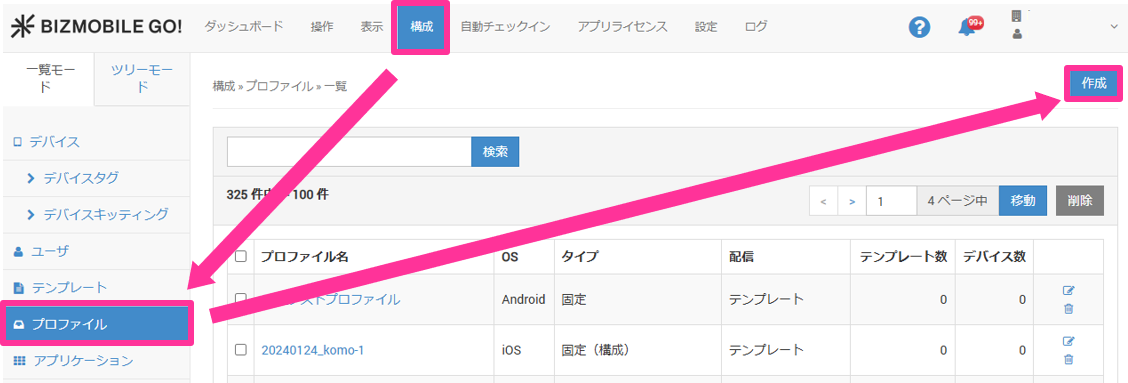
- 構成 > プロファイルを選択し、[作成]を押下します。
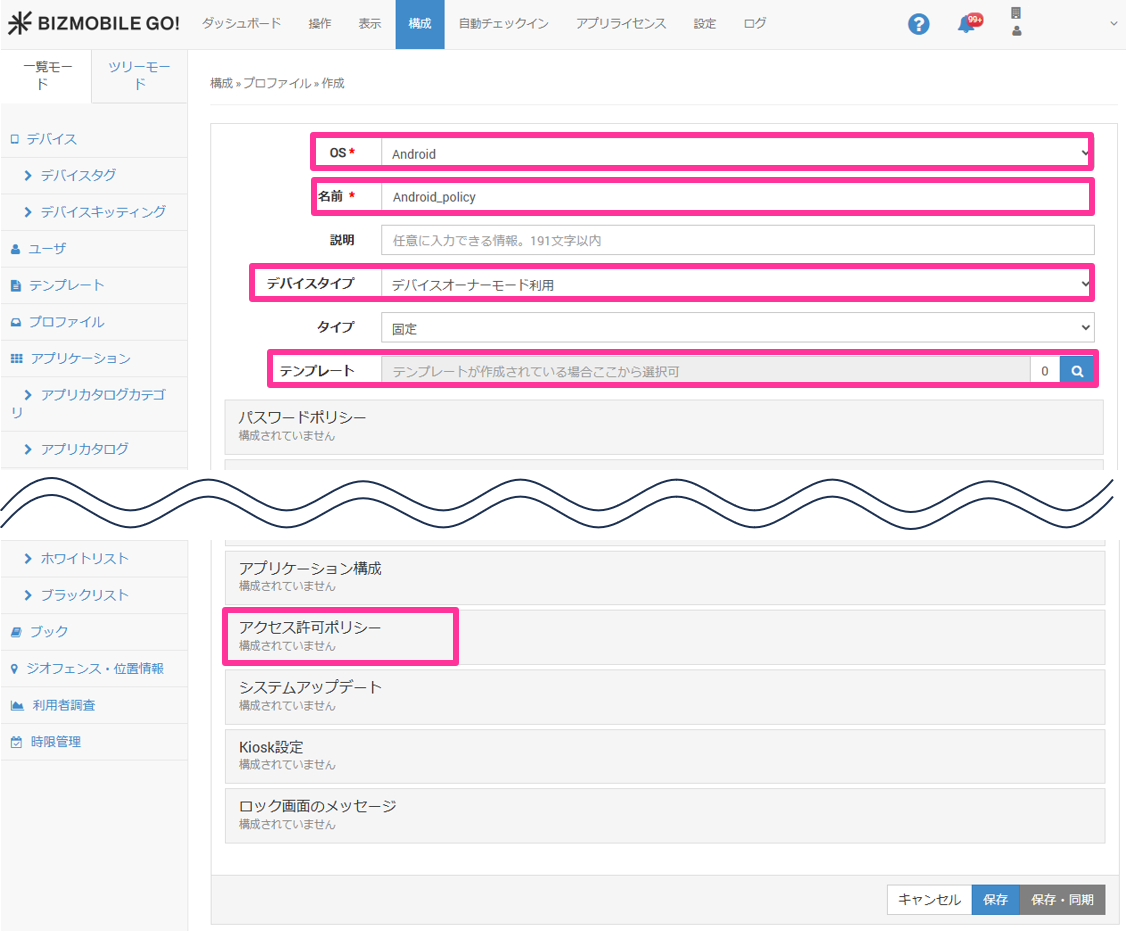
- 「OS」で「Android」を選択し、「名前」「デバイスタイプ」「テンプレート」を指定して、「アクセス許可ポリシー」をクリックします。
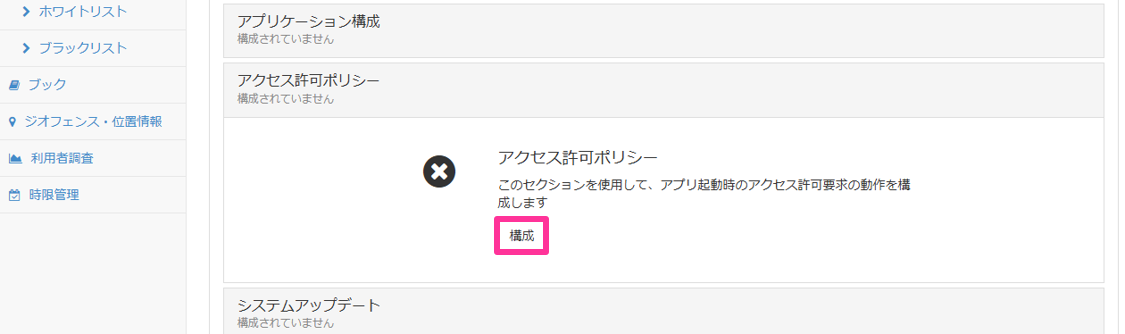
- 「構成」をクリックします。
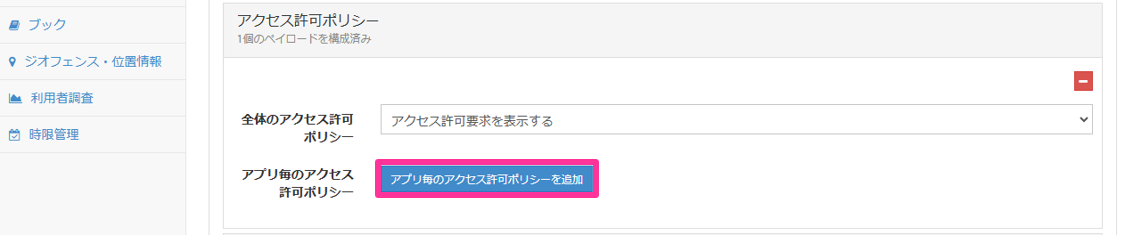
- 「アプリ毎のアクセス許可ポリシーを追加」をクリックします。
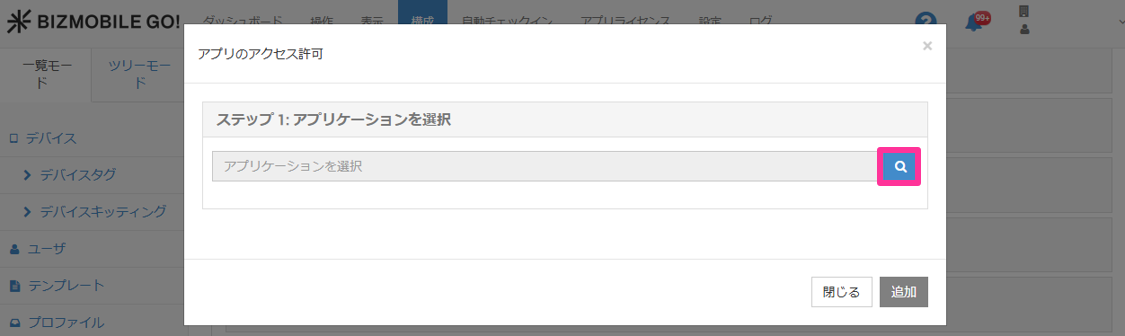
- 「アプリケーションを選択」の虫眼鏡マークをクリックします。
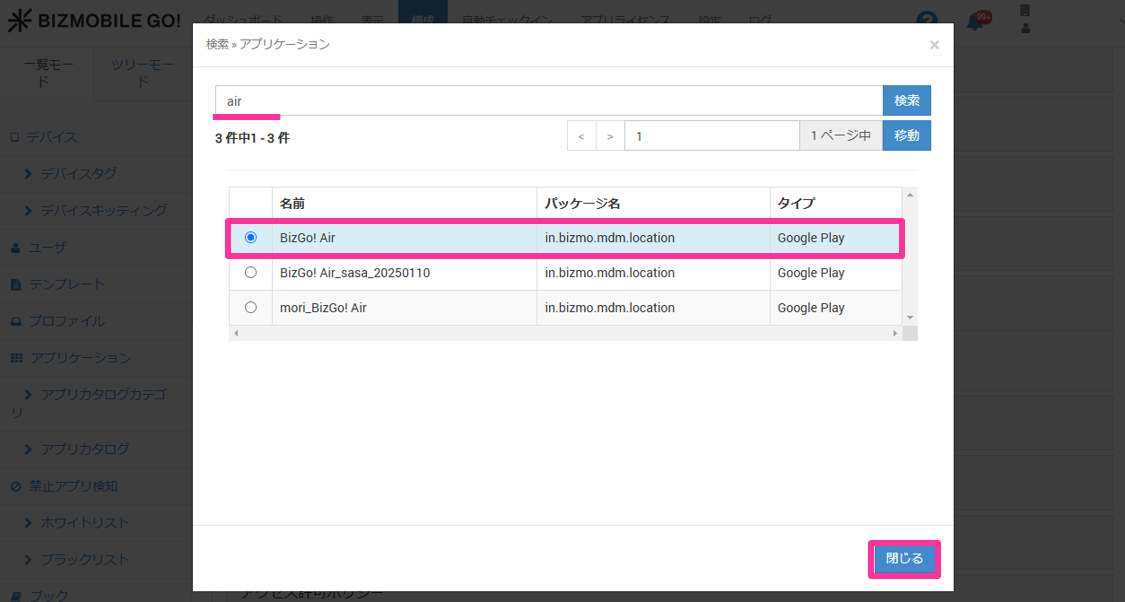
- アプリを検索し「BizGo! Air」を選択して「閉じる」をクリックします。
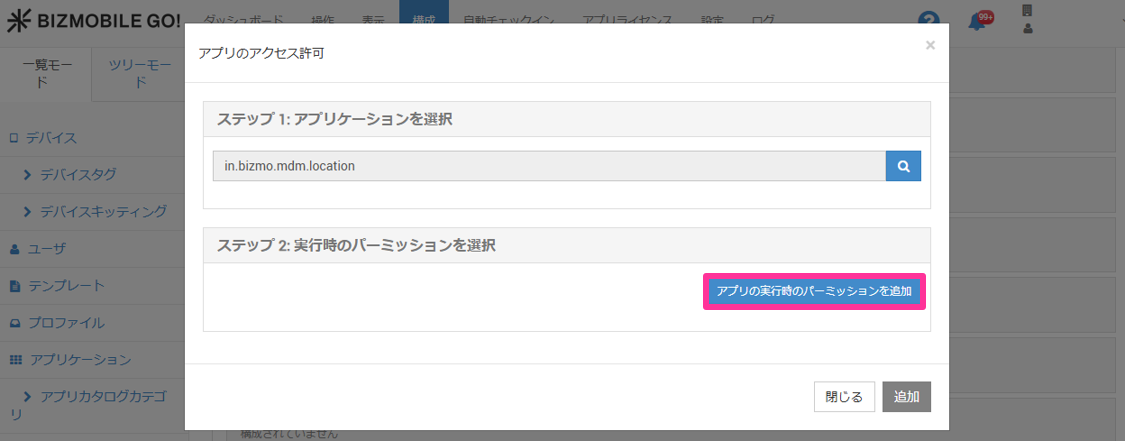
- 「アプリの実行時のパーミッションを追加」をクリックします。
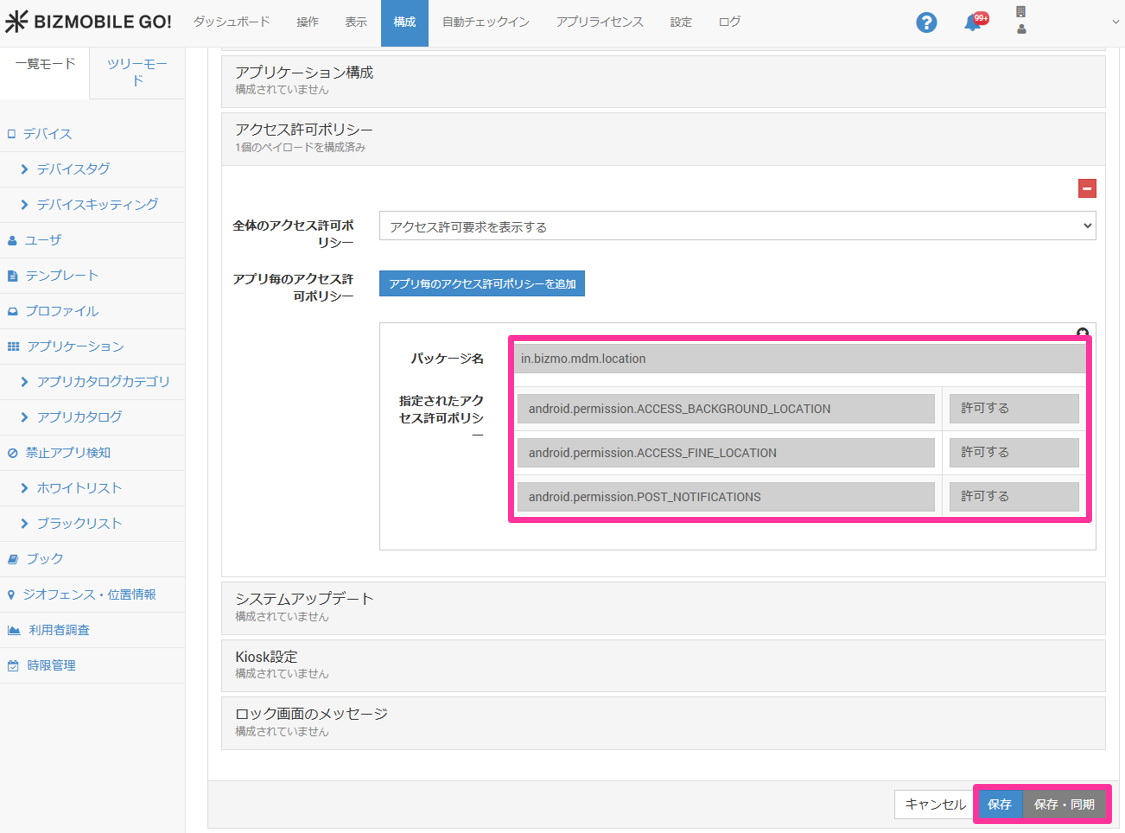
- 「アプリ実行時のパーミッションを追加」をクリックして以下の3つの項目を「許可する」とし、「追加」をクリックします。
・android.permission.ACCESS_BACKGROUND_LOCATION - (バックグラウンドでの位置情報/Android 10 以降)
・android.permission.ACCESS_FINE_LOCATION - (正確な位置情報/Android 6.0 以降)
・android.permission.POST_NOTIFICATIONS - (通知/Android 13 以降)
※位置情報をバックグラウンドでも許可するには、上記の位置情報2つを両方とも「許可する」に設定してください。詳細は「設定できるパーミッションと対応Androidバージョン」をご参照ください。
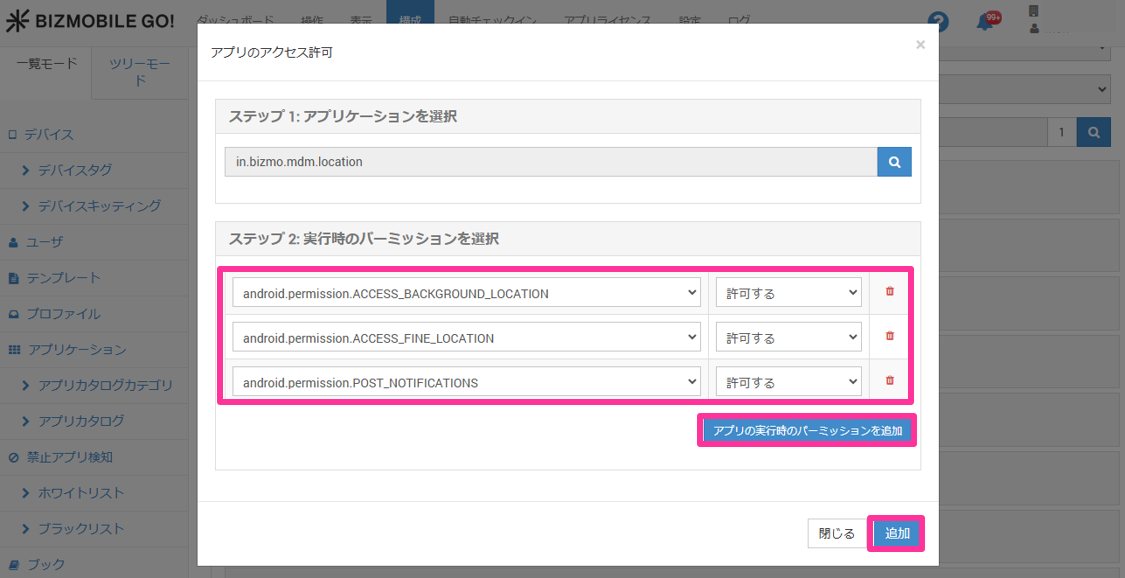
- 必要なアクセス許可が全て「許可する」となっていることを確認し、「保存」または「保存・同期」をクリックします。