ポリシー
ポリシーではテンプレート切替対象となる時間と、それぞれの時間で適用されるテンプレートを定義したり
デバイス再起動を自動で行う時間を指定したりします。
危険
テンプレート切替を行う場合:
切替対象として指定されたテンプレートに割り当てられているデバイス全てが対象となります。
各テンプレートは1つのポリシーでのみ指定可能で、「時間内」と「時間外」のそれぞれに1つずつ指定します。同じテンプレートを「時間内」と「時間外」の両方に指定することはできません。
テンプレート切替のためのポリシーを作成する
-
【ポリシー】画面にて、[作成]をクリックします。

-
展開された画面で必要情報を入力し、[保存]をクリックします。
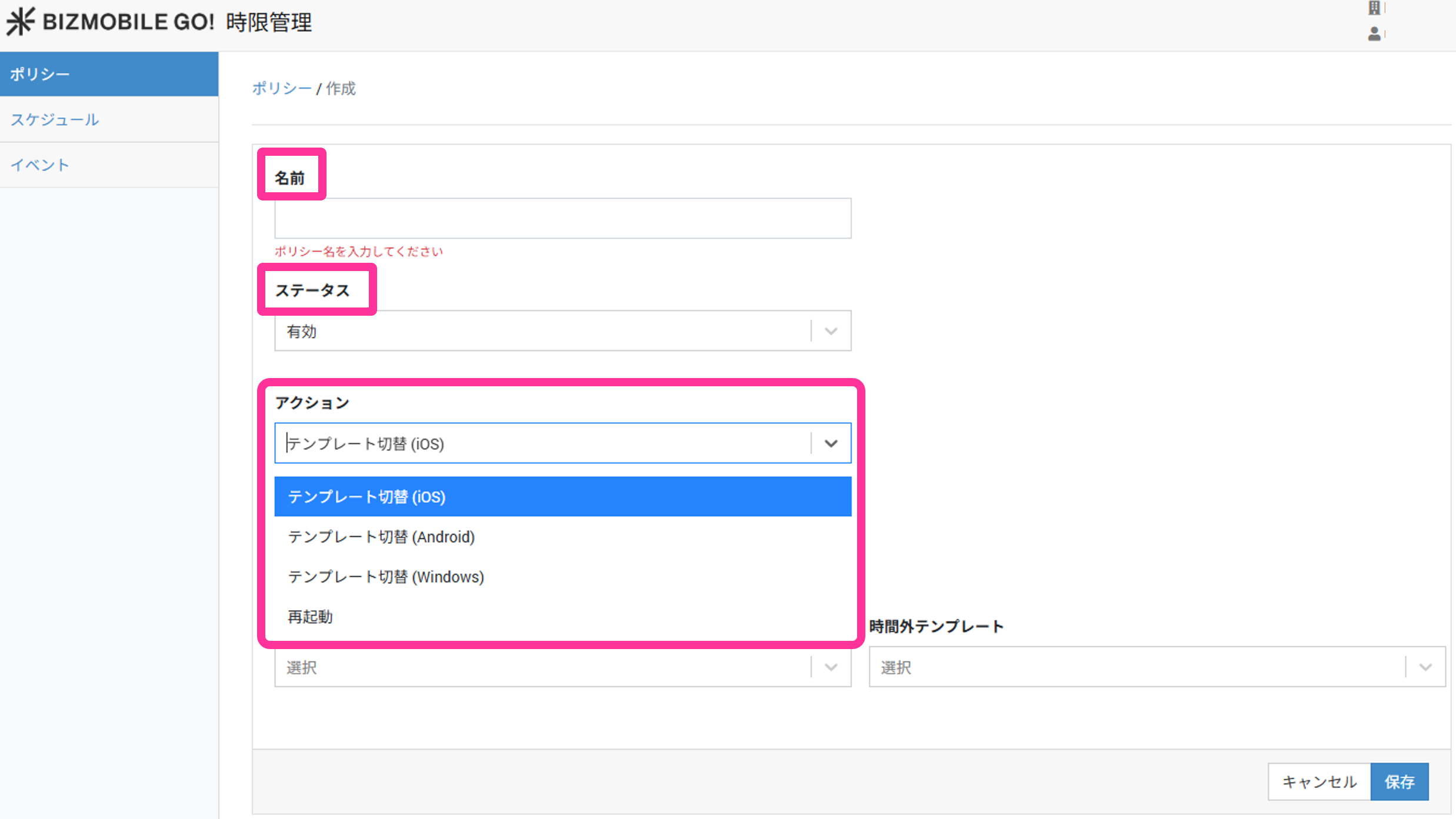
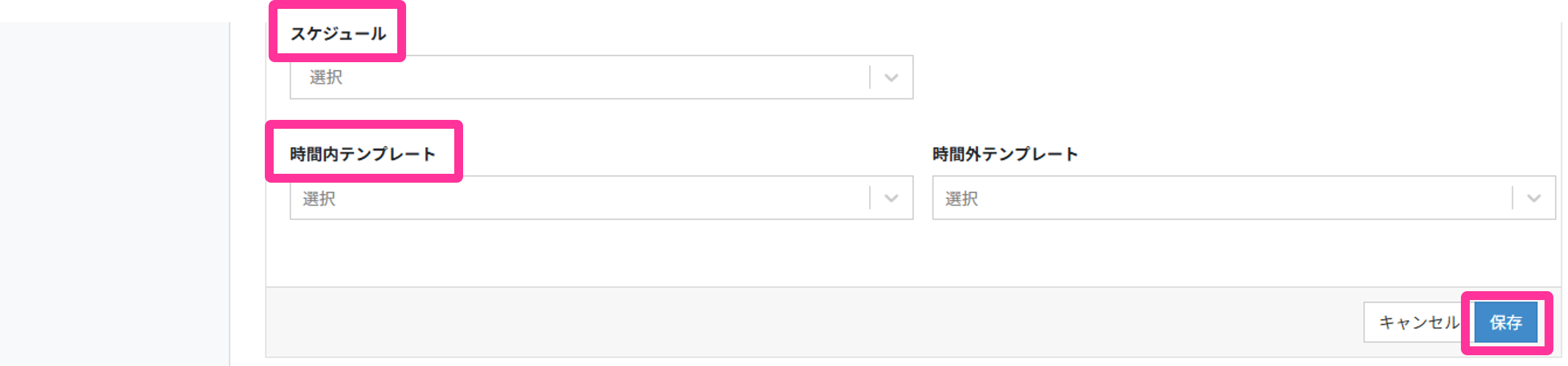
入力項目(★は必須項目です)名前★ ポリシーにつける名前 ステータス★ 有効、または、無効を選択
(無効の場合、テンプレート切替の実行停止となります。)アクション★ 以下から選択
- テンプレート切替(iOS)
- テンプレート切替(Android)
- テンプレート切替(Windows)
スケジュール 作成されたスケジュールリストの中から任意のスケジュールを選択 時間内テンプレート★ 指定した時間内に割り当てるテンプレートを選択 時間外テンプレート★ 指定した時間外に割り当てるテンプレートを選択 -
作成が完了すると一覧に表示されます。

デバイス再起動を自動で行うためポリシーを作成する
-
【ポリシー】画面にて、[作成]をクリックします。
-
展開された画面で必要情報を入力し、[保存]をクリックします。
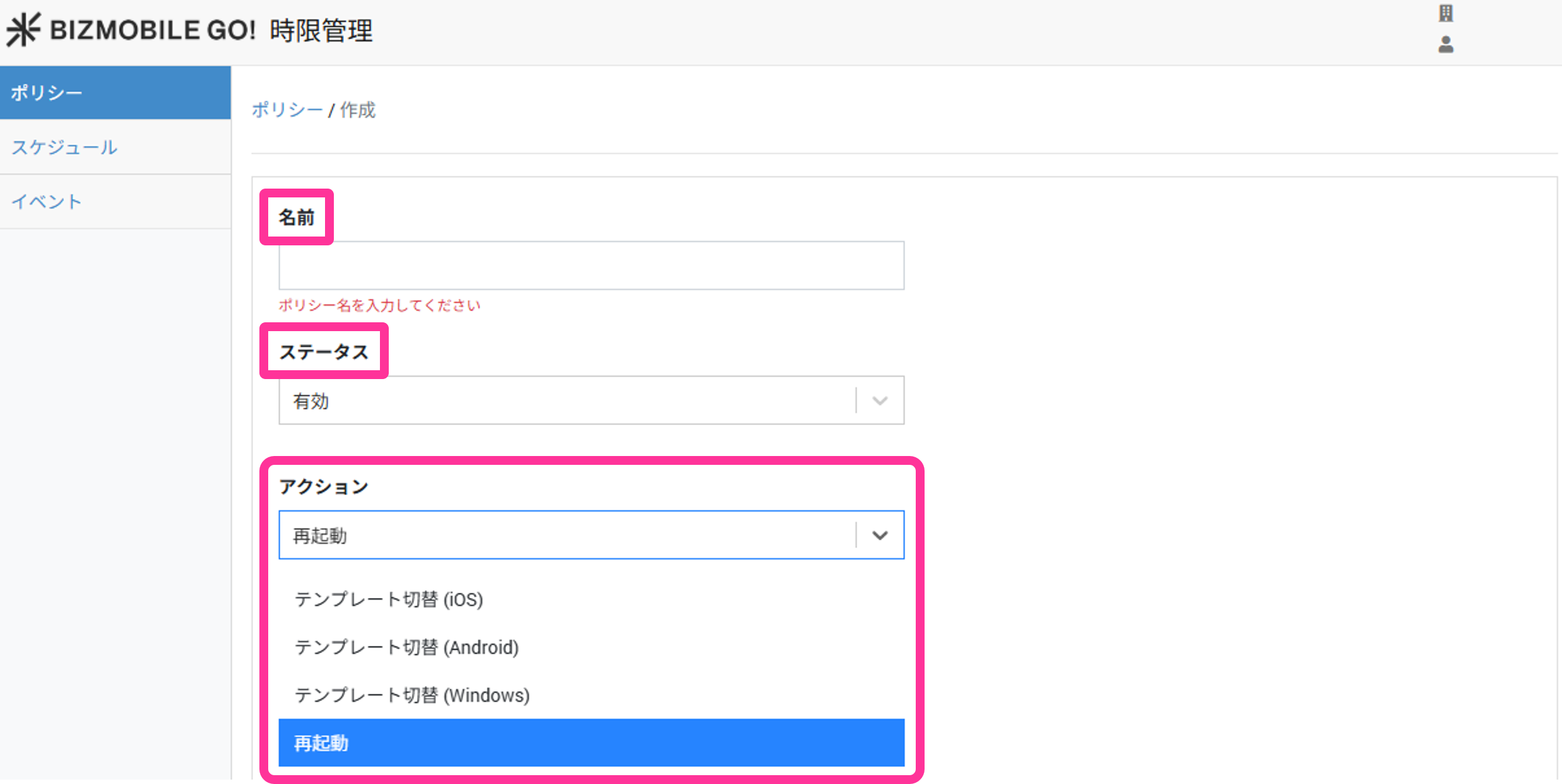
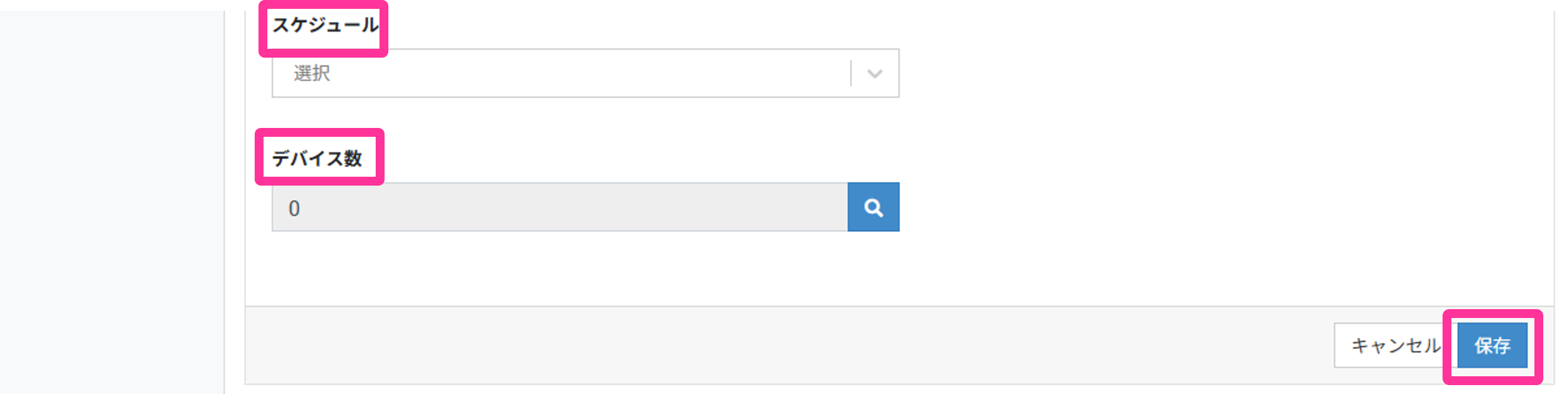
入力項目(★は必須項目です)名前★ ポリシーにつける名前 ステータス 有効、または、無効を選択
(無効の場合、テンプレート切替の実行停止となります。)アクション 再起動 を選択します
スケジュール 作成されたスケジュールリストの中から任意のスケジュールを選択 デバイス数 管理番号で検索して指定、デバイスタグで絞り込み一括指定が可能
ポリシーを編集する
- 【ポリシー】画面で、編集するポリシーの
 アイコンをクリックします。
 - 展開されたポリシー情報入力画面で項目を修正します(すべての項目が編集可能です)。
- [保存]をクリックします。
ポリシーを削除する
-
【ポリシー】画面で、削除するポリシーの
 アイコンをクリックします。
 -
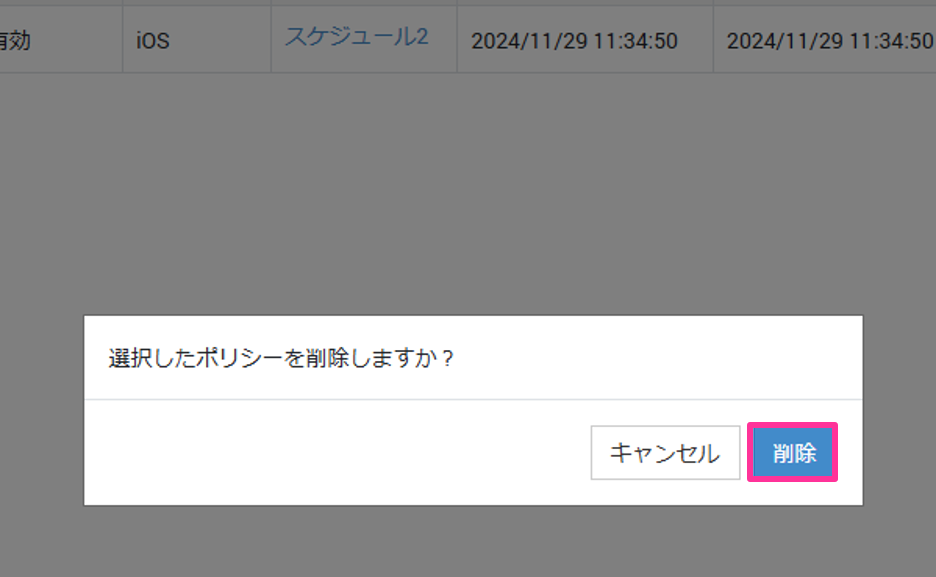
確認ポップアップにて[削除]をクリックします。
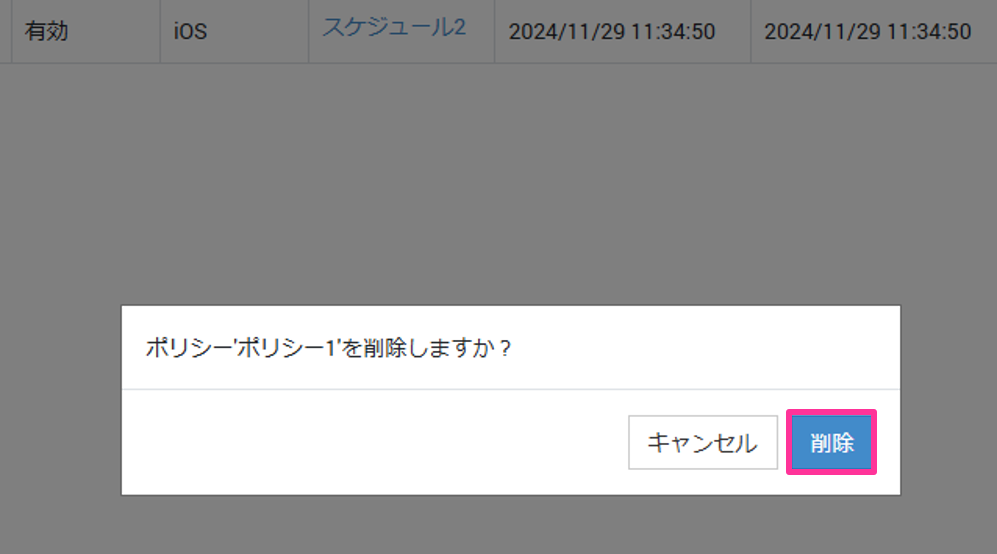
ポリシーをまとめて削除する
-
【ポリシー】画面で、削除するポリシーにチェックを入れ[削除]をクリックします。

-
確認ポップアップにて[削除]をクリックします。