メインコンテンツまでスキップ

Apple Business Managerへデバイスを登録する(ADE(旧DEP)デバイス化)

DEPはADE(Automated Device Enrollment)に名称が変更されました。
購入元の通信キャリア(通信事業者)または代理店等でApple Business Managerへのデバイスが登録が済んでいる場合は、すでにADEデバイスとなっているのでこの手順は不要です。
本手順をスキップして、次のApple Business ManagerからBizMobile Go!へADE(旧DEP)デバイスを取り込むへ進んでください。

Apple Business Managerへのデバイス登録が済んでいない場合は、Mac PCiPhone、iPadのいずれかでApple Configuratorを利用し、ADEデバイスとして登録することができます。
デバイスの登録は、下記のApple Business ManagerへApple Configuratorを利用してデバイスを登録にそって実施してください。

警告

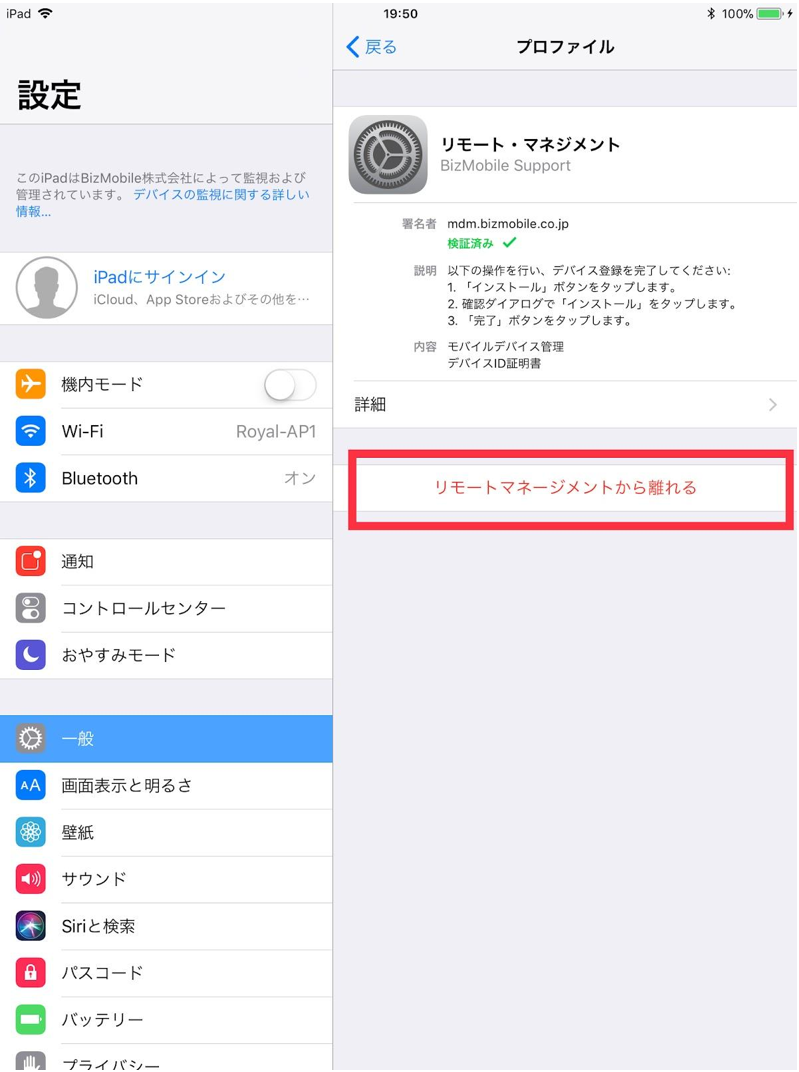
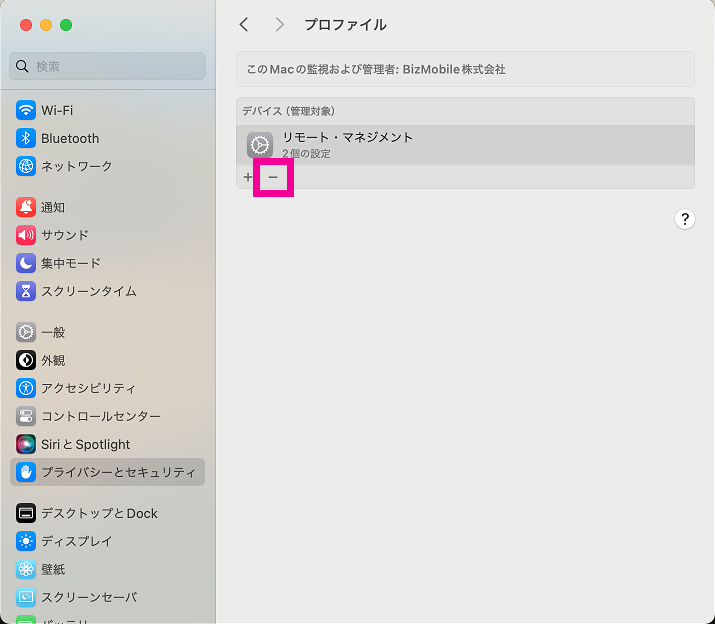
Apple Configurator でADE登録された端末は、端末側操作にてADE登録を解除することのできる猶予期間が30日間設けられます。
30日間の猶予中は、端末の設定アプリのMDMプロファイルにはリモートマネジメントから離れるが表示され、ロック画面にはこのiPhone(またはiPad)はリモートで管理されていますが表示されます。

リモートマネジメントから離れる操作は端末設定アプリ内のリモート・マネジメント画面から可能で、実行すると端末は初期化され、ADE登録(Apple Business Manager(ABM)上の登録)も解除されます。
※解除操作を実行しない限り、通常のADE端末と同じく、ワイプおよび端末上で初期化を行なってもADE登録は解除されません。
Apple Business ManagerへApple Configuratorを利用してデバイスを登録

iOS / iPad OSデバイスの登録(Mac用 Apple Configuratorを使用)

・ システム要件
  親機:Mac(macOS 10.11.0以降)
  子機:iPhoneまたはiPad(iOS 16以降)

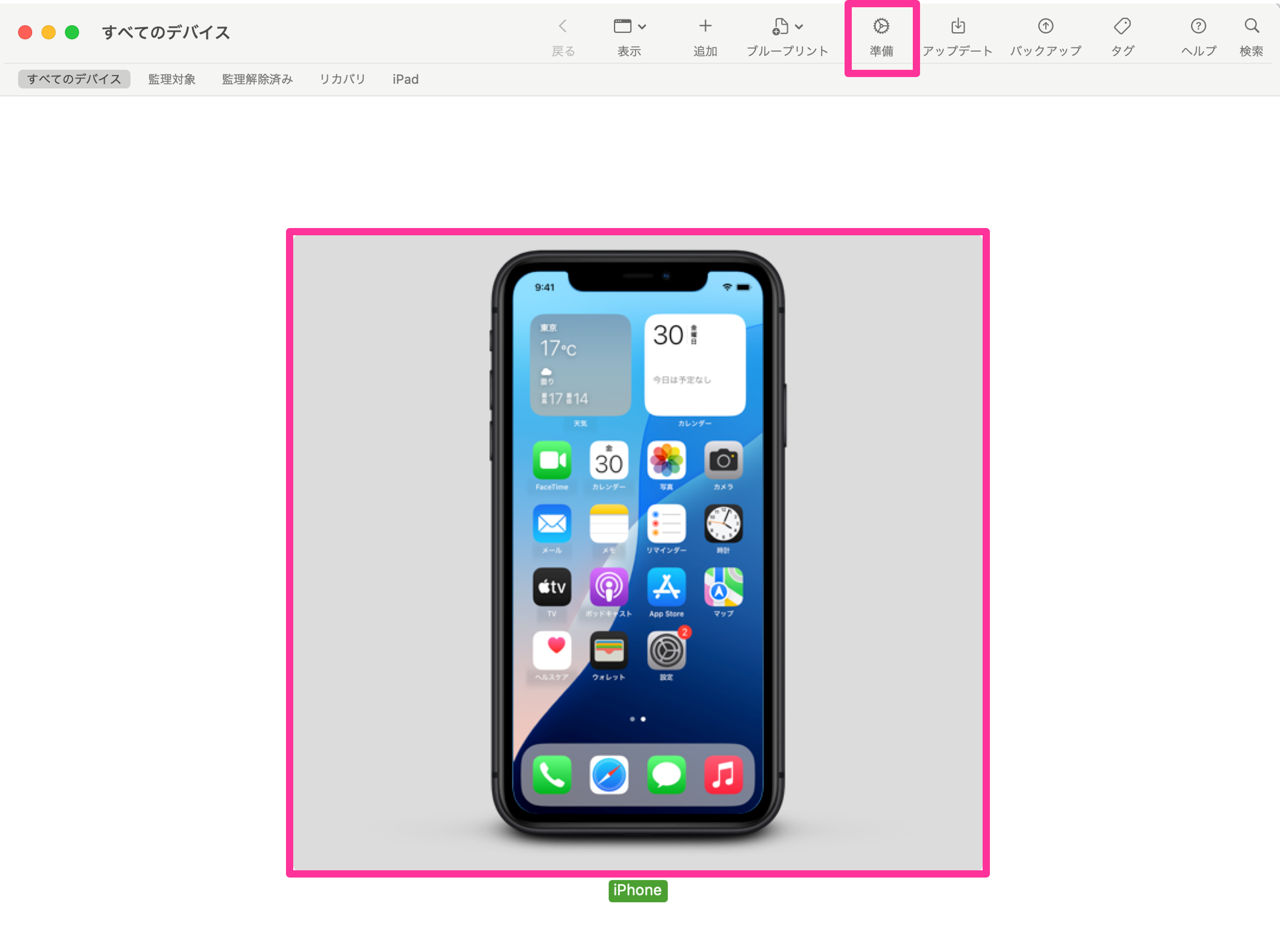
  1. MacとiOS11以降のデバイスをUSB接続した後、AppleConfigurator2を起動してデバイスを選択し、準備をクリックします。
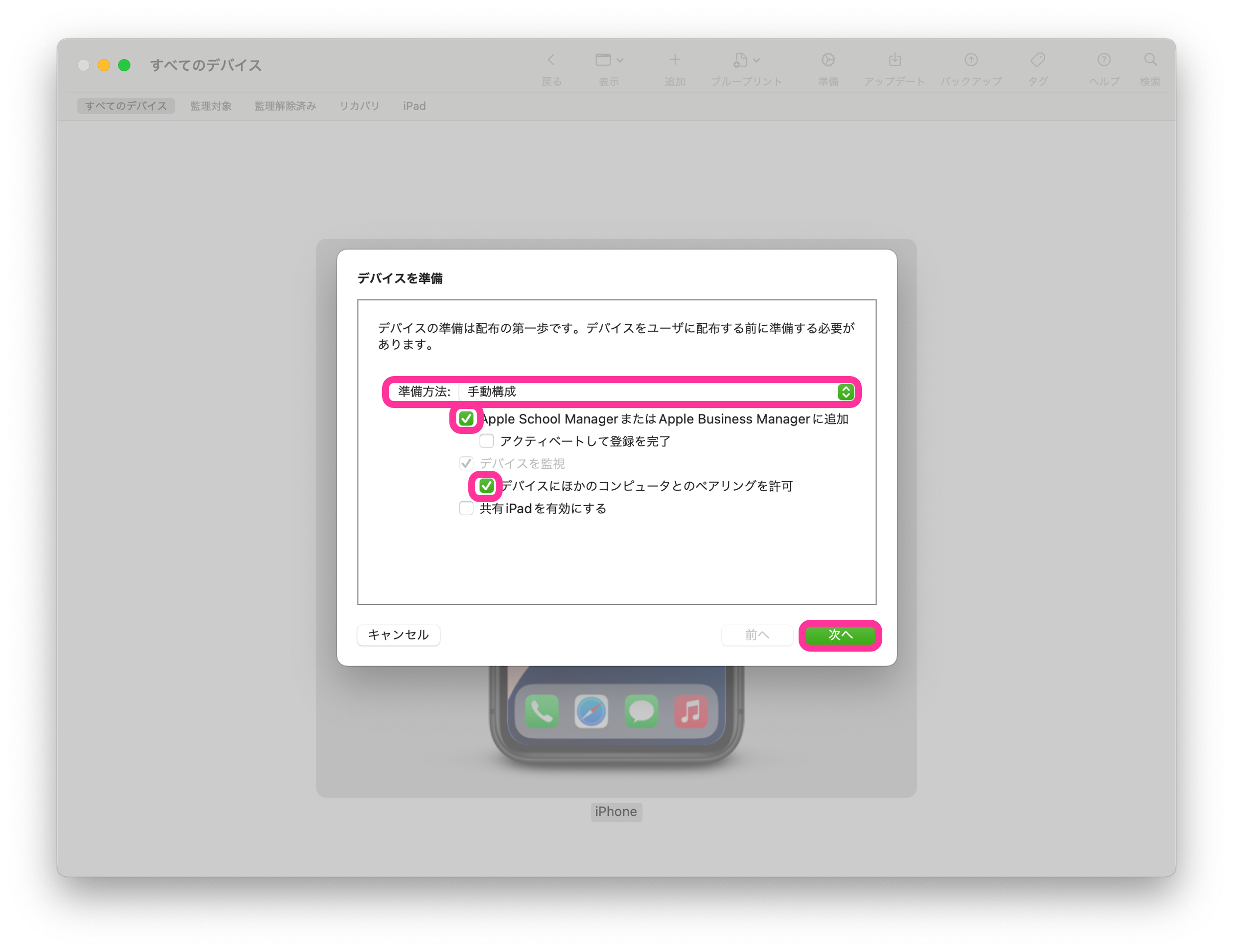
  1. 手動構成を選択し、Apple Scool ManagerまたはApple Business Manegerに追加デバイスにほかのコンピュータとのペアリングを許可にチェックします。 アクティベートして登録を完了のチェックは外し次へをクリックします。
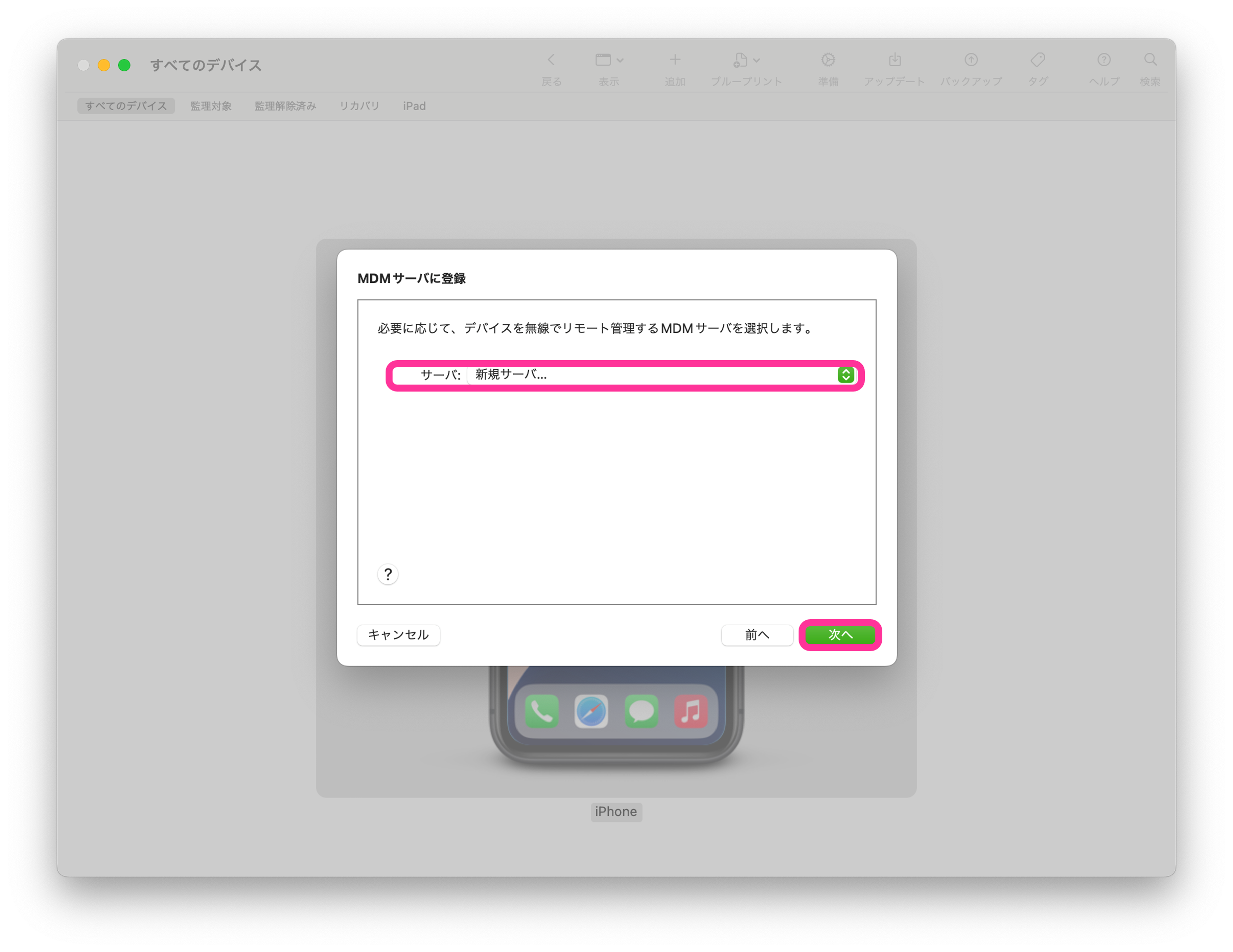
  1. 新規サーバ…を選択し、次へをクリックします。
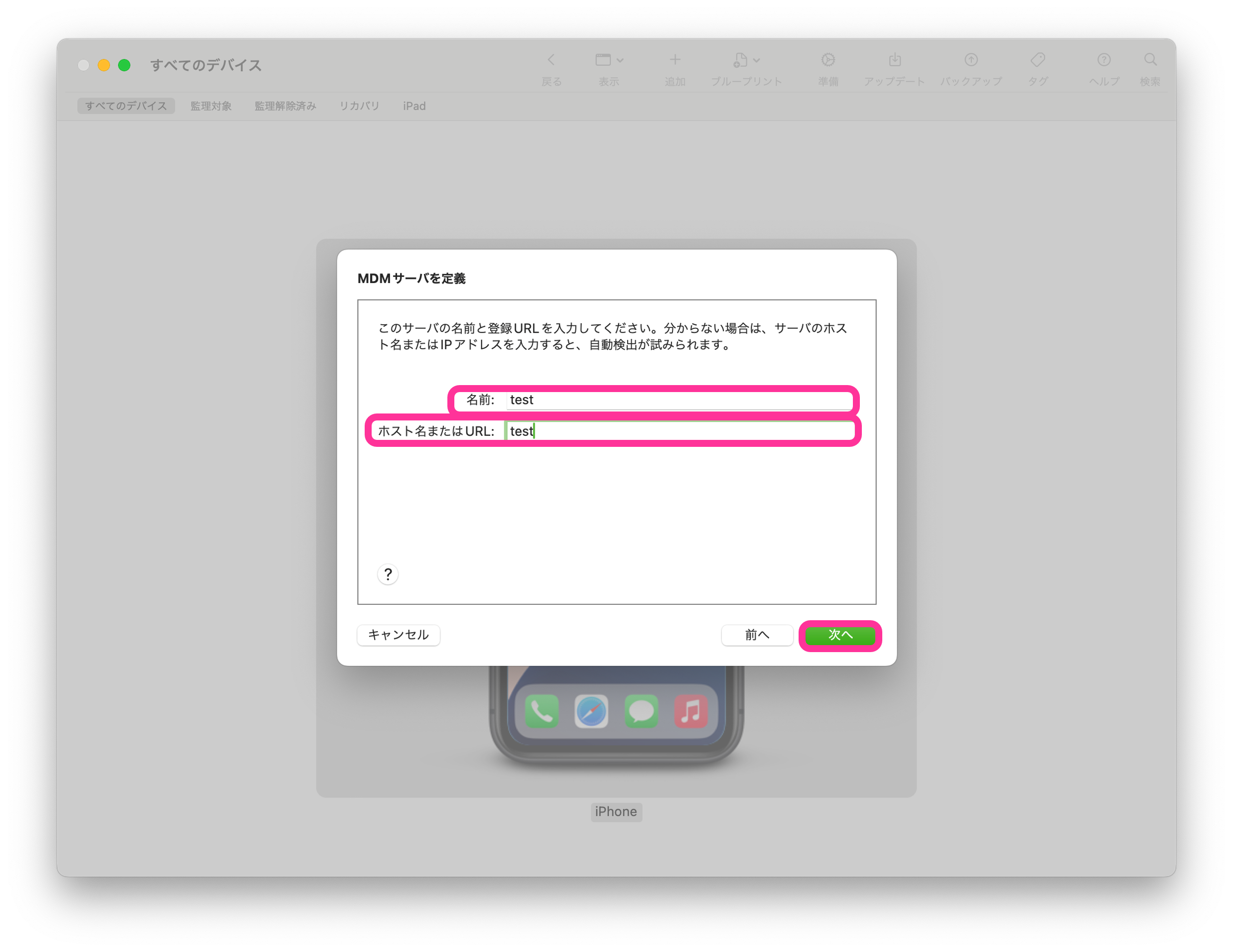
  1. 1文字以上の値を入力し次へをクリックします。
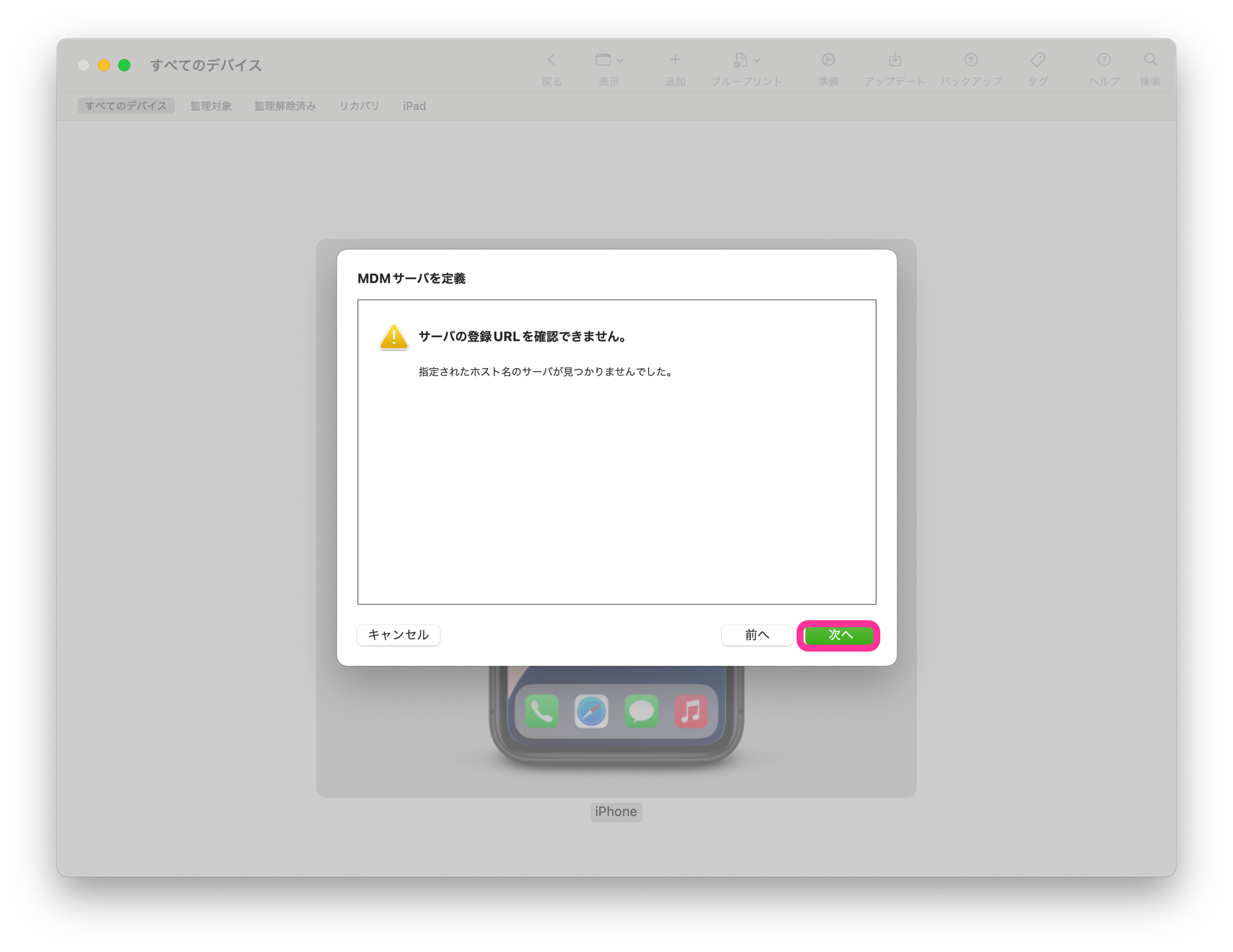
  1. 指定されたホスト名のサーバが見つかりませんでしたと表示されますが、そのまま次へをクリックします。
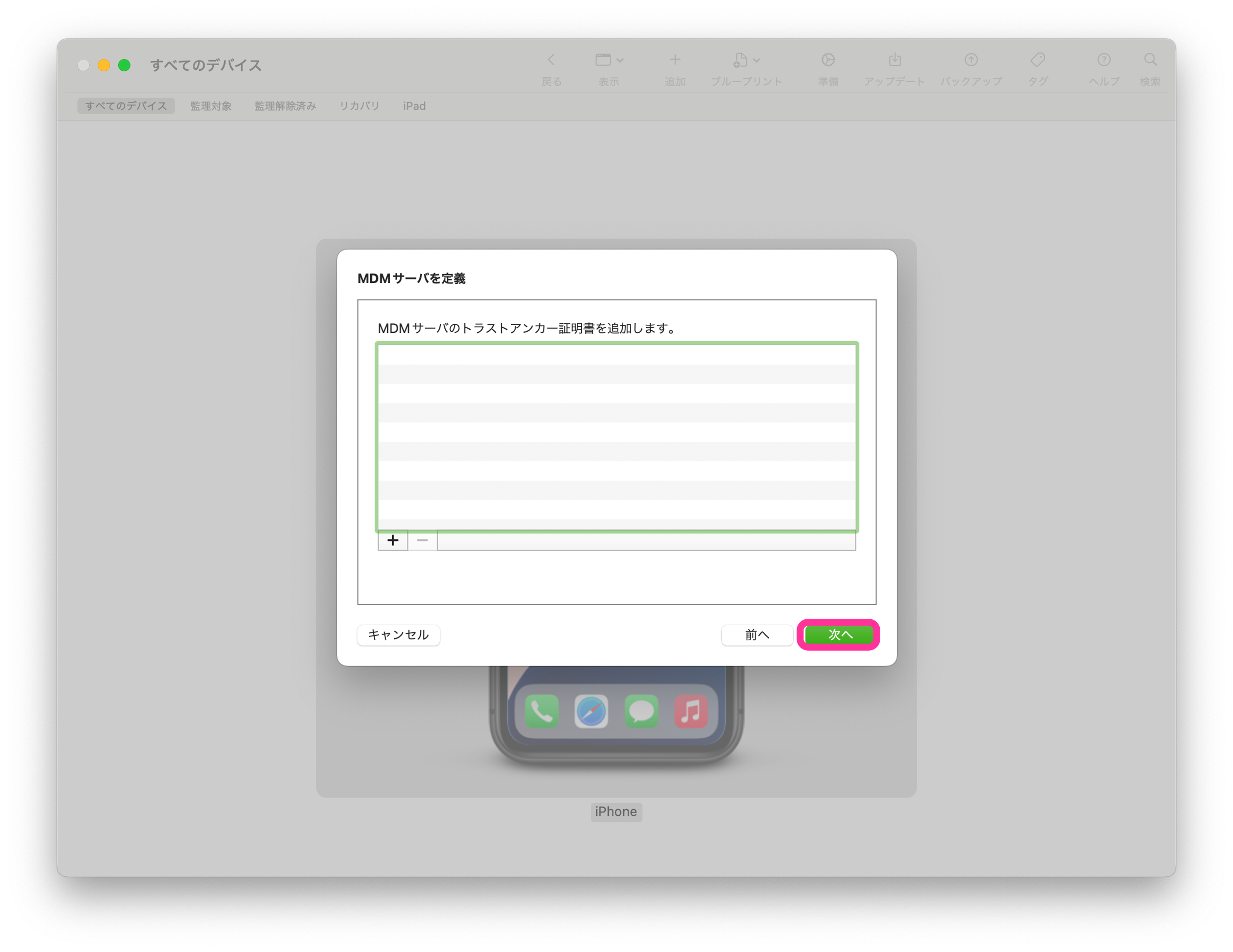
  1. 何も追加せず、次へをクリックします。
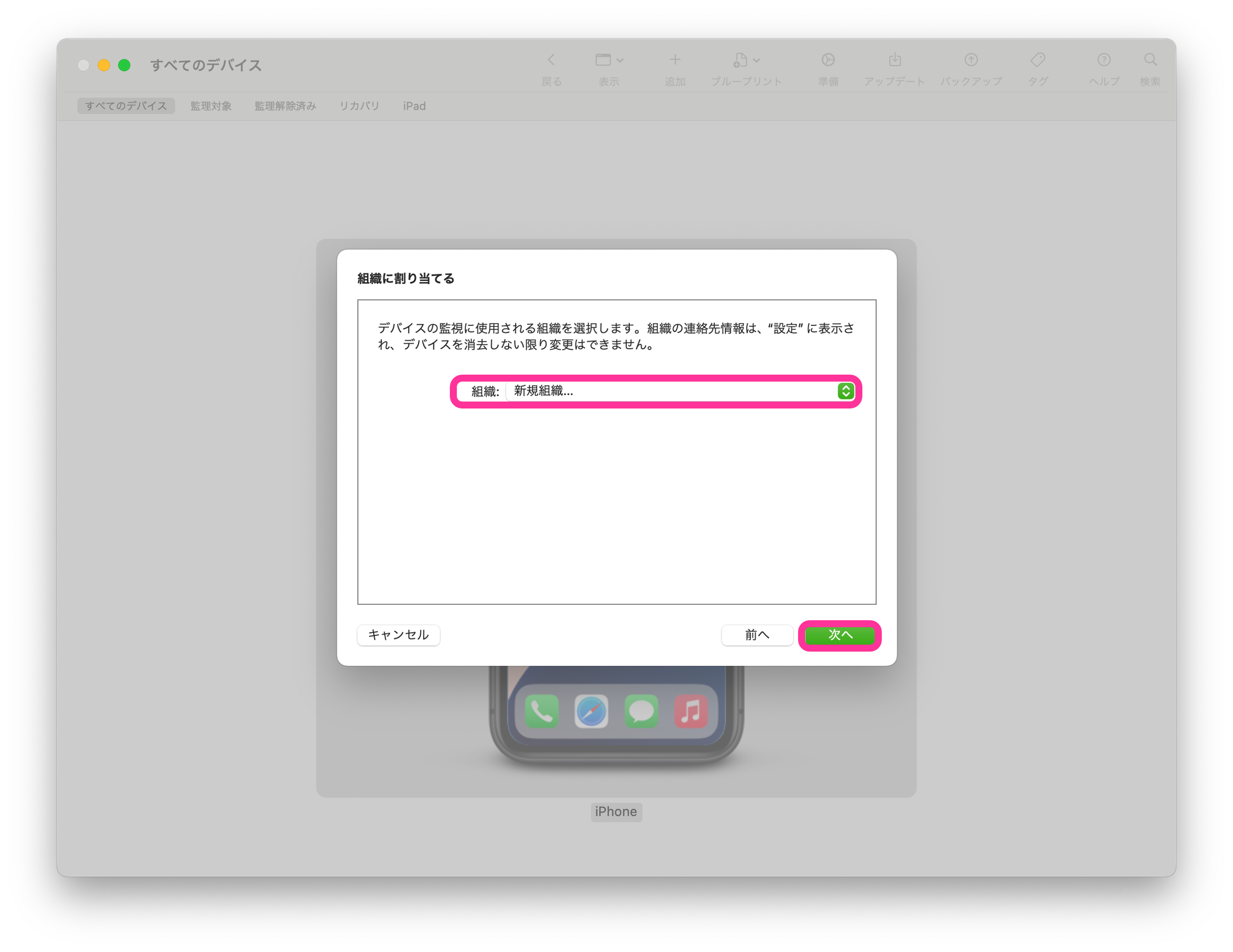
  1. 新規組織…を選択し、次へをクリックします。
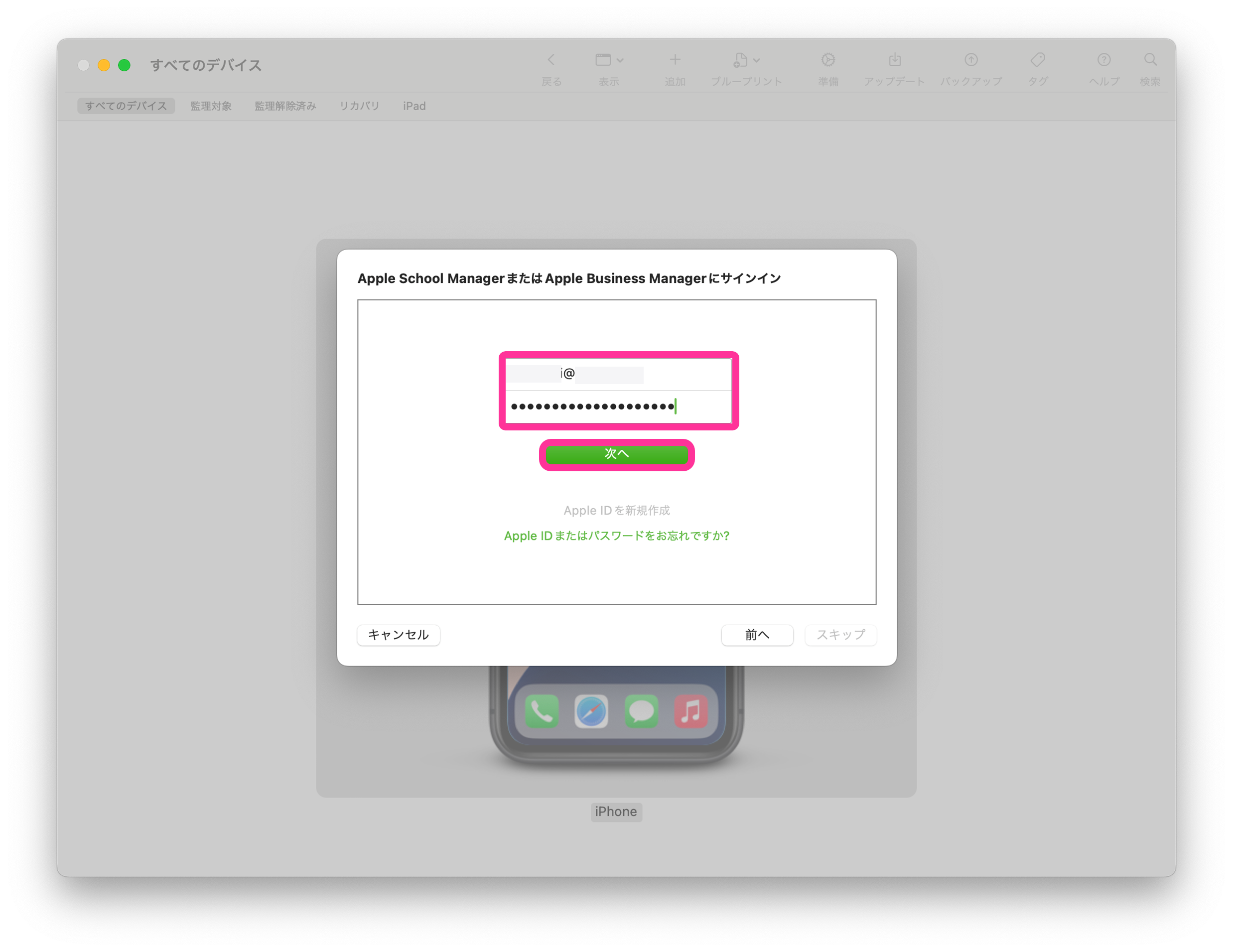
  1. (デバイス登録管理の権限を持つ)Apple Business ManagerアカウントのAppleIDとパスワードを入力し、次へをクリックします。
    ※ 2段階認証が必要となります。
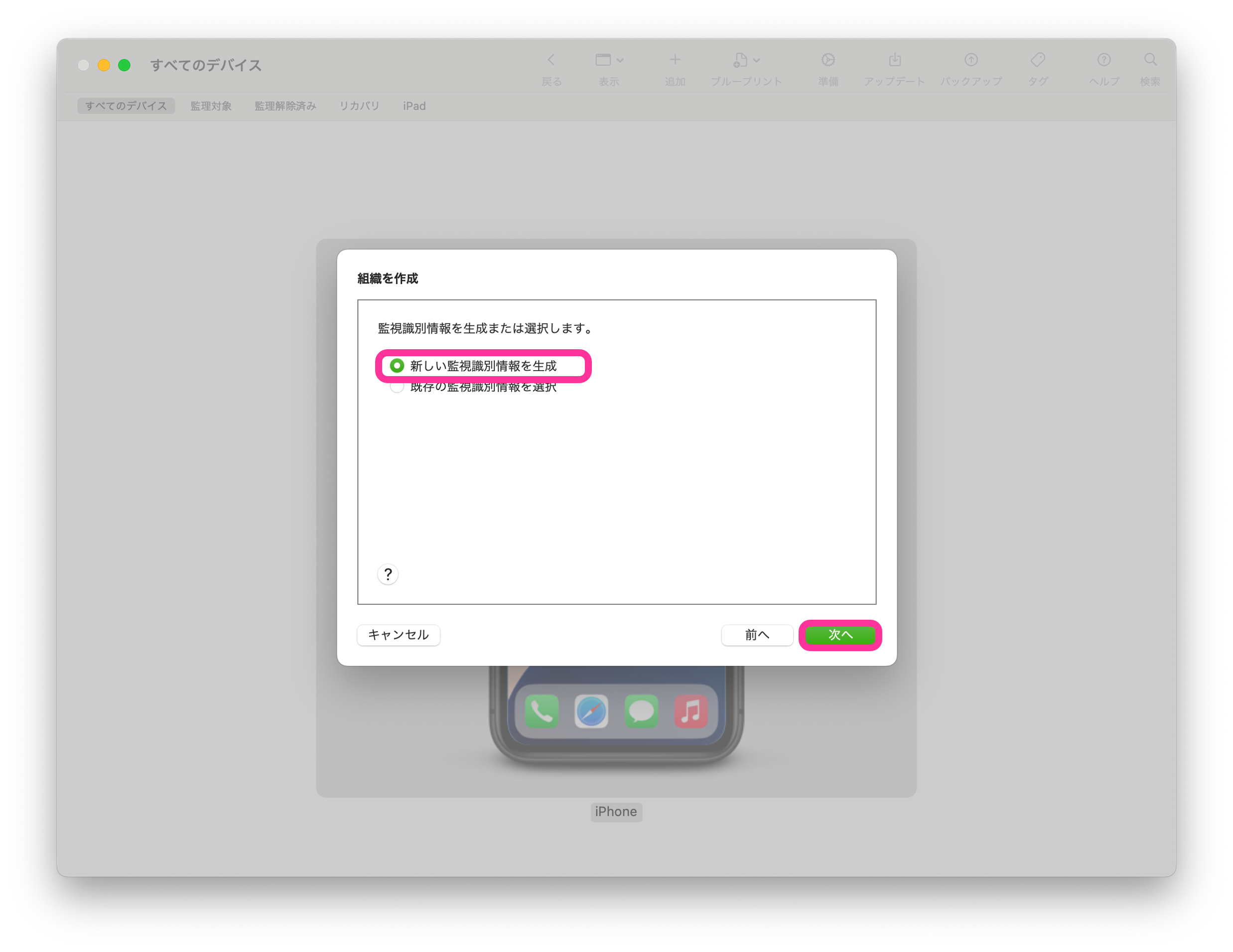
  1. 新しい監視識別情報を生成を選択して、次へをクリックします。
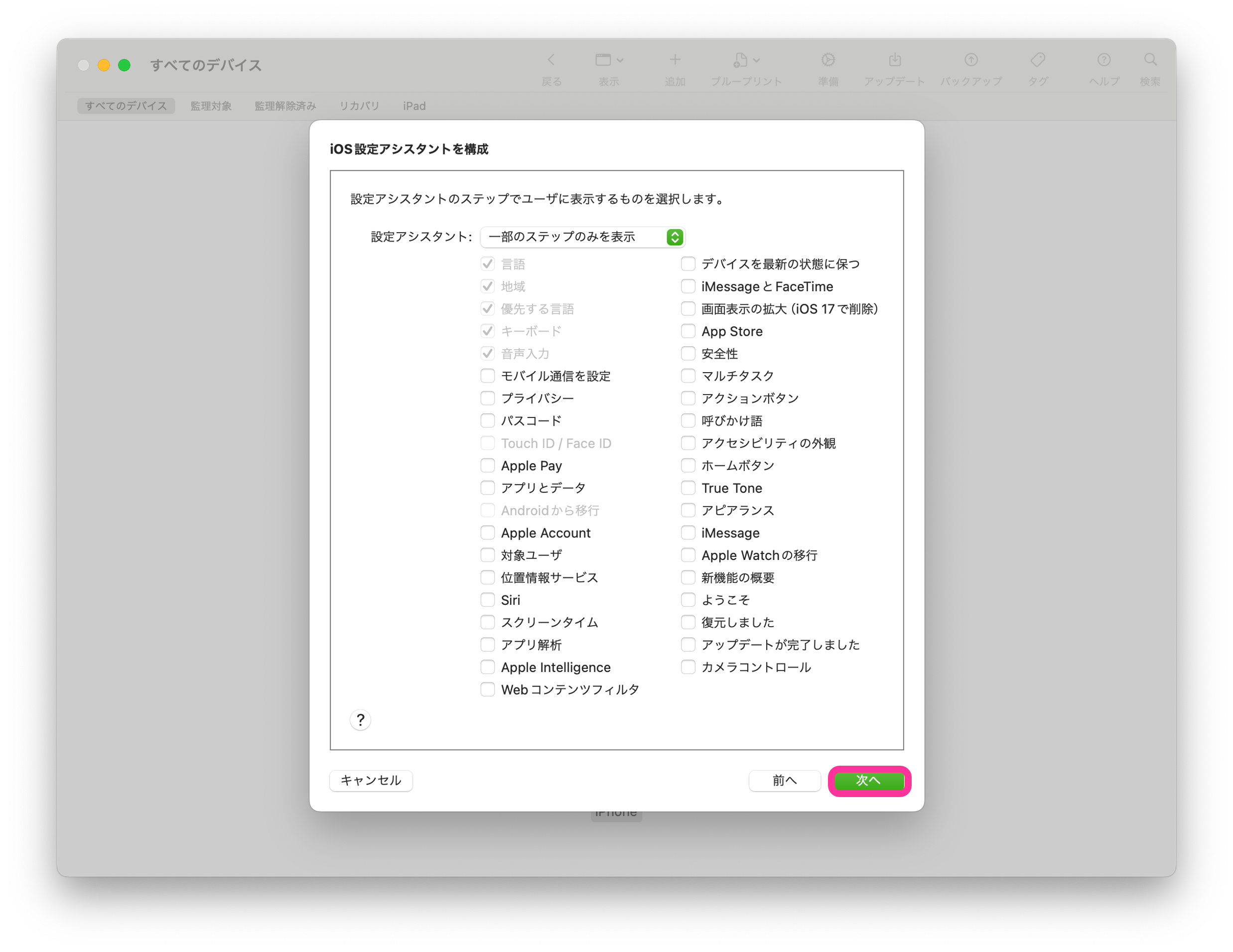
  1. 次へをクリックします。 ここで構成した内容は、デバイスのアクティベーションに反映されません。 (BizMobile Go!の管理画面上で選択したADEプロファイルの設定内容が反映されます。)
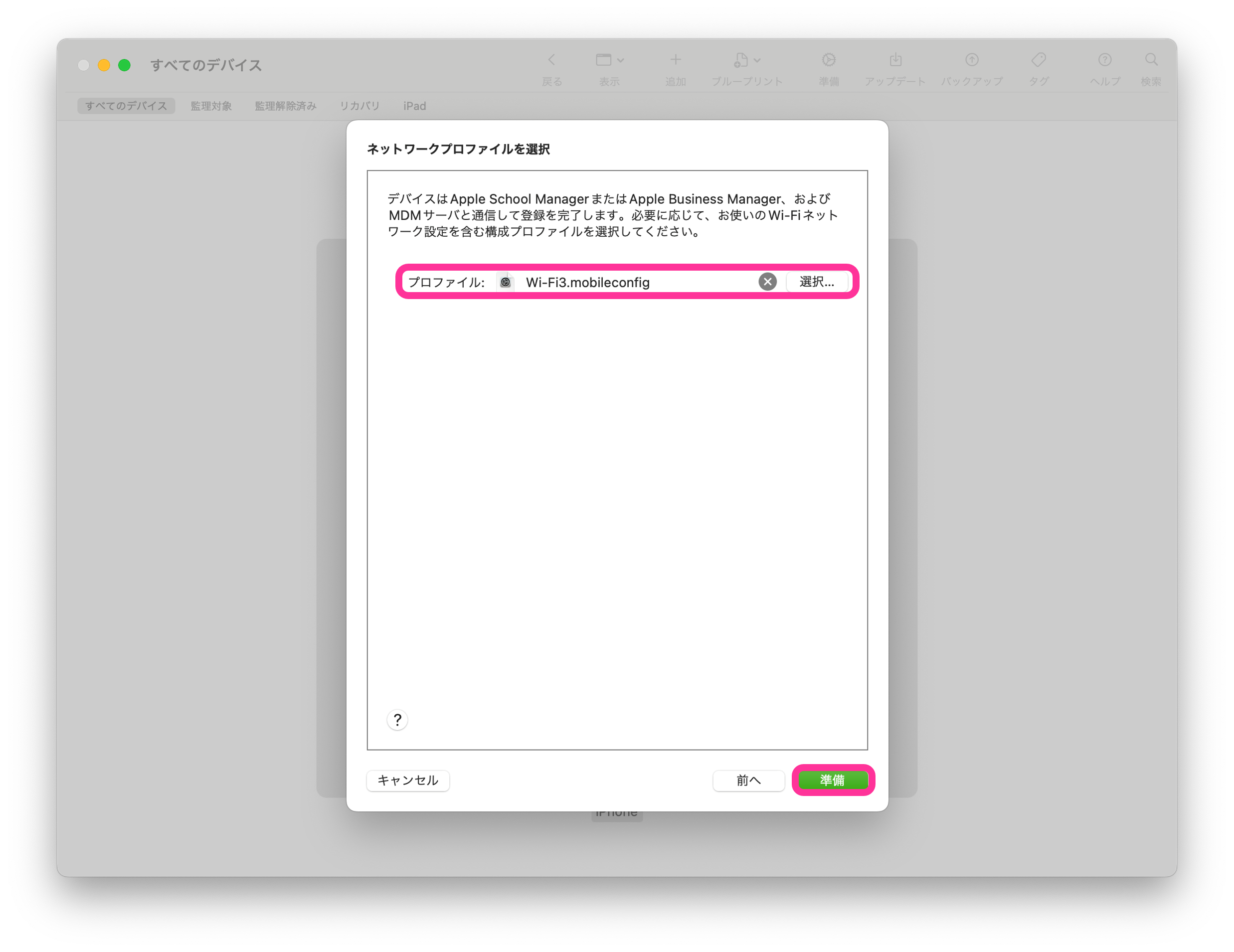
  1. 接続可能なWi-Fi情報が入った構成プロファイルを選択し、準備をクリックします。
    Wi-Fi用構成プロファイルについては、下記Appleのマニュアル構成プロファイルを作成するの手順3.でWi-Fiペイロードを選択して作成してください。
    https://support.apple.com/ja-jp/guide/apple-configurator-mac/pmd85719196/mac
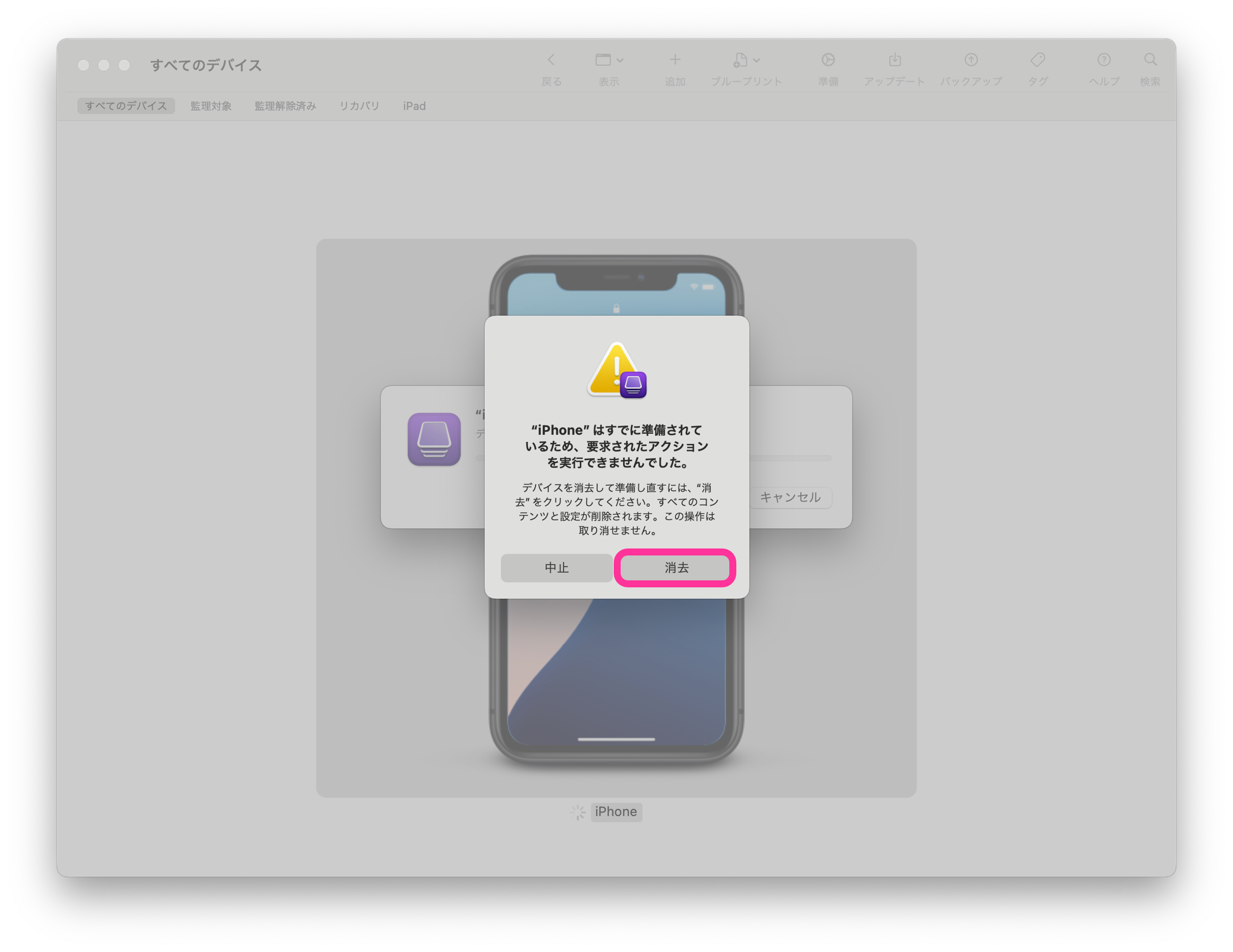
  1. デバイスが既にアクティベーション済の場合は、消去をクリックします。 デバイスの初期化が実行されます。
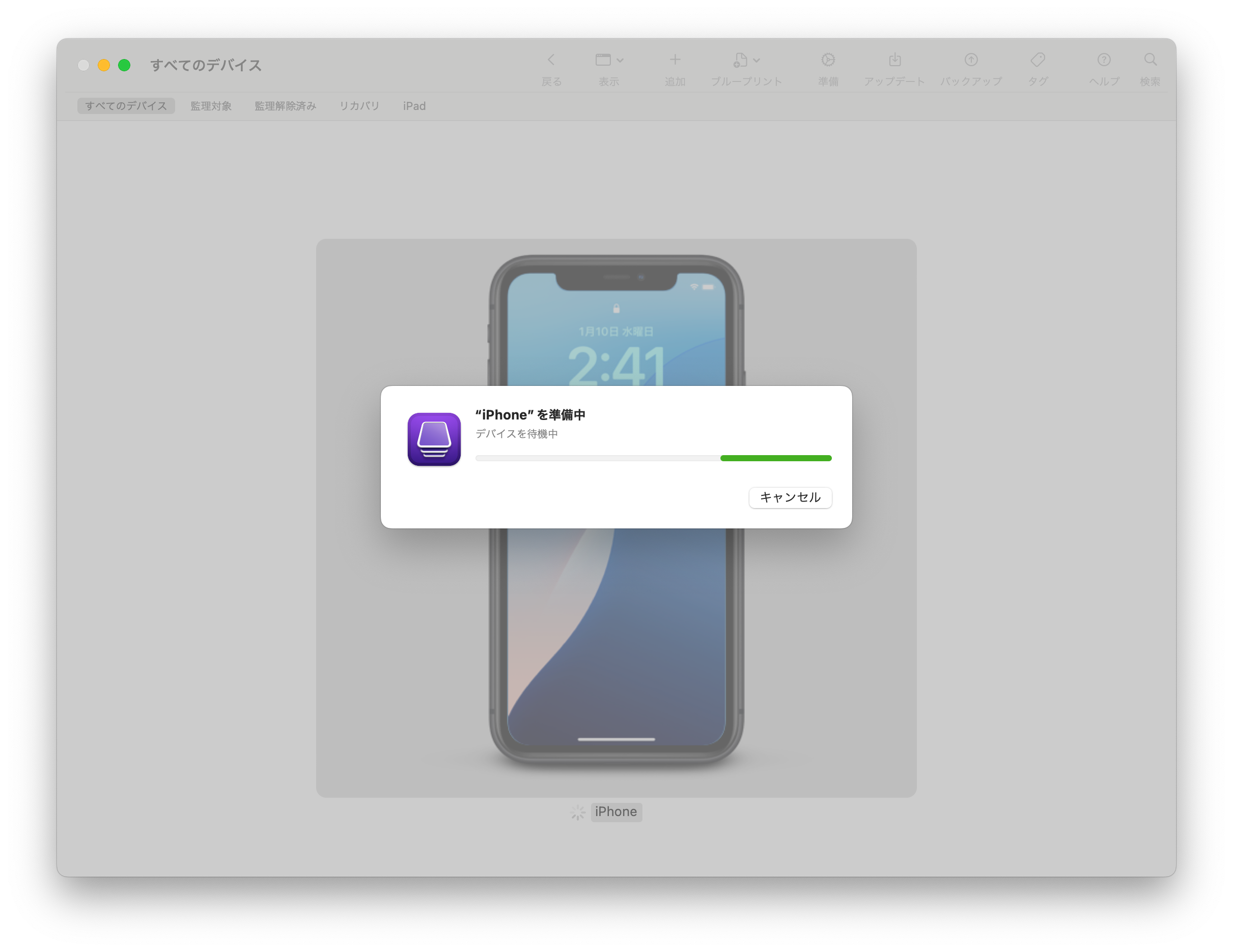
  1. “iPhone”を準備中のウィンドウが表示され、ADE登録が開始されます。 デバイスとMacのUSB接続を維持した状態で待ちます。
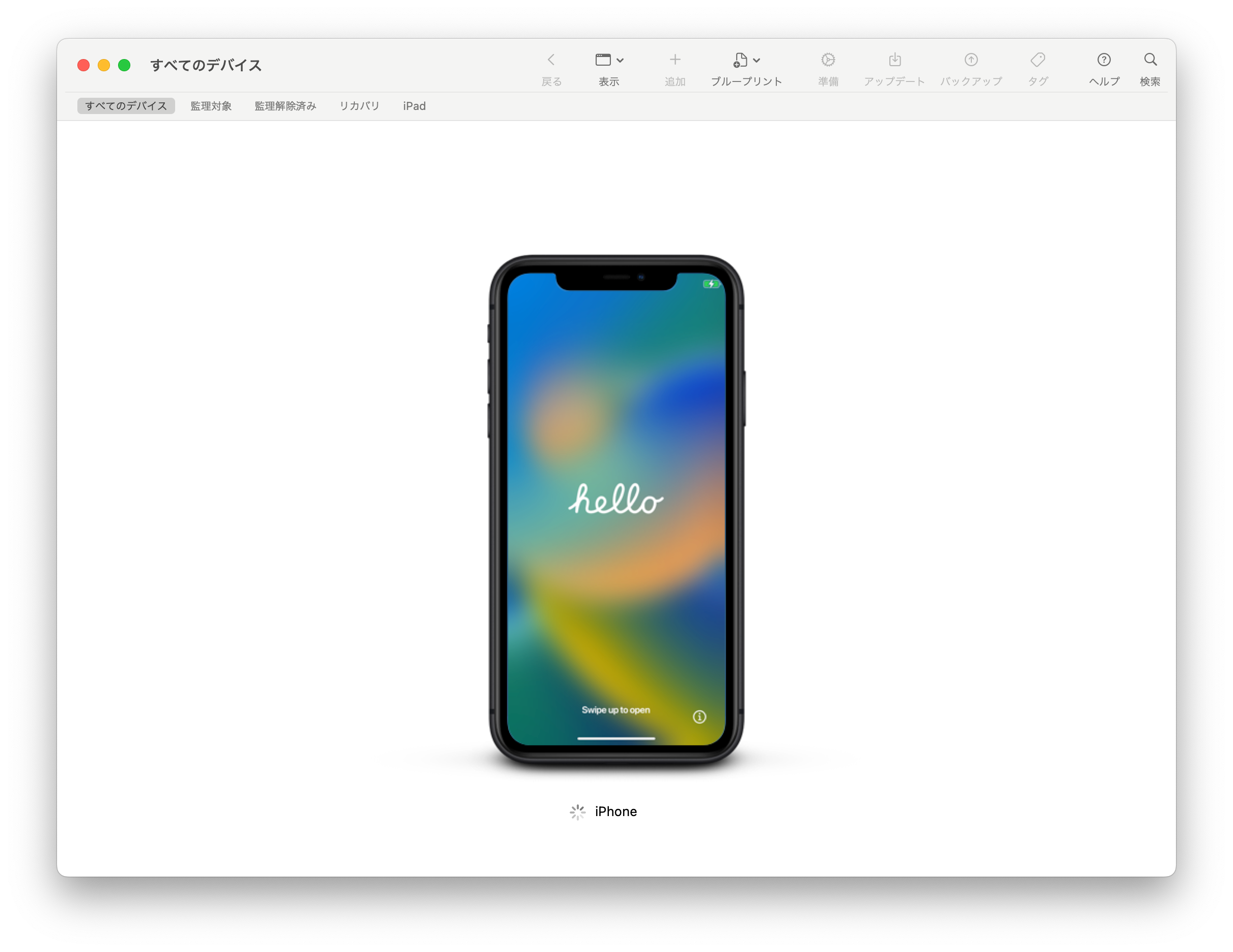
  1. “iPhone”を準備中のウィンドウが消えたら、AppleConfigurator2を使用しての作業は完了です。 デバイスとMacのUSB接続を解除できます。

iOS / iPad OSデバイスの登録(iPhone/iPad用 Apple Configuratorを使用)

・システム要件
  親機:iPhone(iOS 16以降)またはiPad(iPad OS 16以降)
  子機:iPhoneまたはiPad(iOS16以降)

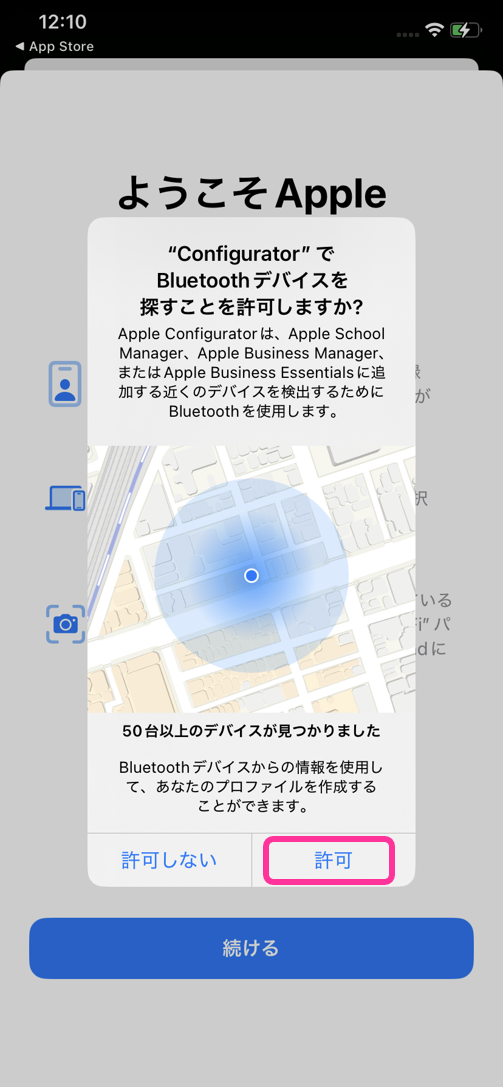
  1. iPhoneのApple Configuratorを起動し、Bluetooth使用許可を求めるポップアップで許可をタップします。
親機(Apple Configurator)子機
 
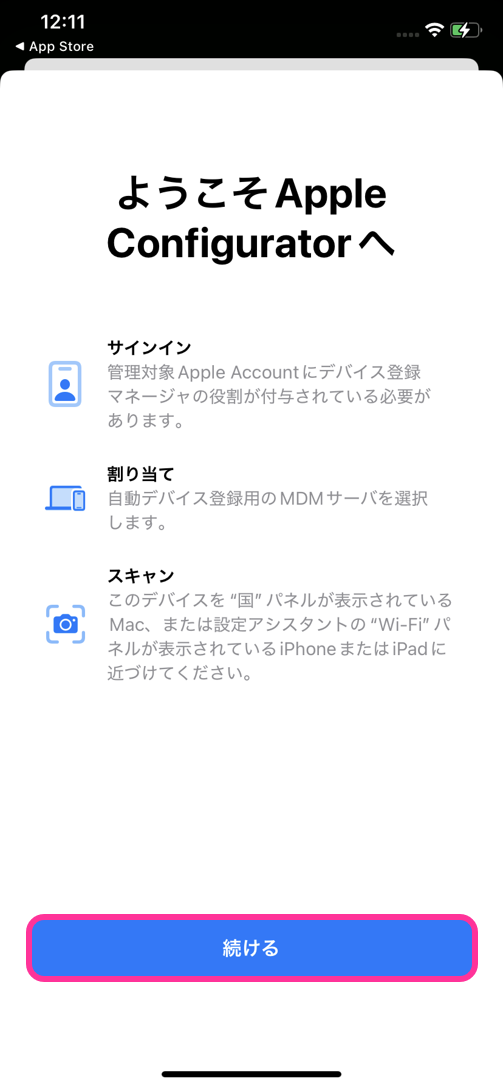
  1. 続けるをタップします。
 
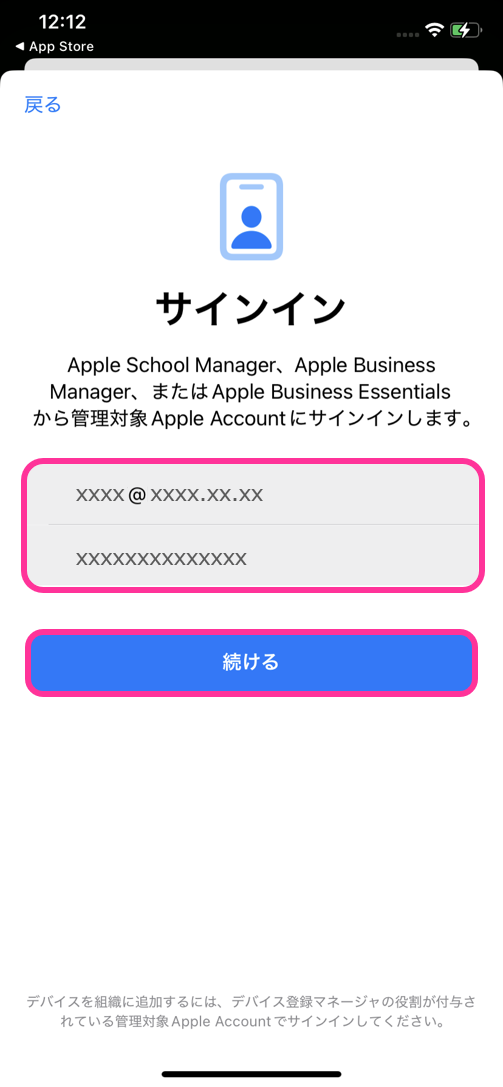
  1. (デバイス登録管理の権限を持つ)Apple Business ManagerアカウントのAppleIDとパスワードを入力し、続けるをタップします。
 
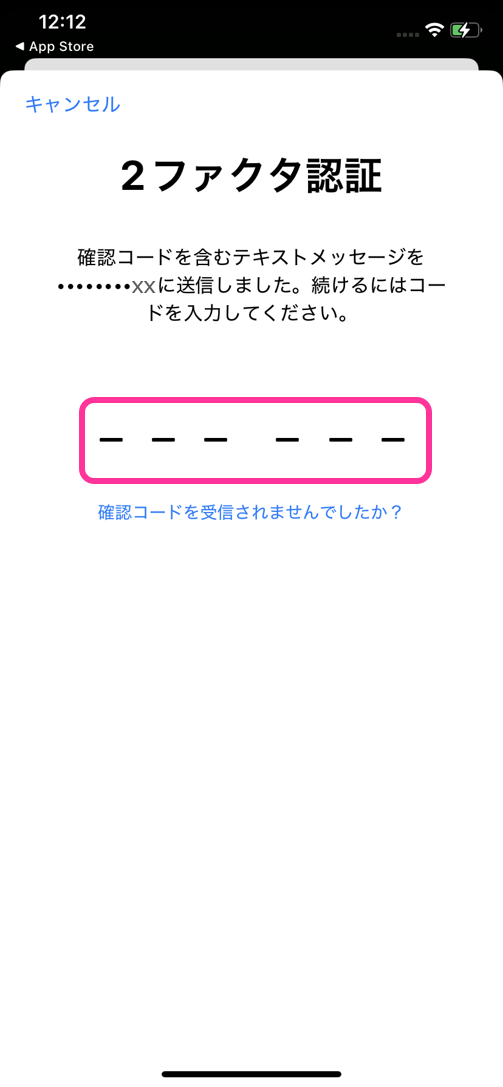
  1. 2ファクタ認証画面が表示されますので、通知されたコードを入力します。
 
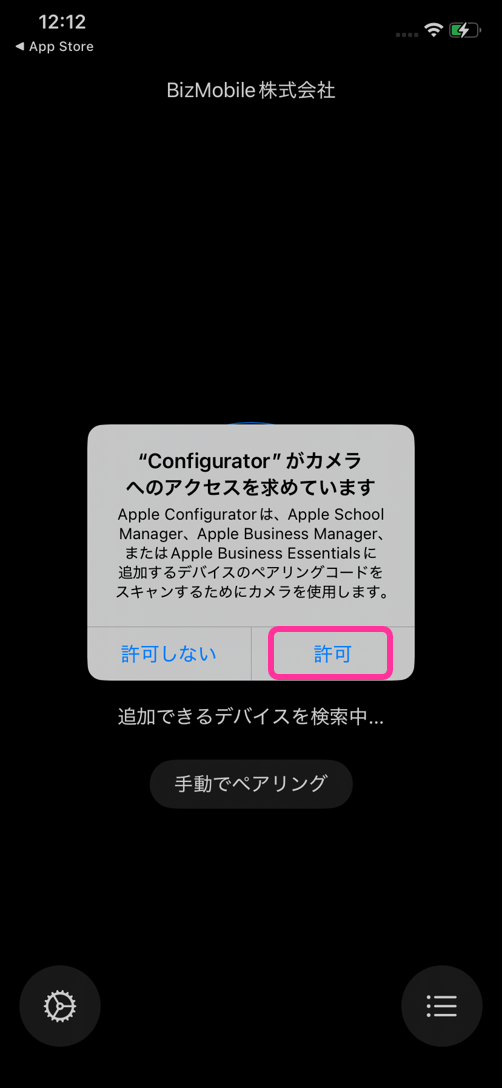
  1. カメラの使用許可を求めるポップアップで許可をタップします。
 
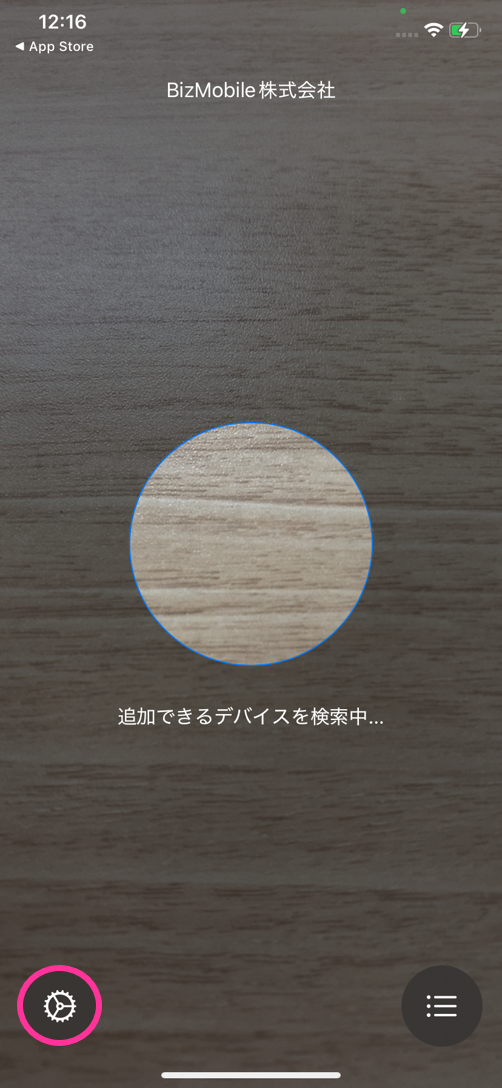
  1. MDMサーバの割り当てを行う場合は、画面左下の設定アイコンをタップします。
    行わない場合は、後からABM管理画面で設定することも可能ですので手順10に進みます。
 
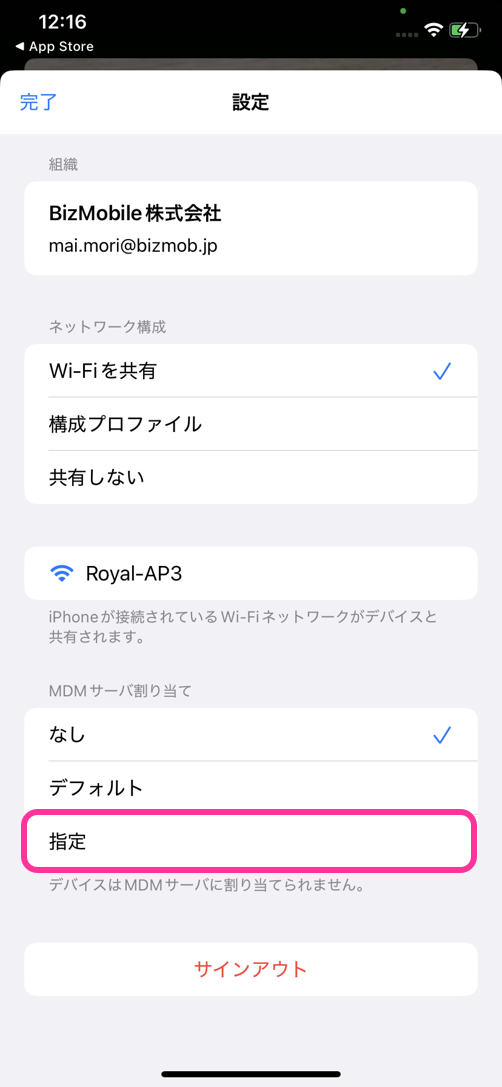
  1. MDMサーバの割り当て設定をタップします。
 
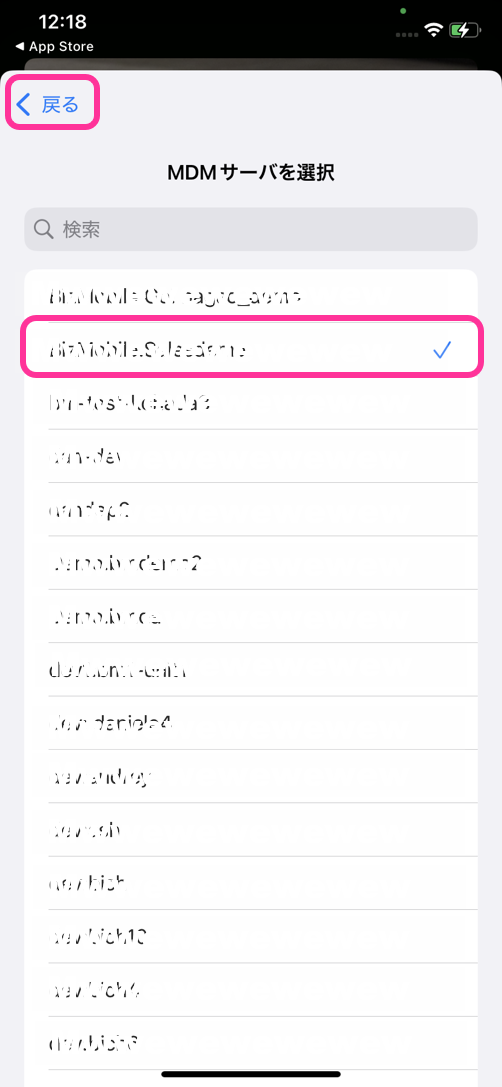
  1. ユニットに紐づいたMDMサーバを選択し、戻るをタップします。
 
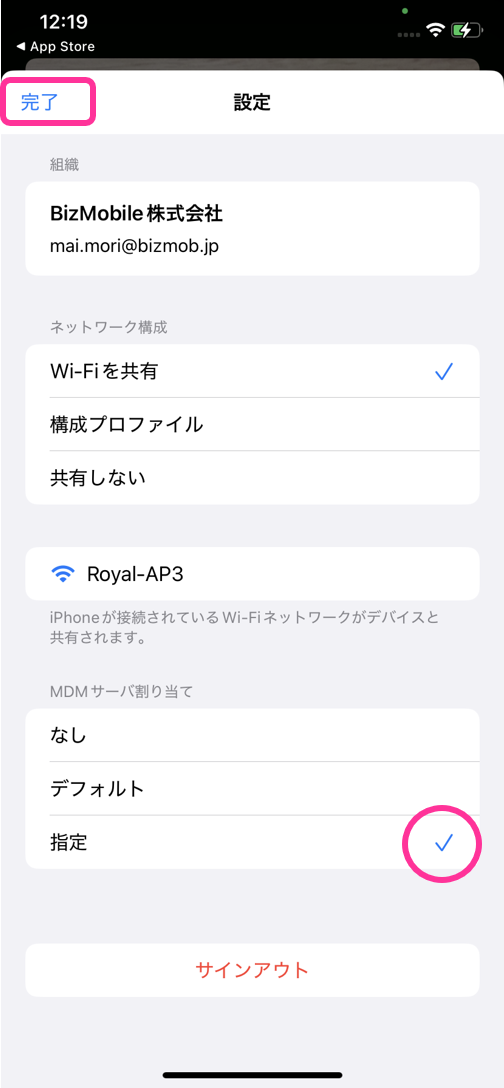
  1. 設定にチェックが入っていることを確認し、完了をタップします。
 
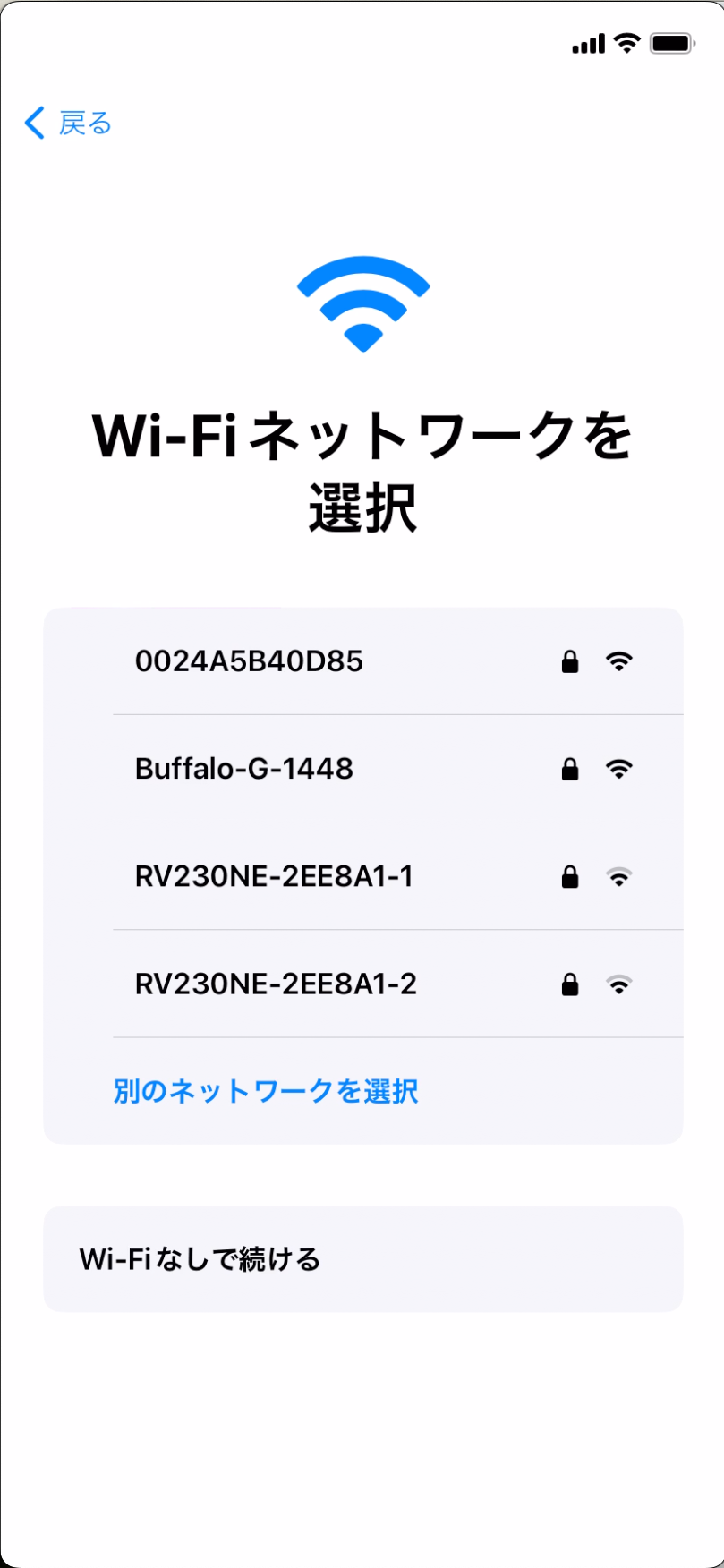
  1. ADE登録するデバイスを起動し、Wi-Fiネットワークを選択画面を表示します。
    ※Wi-Fiには接続しないでください。
 
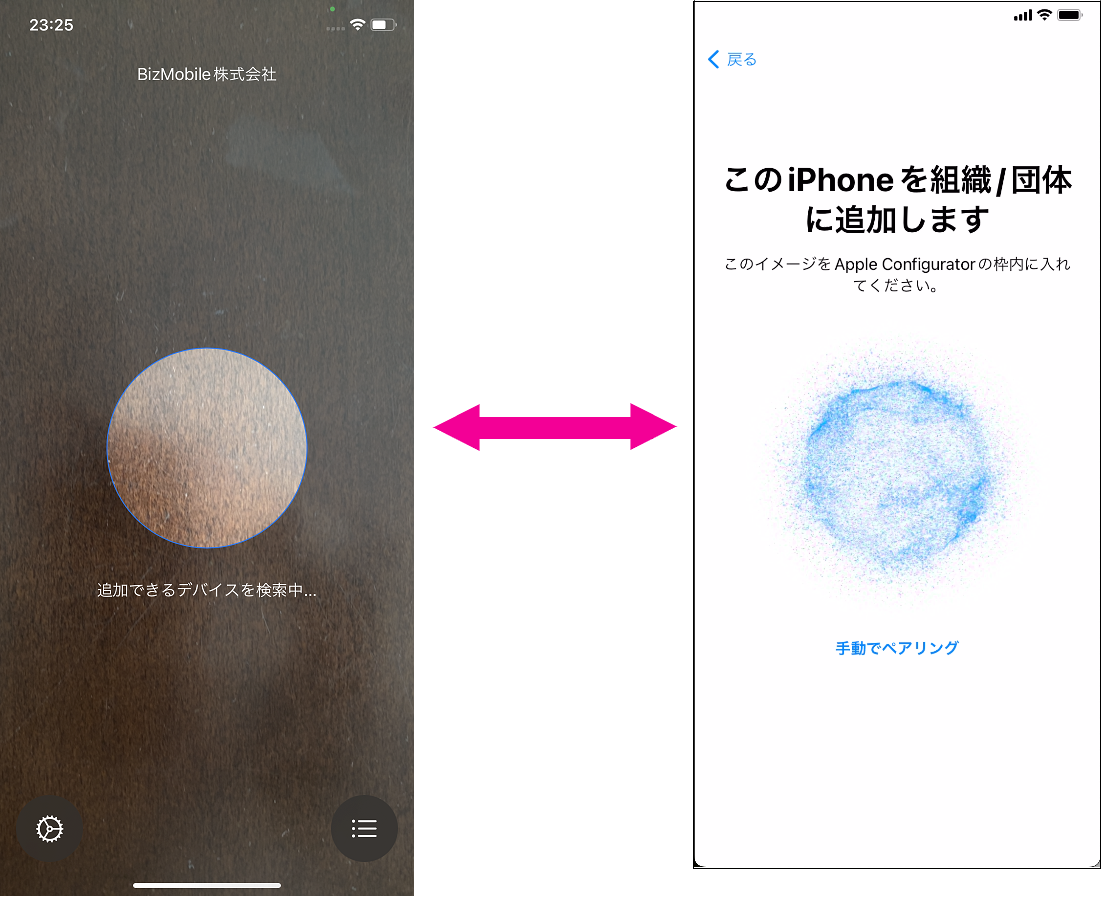
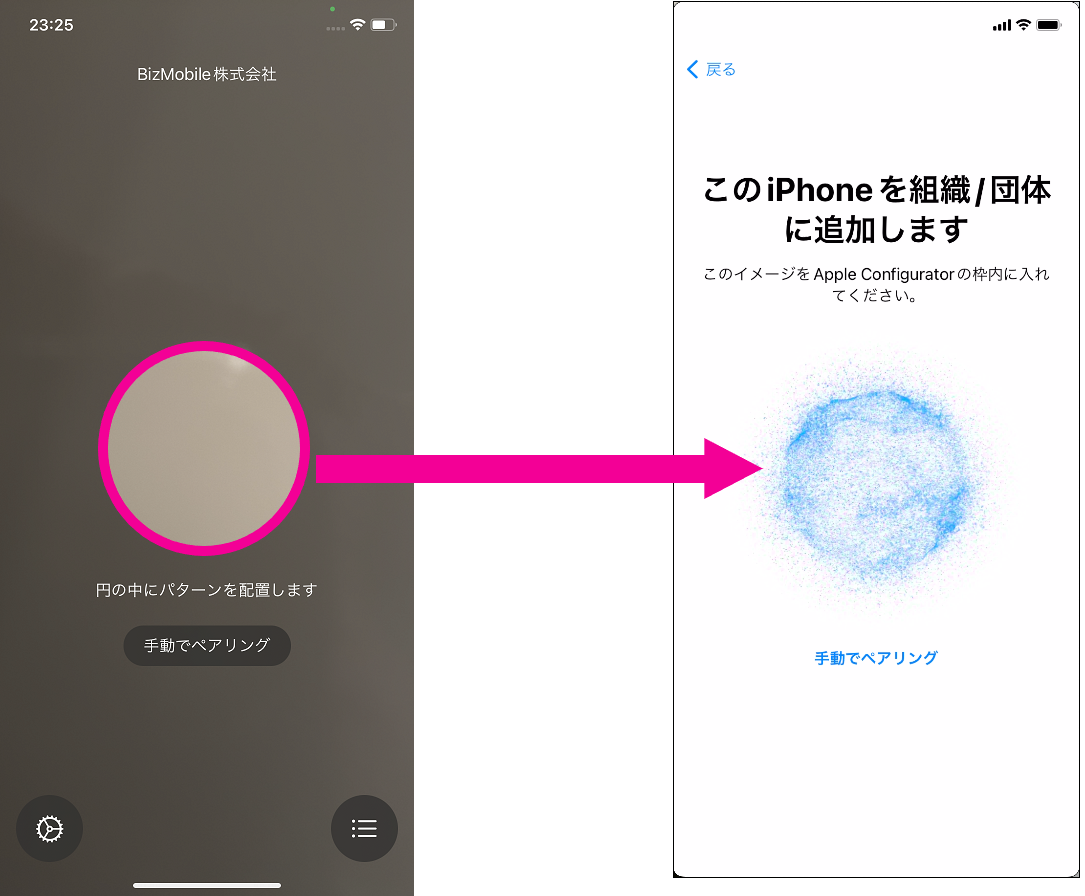
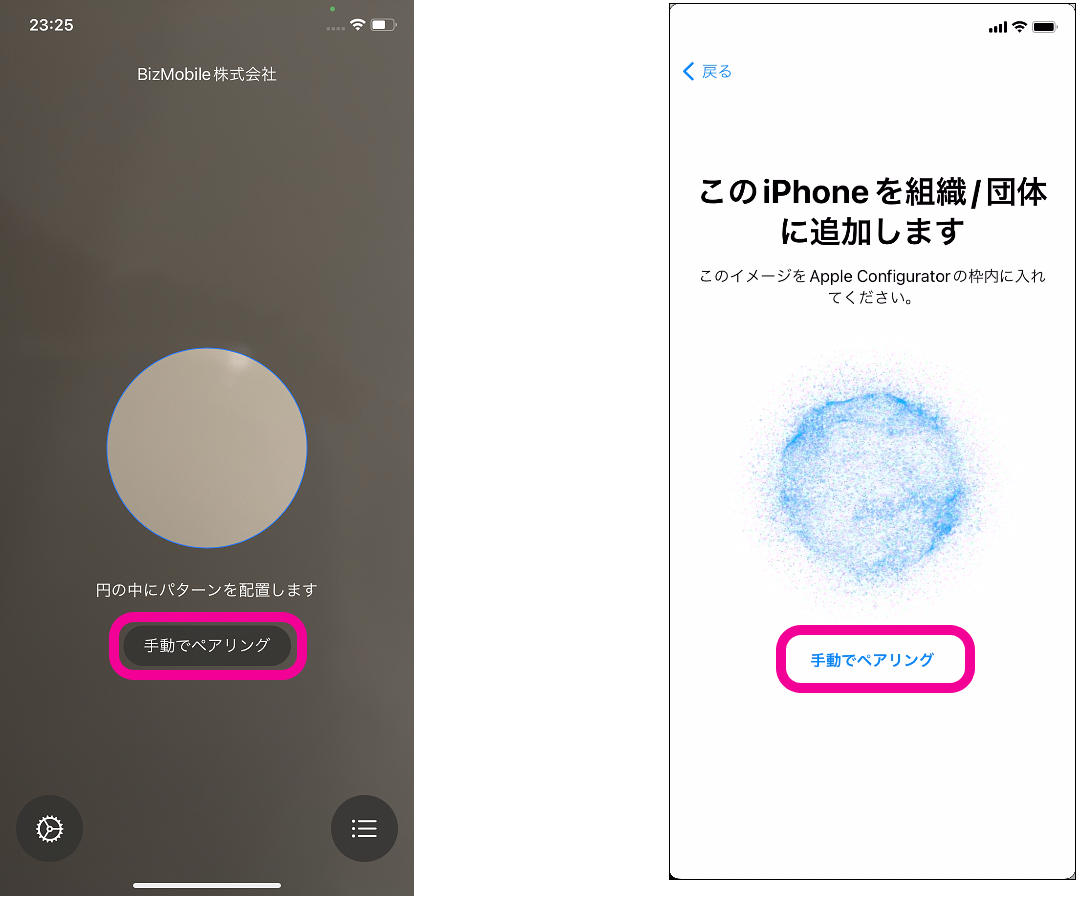
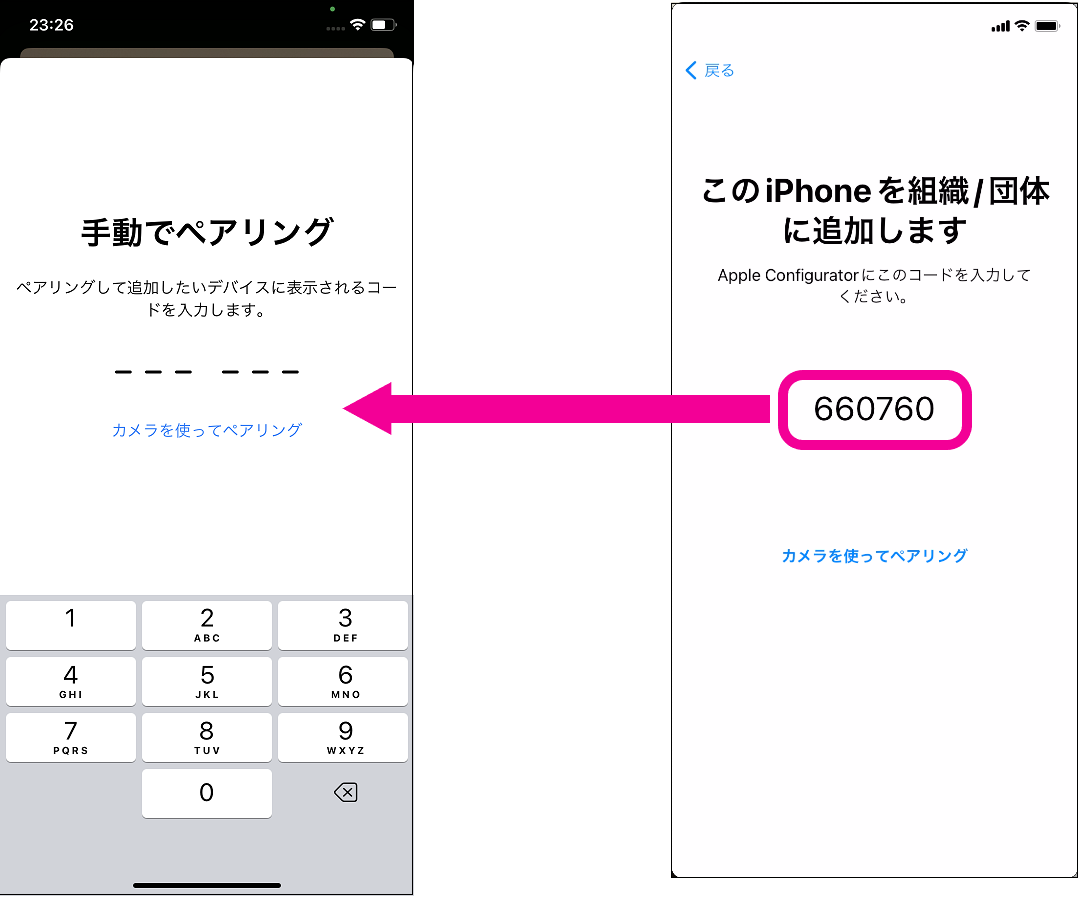
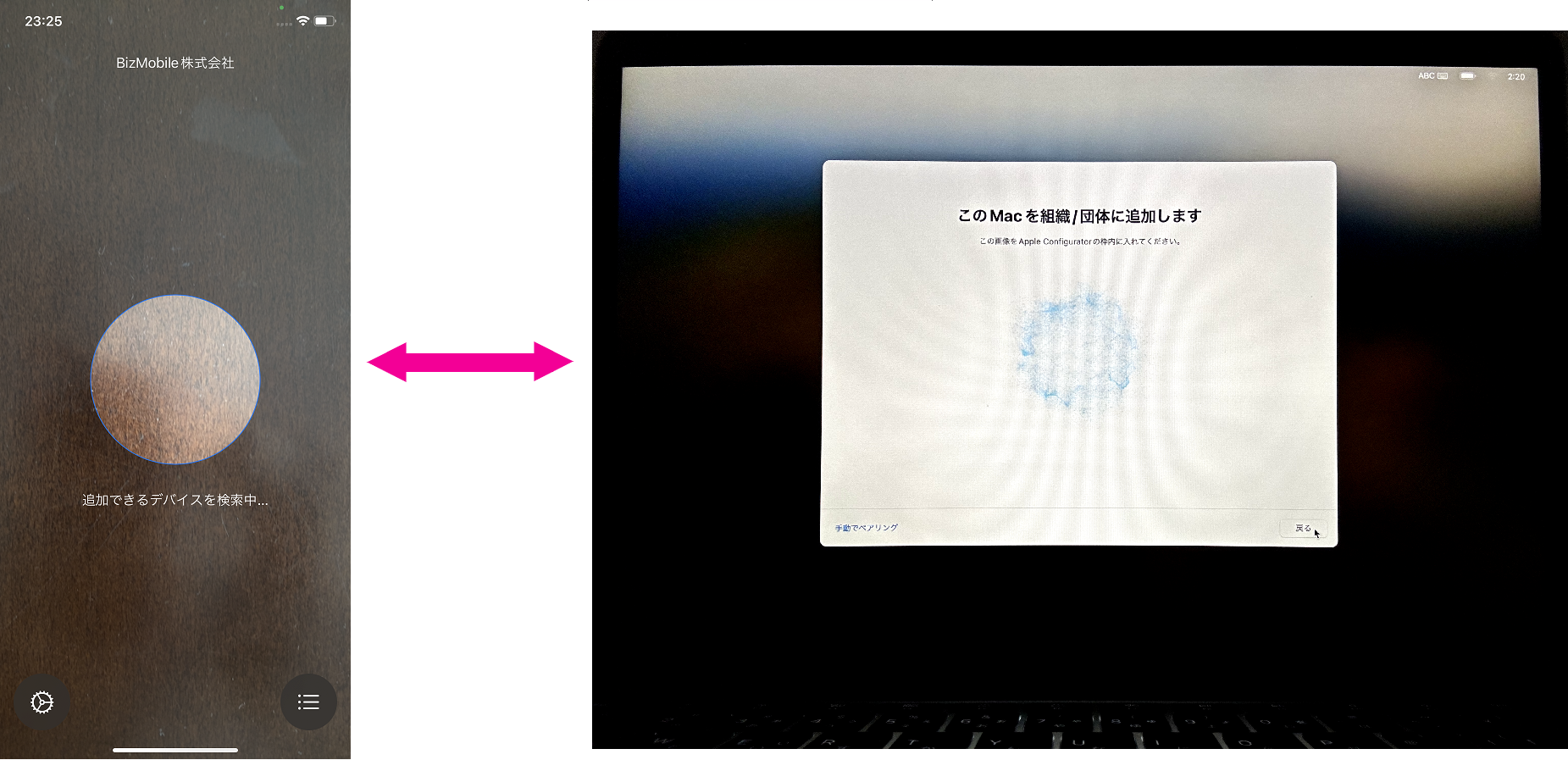
  1. Apple Configuratorを起動したデバイスと、ADE登録するデバイスを近づけ、次のいずれかの操作を行います。
    操作1
  • 設定アシスタントに表示されるイメージをスキャンします。
    操作2
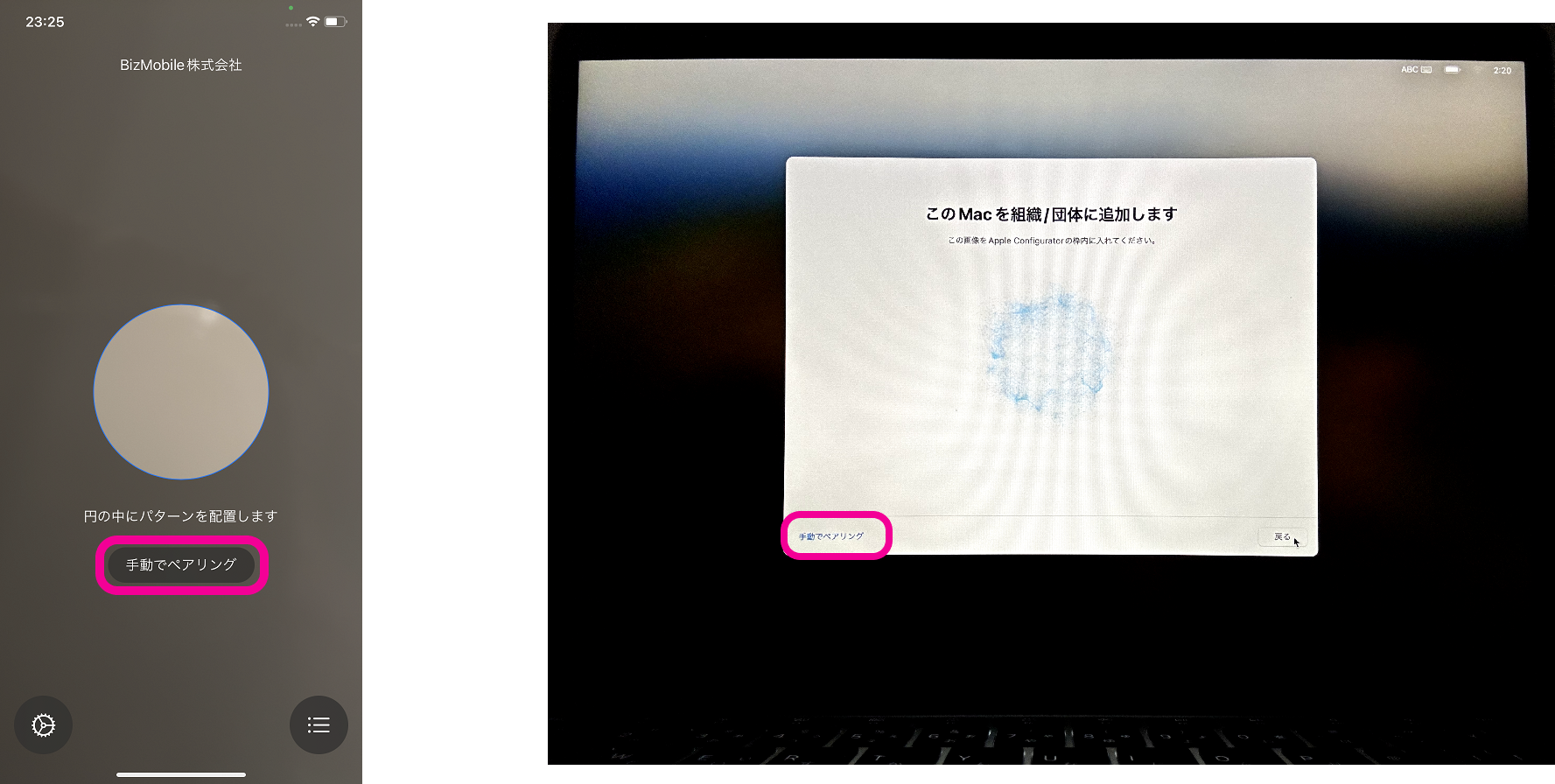
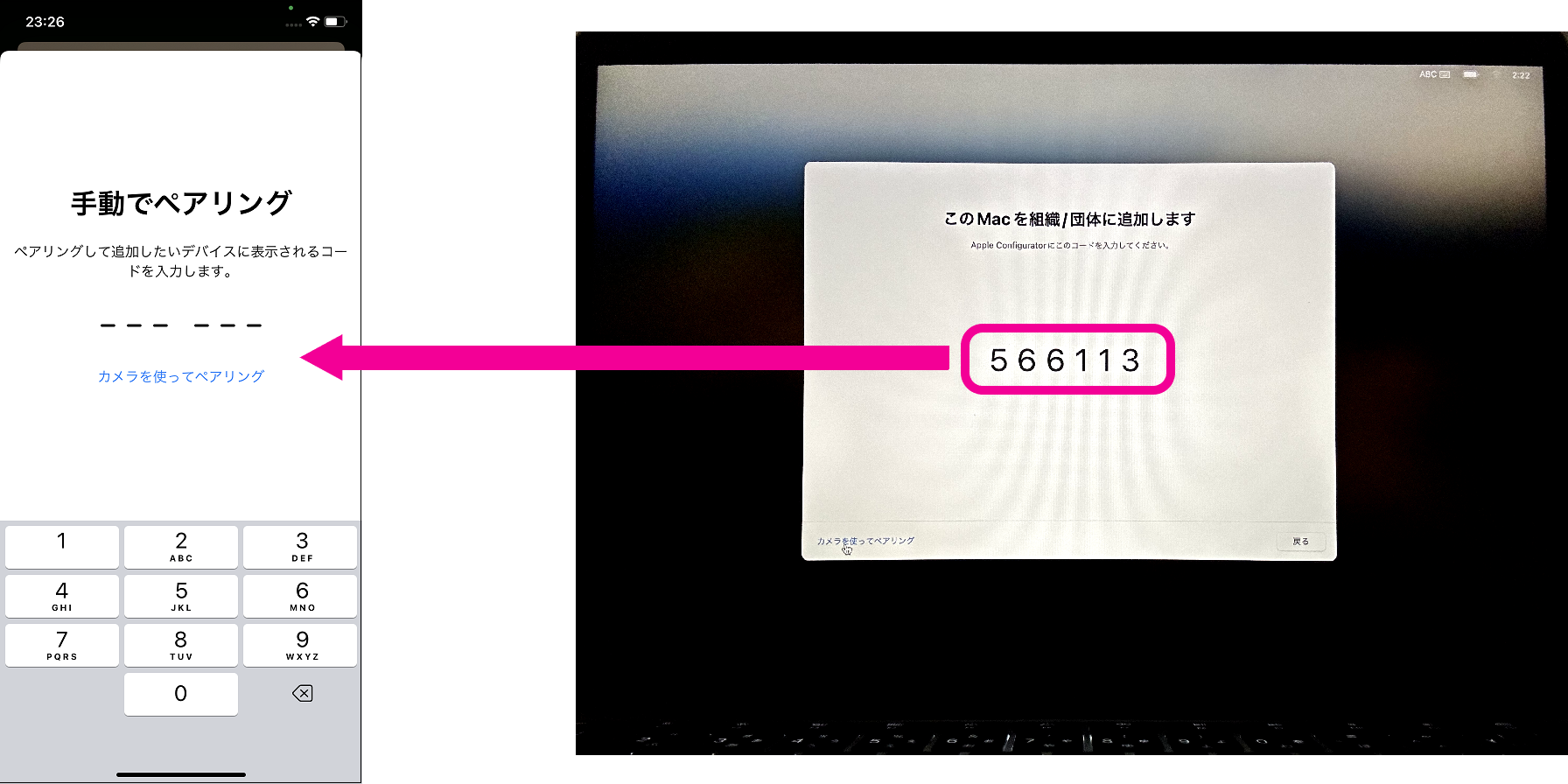
  • 設定アシスタントに表示される手動でペアリングをタップして表示されるコードを入力します。
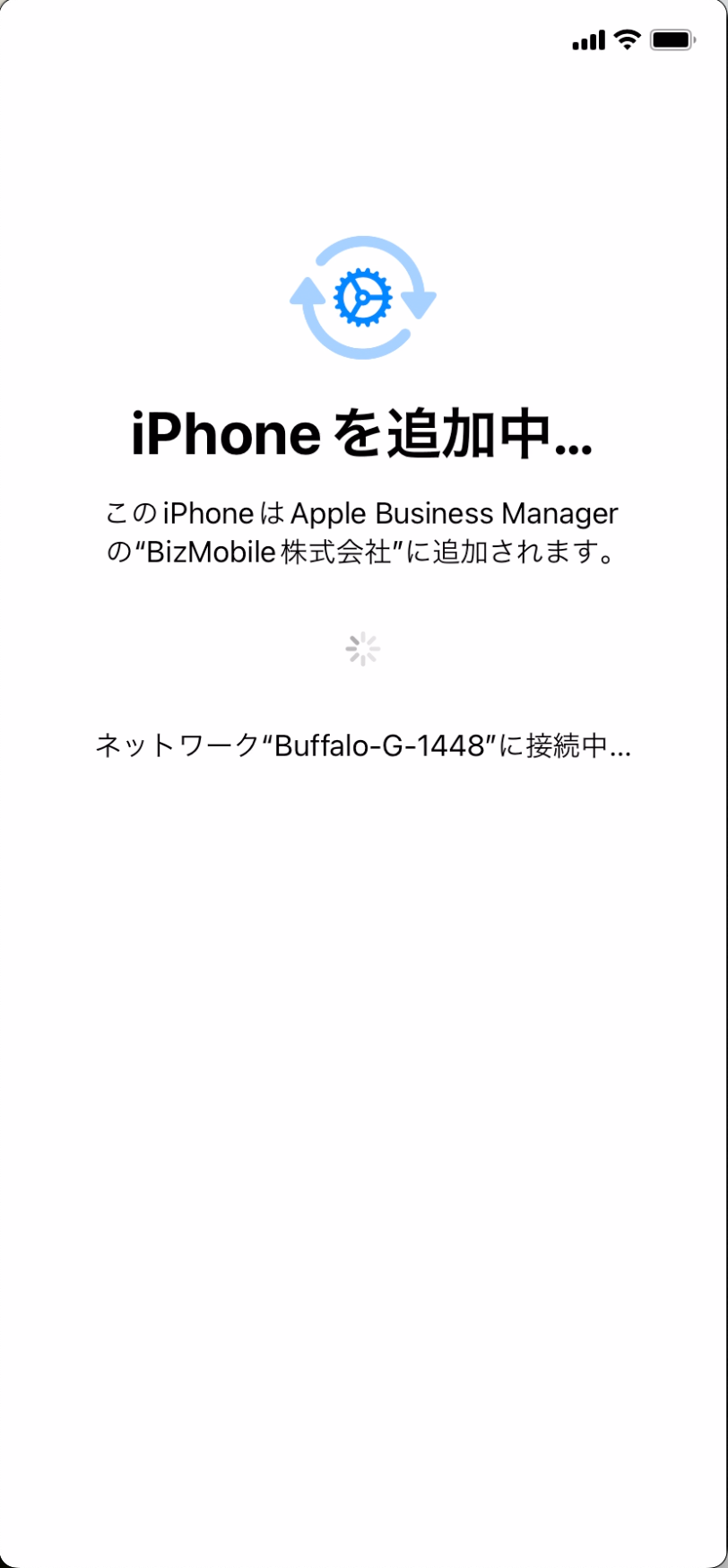
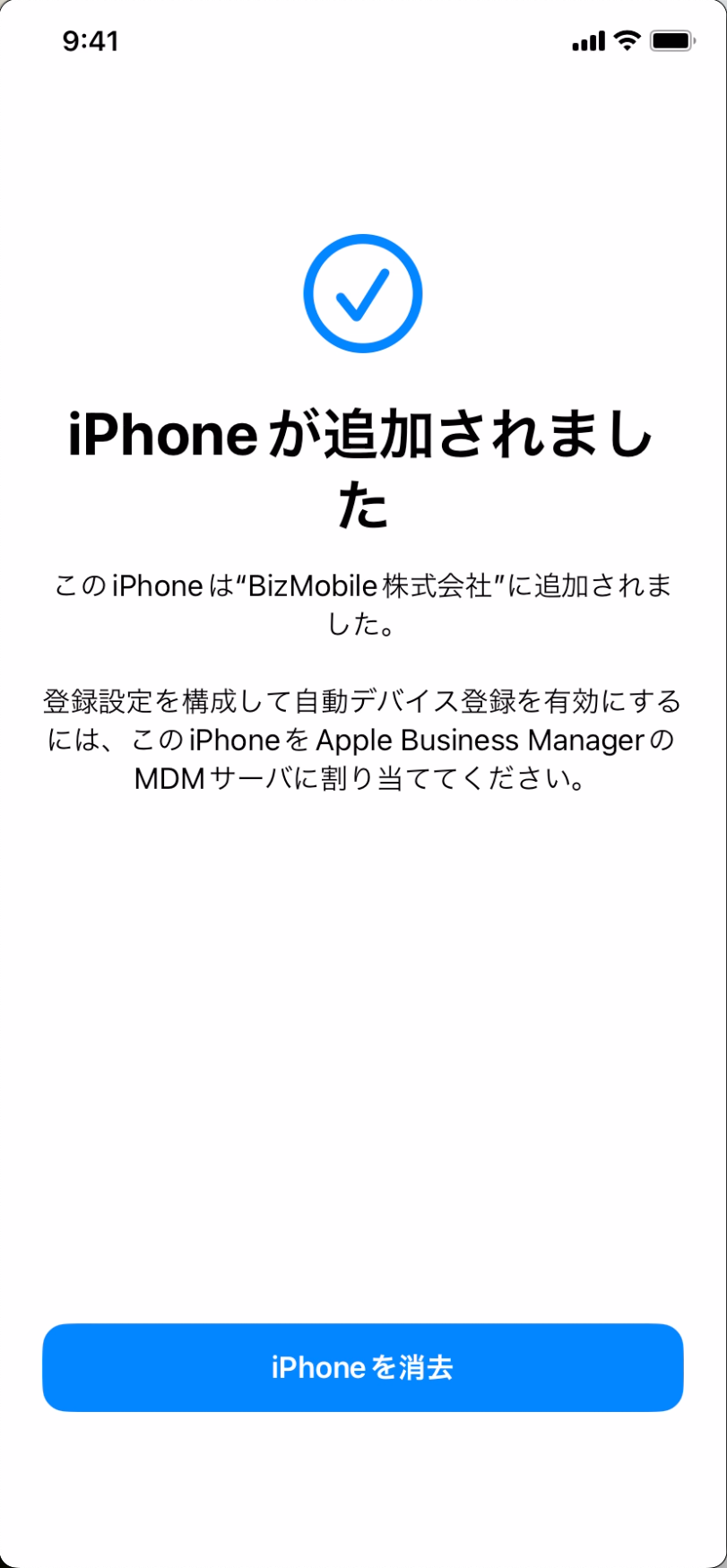
  1. 処理が開始され、Apple Business Managerにデバイスの追加が行われます。
 
  1. iPhoneが追加されましたと表示されたらApple Configuratorによる操作は完了です。
 

Macデバイスの登録(iPhone用 Apple Configuratorを使用)

・システム要件
  親機:iPhone(iOS 15以降)
  子機:Mac (AppleシリコンまたはApple T2セキュリティチップ搭載)(macOS 12.0.1以降)

  1. iPhoneのApple Configuratorを起動し、Bluetooth使用許可を求めるポップアップでOKをタップします。
親機(Apple Configurator)子機
 
  1. 続けるをタップします。
 
  1. (デバイス登録管理の権限を持つ)Apple Business ManagerアカウントのAppleIDとパスワードを入力し、続けるをタップします。
 
  1. 2ファクタ認証画面が表示されますので、通知されたコードを入力します。
 
  1. カメラの使用許可を求めるポップアップで許可をタップします。
 
  1. MDMサーバの割り当てを行う場合は、画面左下の設定アイコンをタップします。
    行わない場合は、後からABM管理画面で設定することも可能ですので手順10に進みます。
 
  1. MDMサーバの割り当て設定をタップします。
 
  1. ユニットに紐づいたMDMサーバを選択し、戻るをタップします。
 
  1. 設定にチェックが入っていることを確認し、完了をタップします。
 
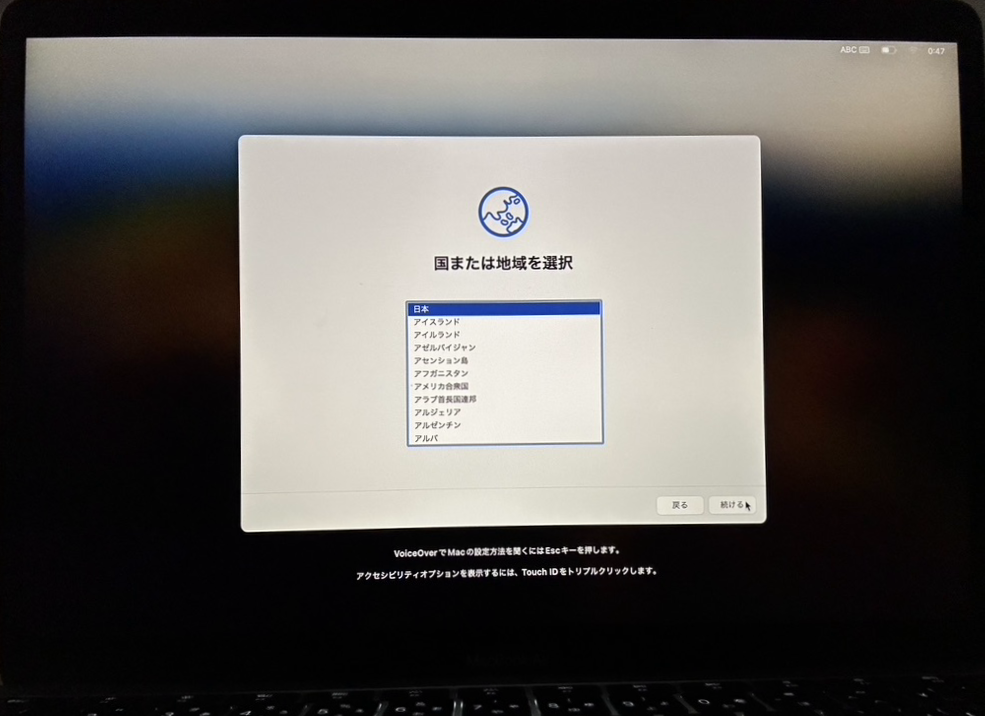
  1. 工場出荷時状態のMacを起動し、国または地域画面を表示します。
 
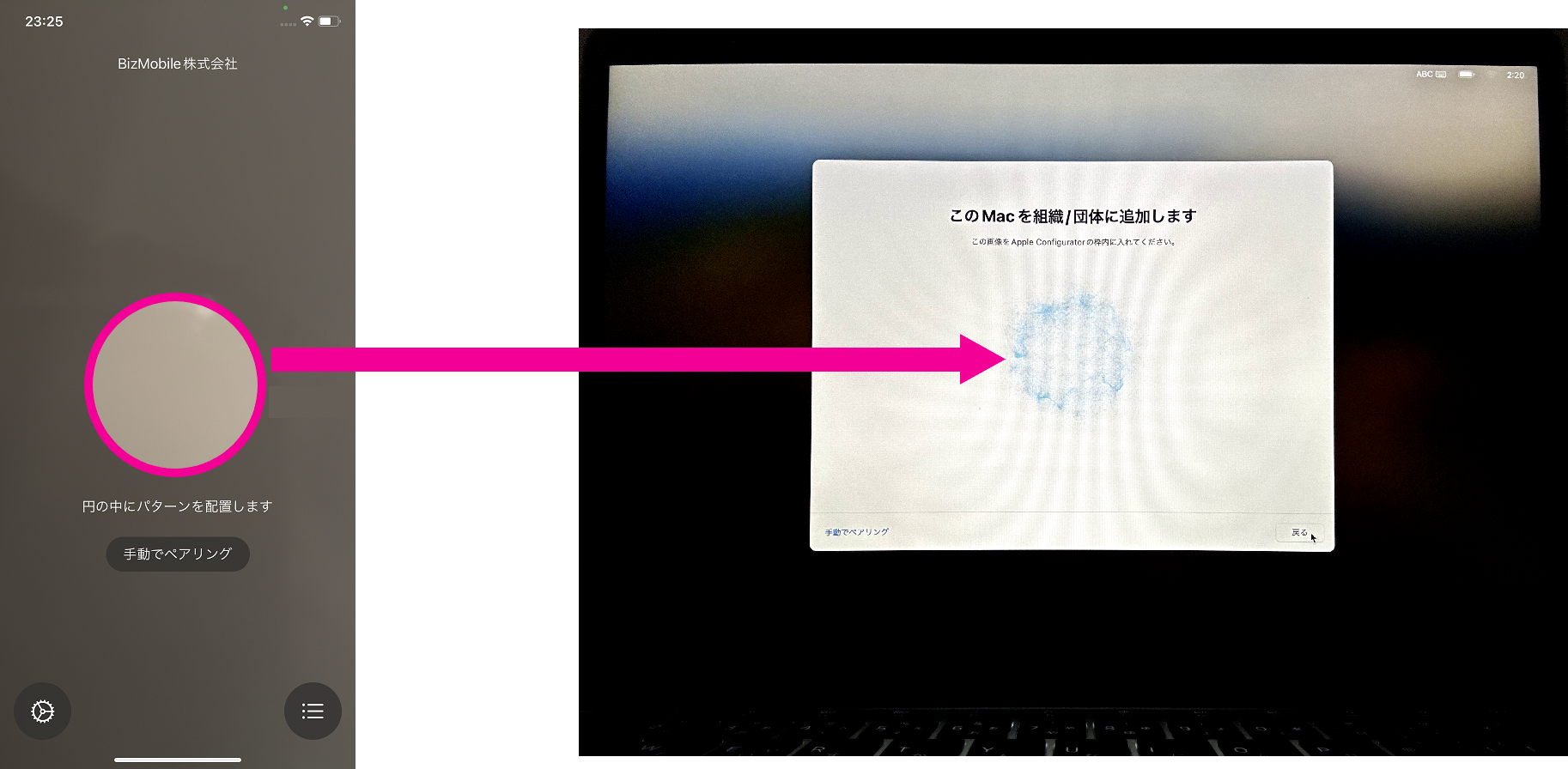
  1. Apple Configuratorを起動したデバイスと、ADE登録するデバイスを近づけ、次のいずれかの操作を行います。
    操作1
  • 設定アシスタントに表示されるイメージをスキャンします。
    操作2
  • 設定アシスタントに表示される手動でペアリングをタップして表示されるコードを入力します。

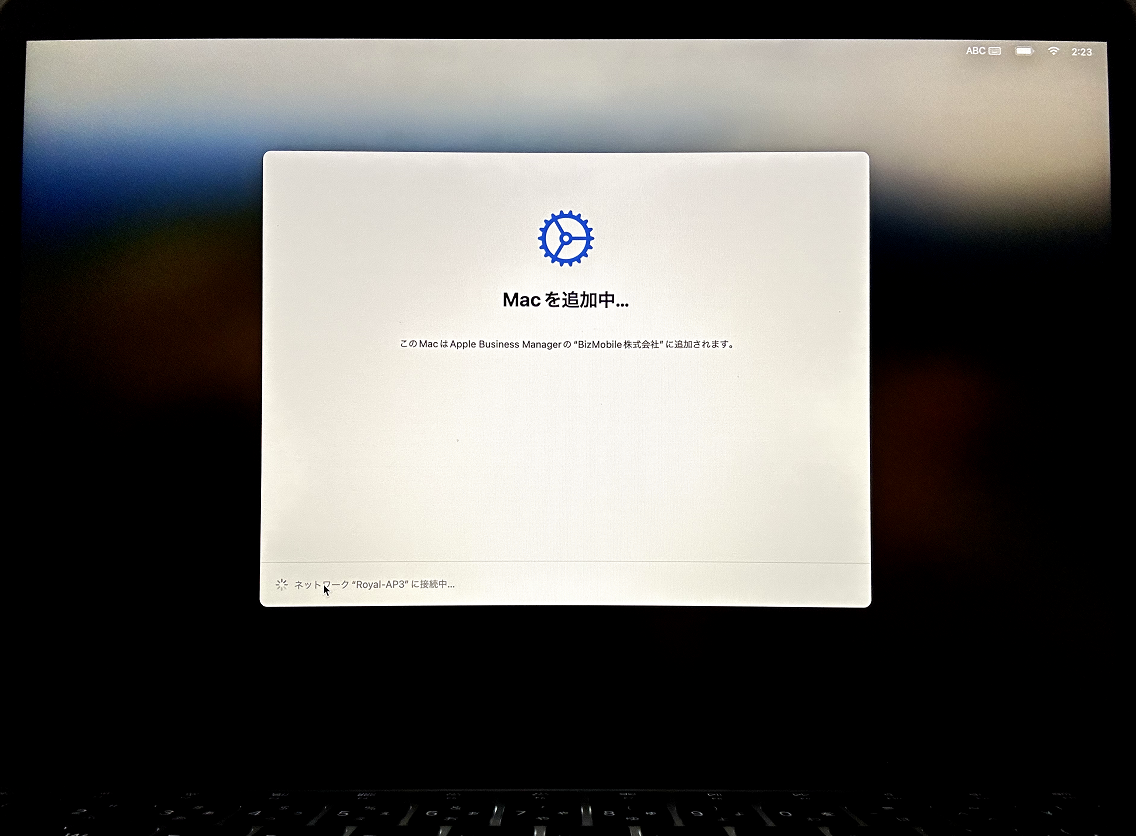
  1. 処理が開始され、Apple Business Managerにデバイスの追加が行われます。
 
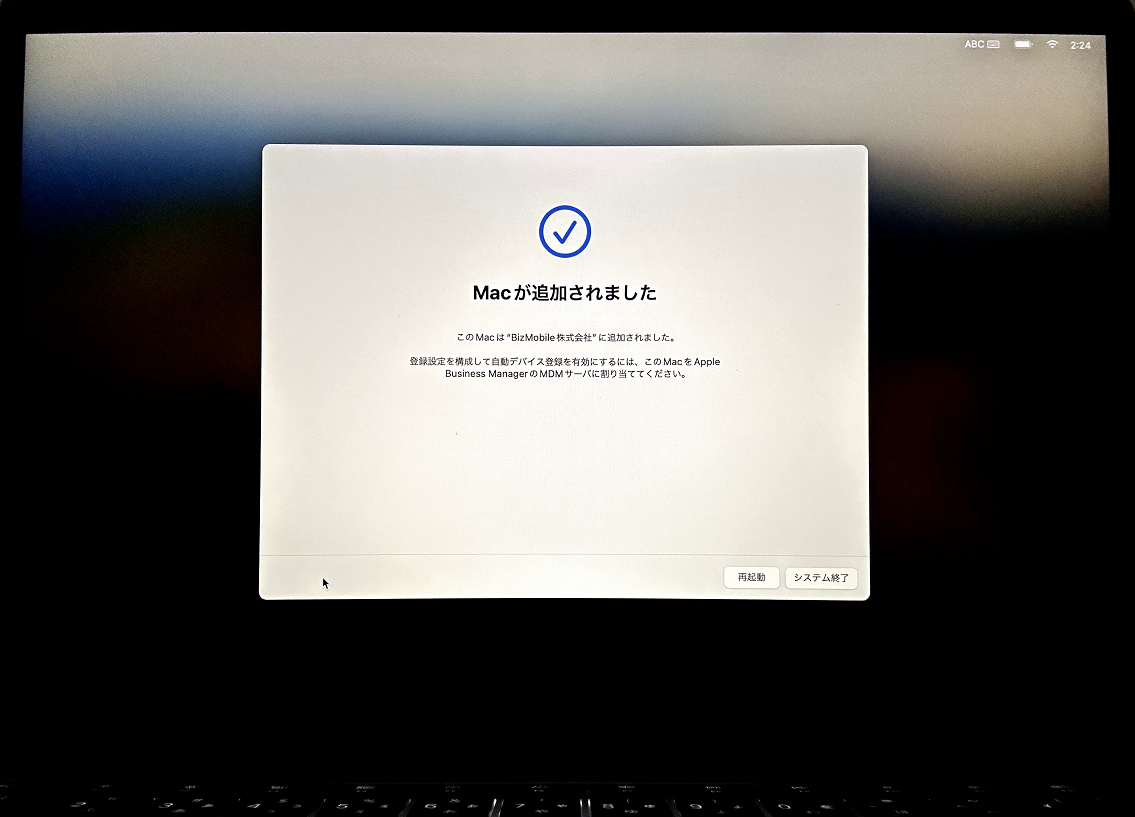
  1. Macが追加されましたと表示されたらApple Configuratorによる操作は完了です。
 

以上でApple Business Manager(ABM)へのデバイス登録は完了です。

次のステップとして、ABMに登録されたデバイスをBizMobile Go!で管理できるようにするために、ABMに登録されたデバイスをBizMobile Go!へ割り当てる作業が必要です。(ABMへの登録が完了しただけではBizMobile Go!で管理することができません)。

ABMに登録されたデバイスをBizMobile Go!へ割り当てる手順は、導入フローのApple Business ManagerからBizMobile Go!へADE(旧DEP)デバイスを取り込むよりご確認ください。