ADE(旧DEP)デバイスのチェックインを行う
DEPはADE(Automated Device Enrollment)に名称が変更されました。
デバイス管理ができるための最終ステップとしてデバイスでチェックイン操作を行います。チェックインが完了するとBizMobile Go! への登録が完了となりデバイスの管理ができるようになります。
ADEデバイスでのチェックインは、デバイスを初期化後、デバイスの画面に表示される指示に従って使用可能な状態にする(アクティベーション)のみで完了します。
チェックインが完了するとBizMobile Go! への登録が完了となり、あらかじめデバイスと同じテンプレートに登録されたプロファイルやアプリなどがデバイスへ配付されキッティングまで自動的に完了します。
デバイスの再チェックイン時にiCloudバックアップからの復元を合わせて行う場合には、iOS / iPadOS 17.3 デバイス固有の動作として、盗難デバイスの保護機能によりチェックインできない場合があります。
盗難デバイスの保護機能は以下の場合にONとなっている可能性があります。
・探すが ON(Apple ID サインイン)
・Face ID が登録されている
Appleサイトの盗難デバイスの保護の説明
https://support.apple.com/ja-jp/HT212510
ADEデバイスのチェックイン手順
iOS / iPad OS
- iOS26以降
- iOS18以前
-
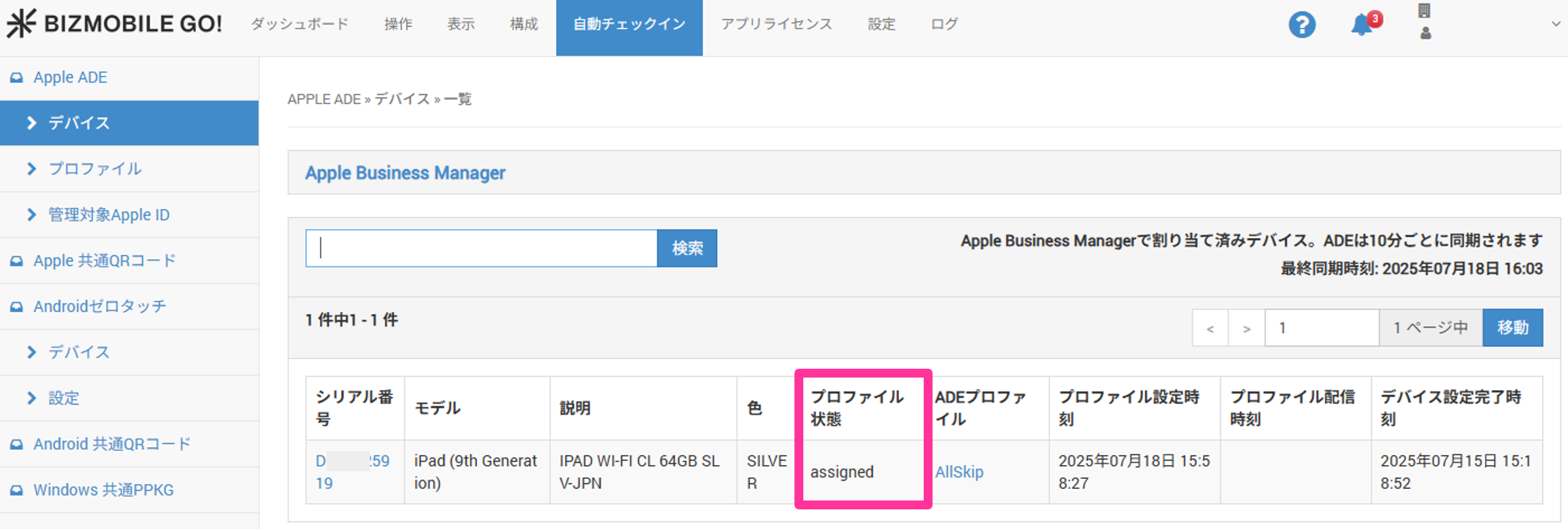
チェックインを行うための準備が完了していることを確認します
ADEデバイス(シリアル)とADEプロファイルの関連付けが完了すると準備完了です。
関連付け状況は、自動チェックイン画面のプロファイル状態で確認します。
・[自動チェックイン] → [ADEデバイス] → [デバイス] → [プロファイル状態]
プロファイル状態:
・assigned、pushed:準備完了
以降のチェックイン手順へ進むことができます。
・assigning:準備未完了
次回のADE同期が行われるまで最大10分ほど時間を空けた後、もう一度、準備状態を確認してください。
・その他:個別に確認が必要
ADEデバイスとADEプロファイルの関連付け進行状況をプロファイル状態を確認してください。
確認と必要な処理を行なった後に、もう一度、準備状態を確認してください。
 2. デバイスの電源をオンにします。すでに初期設定が完了しているデバイスは、デバイスを工場出荷状態に戻します。
3. 言語・地域を選択します。
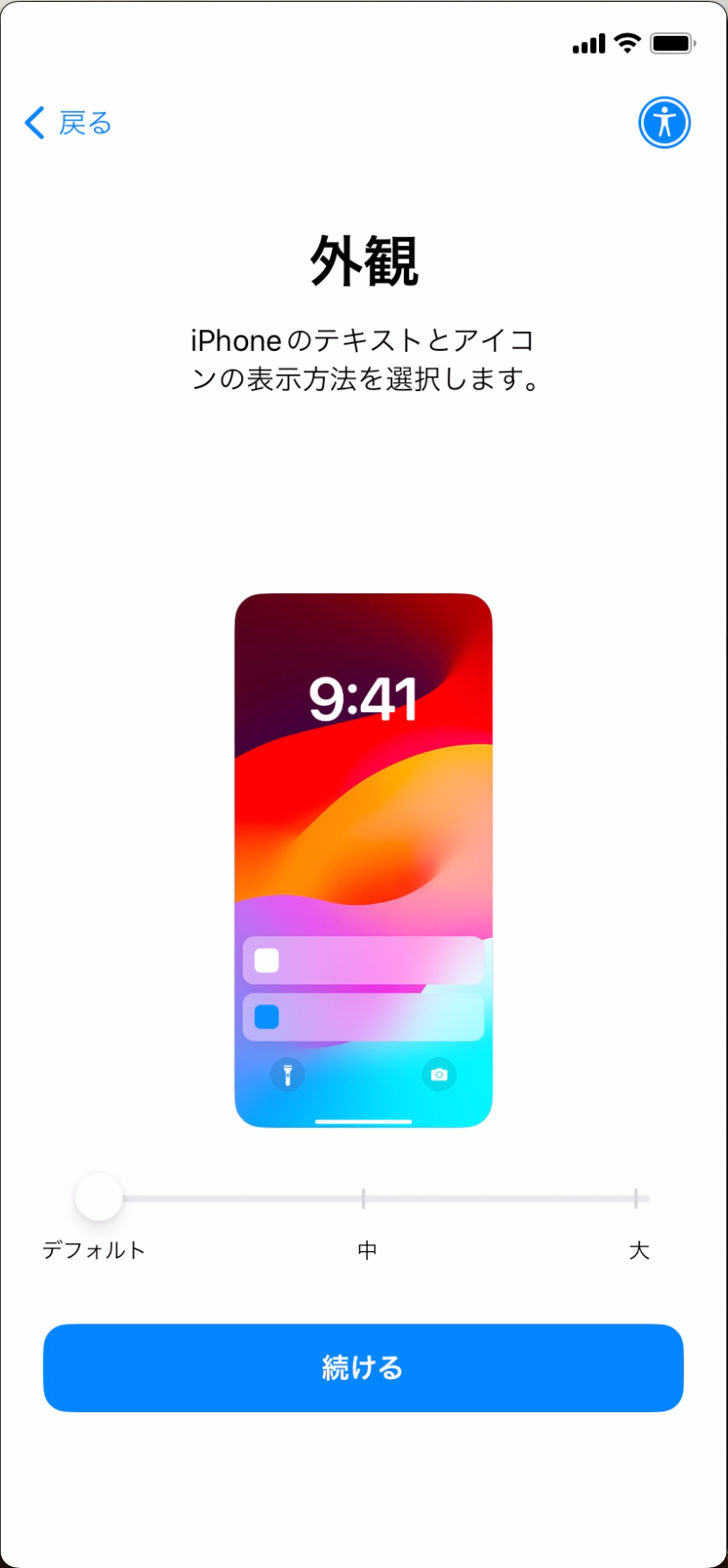
4. 外観の表示方法を選択して
2. デバイスの電源をオンにします。すでに初期設定が完了しているデバイスは、デバイスを工場出荷状態に戻します。
3. 言語・地域を選択します。
4. 外観の表示方法を選択して続けるをタップします。
-
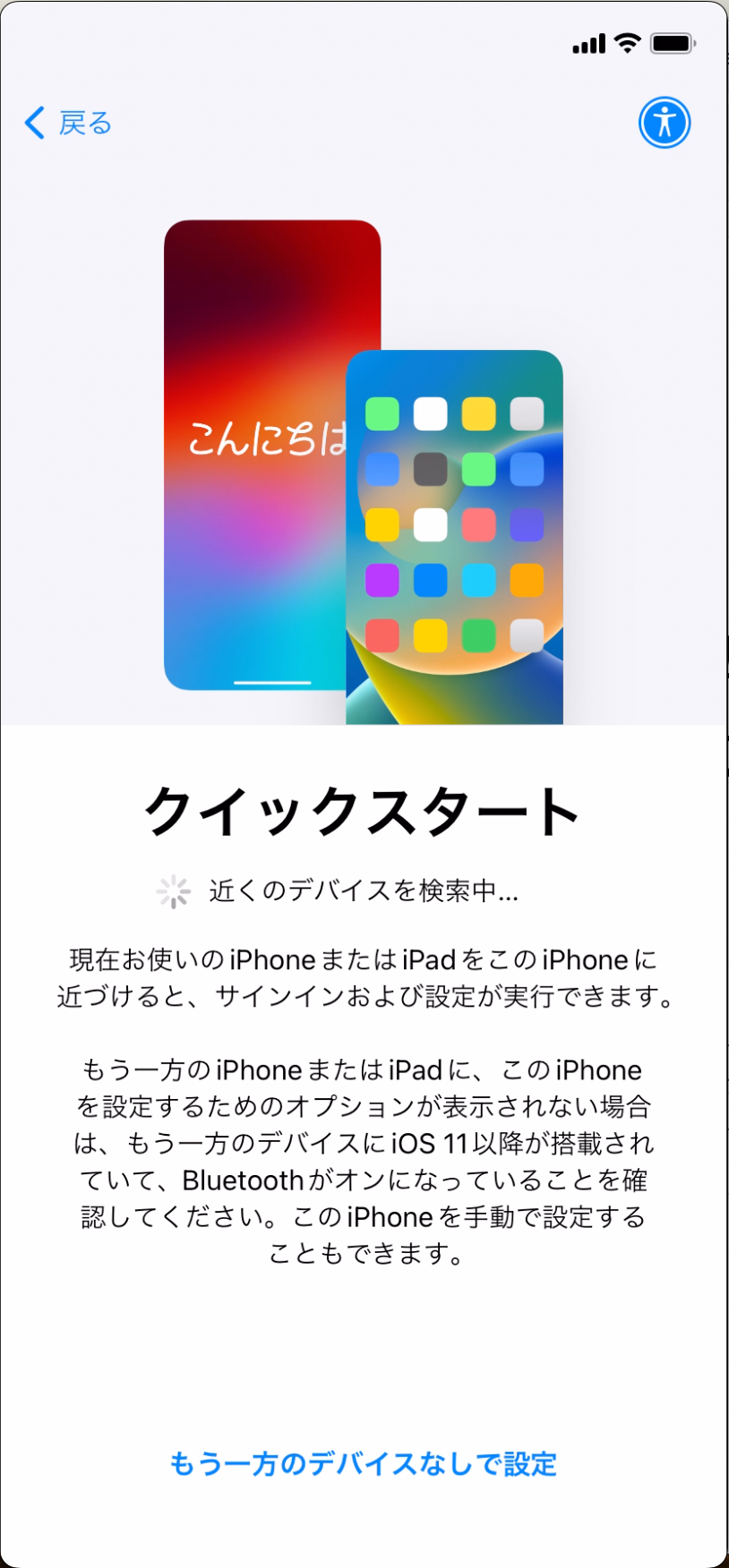
クイックスタートの画面が表示されたら、もう一方のデバイスなしで設定をタップして次に進みます。
-
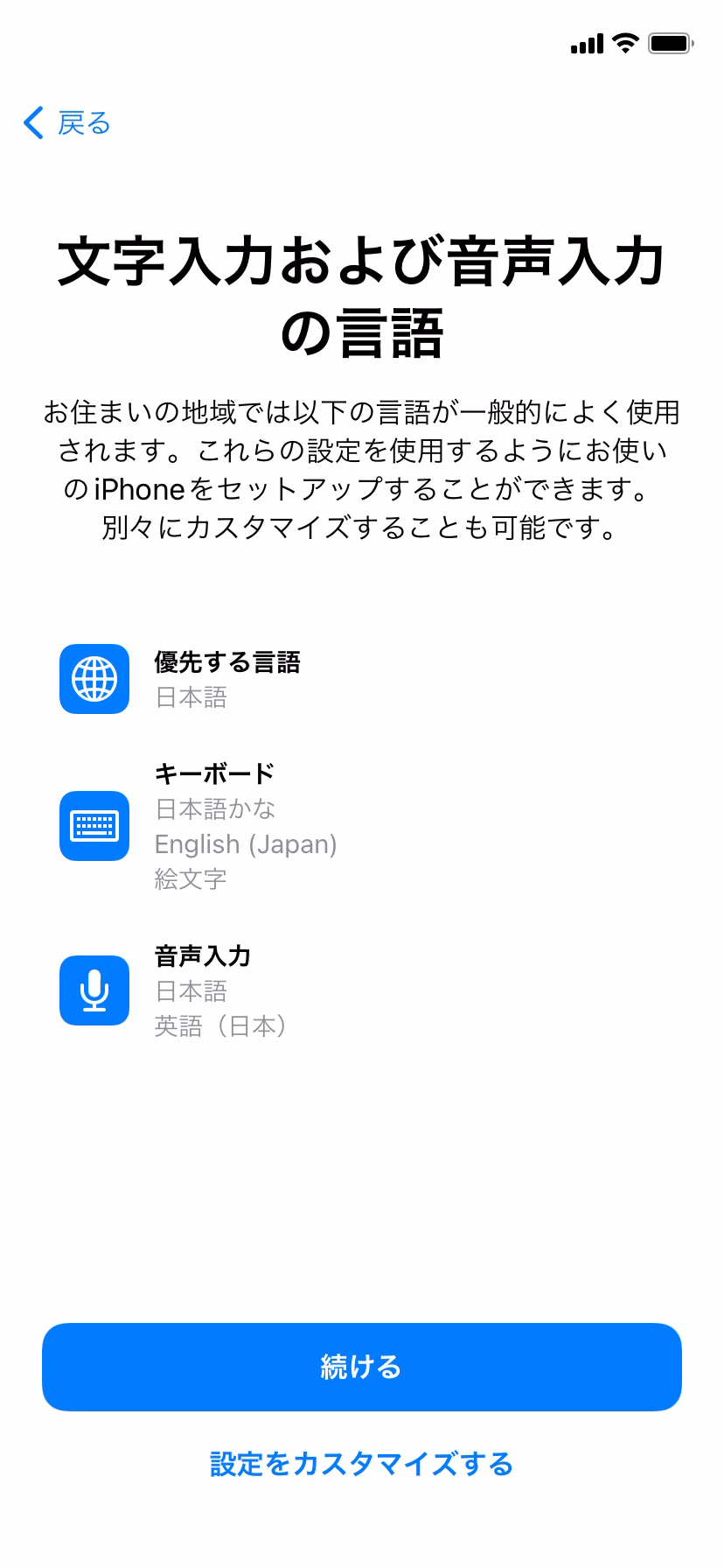
文字入力および音声入力の言語の画面では続けるを選択して次に進みます。
-
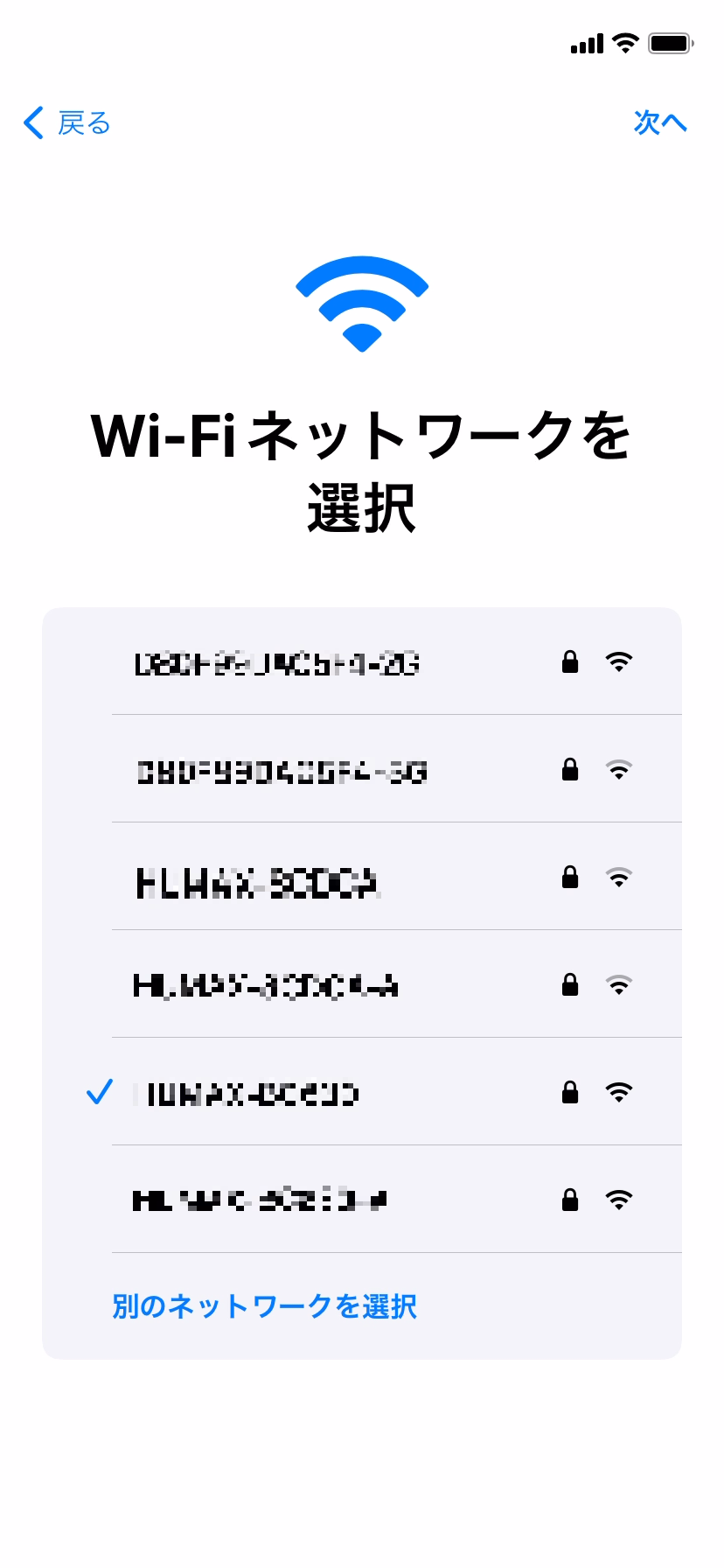
Wi-Fi設定を行います。
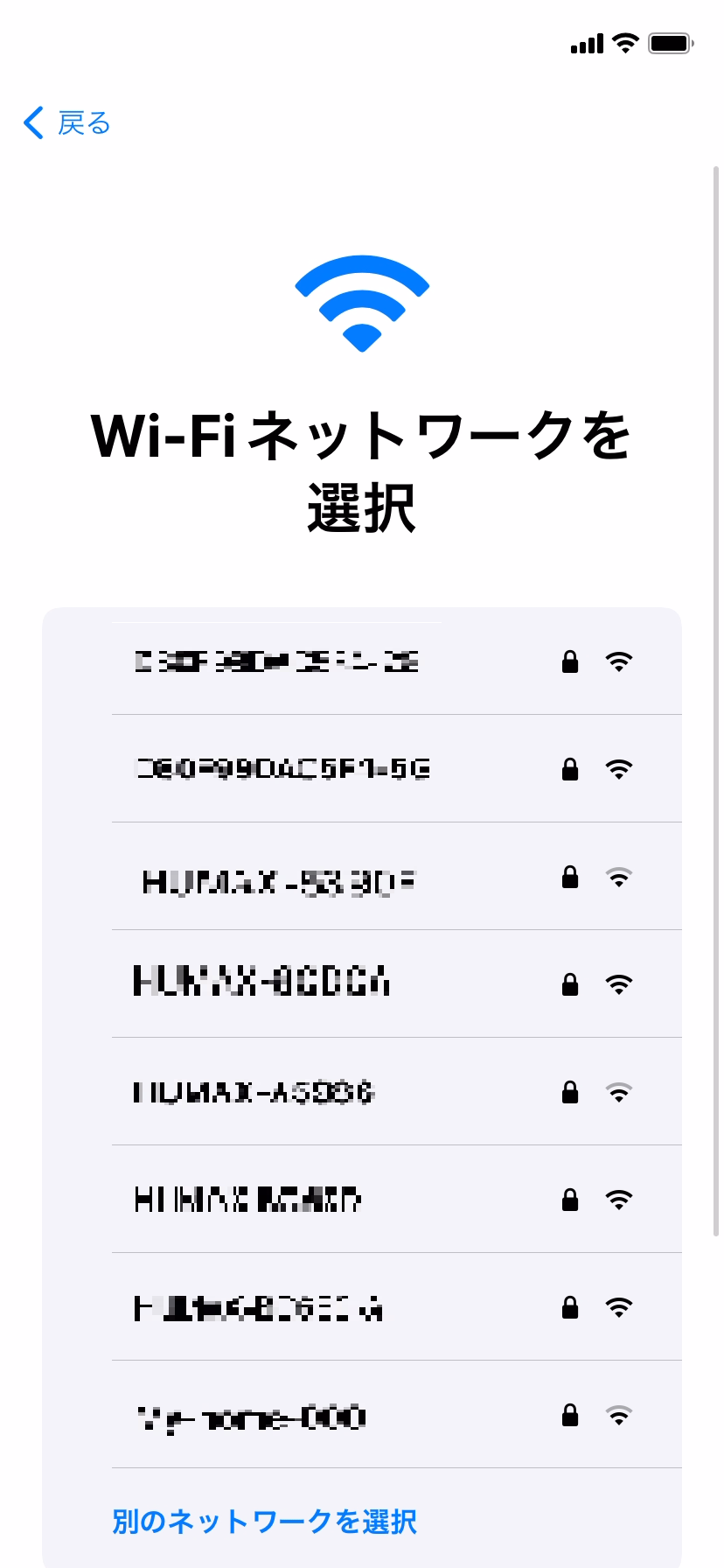
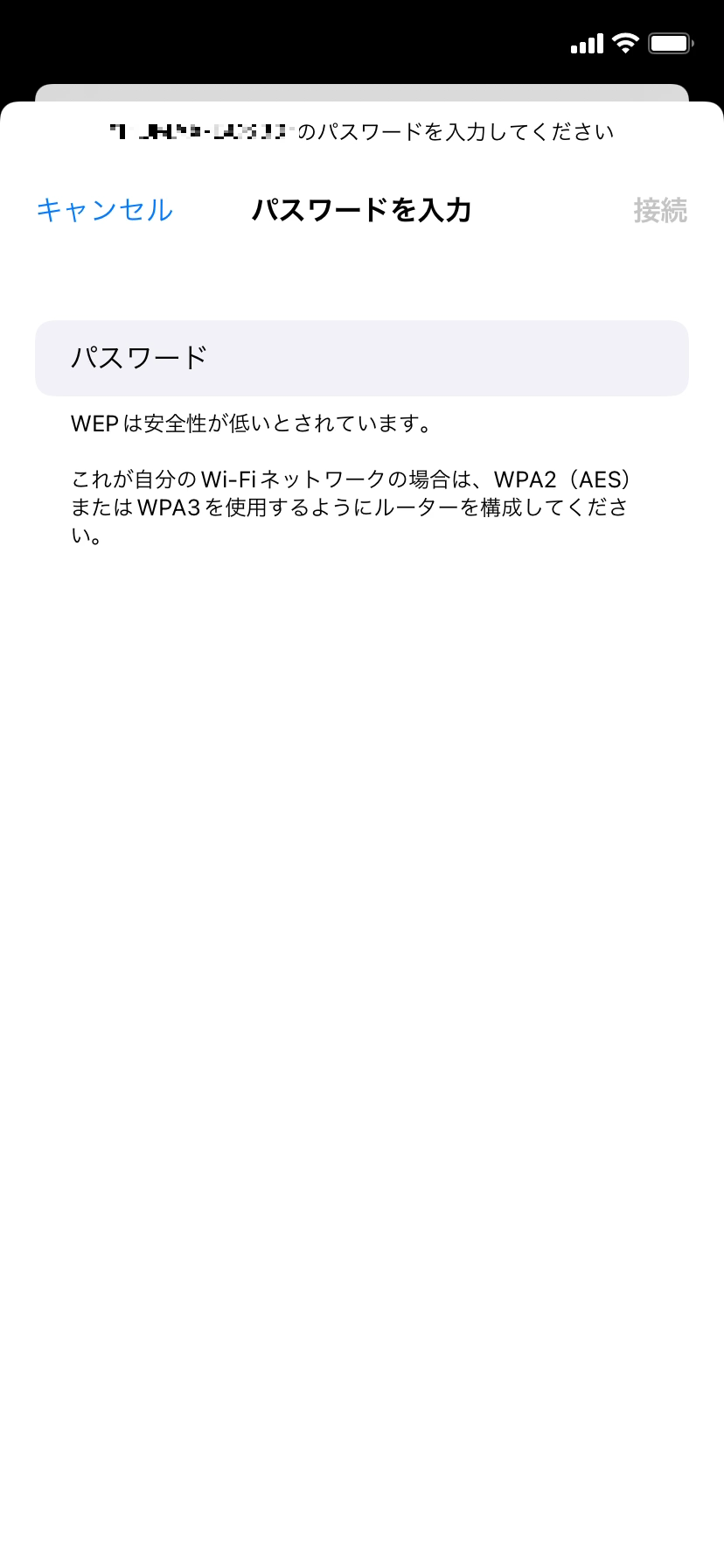
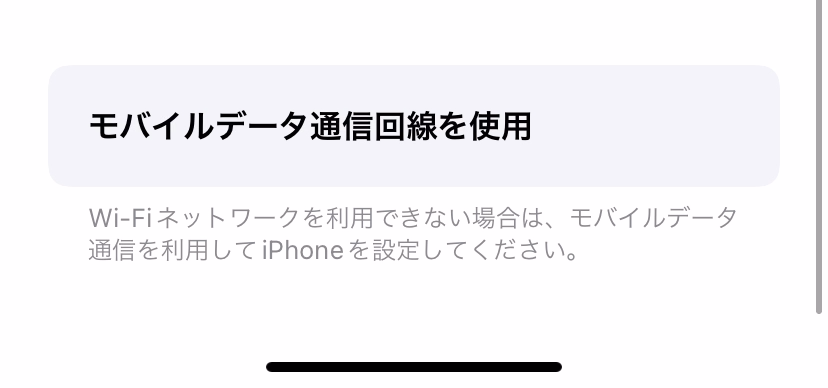
Wi-Fi環境がなく、有効なSIMカードが挿入されたCellularモデルのデバイスについては、Wi-Fi設定画面を下にスクロールして[モバイルデータ通信回線を使用]をタップします。
-
設定が完了したら
次へを選択します。
-
デバイスアクティベーションが開始されます。
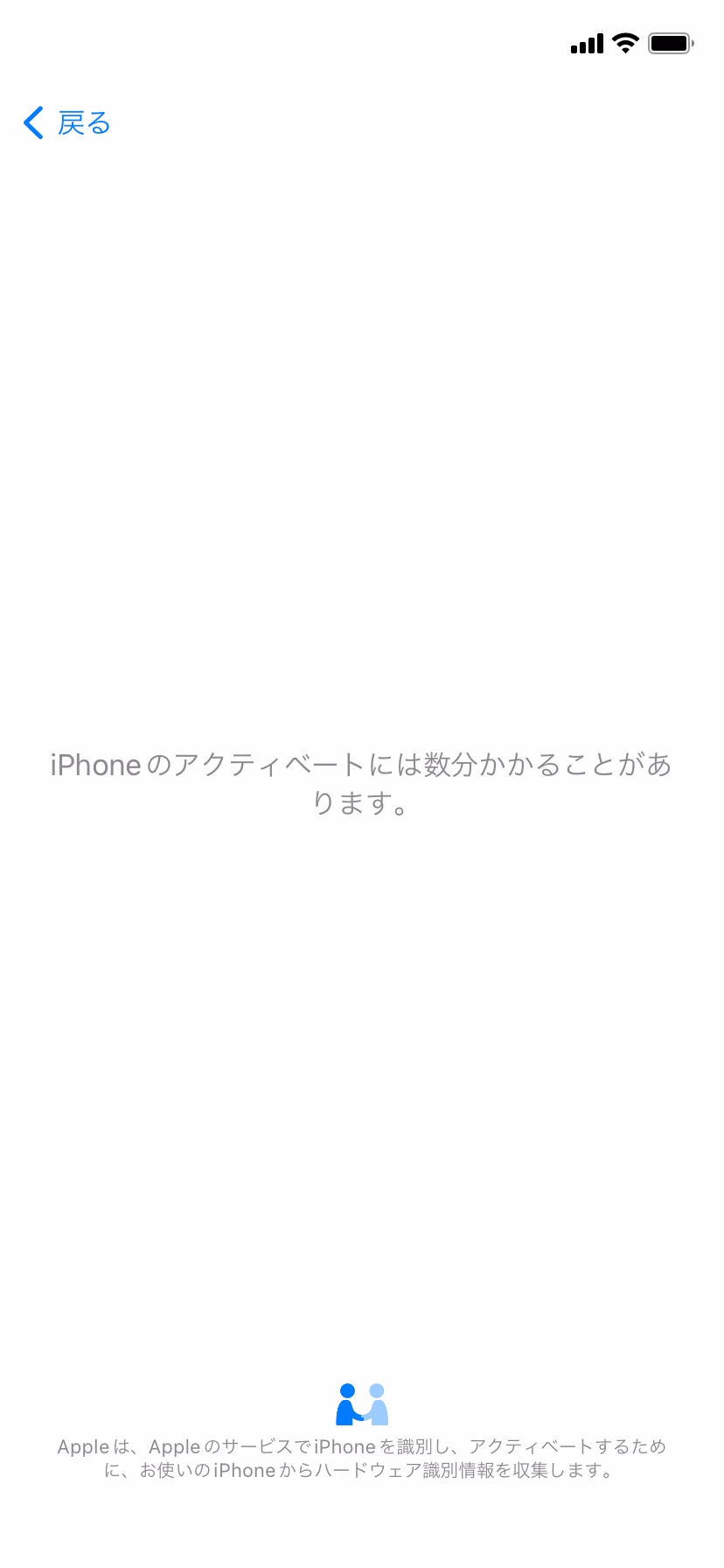
-
リモートマネジメントの画面が表示されたらこのiPhoneを登録を選択します。
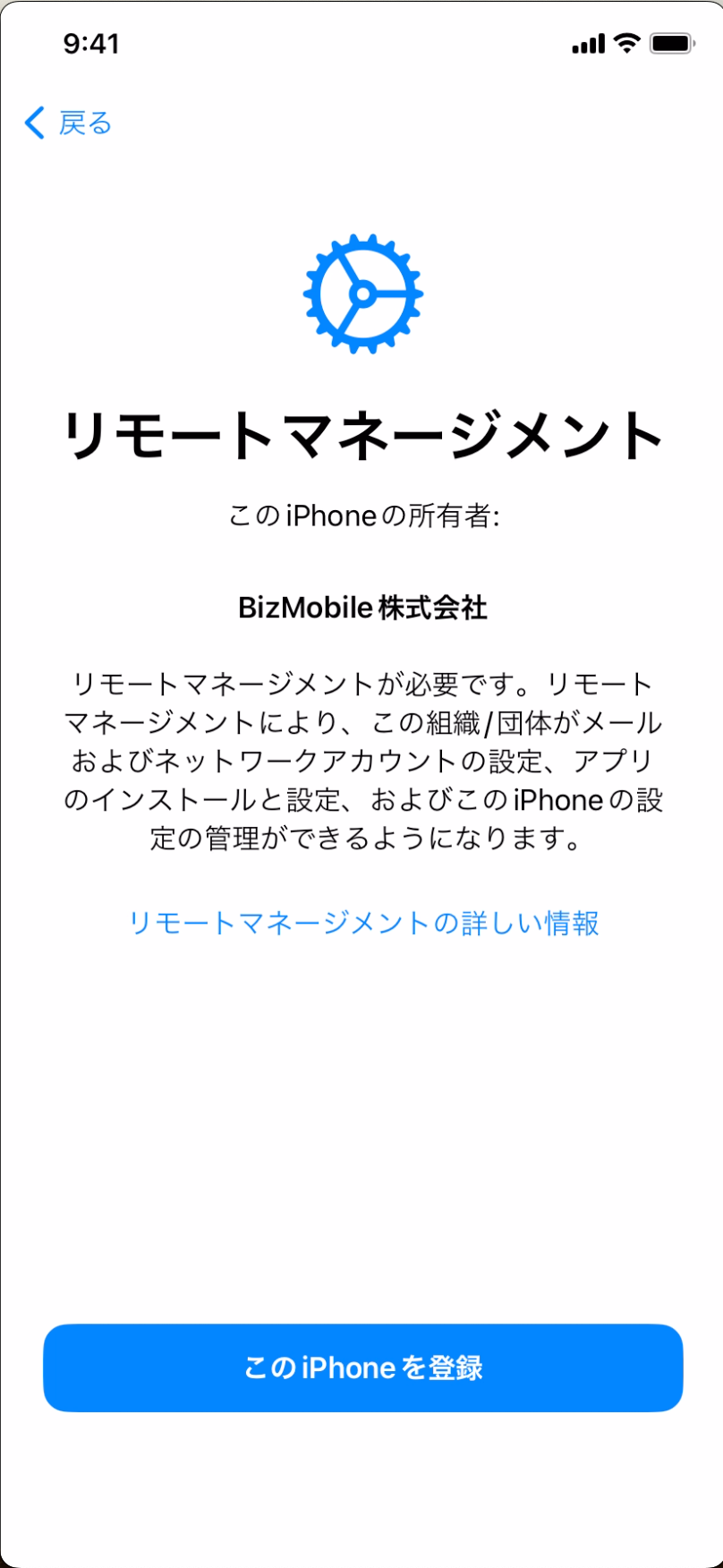
リモートマネージメントの画面が表示されない場合:
アクティベーションを開始した時点でADEプロファイルとADEデバイスとの関連付けが完了していなかった可能性があります。
一度アクティベーションを完了し、設定アプリ上から端末の初期化を行い、もう一度、チェックイン手順の最初から実施ください。
AppleConfiguratorを使用してApple Business Managerへ登録したADEデバイスは、Appleの仕様により、登録後30日間は、リモートマネージメントから離れるあるいはiPhone(またはiPad)を組織/団体から削除が表示されますが、表示および動作を制限することはできません。
リモートマネージメントから離れるまたはiPhone(またはiPad)を組織/団体から削除を選択するとBizMobile Go! への自動チェックイン(MDM登録)が行われず通常のアクティベーションとなります。また、Apple Business Manager からの登録も解除となるため、再度、Apple Business Manager へデバイス登録(ADE化)及びデバイス初期化後のアクティベーションが必要となります。
-
構成のインストールが開始されます。
インストールが完了し画面が切り替わるまでそのまま待ちます。
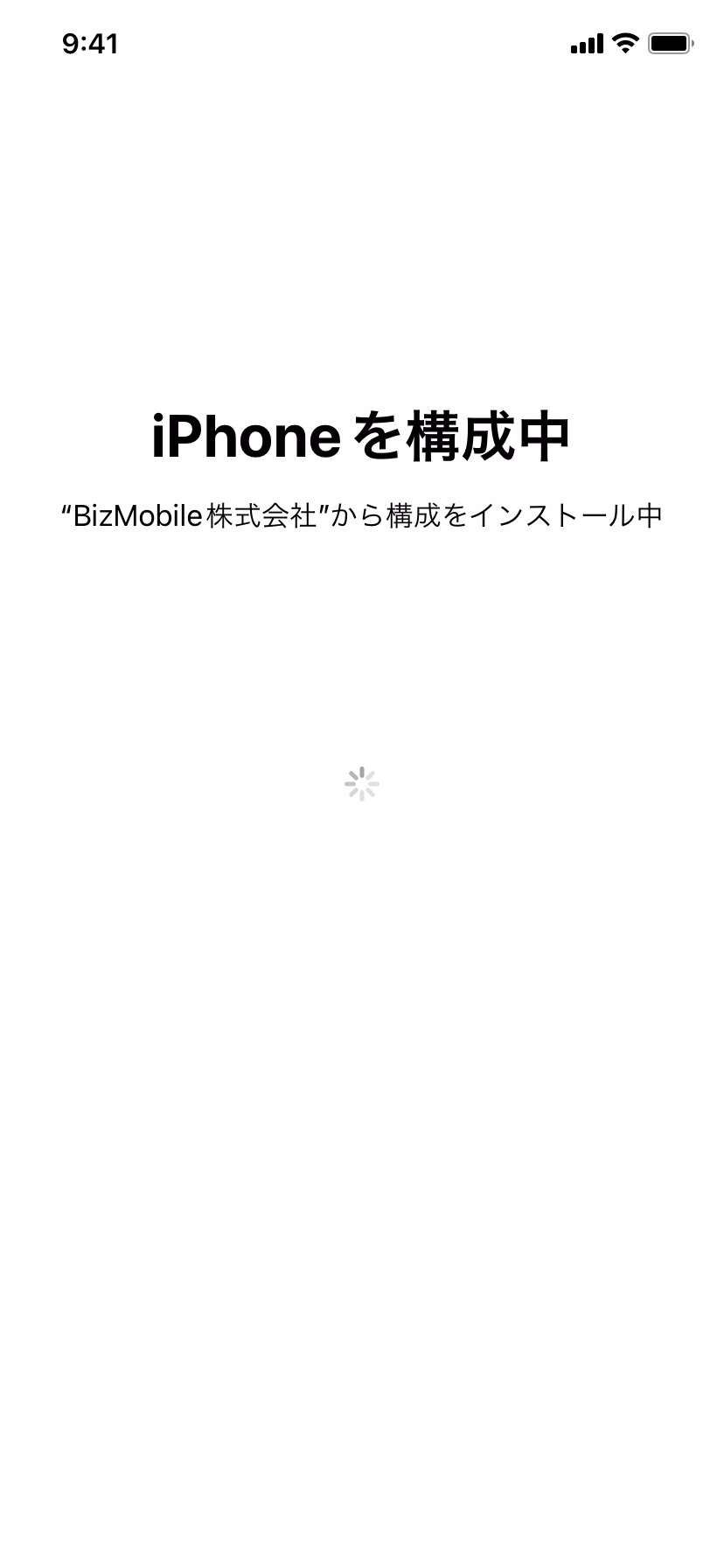
-
デバイスの初期設定が開始されます。
ADEプロファイルでスキップする設定項目として指定した設定は、スキップされ表示されません。 -
全ての設定が終わると、デバイスのキッティング及びBizMobile Go!へのチェックインが完了します。
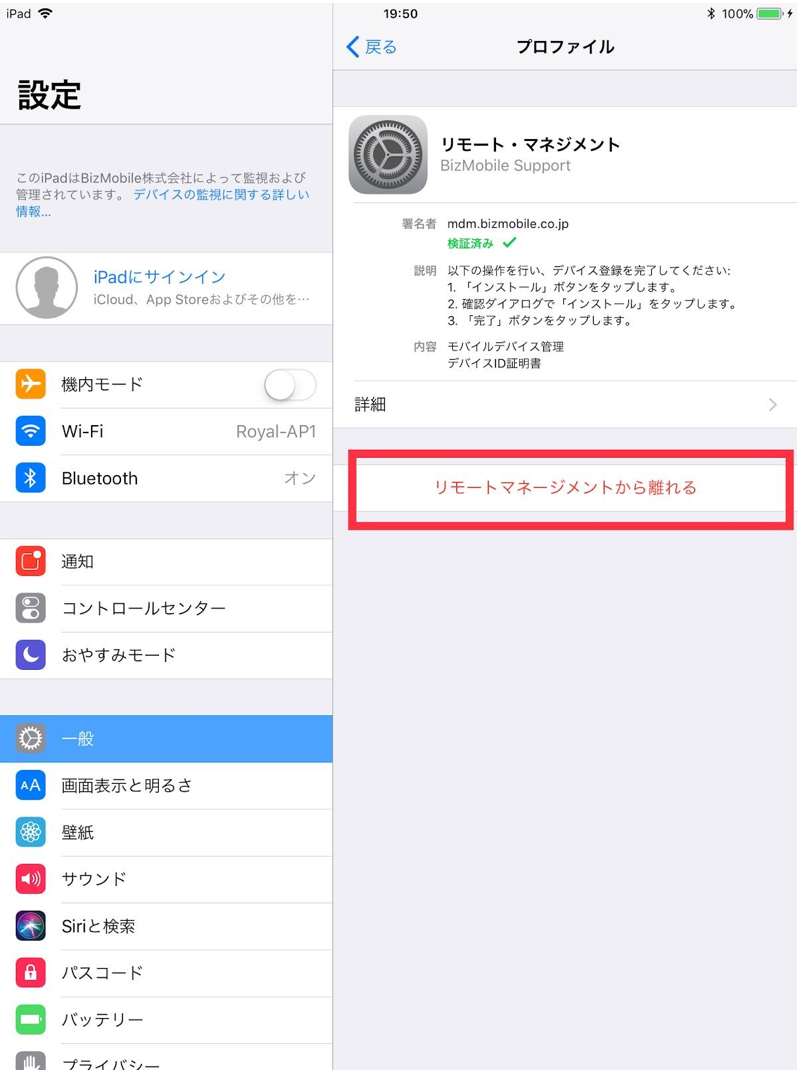
AppleConfiguratorを使用してApple Business Managerへ登録したADEデバイスでは、登録後30日間、チェックイン後のデバイスの設定アプリに表示されるMDMプロファイルに、リモートマネジメントから離れるボタンが表示され、デバイス上での操作でMDMの管理から外れることができます。Appleの仕様によるこの表示および動作は禁止することはできません。
AppleConfiguratorを使用してApple Business Managerへ登録したADEデバイスでは、登録後30日間、ロック画面にこのiPhone(またはiPad)はリモートで管理されていますが表示されます。(iPhone(またはiPad)はiPhone,iPadなどの種類)
-
チェックインを行うための準備が完了していることを確認します
ADEデバイス(シリアル)とADEプロファイルの関連付けが完了すると準備完了です。
関連付け状況は、自動チェックイン画面のプロファイル状態で確認します。
・[自動チェックイン] → [ADEデバイス] → [デバイス] → [プロファイル状態]プロファイル状態:
・assigned、pushed:準備完了
以降のチェックイン手順へ進むことができます。
・assigning:準備未完了
次回のADE同期が行われるまで最大10分ほど時間を空けた後、もう一度、準備状態を確認してください。
・その他:個別に確認が必要
ADEデバイスとADEプロファイルの関連付け進行状況をプロファイル状態を確認してください。
確認と必要な処理を行なった後に、もう一度、準備状態を確認してください。 -
デバイスの電源をオンにします。すでに初期設定が完了しているデバイスは、デバイスを工場出荷状態に戻します。
-
言語・地域を選択します。
-
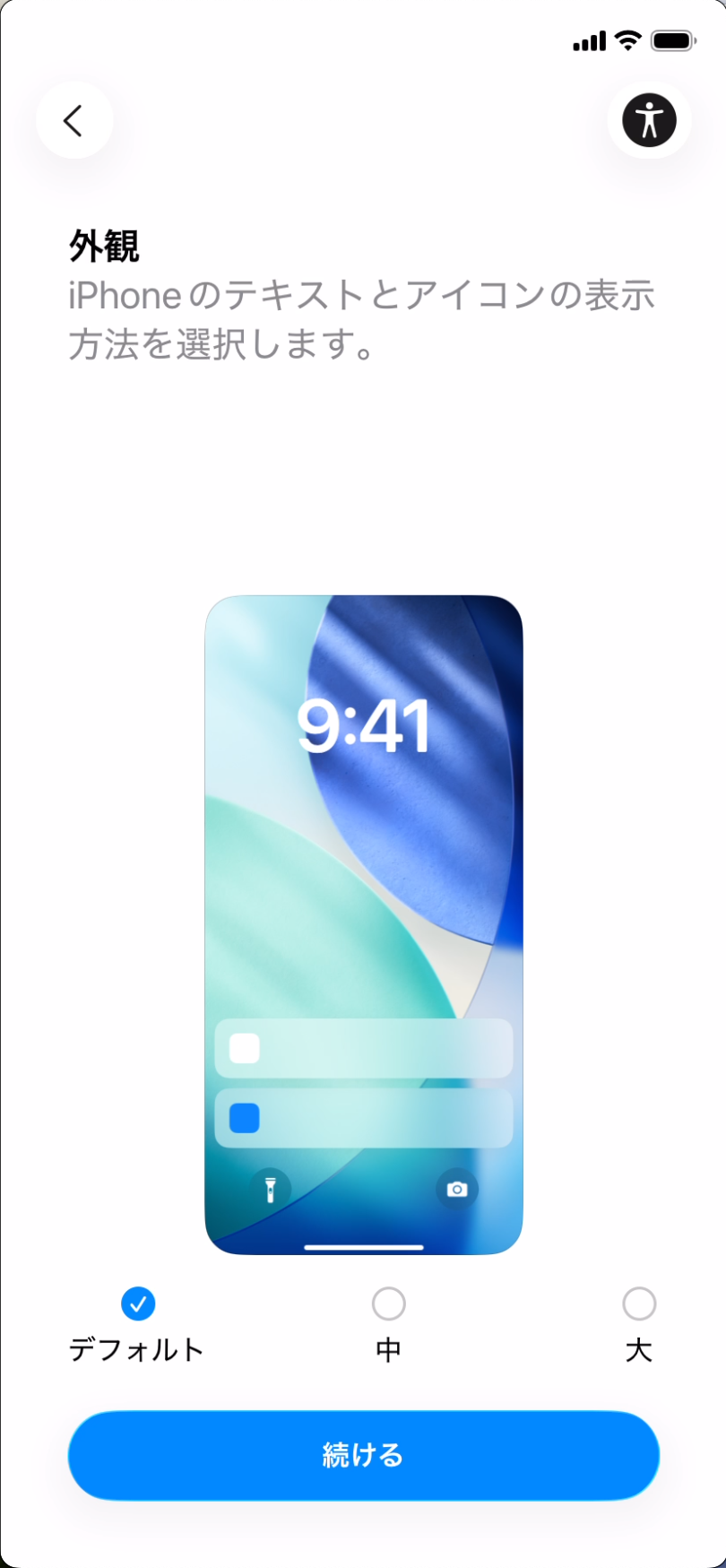
外観の表示方法を選択して
続けるをタップします。
-
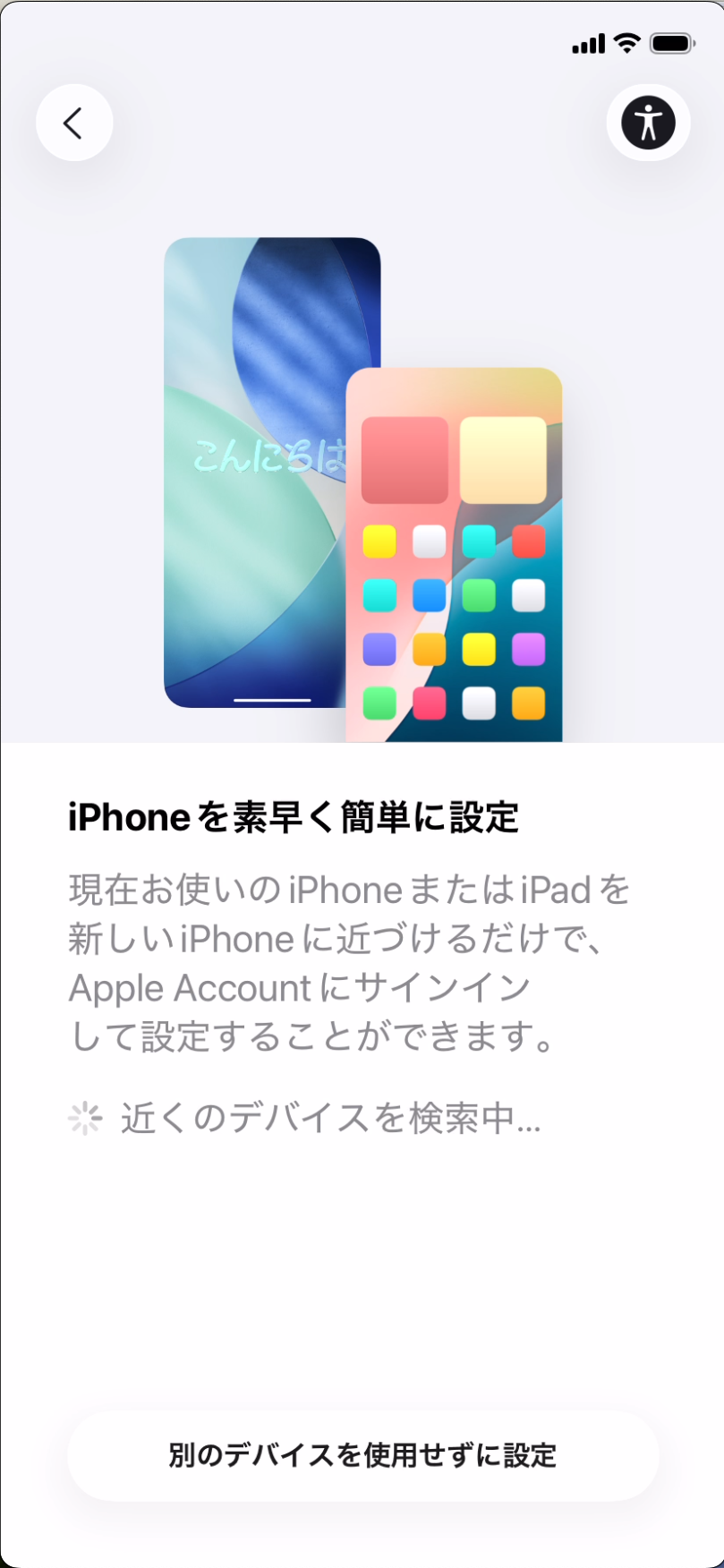
iPhoneを素早く簡単に設定の画面が表示されたら、別のデバイスを使用せずに設定をタップして次に進みます。
-
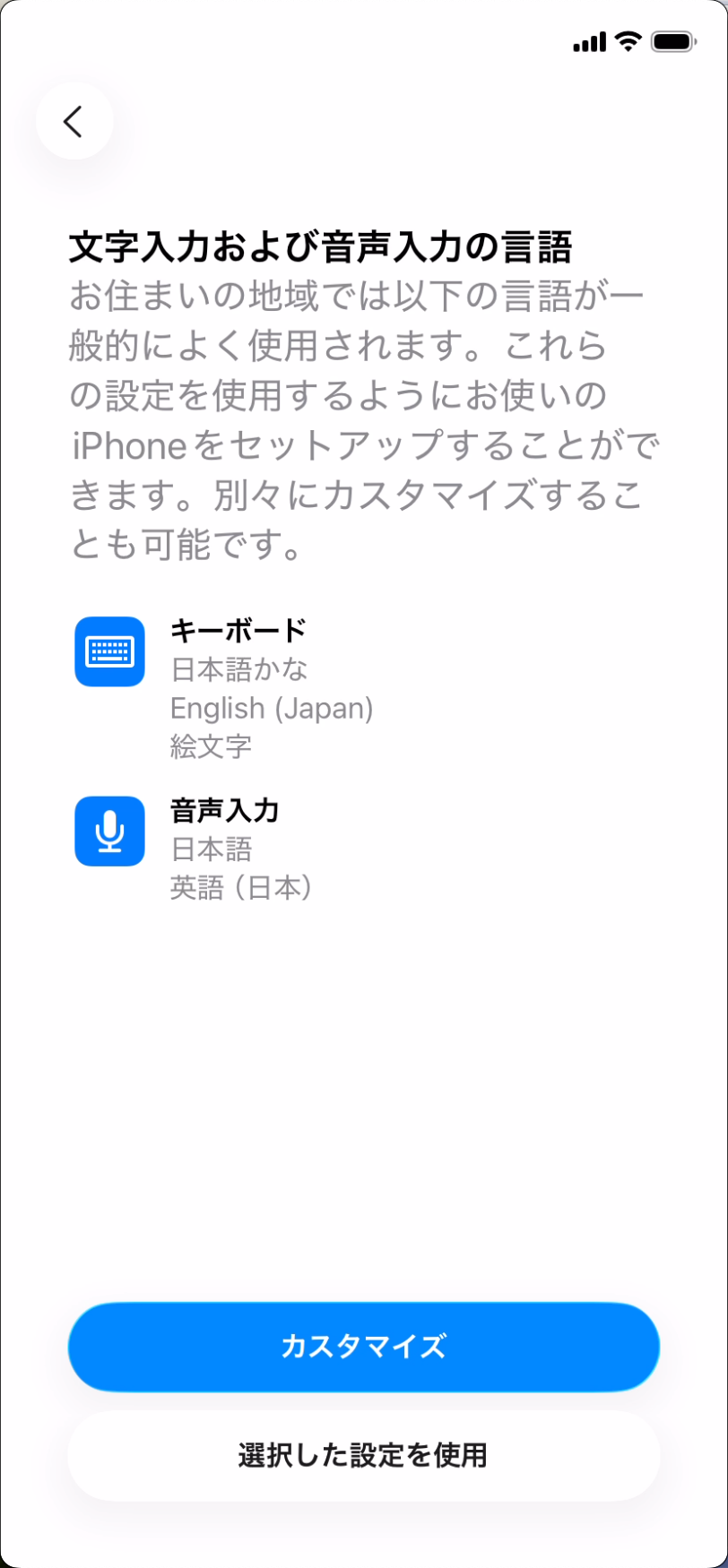
文字入力および音声入力の言語の画面では選択した設定を使用を選択して次に進みます。
-
Wi-Fi設定を行います。
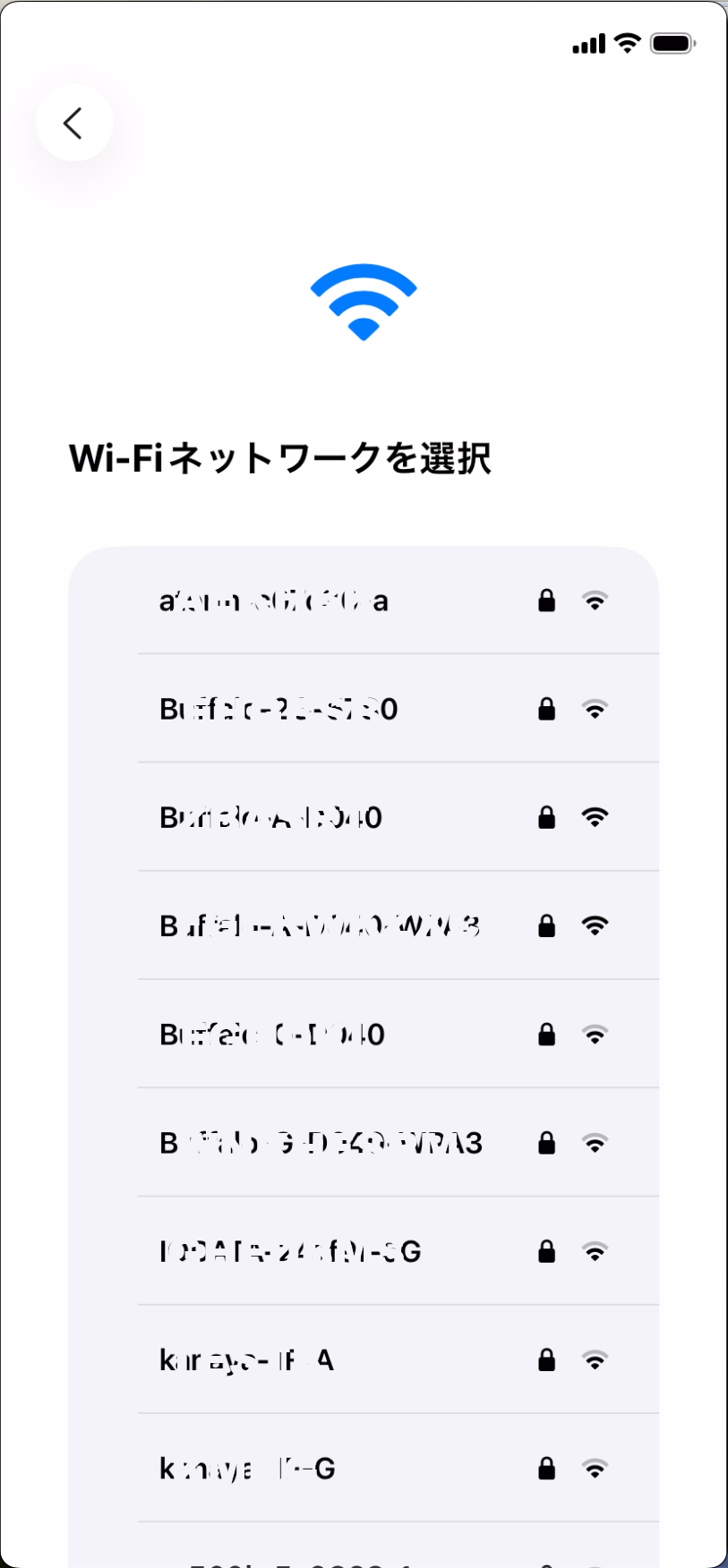
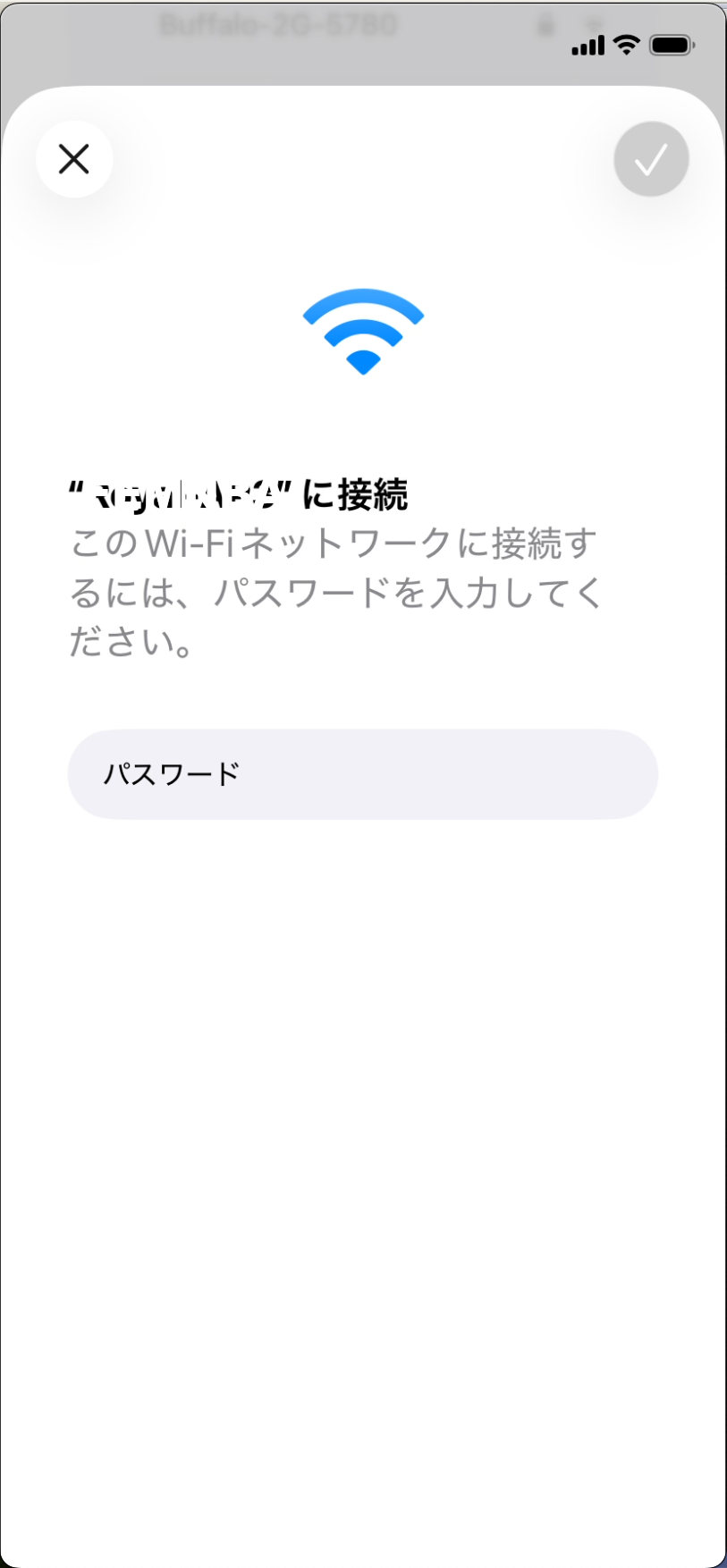
Wi-Fi環境がなく、有効なSIMカードが挿入されたCellularモデルのデバイスについては、Wi-Fi設定画面を下にスクロールして[モバイルデータ通信回線を使用]をタップします。
-
デバイスアクティベーションが開始されます。
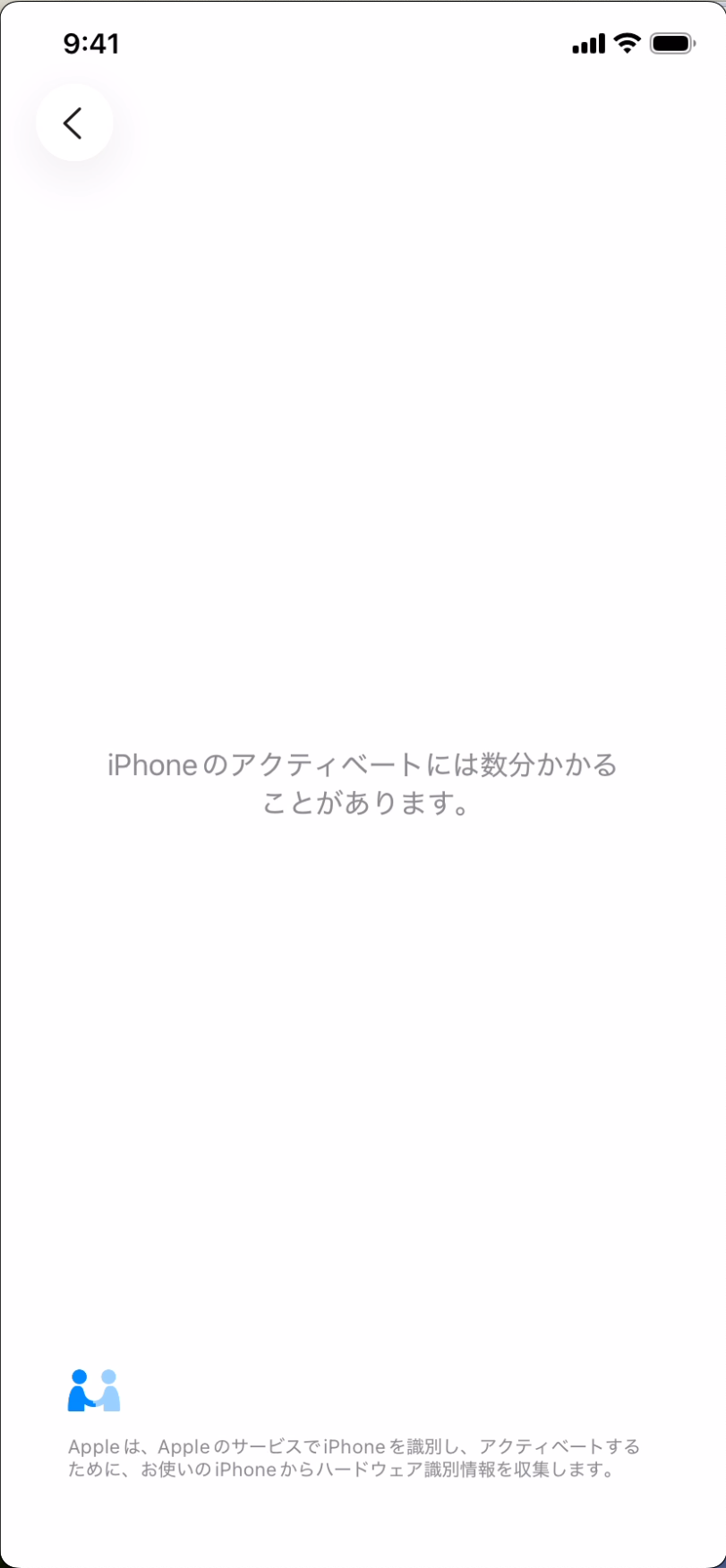
-
デバイス管理の画面が表示されたらこのiPhoneを登録を選択します。
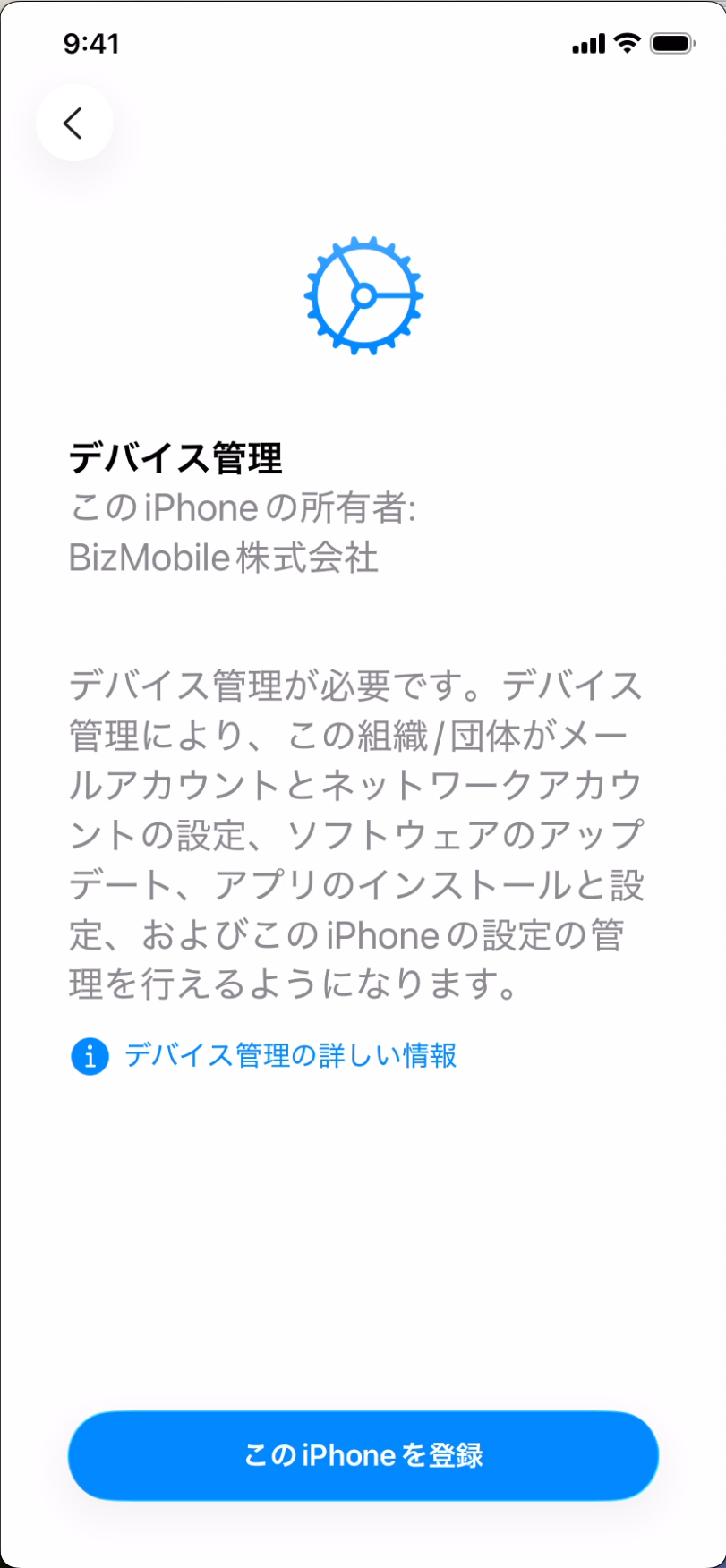
リモートマネージメントの画面が表示されない場合:
アクティベーションを開始した時点でADEプロファイルとADEデバイスとの関連付けが完了していなかった可能性があります。
一度アクティベーションを完了し、設定アプリ上から端末の初期化を行い、もう一度、チェックイン手順の最初から実施ください。
AppleConfiguratorを使用してApple Business Managerへ登録したADEデバイスは、Appleの仕様により、登録後30日間は、リモートマネージメントから離れるあるいはiPhone(またはiPad)を組織/団体から削除が表示されますが、表示および動作を制限することはできません。
リモートマネージメントから離れるまたはiPhone(またはiPad)を組織/団体から削除を選択するとBizMobile Go! への自動チェックイン(MDM登録)が行われず通常のアクティベーションとなります。また、Apple Business Manager からの登録も解除となるため、再度、Apple Business Manager へデバイス登録(ADE化)及びデバイス初期化後のアクティベーションが必要となります。(iPhone(またはiPad)はiPhone,iPadなどの種類)
-
構成のインストールが開始されます。
インストールが完了し画面が切り替わるまでそのまま待ちます。

-
デバイスの初期設定が開始されます。
ADEプロファイルでスキップする設定項目として指定した設定は、スキップされ表示されません。 -
全ての設定が終わると、デバイスのキッティング及びBizMobile Go!へのチェックインが完了します。
mac OS
-
デバイスの電源をオンにします。すでに初期設定が完了しているデバイスは、デバイスを工場出荷状態に戻します。
-
言語・地域を選択します。
-
文字入力および音声入力の言語の画面で続けるをクリックして次に進みます。
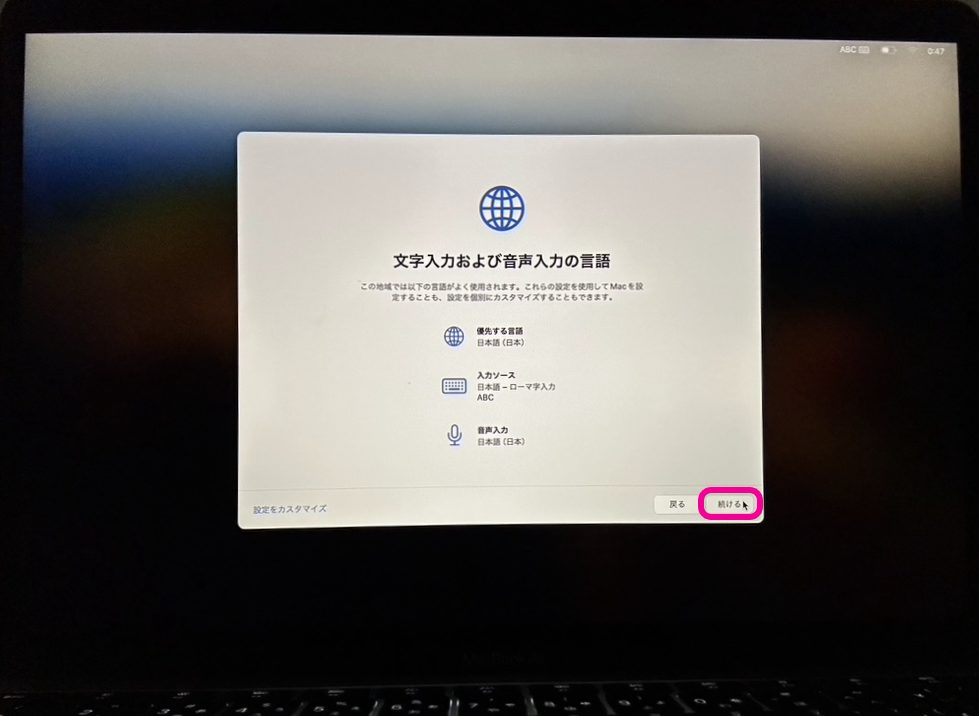
-
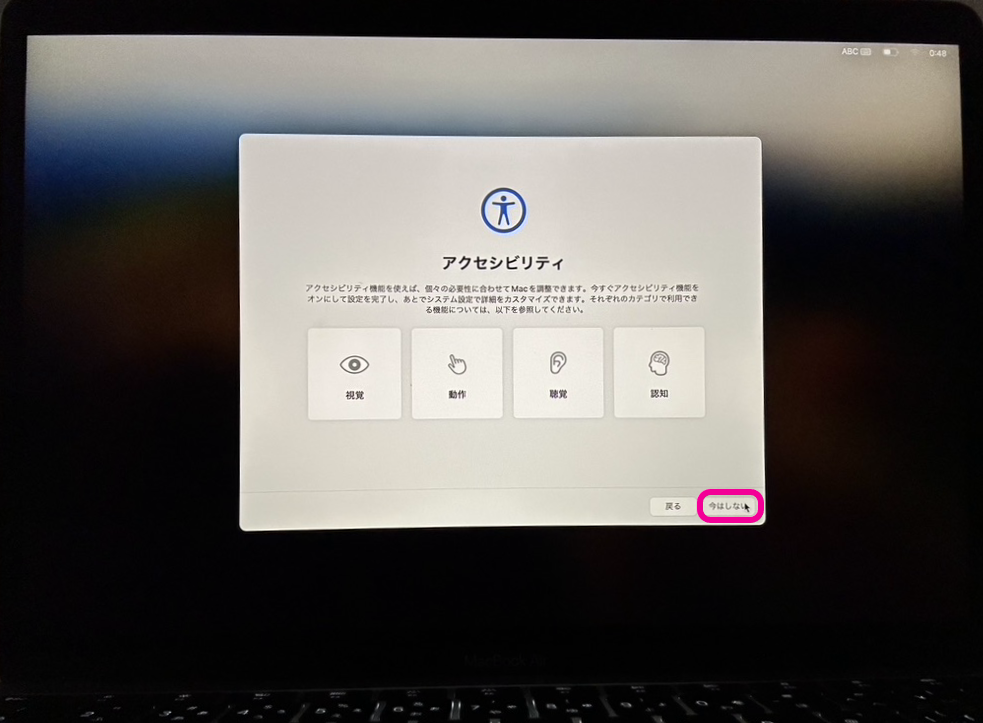
アクセシビリティの画面で今はしないをクリックして次に進みます。
-
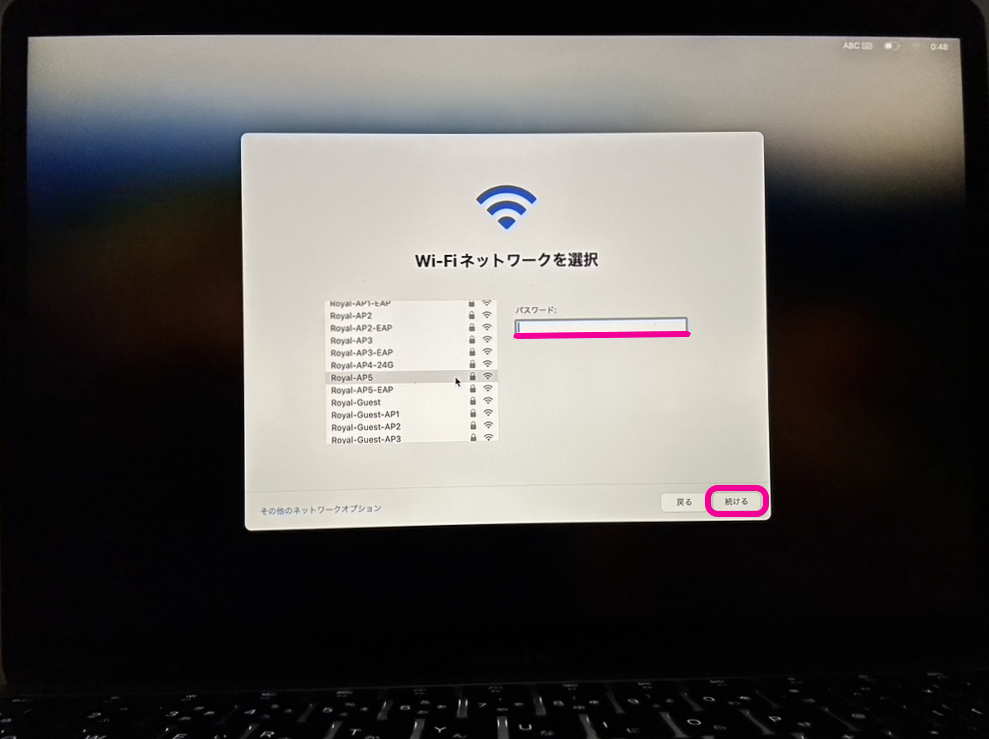
Wi-Fi設定を行い、完了したら
続けるをクリックします。
※有線でネットワークに接続している場合、この画面は表示されません。
-
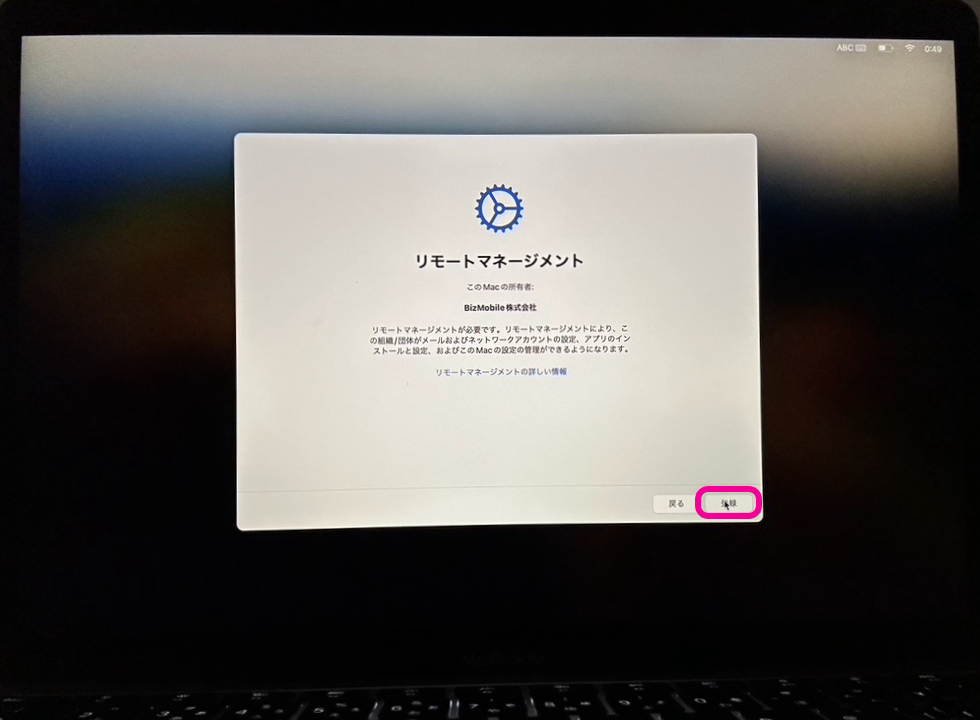
アクティベーションが開始され
リモートマネジメントの画面が表示されたら登録をクリックします。
-
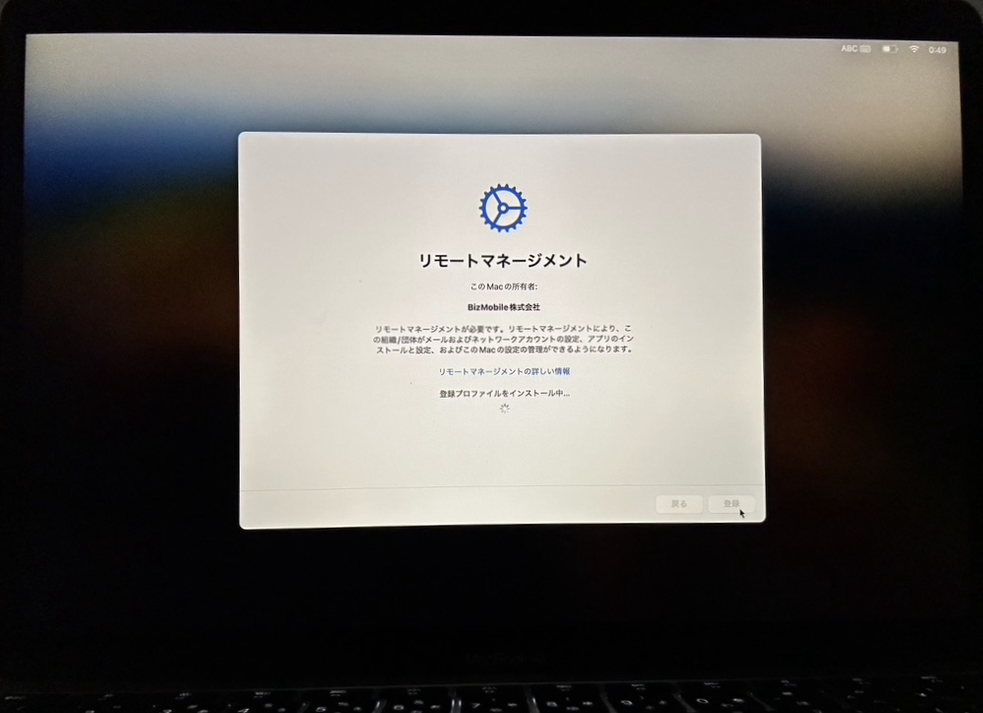
登録プロファイルのインストールが開始されます。
インストールが完了し画面が切り替わるまでそのまま待ちます。
 警告
警告リモートマネージメントの画面が表示されない場合:
アクティベーションを開始した時点でADEプロファイルとADEデバイスとの関連付けが完了していなかった可能性があります。
一度アクティベーションを完了し、設定アプリ上から端末の初期化を行い、もう一度、チェックイン手順の最初から実施ください。警告AppleConfiguratorを使用してApple Business Managerへ登録したADEデバイスは、Appleの仕様により、登録後30日間は、
リモートマネージメントから離れるが表示されます。表示および動作を禁止することはできません。
プロファイルを削除すると、BizMobile Go! への自動チェックイン(MDM登録)が行われず通常のアクティベーションとなります。また、Apple Business Manager からの登録が解除されてしまうため、再度、Apple Business Manager へデバイス登録(ADE化)及びデバイス初期化後のアクティベーションが必要となります。 -
デバイスの初期設定が開始されます。
ADEプロファイルでスキップする設定項目として指定した設定は、スキップされ表示されません。 -
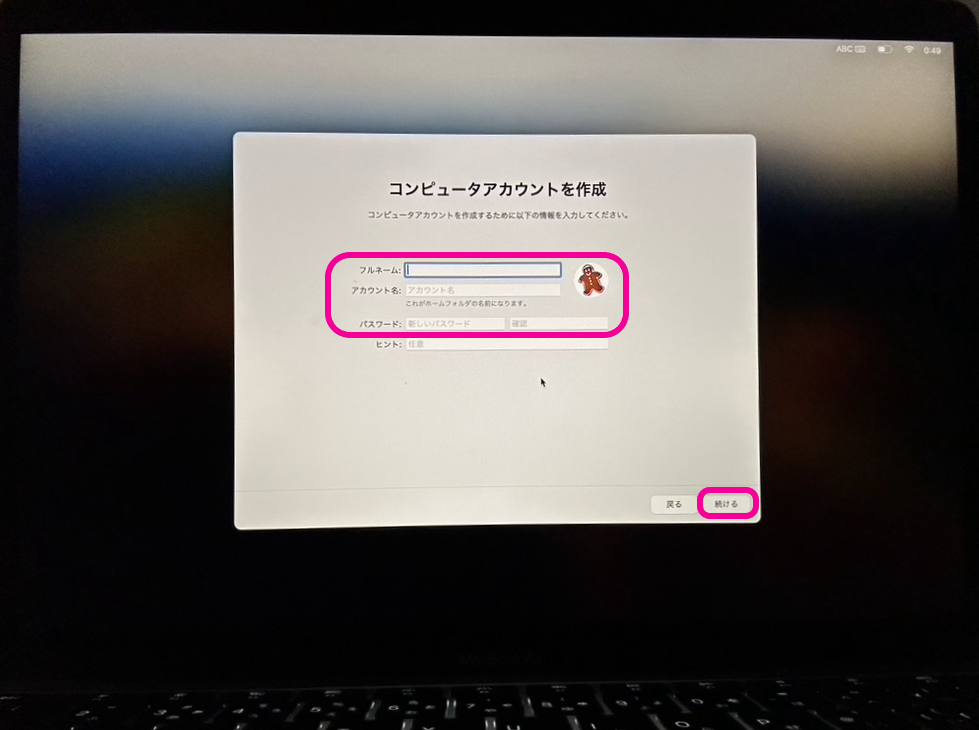
コンピュータアカウントを作成の画面でフルネーム``アカウント名``パスワードを入力し続けるをクリックします。
-
ADEプロファイルの設定に従い画面が表示されます。
スキップする設定項目として指定した設定は、スキップされ表示されません。 -
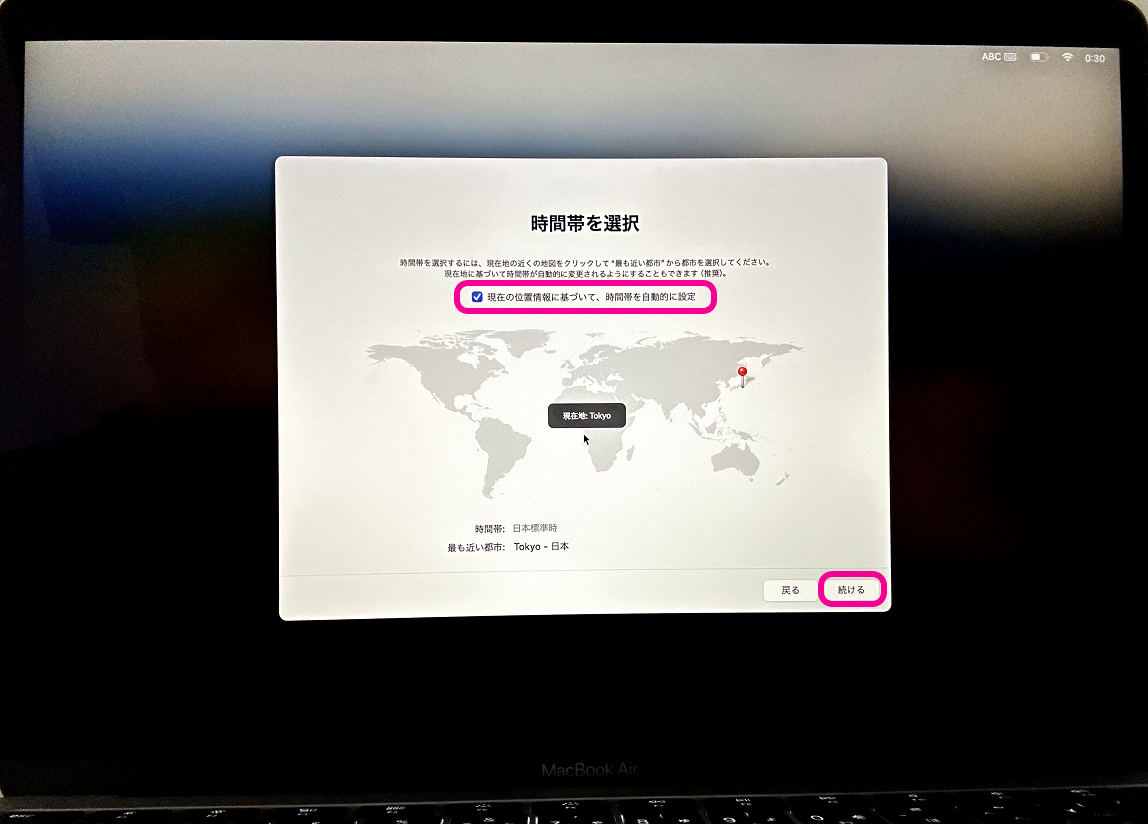
時間帯を選択の画面が表示された場合は現在の位置情報に基づいて、時間帯を自動的に設定にチェックをいれてしばらく待ちます。
現在地が表示されたら続けるをクリックします。
-
全ての設定が終わると、デバイスのキッティング及びBizMobile Go!へのチェックインが完了します。

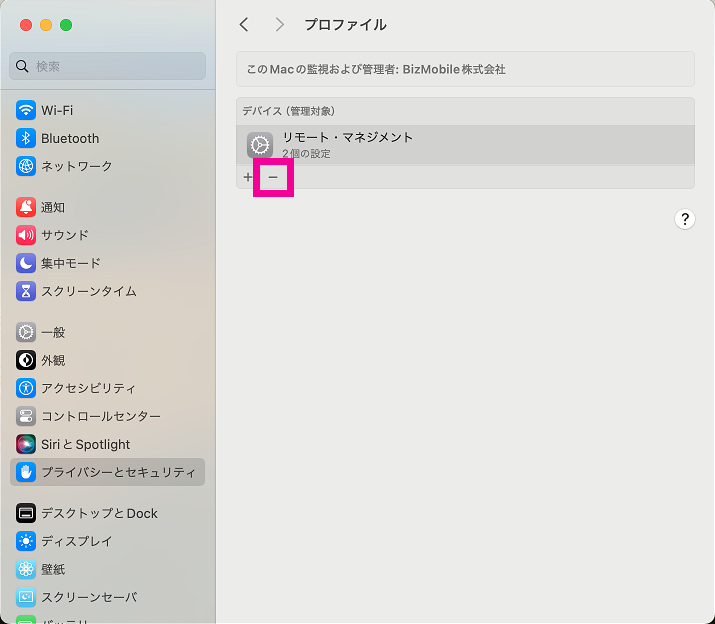
AppleConfiguratorを使用してApple Business Managerへ登録したADEデバイスでは、登録後30日間、チェックイン後のデバイスの設定アプリに表示されるMDMプロファイルに、― (マイナス)ボタンが表示され、デバイス上での操作でMDMの管理から外れることができます。Appleの仕様によるこの表示および動作は禁止することはできません。
キッティング環境のネットワーク条件によっては、テンプレートに登録されたプロファイルやアプリなどがデバイスに全てインストールされるまでに時間がかかることがあります。
チェックインに失敗したときは、次のような原因が考えられます。
1) デバイス自体のシリアル番号と、デバイス情報に登録されたシリアル番号が一致していない。
2) チェックイン有効期限が切れている。
3) デバイス内部やネットワークの影響。
1)、2)については、正しい情報を確認・登録の上、再度チェックインをお試しください。
3)では、前の画面から操作をやり直すことで解決する場合と、前画面へ戻れず強制初期化が必要になる場合があります。