バージョン統制の運用
バージョン統制機能を運用する管理者操作をご案内します。
ダッシュボードの確認
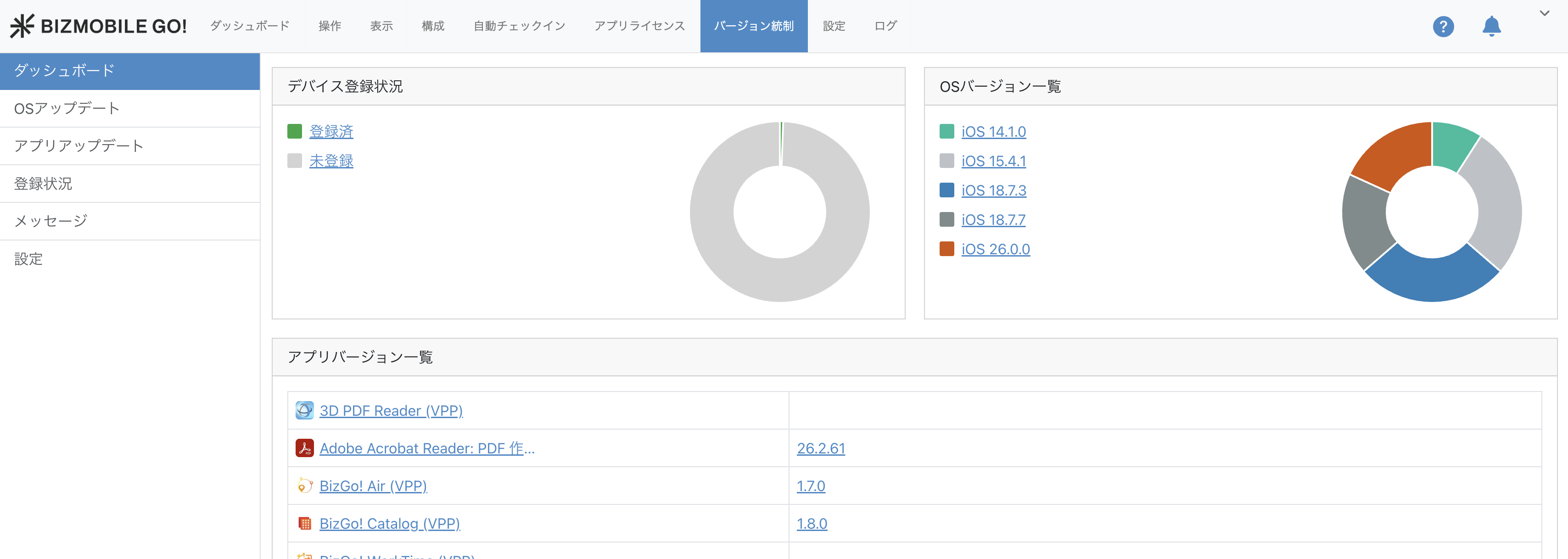
[バージョン統制 > ダッシュボード] 画面で、バージョン統制の対象として登録されているデバイスのOS、アプリバージョンの一覧を確認できます。
各リンクをクリックすると対象デバイスの一覧画面に遷移します。
デバイスOSのアップデート要求
-
[バージョン統制 > OSアップデート] 画面のデバイスリストから「OSバージョン」を指定し、アップデートが必要なデバイスを抽出します。
特定のバージョンとの 「完全一致(exact)」、または 「範囲指定(range)」 を利用してフィルタリングできます。
ダッシュボードのチャートクリックからもデバイス一覧に遷移可能です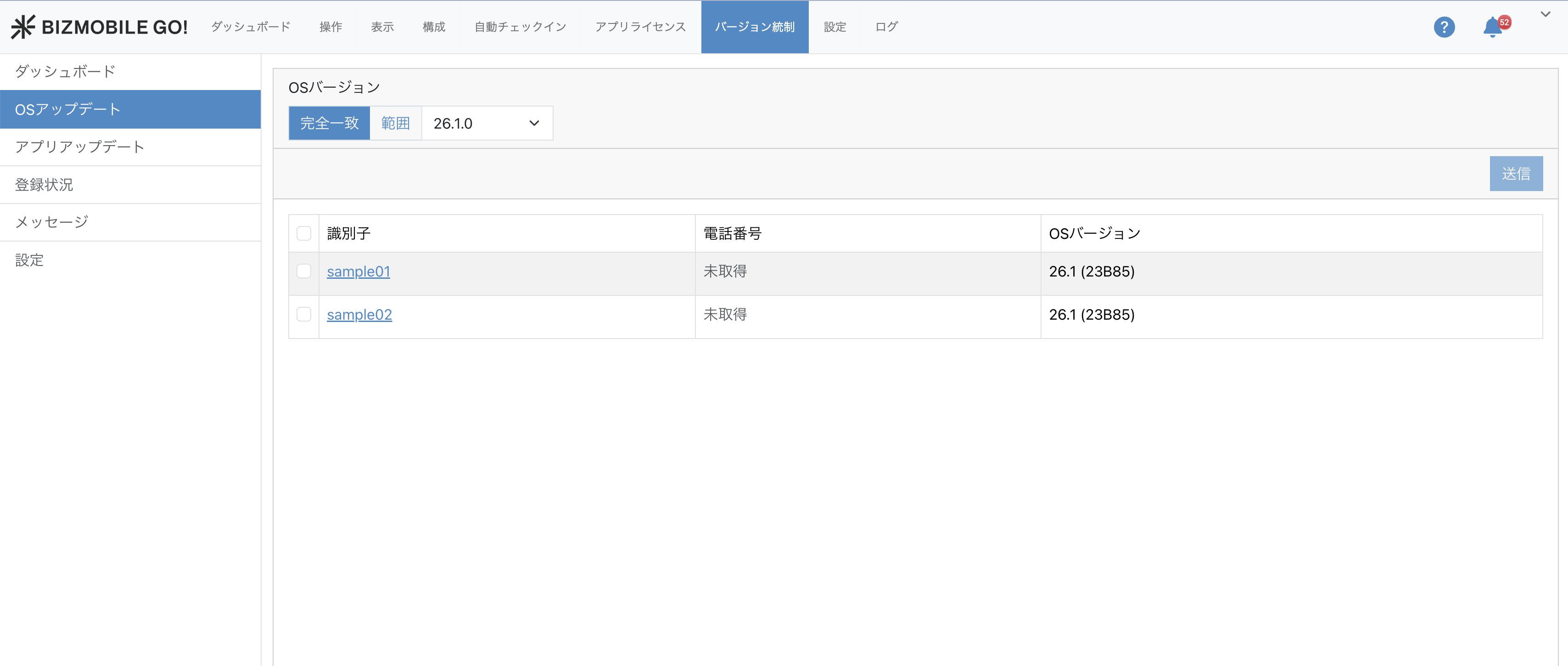
-
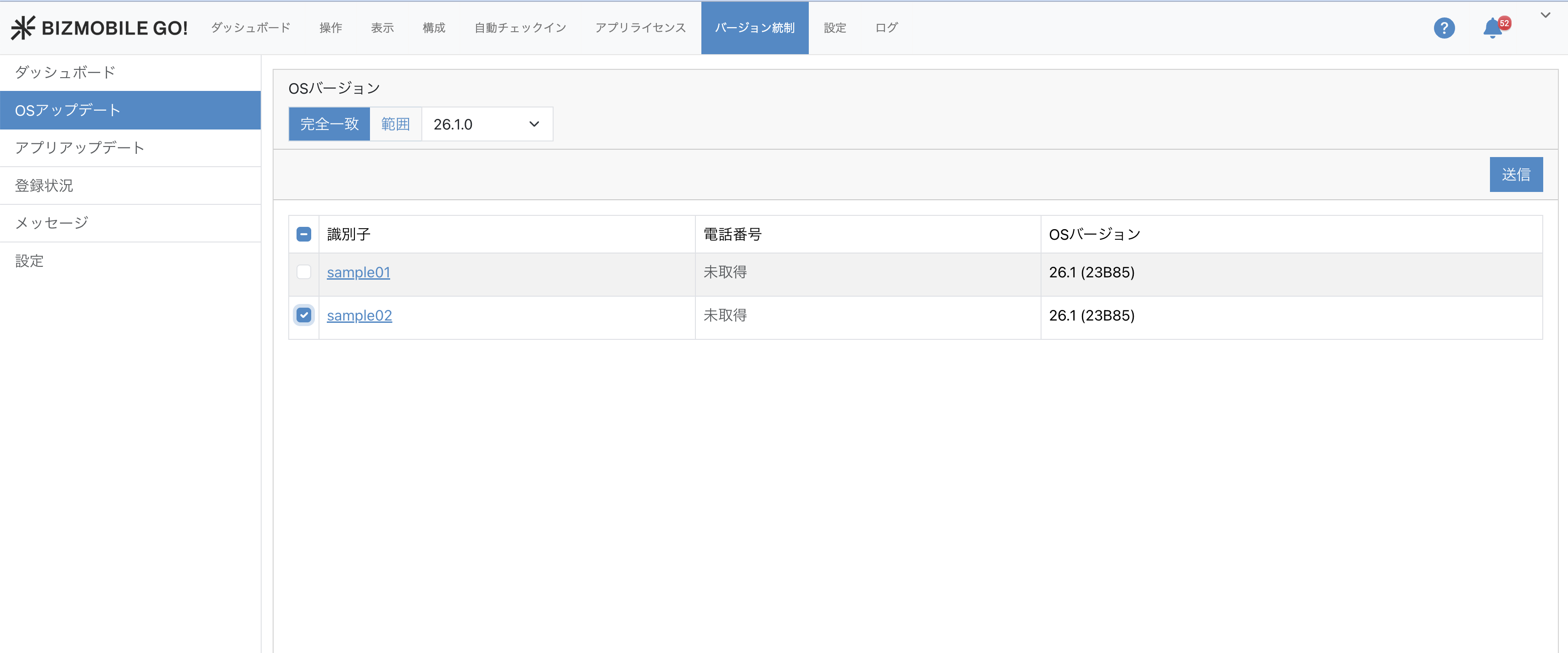
デバイスを選択して
送信ボタンをクリックします
-
送信するメッセージを入力して、
送信ボタンをクリックするとPush通知が実行されます
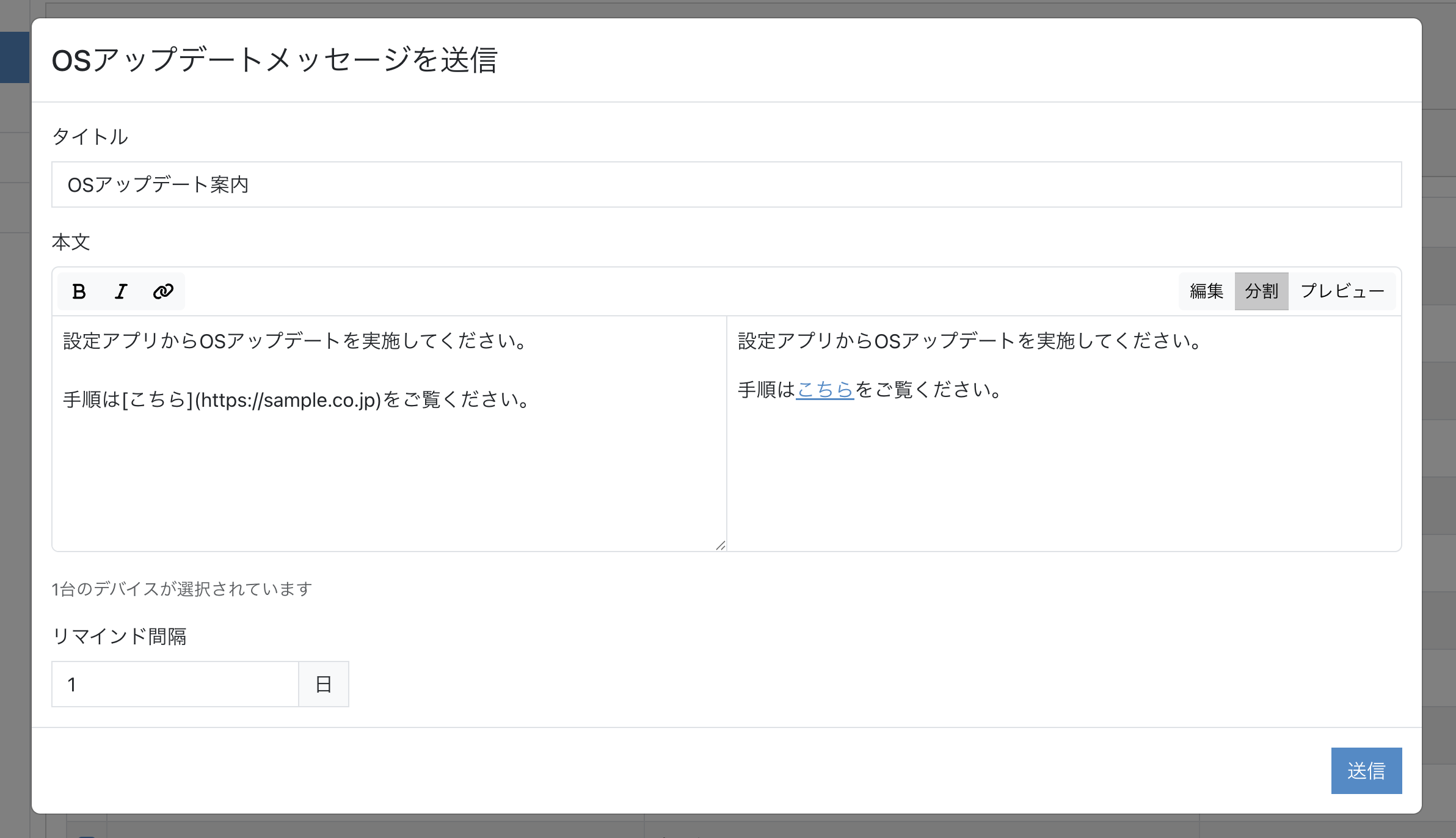
項目 説明 タイトル BizGo! Updateアプリの通知およびメッセージ一覧に表示されるタイトル 本文 メッセージの本文。[設定]画面の通知テンプレートがデフォルトでセットされます。URLリンクを含めることができます(メッセージ本文の編集参照) リマインド間隔 アップデートが完了していないデバイスへ、リマインダーメッセージを送信する間隔(日数)
アップデートを実施していないユーザーに対しては、[リマインド間隔] で指定した日数ごとに自動的にリマインダーメッセージが送信されます。
アプリバージョンのアップデート要求
-
[バージョン統制 > アプリアップデート] 画面のデバイスリストから対象の「アプリ」を選択し、アップデートが必要なデバイスを抽出します。
対象アプリの選択後、アプリのバージョンについて 「完全一致(exact)」 または 「範囲指定(range)」 を利用してデバイスを絞り込みます。また、OSバージョンと組み合わせてフィルタリングすることも可能です。
ダッシュボードのチャートクリックからもデバイス一覧に遷移可能です
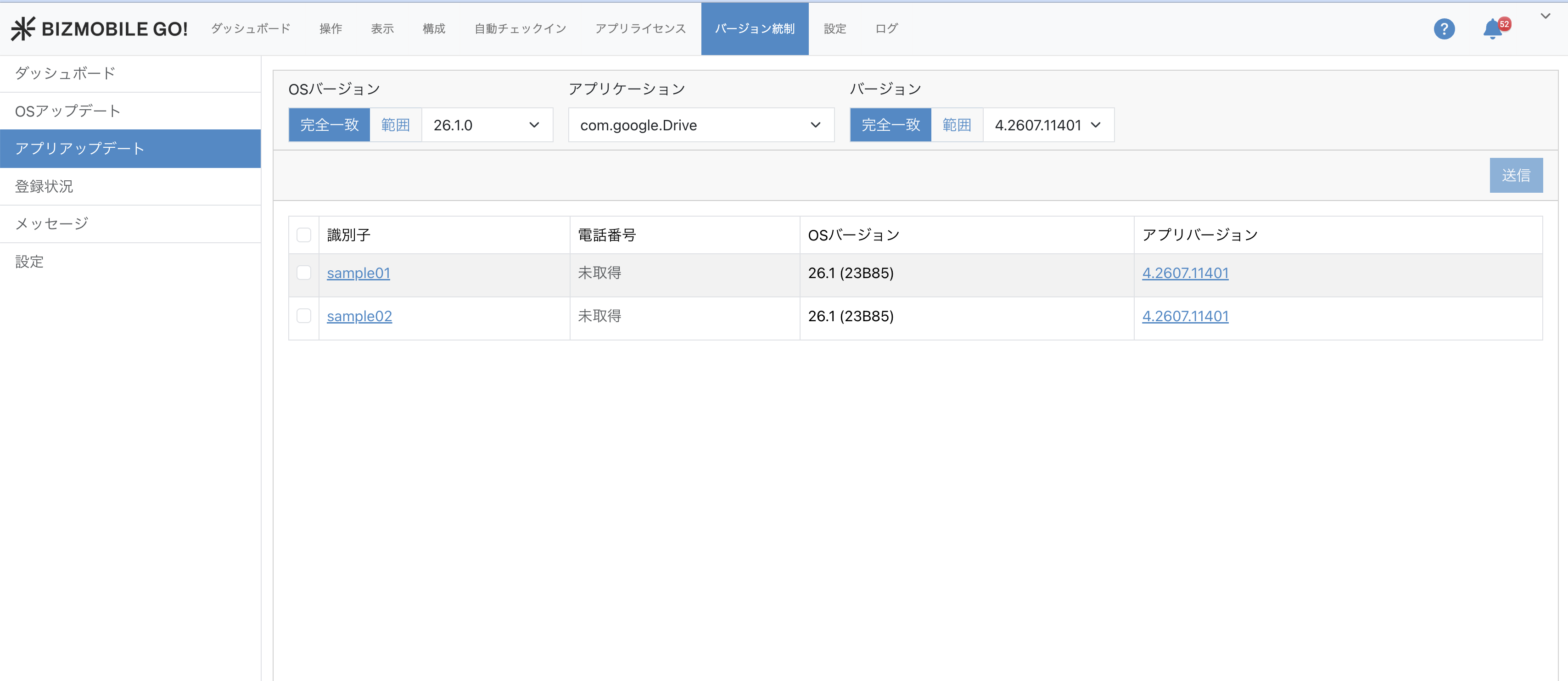
-
デバイスを選択して
送信ボタンをクリックします
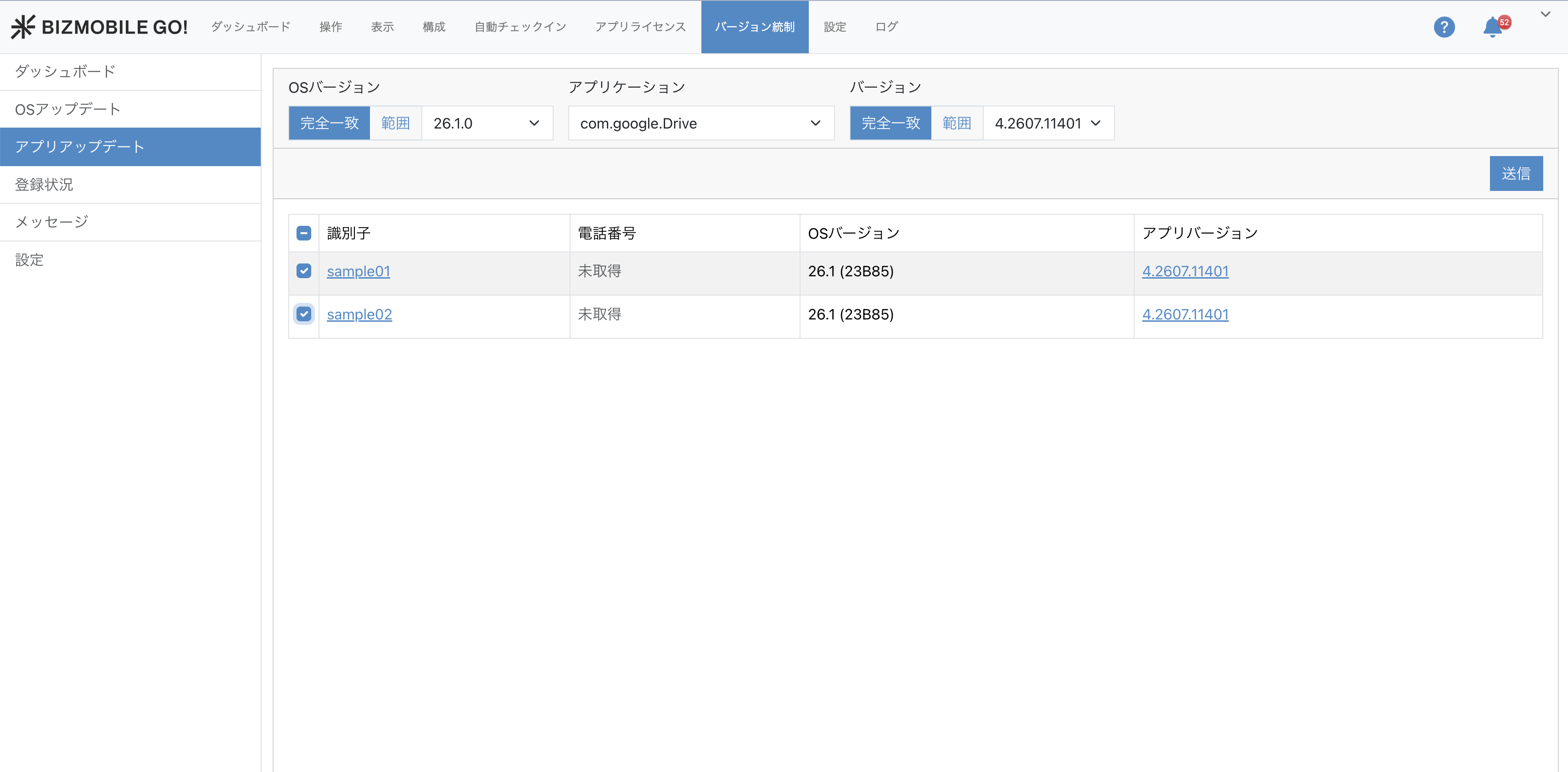
-
送信するメッセージを入力して、
送信ボタンをクリックするとPush通知が実行されます
メッセージ送信画面のタイトル部分に対象アプリ名が表示されます。誤送信を防ぐため、送信前に対象アプリが正しいことをご確認ください。
入力項目は、OSアップデートのメッセージ送信と同様です。
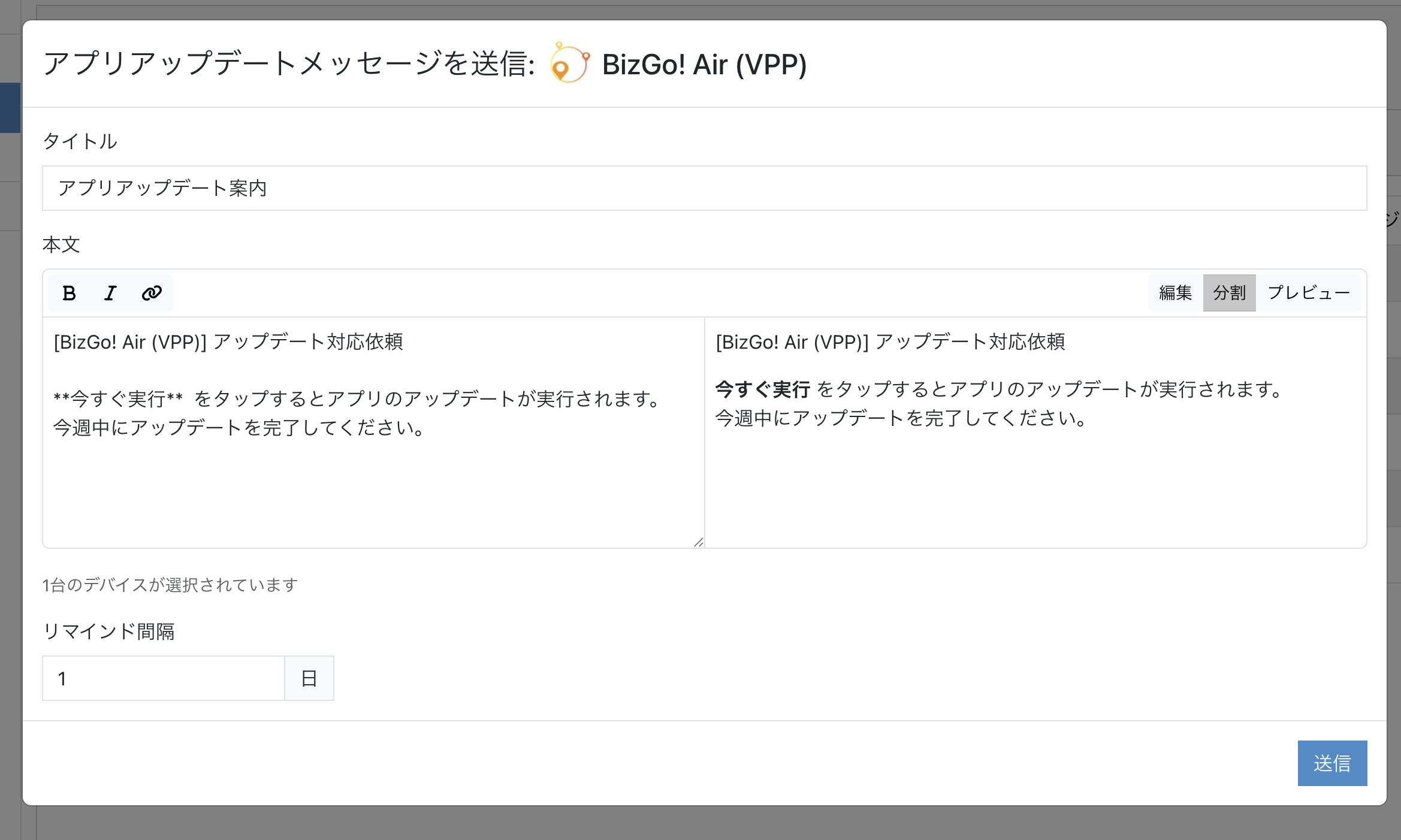
アップデートを実施していないユーザーに対しては、[リマインド間隔] で指定した日数ごとに自動的にリマインダーメッセージが送信されます。
メッセージ本文の編集
メッセージ送信画面の [本文] は、Markdown形式で入力できます。エディタ上部のツールバーから太字、斜体、URLリンクを挿入できます。
- URLリンクは
[表示する文字](https://example.com)の形式で入力します。BizGo! Updateアプリ上では表示する文字がリンクとして表示され、タップするとWebページが開きます - エディタ右上の
編集/分割/プレビューで表示を切り替え、アプリでの表示イメージを確認できます