利用者によるBizGo! Updateアプリ操作
バージョン統制で利用するBizGo! Updateアプリの初期設定と、運用時の端末利用者操作をご案内します。
BizGo! Update のアクティベーション
管理者からのメッセージを受け取るには、初回アプリ起動と通知設定の許可が必要です。
-
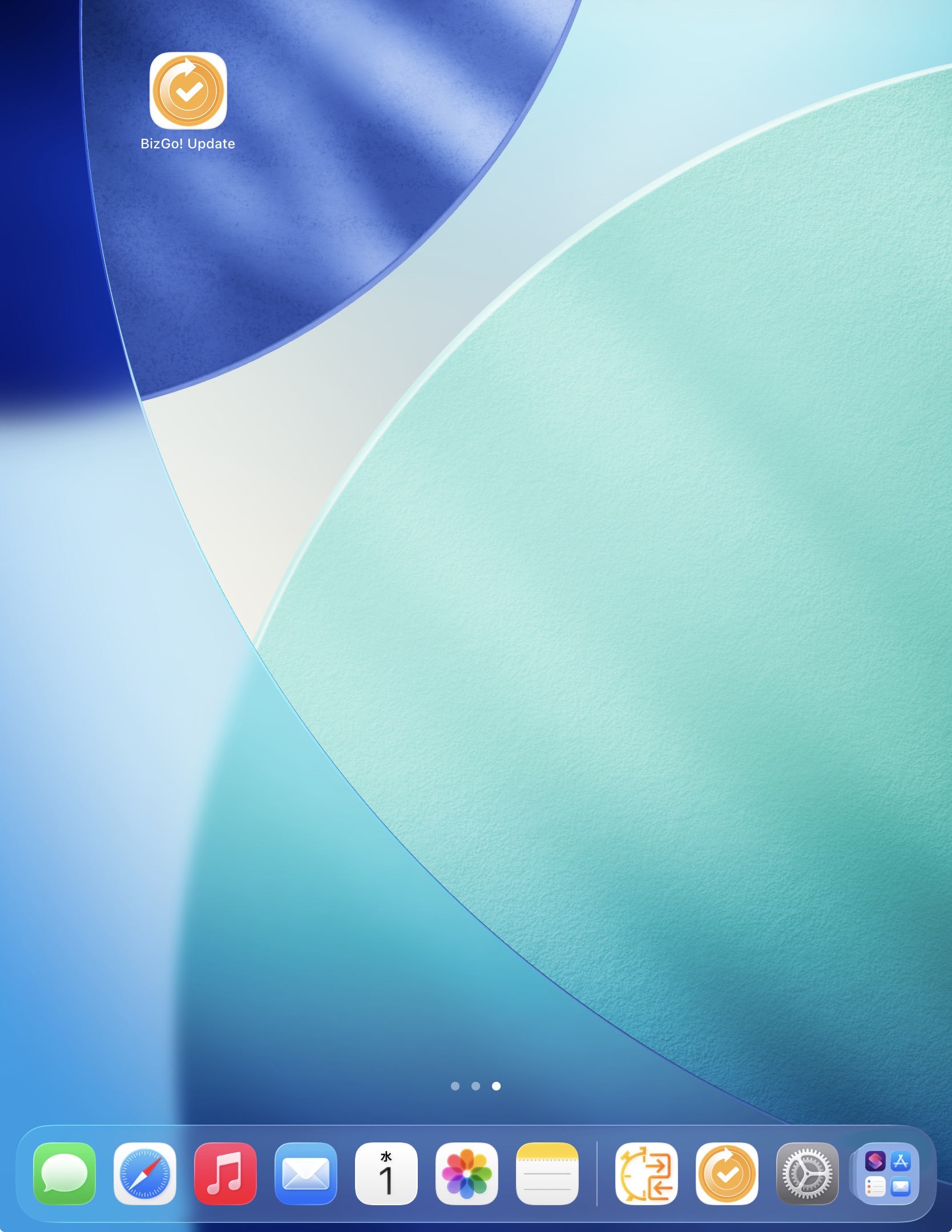
ホーム画面で「BizGo! Update」アプリを起動します
-
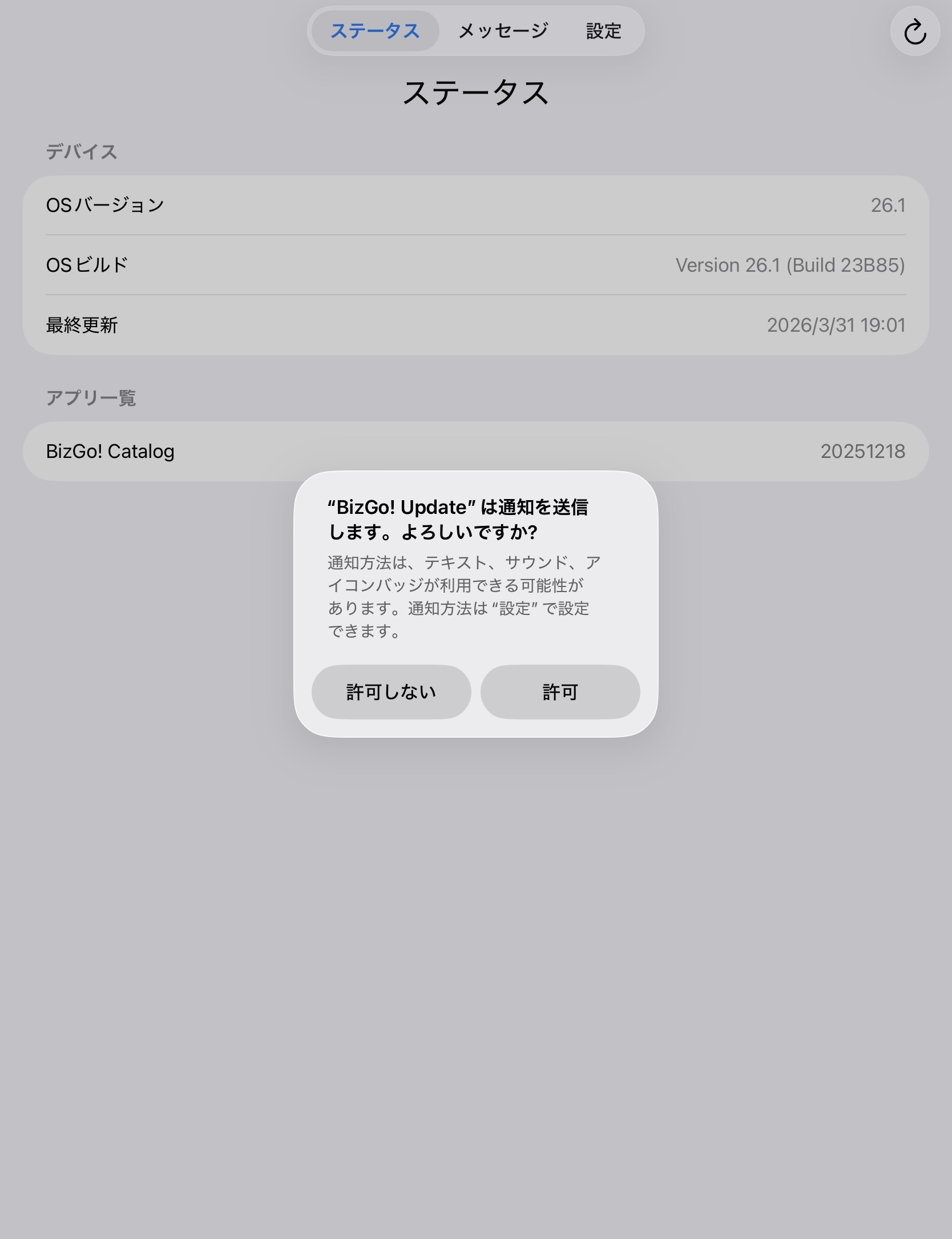
通知を許可します
プロファイル「通知」ペイロードを設定することで省略が可能です。
-
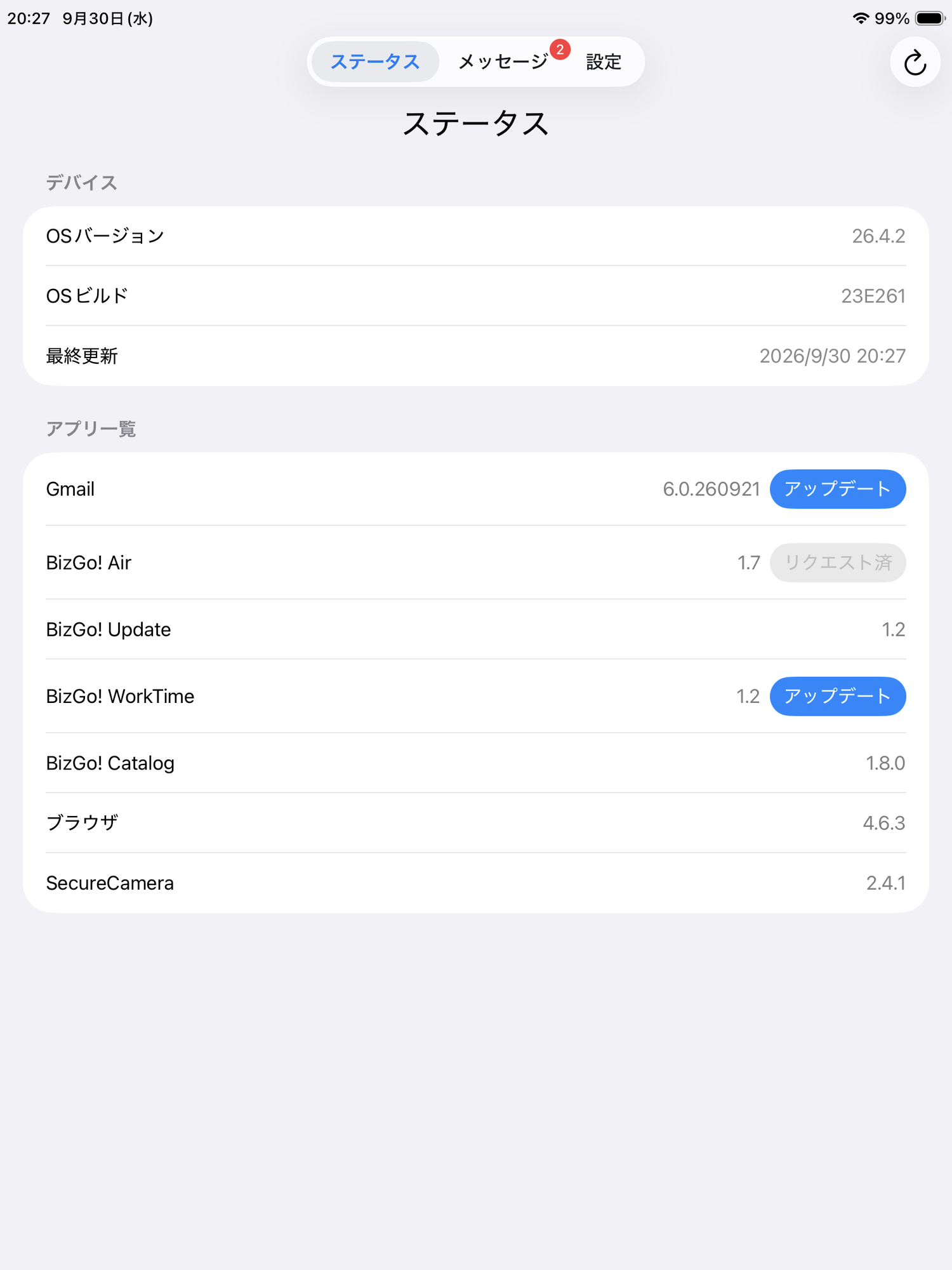
ステータス画面に、現在のOSバージョンと、バージョン統制の対象に設定されているアプリバージョン情報が表示されます
画面右上の更新アイコンをタップすると、MDMサーバが確認しているデバイスの最新状態を取得して表示を更新します備考更新アイコンはMDMサーバとの同期処理ではありません。デバイスのOS・アプリのバージョン情報は、MDMサーバとの同期によってサーバへ反映されます。
メッセージの確認とアップデート
管理者からのメッセージを確認して、アップデート操作を行います。
OSアップデートは、メッセージのみ表示されます。利用者が設定アプリから手動でOSアップデートを実行する必要があります。
アプリアップデートは、BizGo! Updateアプリ上から実行します。
未読バッジの表示、通知からのメッセージ本文表示、アプリ一覧からのアップデートは、BizGo! Updateアプリ v1.2 から利用できます。
-
メッセージ受信時の通知と未読バッジ
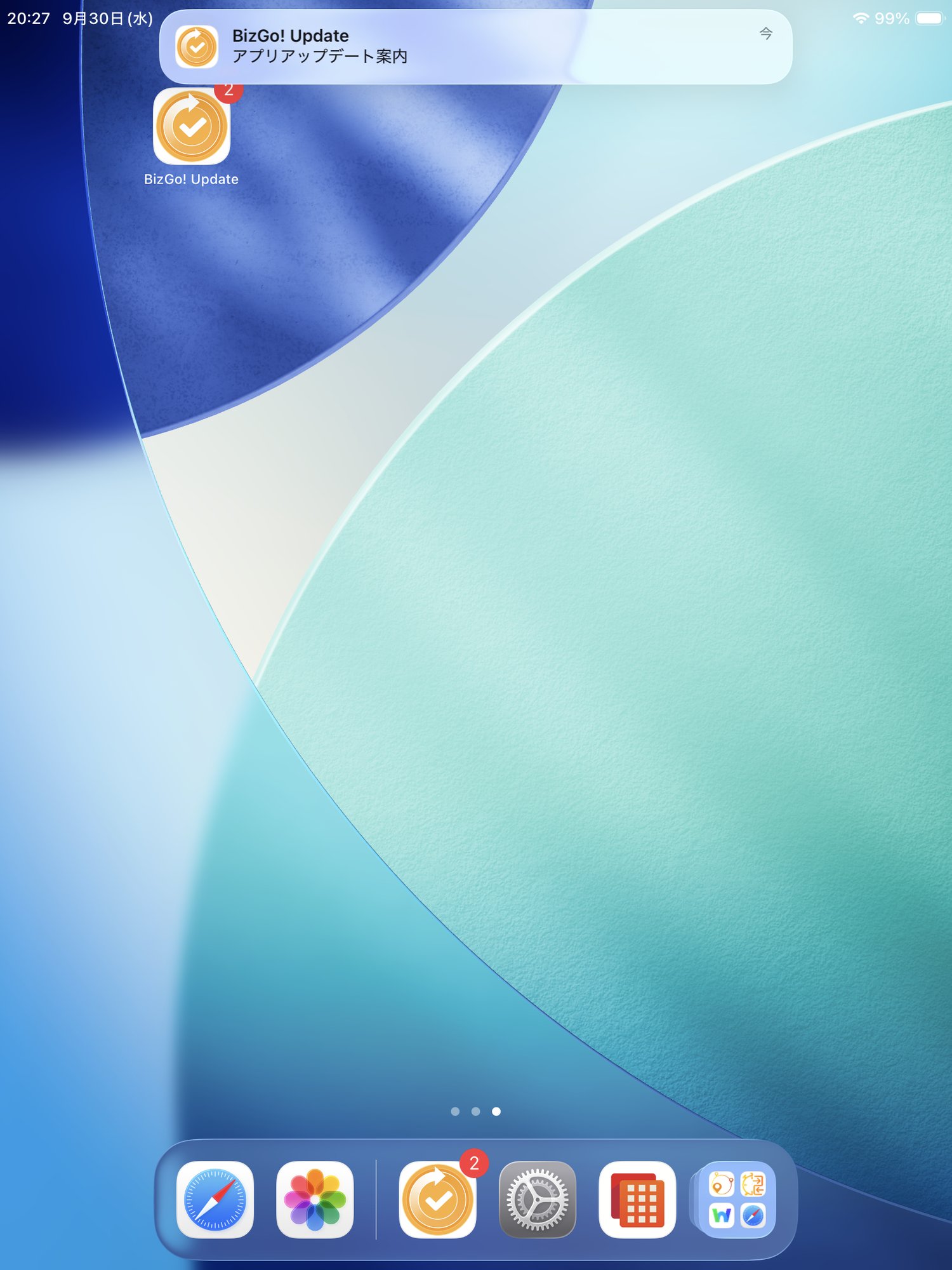
通知バーに表示されるのは、メッセージのタイトルです。
未読メッセージの件数が、アプリアイコンのバッジに表示されます。
通知をタップすると、BizGo! Updateアプリが起動し、該当メッセージの本文画面が表示されます。 -
メッセージ一覧画面
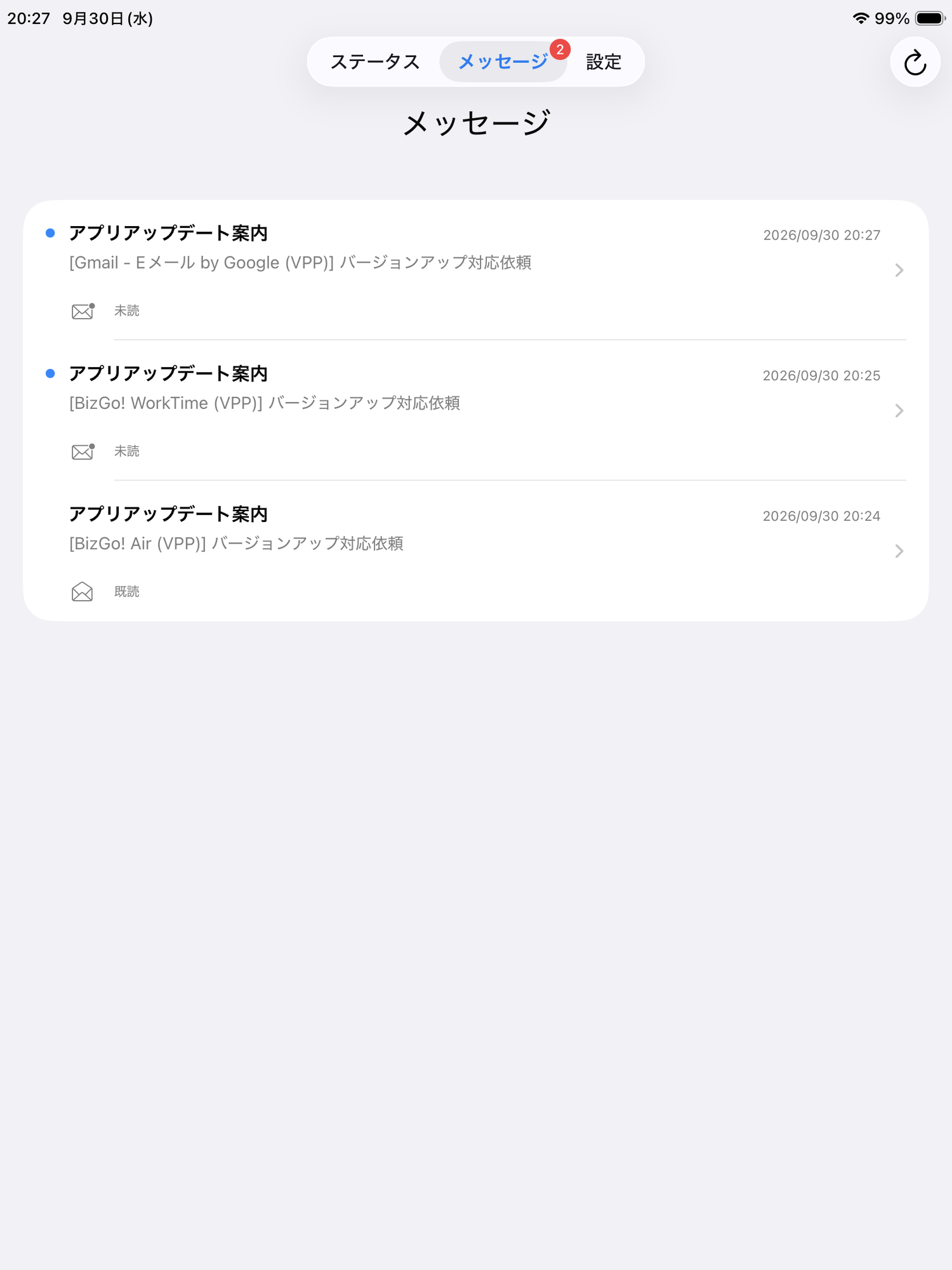
アップデート未完了のメッセージ一覧が表示されます。
未読メッセージには青いマークと「未読」、確認済みのメッセージには「既読」が表示されます。
画面上部のメッセージタブにも未読メッセージの件数がバッジで表示されます。
アップデート完了後に同期が行われるとメッセージは削除されます。 -
メッセージ表示(OSアップデート案内)
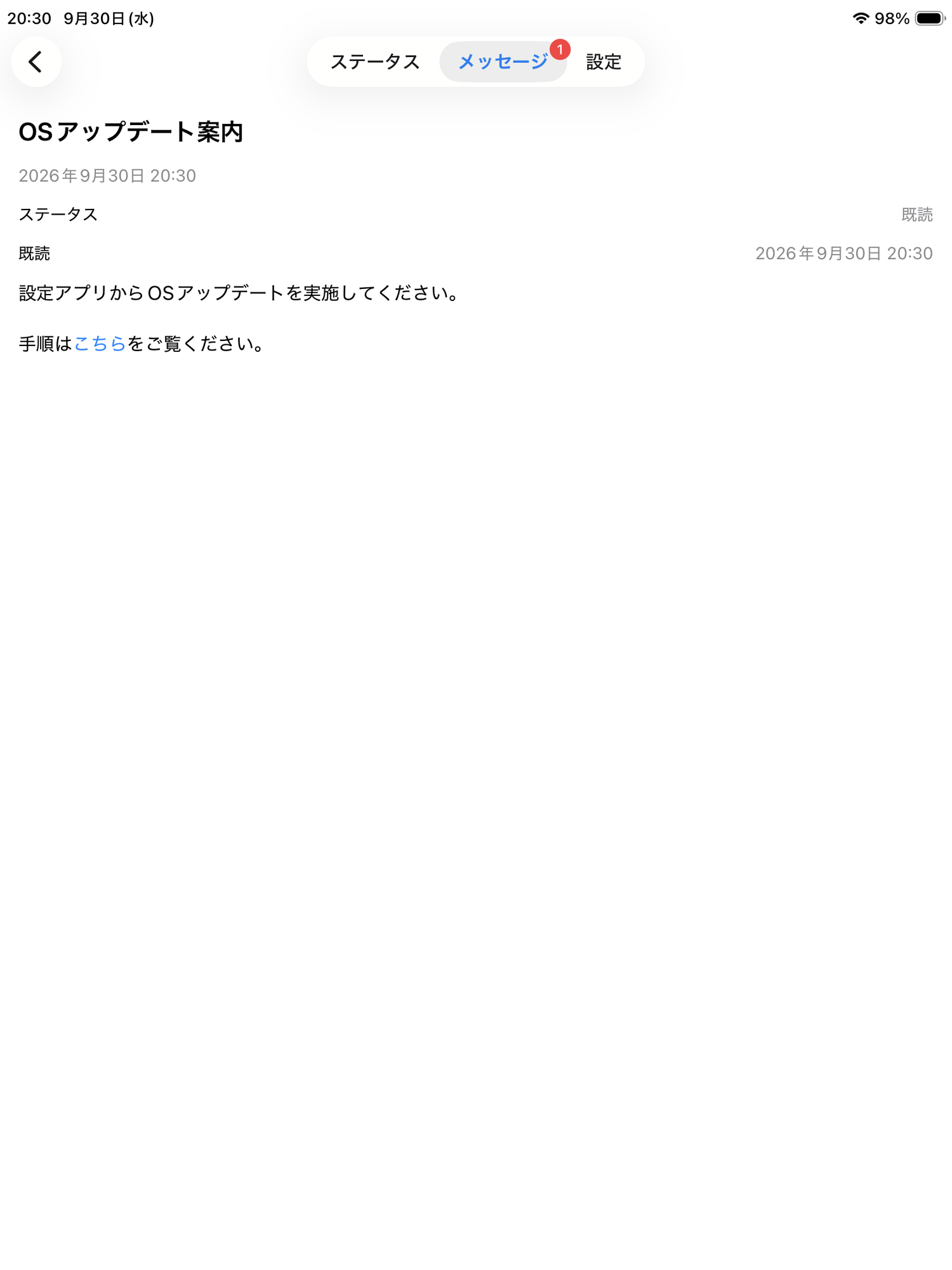
管理者がメッセージにURLリンクを設定している場合、リンクをタップすると手順書などのWebページを表示できます。 -
メッセージ表示(アプリアップデート案内)
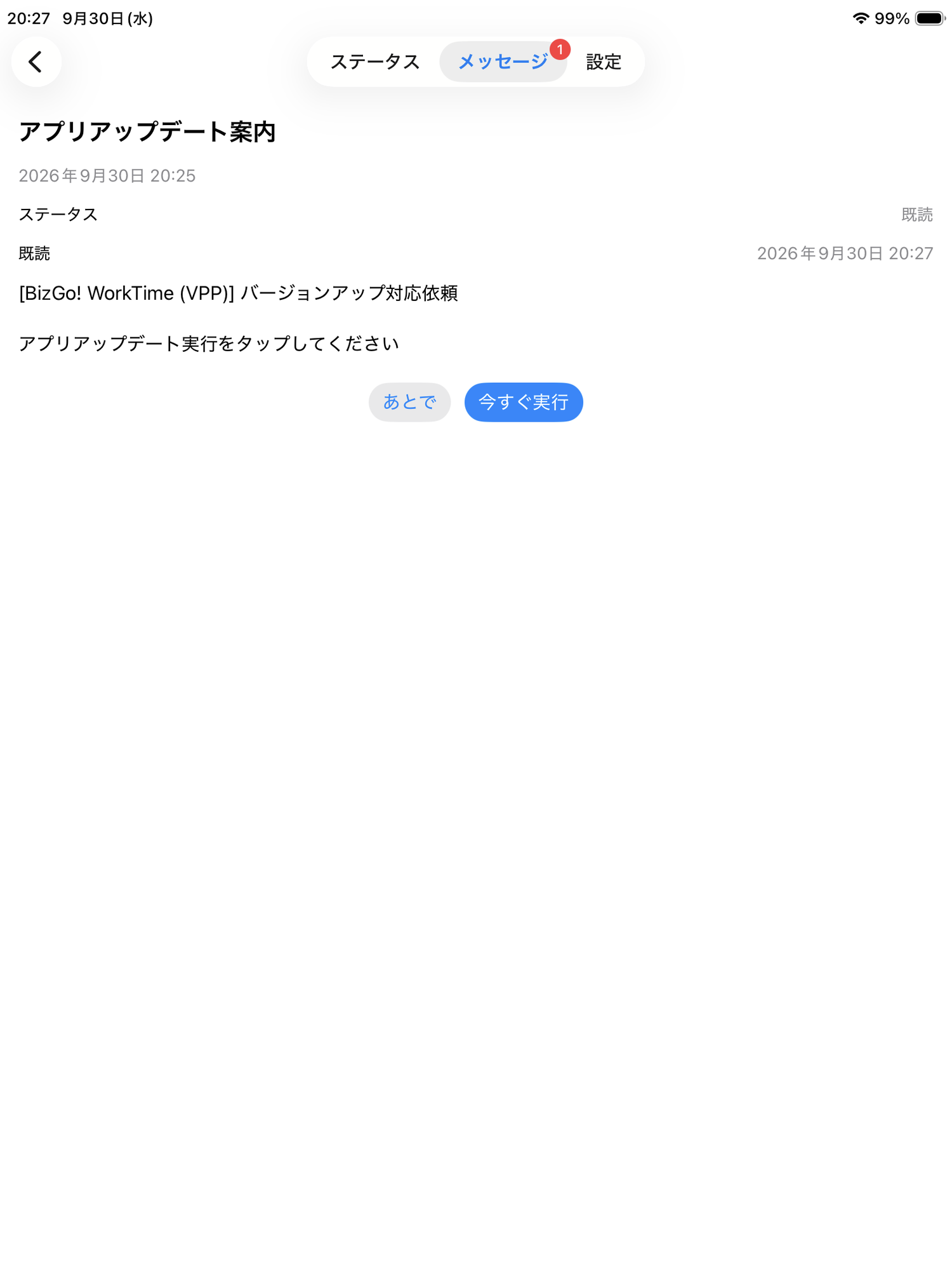
今すぐ実行をタップするとアップデート命令要求がMDMサーバへ送信されます。その後、アプリアップデート命令が実行されます。
アプリ一覧からのアップデート
メッセージを経由せずに、ステータス 画面のアプリ一覧から直接アプリアップデートを実行することもできます。
- アップデートが必要なアプリには
アップデートボタンが表示されます。タップするとアップデート命令要求がMDMサーバへ送信されます - 要求を送信したアプリには
リクエスト済と表示されます。その後、アプリアップデート命令が実行されます リクエスト済の表示は、アップデート後の次回同期でMDMサーバがアップデート完了を確認すると消えます