ADE(旧DEP)機能を有効化する
DEPはADE(Automated Device Enrollment)に名称が変更されました。
Apple Business(旧ABM)へのアカウント登録が済んだ後、ADE機能をBizMobile Go!で利用できるようにするための最初の手順です。
手順に沿ってApple BusinessからADEトークンをダウンロードしBizMobile Go!へアップロードしてください。
警告
Apple ADEトークンの有効期限は1年です。
Apple Businessへのログインアカウント(Apple ID)とパスワードは厳重に保管してください。
BizMobile Go! にはApple IDの紛失を避けられるようApple IDメモ欄がありますので、1年後の更新時に問題なく更新作業が行えるよう、下記のApple IDメモ欄に記録しておくことをお勧めいたします。
・設定→ユニット詳細→Apple関連設定のApple IDメモ
有効期限が切れてしまうと(ADEトークン失効)、ADEの機能を利用できなくなります。
更新の手順については、Apple ADE(旧DEP)トークンを更新するをご覧ください。
Apple Businessで作業を行う
注記
Windows PCをご利用の方は、この作業においてはGoogle ChromeまたはMicrosoft Edgeをご利用ください。
【手順】
| 手順 | 画面イメージ |
|---|---|
| 1. 設定→ユニット詳細→Apple 関連設定→Apple ADEトークン をクリックします。 | 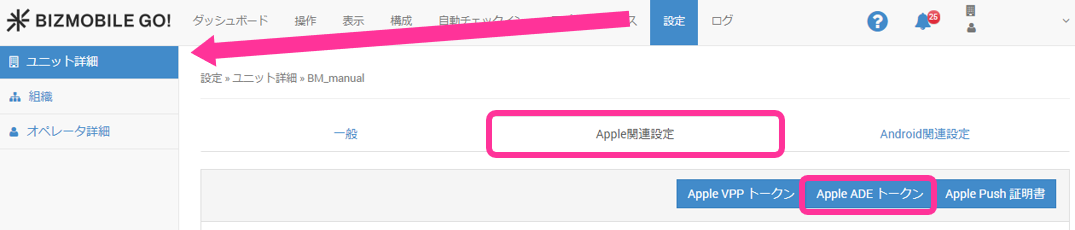 |
2. ステップ1:証明書をダウンロードをクリックし、トークンのダウンロードに必要な証明書ファイルをダウンロードします。 | 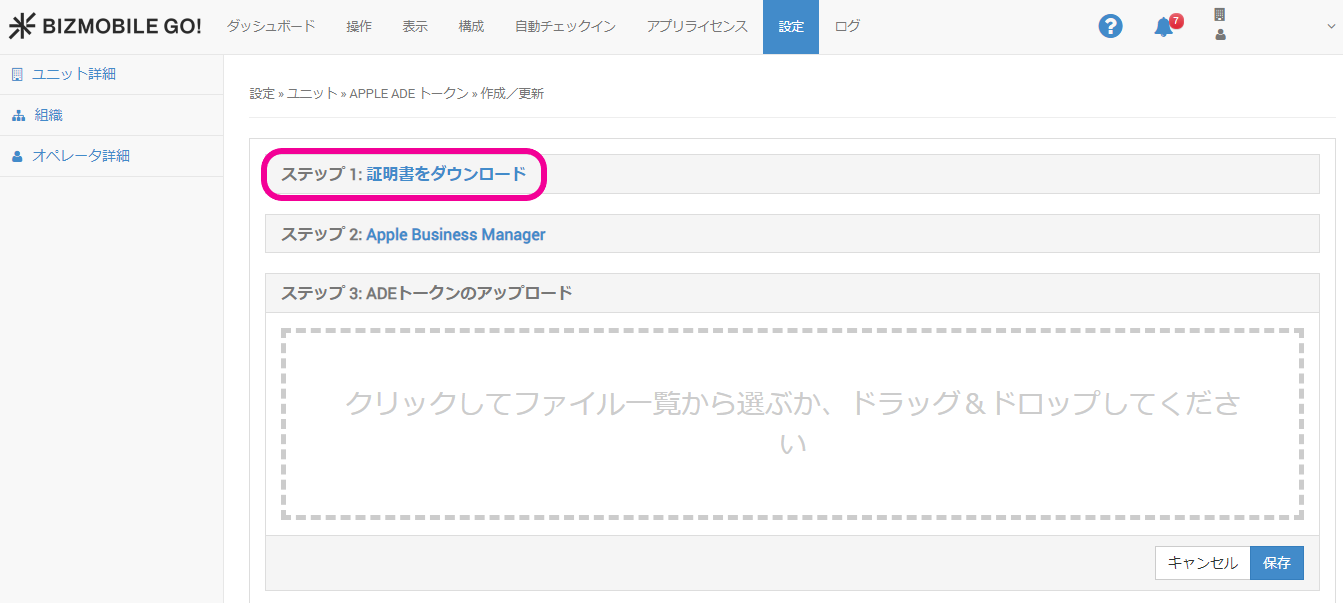 |
| 3. ステップ2:Apple Business (https://business.apple.com/login)にログインします。 | 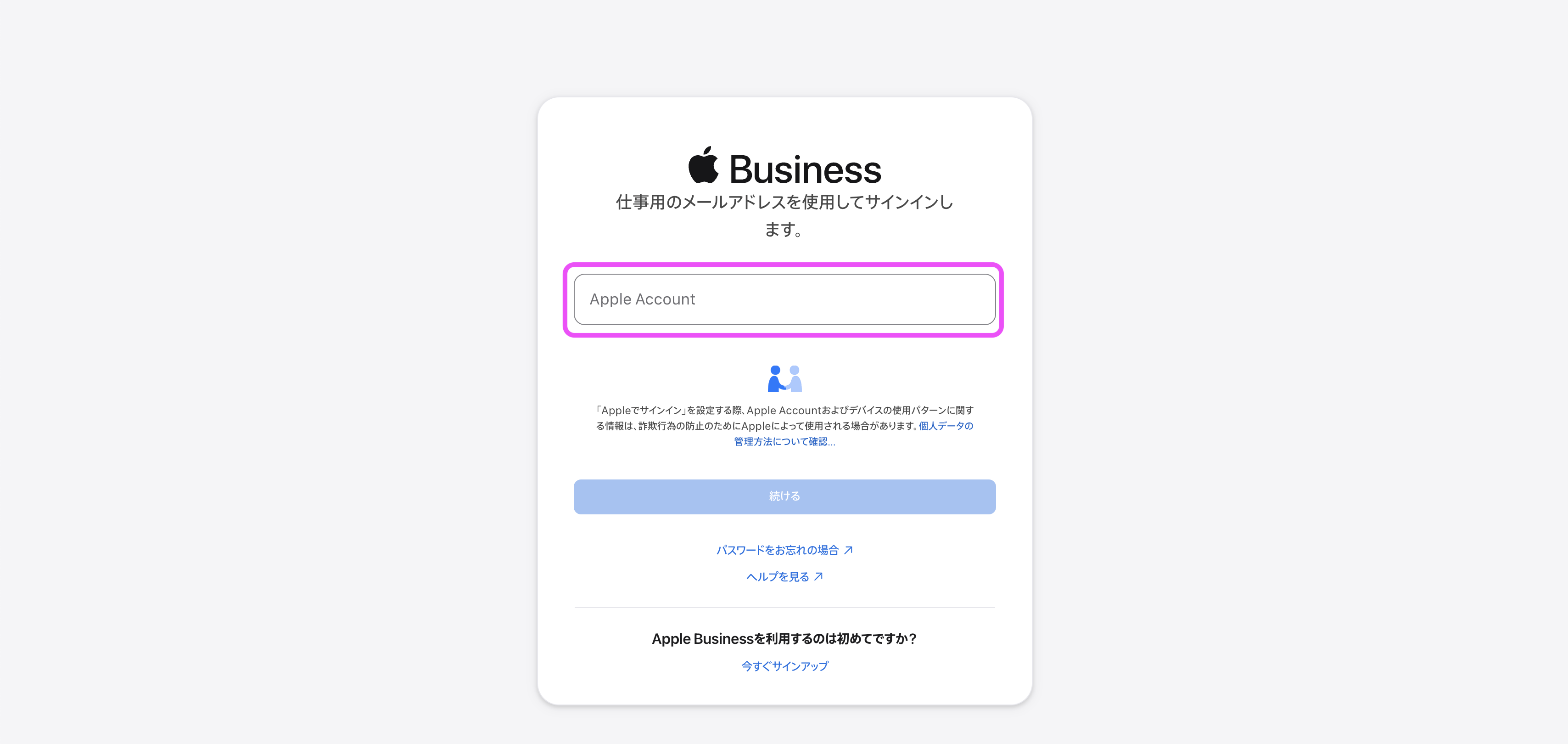 |
4. 画面上部のデバイスをクリックします。 | 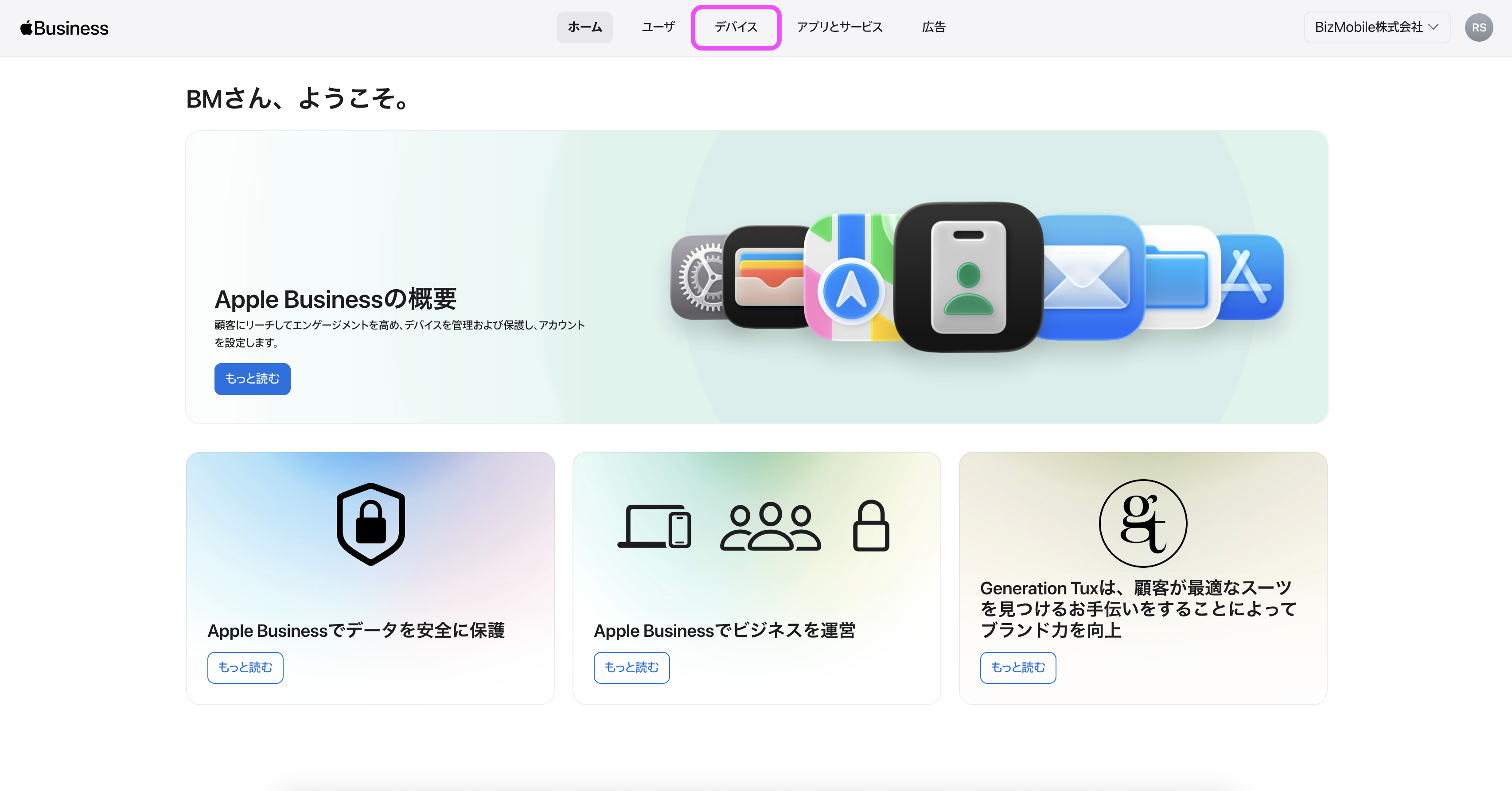 |
5. 管理サービス メニューの、追加ボタンをクリックします。 | 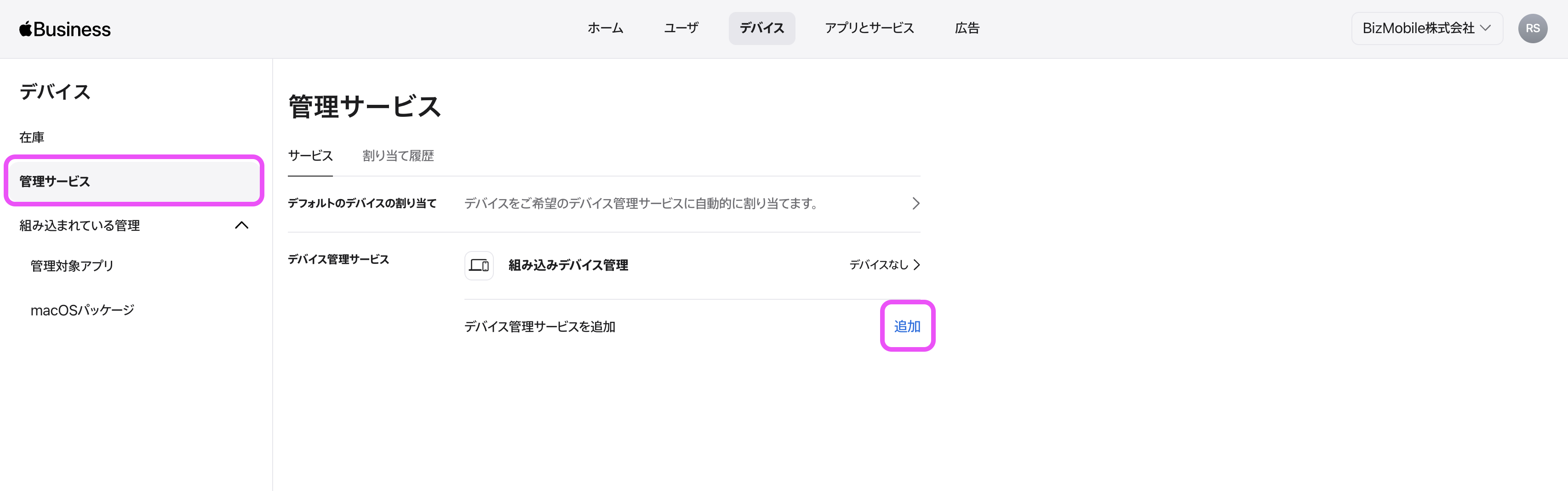 |
6. 以下のサーバ情報を登録し保存します。MDMサーバ情報: BizMobile Go!のユニットIDを入力(推奨) MDMサーバの設定: ファイルを選択...をクリックして手順2.でダウンロードした証明書ファイルをアップロード※ 作成したMDMサーバは続く導入ステップで、BizMobile Go!のユニット及びユニットに登録されるADEプロファイルと関連付けされます。 ※ MDMサーバはユニットと1対1となるため、以降ここで作成したMDMサーバは変更しないでください。 | 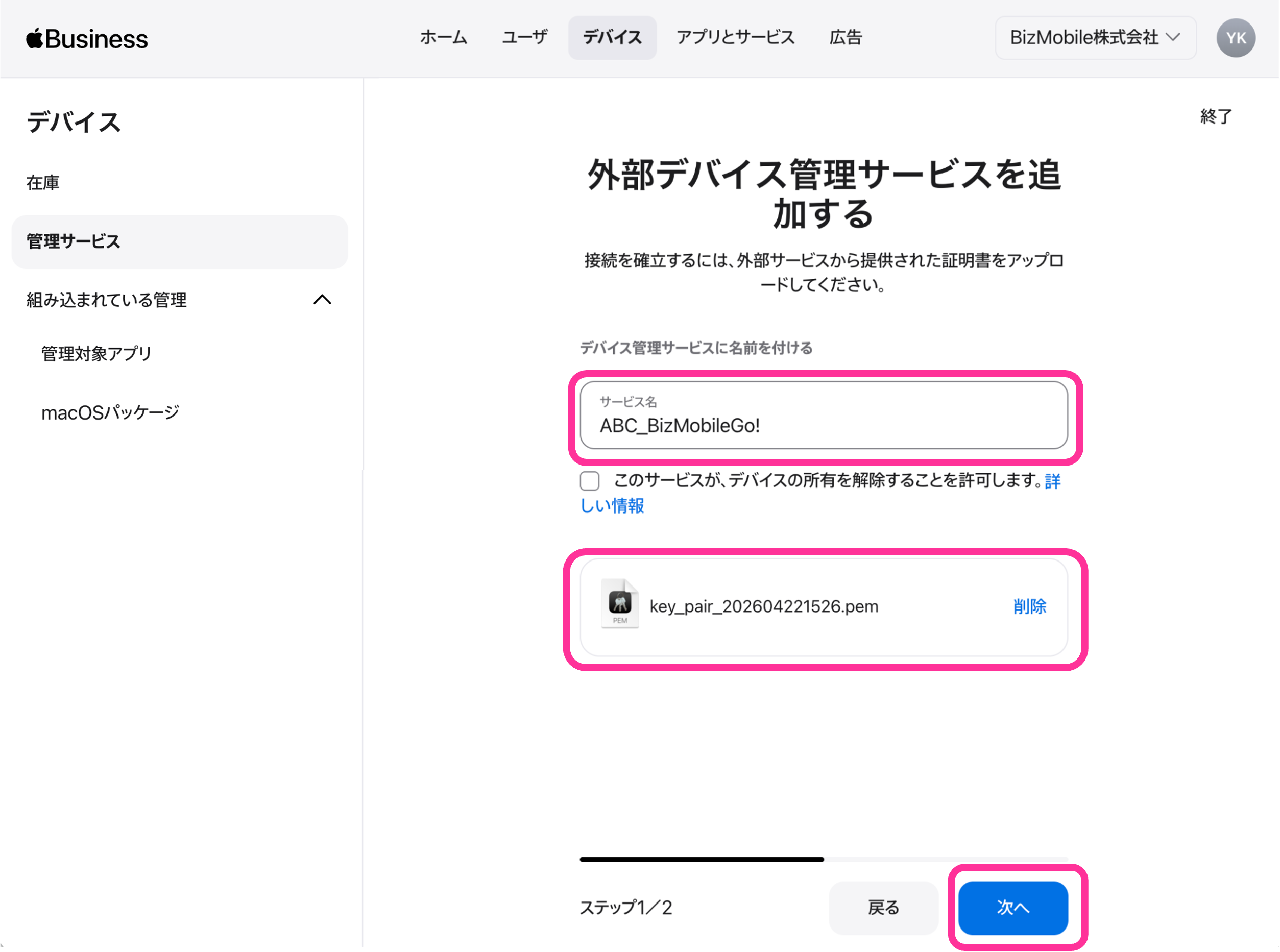 |
7. サービストークンをダウンロードを選択してトークンファイルをダウンロード後、完了をクリックします。 | 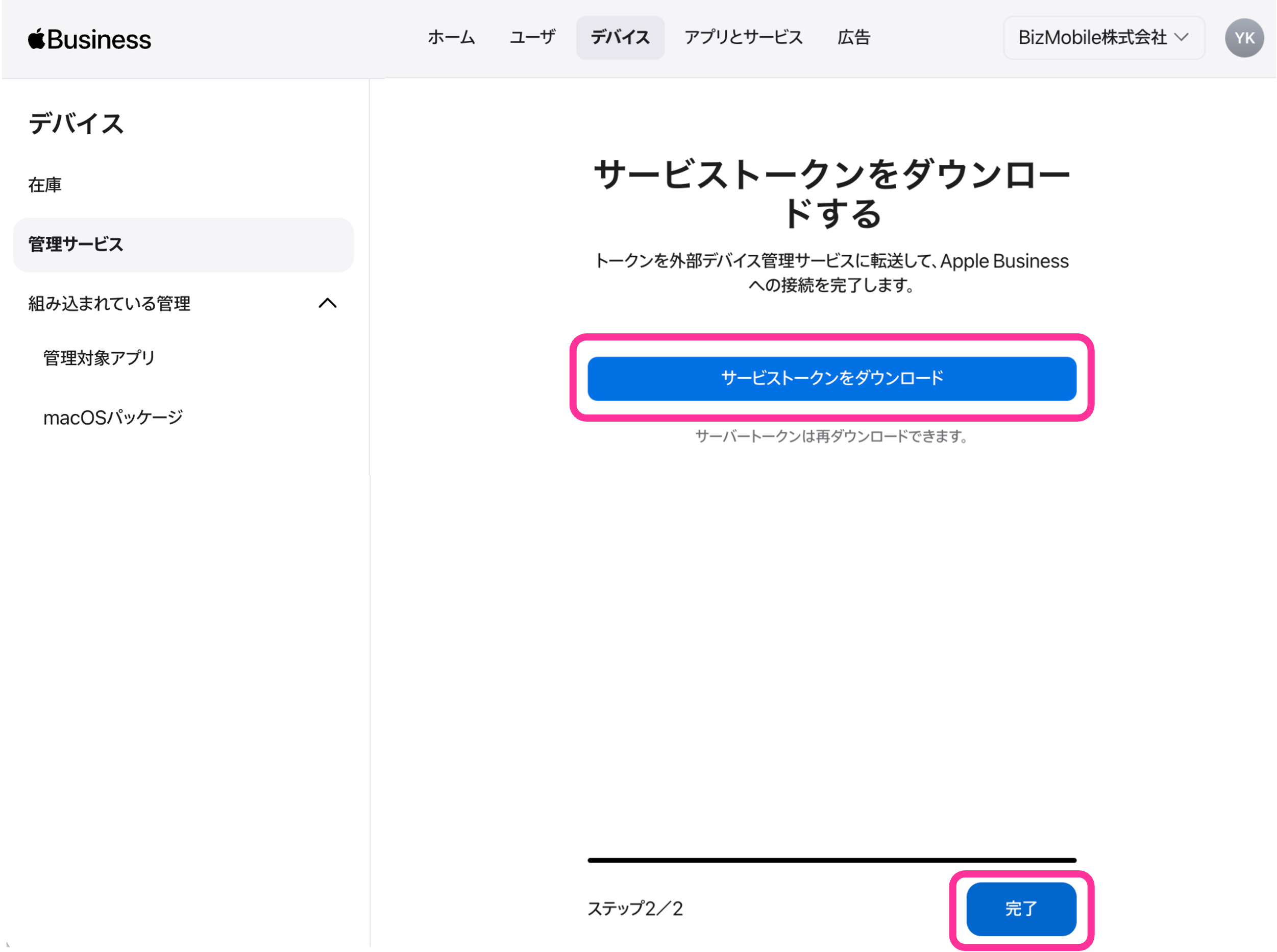 |
8. 管理画面に戻り、ダウンロードしたトークン(拡張子.p7m)をアップロードします。クリックしてファイル一覧から選ぶか、ドラッグ&ドロップしてください。エリアでクリックしてファイル選択画面からファイルを選ぶか、エリアにファイルをドラッグ&ドロップして、保存をクリックします。 | 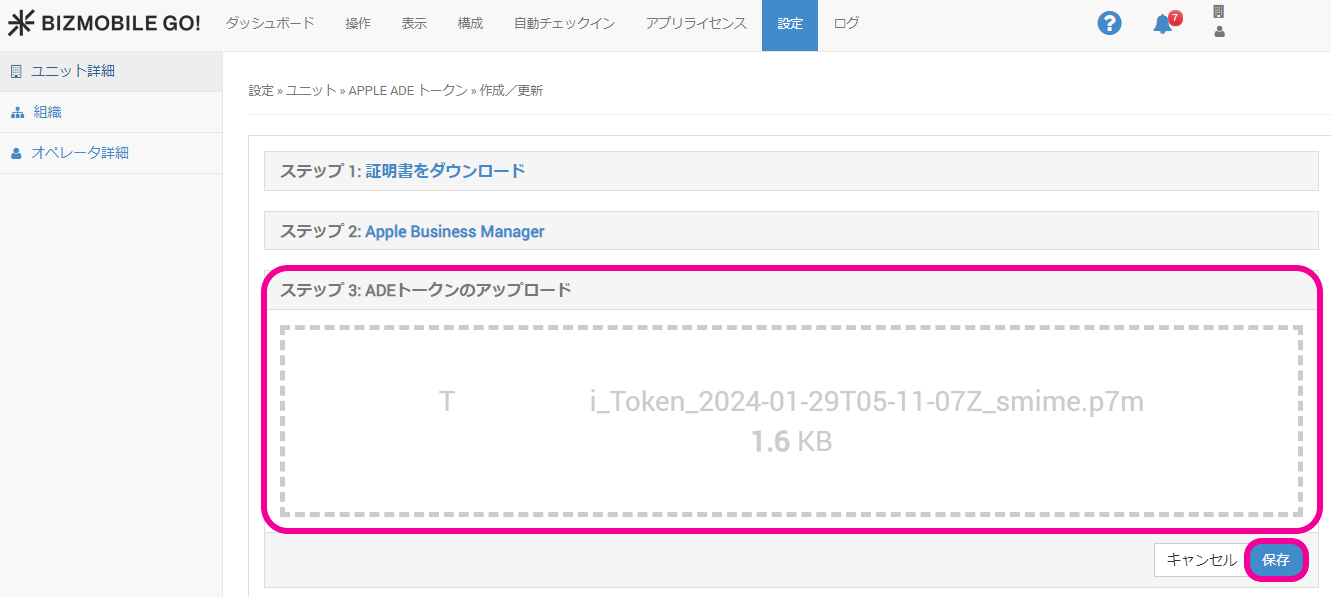 |
| 9. メッセージが表示されればアップロード完了です。 |  |
10. 登録が成功すると、自動チェックイン→デバイス に、最終同期時刻が表示されます。 表示されない場合は、管理画面から一度ログアウトを行い再ログインをして確認してください。 | 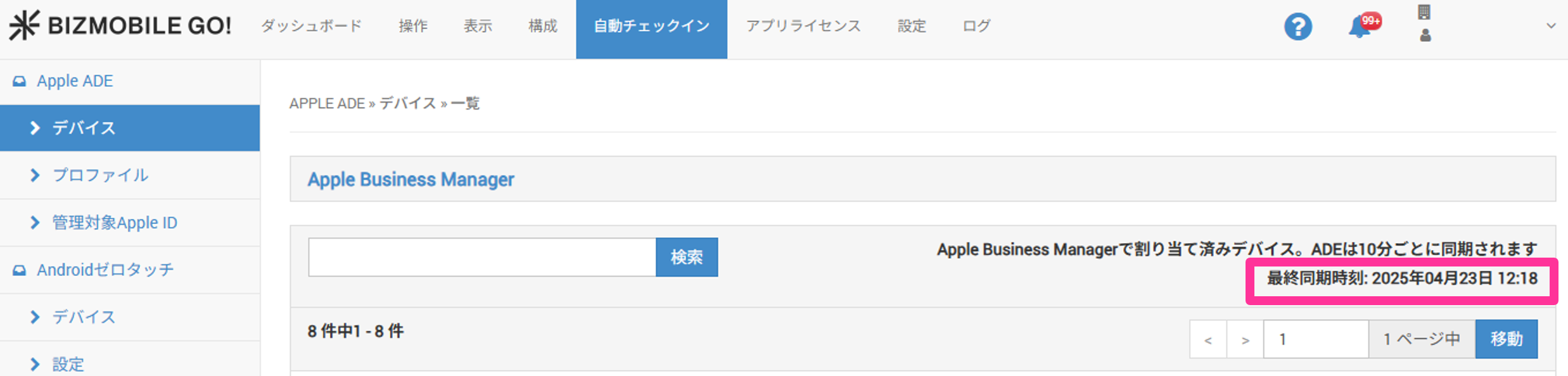 |