ADE(旧DEP)プロファイルを登録する
DEPはADE(Automated Device Enrollment)に名称が変更されました。
ADEプロファイルを使用することでキッティング時のデバイスのアクティベーション操作を簡略化できます。
MDMの管理から意図せず外れてしまうことを防ぐためにMDMプロファイルを削除禁止とすることもできます。
ADEプロファイルはデバイスのアクティベーション(BizMobile Go!へのチェックイン)過程でデバイスへ最初に適用されます。
Apple Business(旧ABM)上でMDMサーバを変更した場合、新規デバイスのチェックインおよびMDM管理中デバイスの再チェックインはできなくなります。
それまでに作成したADEプロファイルは使用できず再作成が必要となります。
ADEプロファイルを作成する
※ADEプロファイルは、一度作成すると設定内容を編集及び削除できません。
作成したADEプロファイルの内容を変更する必要がある場合は、新たにADEプロファイルを作成し、デバイスの割り当てをし直します。
【自動チェックイン】→【ADEプロファイル】から[作成]をクリックします。
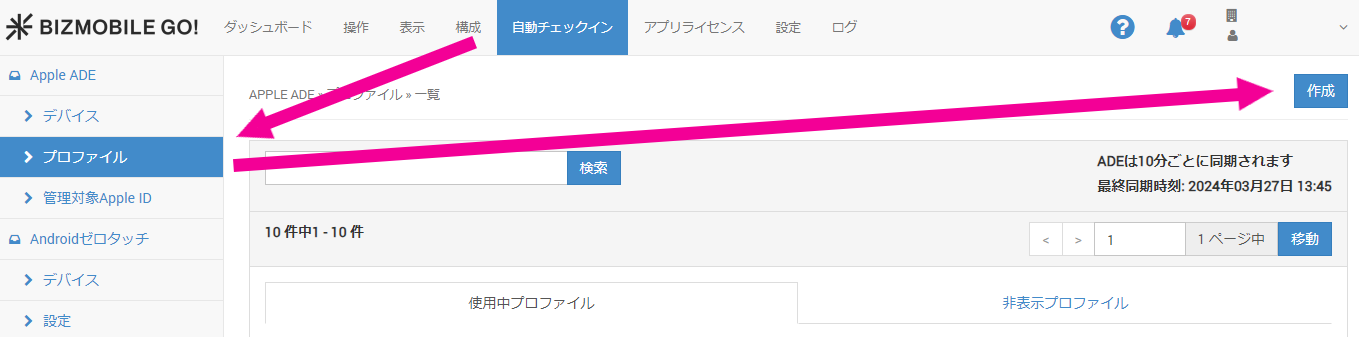
ADEプロファイル作成画面が開きます。設定できる内容は以下のとおりです。
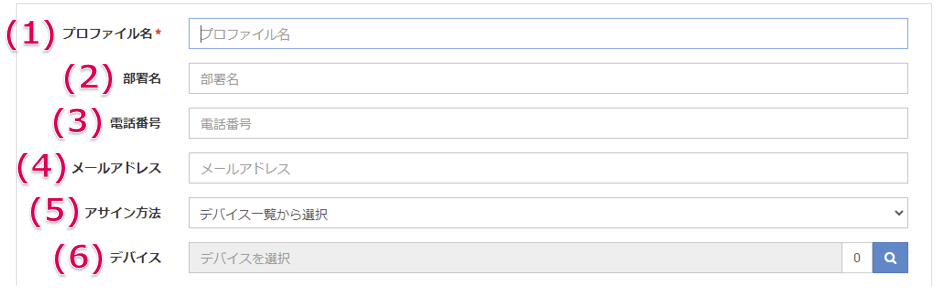
| 設定項目 | 内容 |
|---|---|
| (1)プロファイル名 | ADEプロファイルの管理名称を入力します(必須項目)。 |
| (2)部署名 | デバイス配付先の部署名を入力します。 |
| (3)電話番号 | デバイス管理者の電話番号を入力します 。 |
| (4)メールアドレス | デバイス管理者のメールアドレスを入力します。 |
| (5)アサイン方法 | アサイン方法は指定せずデフォルト設定のままとします。 ・デフォルト設定:デバイス一覧から選択 初めて作成するADEプロファイルは、自動的に デフォルトADEプロファイルに設定されます。デフォルトADEプロファイルが設定されると、デバイスはアクティベーション(チェックイン)時に自動的にデフォルトADEプロファイルへ割り当てられるため、ADEプロファイルと個々のデバイスを割り当てる作業は不要になります。 ※ すでにADEプロファイルが存在する場合、新たに作成するADEプロファイルは デフォルトADEプロファイルになりません。ADEプロファイルを作成後、ADEプロファイル一覧画面にて デフォルトADEプロファイルに設定する必要があります。設定方法はデフォルトADEプロファイルを設定するをご覧ください。 |
| (6)デバイス / ファイル | --- デバイスの割り当て作業の必要はありません ---デフォルトADEプロファイルの機能を使用することで割り当て作業は不要です。※ デフォルトADEプロファイルとは別に、試験的に作成するADEプロファイルに検証目的のデバイスを割り当てる必要があるなど、特定の目的がある場合のみ使用します。 割り当て方法はADEプロファイルにデバイスを割り当てるをご覧ください。 |
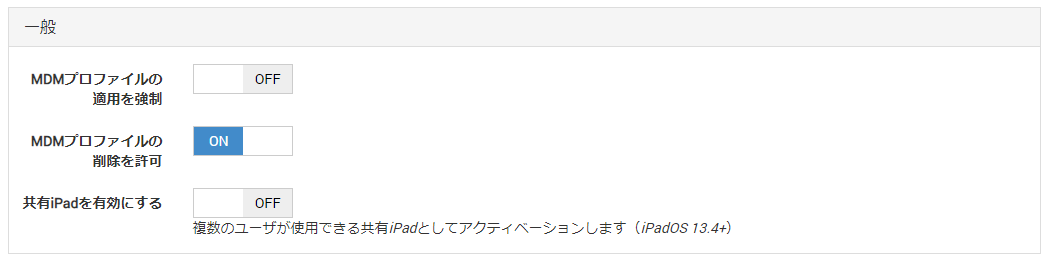
| 一般 | 内容 |
|---|---|
| MDMプロファイルの適用を強制 | ONにすると、MDMプロファイルを強制適用します。 |
| MDMプロファイルの削除を許可 | OFFにすると、ユーザによるMDMプロファイルのデバイス上での手動削除を禁止します。 |
| 共有iPadを有効にする | ONにすると、共有iPadとしてセットアップされます。 |
ホストPCとのペアリングを許可の設定は、iOS13から非推奨となったため、新規で作成するADEプロファイルでは設定を行うことができません。PCとのペアリング制御は、プロファイル制限ペイロードのConfigurator以外のホストとのペアリングを許可(監視対象のみ, iOS 7.0+)を使用してください。
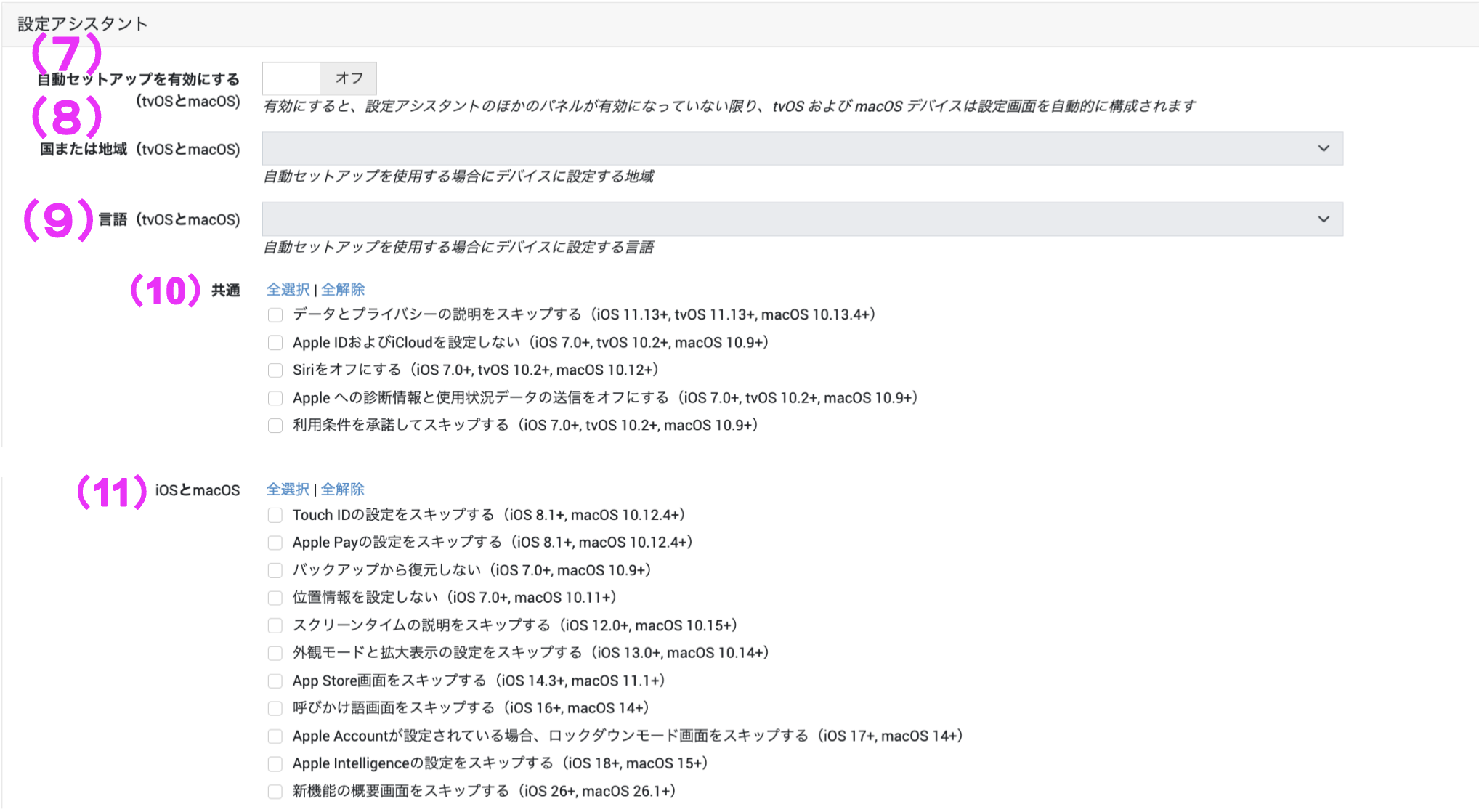
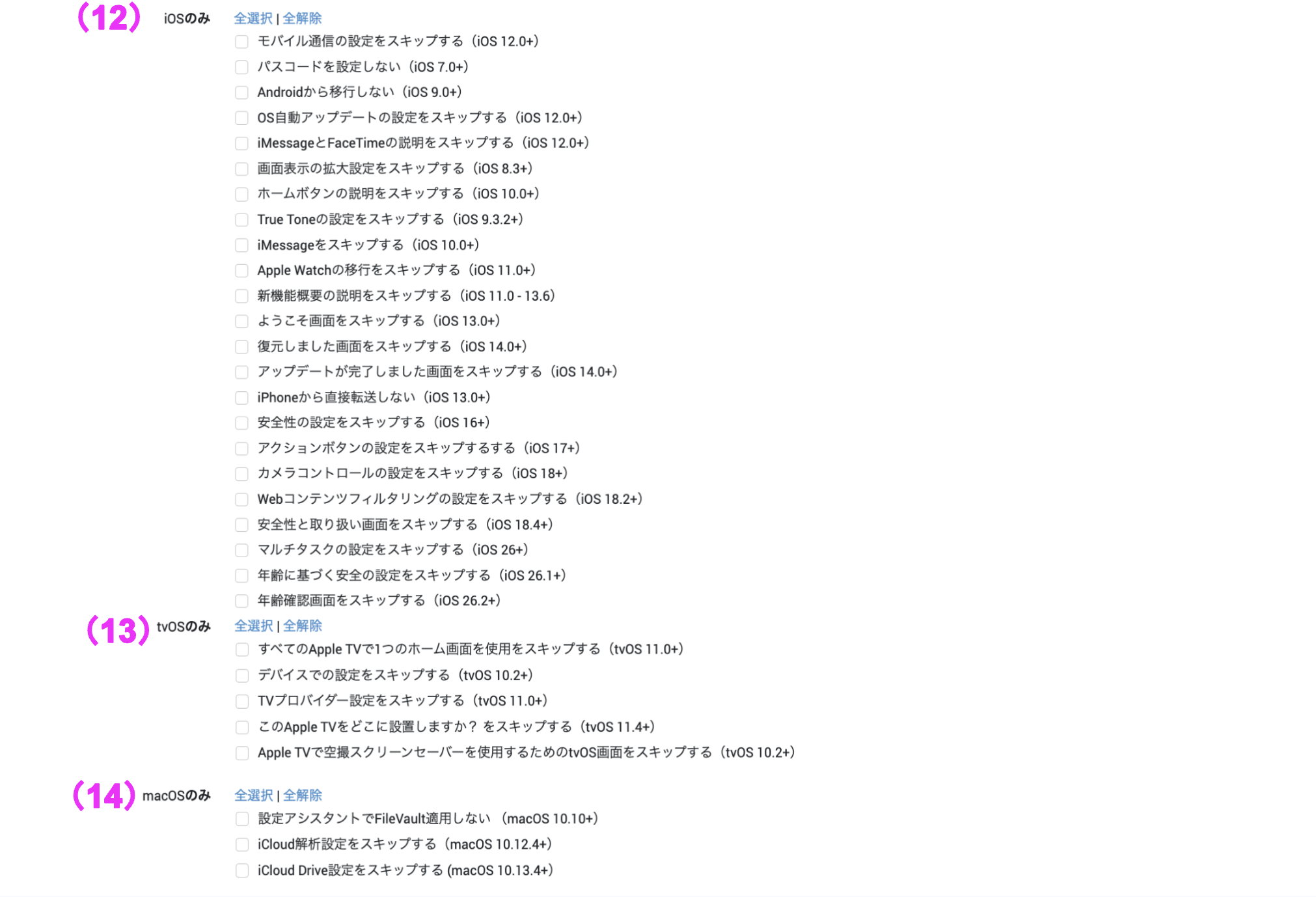
| 設定アシスタント | 内容 |
|---|---|
| (7)自動セットアップを有効にする(tvOSとmacOS) | ONにすると、スキップ可能な手動設定項目を自動化します。 |
| (8)国または地域(tvOSとmacOS) | 使用する国または地域を設定します。 「自動セットアップを有効にする」オプションがオフの場合、このフィールドは無効になります。 |
| (9)言語(tvOSとmacOS) | 使用する言語を設定します。 「自動セットアップを有効にする」オプションがオフの場合、このフィールドは無効になります。 |
| (10)共通(iOSとtvOS、macOS) | チェックをつけた項目は、デバイスの初期セットアップ時にスキップされます。iOSとtvOS、macOSに設定可能な項目です。 |
| (11)iOSとmacOS | チェックをつけた項目は、デバイスの初期セットアップ時にスキップされます。iOSとmacOSのみに設定可能な項目です。 |
| (12)iOSのみ | チェックをつけた項目は、デバイスの初期セットアップ時にスキップされます。iOSのみに設定可能な項目です。 |
| (13)tvOSのみ | チェックをつけた項目は、デバイスの初期セットアップ時にスキップされます。tvOSのみに設定可能な項目です。 |
| (14)macOSのみ | チェックをつけた項目は、デバイスの初期セットアップ時にスキップされます。macOSのみに設定可能な項目です。 |
設定を完了するときは[保存]をクリックします。ADEプロファイルの設定をやめて一覧画面に戻る場合は[キャンセル]をクリックします。
デフォルトADEプロファイルを設定する
新しくデバイスが追加されたときに自動で適用する、デフォルトADEプロファイルを設定します。
ユニット内で初めて作成されるADEプロファイルは、自動的にデフォルトADEプロファイルに設定されますので、この手順を含めて以降の作業は不要です。
追加したADEプロファイルをデフォルトADEプロファイルに設定する場合のみ使用します。
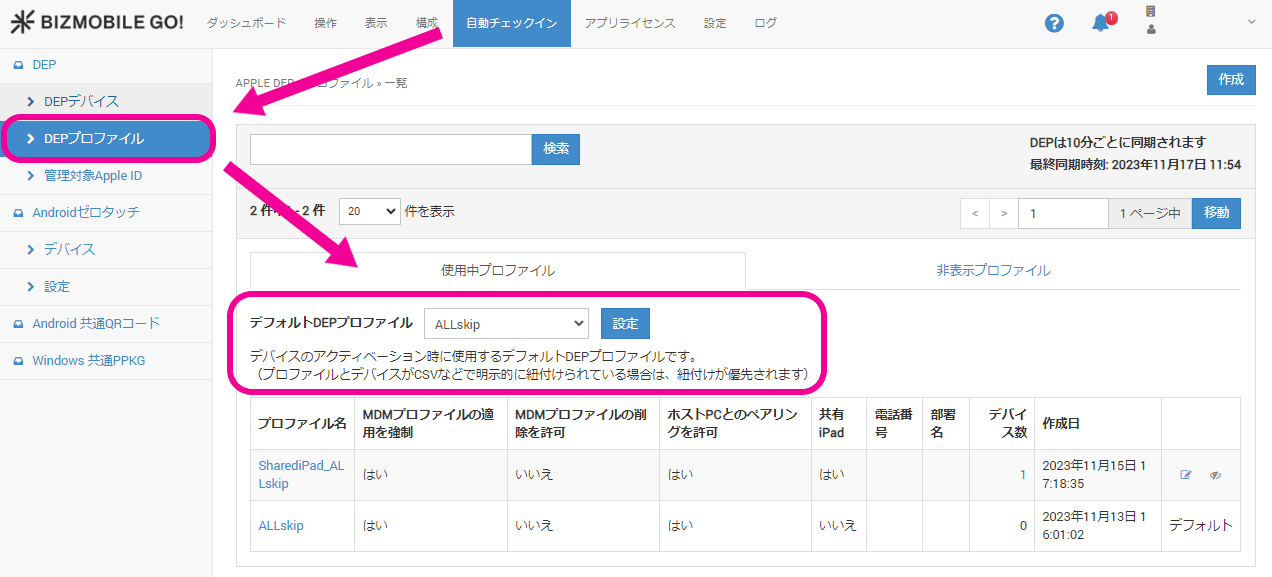
デフォルトADEプロファイルの変更はできますが、デフォルトプロファイルを無くすことはできません。
ADEプロファイルを非表示に設定する
ADEプロファイルは、一度作成すると削除することができません。
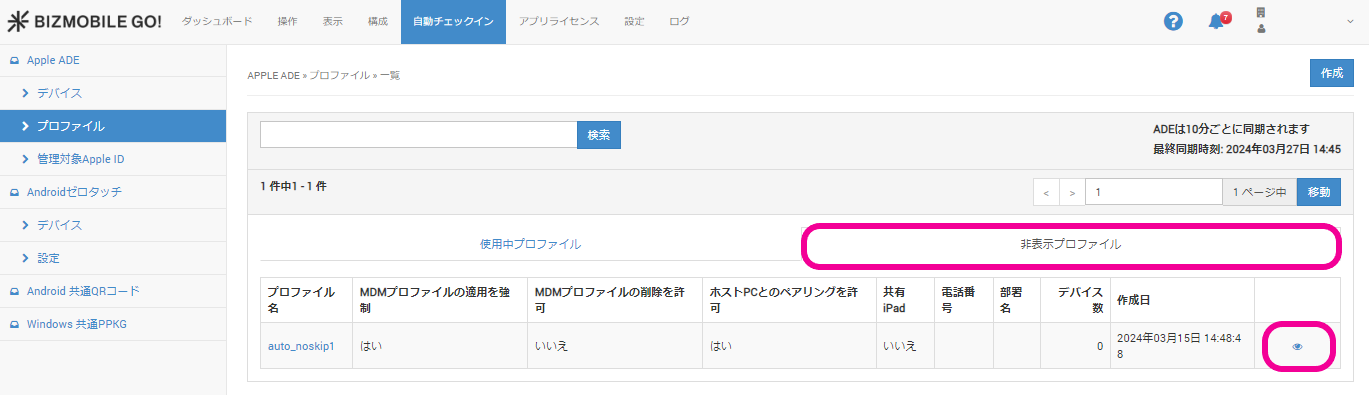
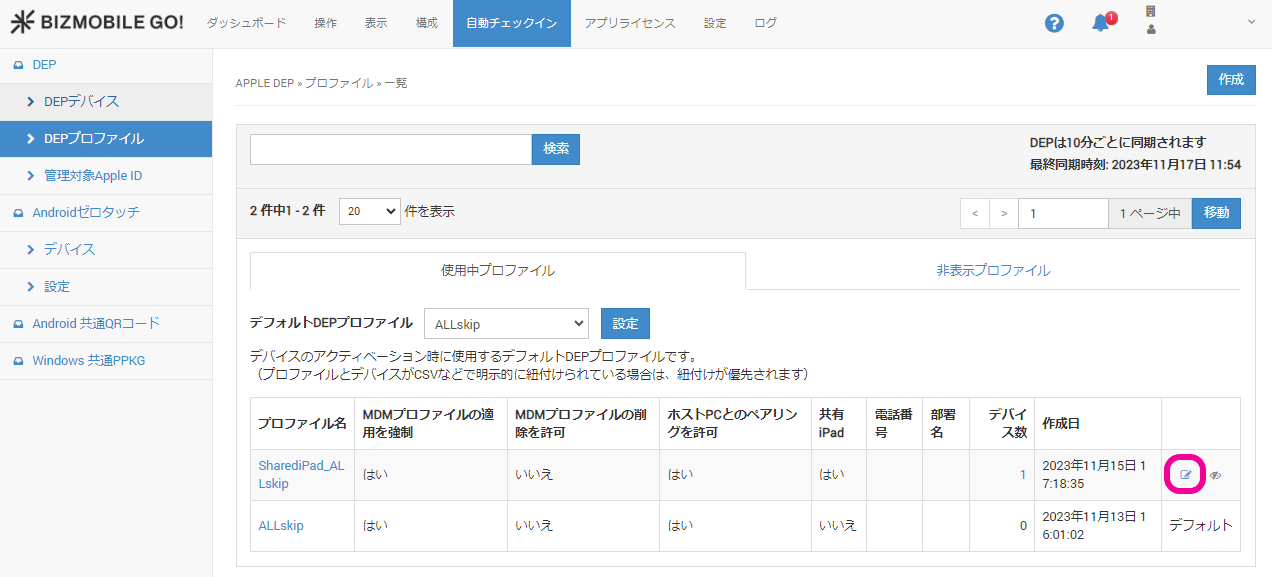
使用していない(割り当てられているADEデバイスが存在しない)ADEプロファイルを非表示とすることで、一覧画面の管理ができます。
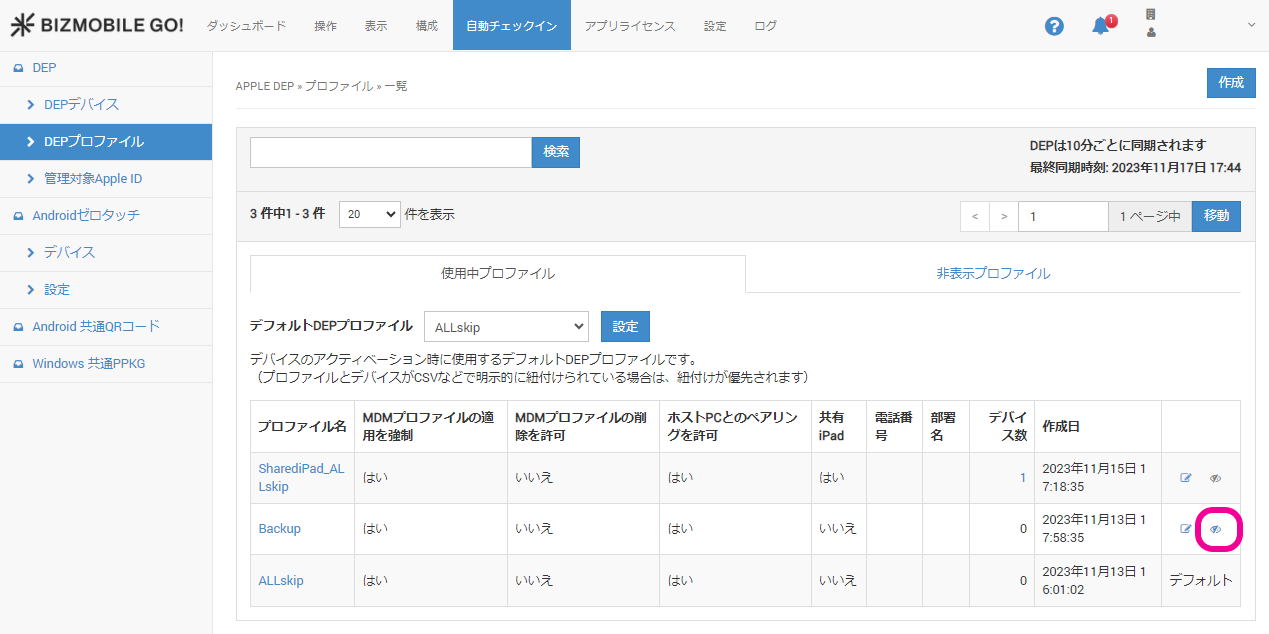
ADEプロファイルは作成後、デフォルトで使用中プロファイル一覧に表示されます。 非表示としたいプロファイルの編集ボタンの右にある を押下します。
デフォルトADEプロファイルを非表示にすることはできません。
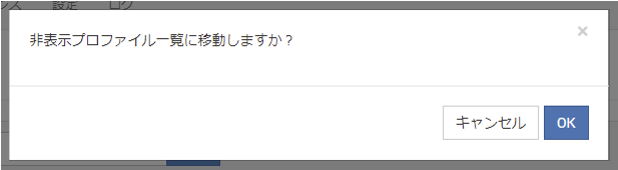
OKを選択します。
成功のメッセージが表示されれば非表示設定の完了です。

選択したADEプロファイルは非表示プロファイル一覧に移動します。
再度、使用中プロファイルタブへ移動するには、 をクリックします。
OKを選択します。

成功のメッセージが表示されれば使用中プロファイルへの移動完了です。
ADEプロファイルにデバイスを割り当てる
通常の運用にはデフォルトADEプロファイルの機能をご利用ください。
ADEプロファイルをデフォルトADEプロファイルと設定することで、個々のデバイス割り当て作業が不要になります。
デフォルトADEプロファイルとは別に、試験的に作成したADEプロファイルに検証目的のデバイスを割り当てるなど、特定の目的がある場合のみ使用します。
CSVファイルを使用する代わりにデフォルトADEプロファイル機能をご利用ください。
使用するADEプロファイルをデフォルトADEプロファイルと設定することで、CSVによる個々のデバイス割り当て作業が不要になります。
CSVファイルの書式
| ヘッダ項目名 | 内容 |
|---|---|
| SERIAL_NO | ADEデバイスのシリアル番号 |
CSVファイルのサンプル
ADEプロファイルを3台のDEPデバイスに適用する場合の例です。
SERIAL_NO
111A03B04C5D6EF7GH
222A03B04C5D6EF7GH
333A04B05C6D7EF8GH
プロファイル状態がpushedのDEPデバイスにADEプロファイルを適用し直した場合は、プロファイル状態がassignedになります。
そのADEデバイスをワイプやリセットにより再度セットアップするときに、適用したADEプロファイルが配付されます。