ADE(旧DEP)トークンの更新を行う
概要
DEPはADE(Automated Device Enrollment)に名称が変更されました。
ADEトークンは1年に1回更新する必要があります。更新作業はいつでも行うことができます。
期限切れになるとデバイスの自動構成が利用できなくなるため、期限切れとなる前に更新することをお勧めいたします。
具体的な更新手順は、本ページ後半の「Apple Business(旧ABM) で作業を行う」をご参照ください。
更新に必要な条件
ADEトークンの更新は、必ず現在ご利用中と**同じ「MDMサーバ」**のトークンで行ってください。
Apple Business では、購入したデバイスを「MDMサーバ」単位で割り当てて管理します。ADEトークンはこの「MDMサーバ」に紐付けられているため、異なるMDMサーバのトークンで更新操作を行うと、これまで割り当てていたデバイスの自動構成(ADE)が利用できなくなります。
更新対象のMDMサーバは、管理画面の【設定】>【ユニット詳細】>【Apple関連設定】にある ADE MDM サーバ名 で確認できます。更新作業を始める前に、必ずご確認ください。

期限切れになった場合の影響
ADEトークンの期限が切れた場合(ADEトークン失効)、Apple Business とのデバイス割り当て情報の同期ができなくなります。
具体的には、以下のような影響が起こりますので、ご注意ください。
- ADE端末の新規登録(チェックイン)や再登録(チェックイン)ができなくなります
既にBizMobile Go!へ登録済みのデバイスの管理は継続されます。影響を受けるのは、これから自動構成を行うデバイスの新規登録・再登録です。
ADEトークンの有効期限が切れた場合は、次の手順で更新します。
期限切れ以外でトークンが無効になるケース
ADEトークンの有効期限内であっても、次のような場合にはトークンが無効となり、「期限切れになった場合の影響」と同様の状態になることがあります。
トークンを他のMDM環境へ誤って登録した場合
1つのADEトークンを同時に複数のMDM環境で使用することはできません。
そのため、有効期限内であっても、同じトークンを他のMDM環境へ登録すると、BizMobile Go! 側のトークンは無効となります。
他の「MDMサーバ」のトークンを誤って登録した場合
Apple Business 上で新たにMDMサーバを作成した場合や、別のMDMサーバのトークンで更新を行った場合、次のような影響が発生します。
- これまで割り当てていたデバイスの自動構成(ADE)が利用できなくなります
- 対象デバイスの新規登録(チェックイン)・再登録(チェックイン)ができなくなります
この状態を解消するには、元々ご利用いただいていたMDMサーバのトークンで登録し直す必要があります。更新作業の前に、必ず ADE MDM サーバ名 をご確認ください。
いずれのケースも、更新手順は「Apple Business(旧ABM) で作業を行う」をご参照ください。
Apple Business(旧ABM) で作業を行う
Windows PCをご利用の方は、この作業においてはGoogle ChromeまたはMicrosoft Edgeをご利用ください。
【手順】
| 操作 | 画像 |
|---|---|
1. 設定→ユニット詳細→Apple 関連設定をクリックし、更新対象のMDMサーバをADE MDM サーバ名で確認します。その後、「Apple ADEトークン」をクリックします。 | 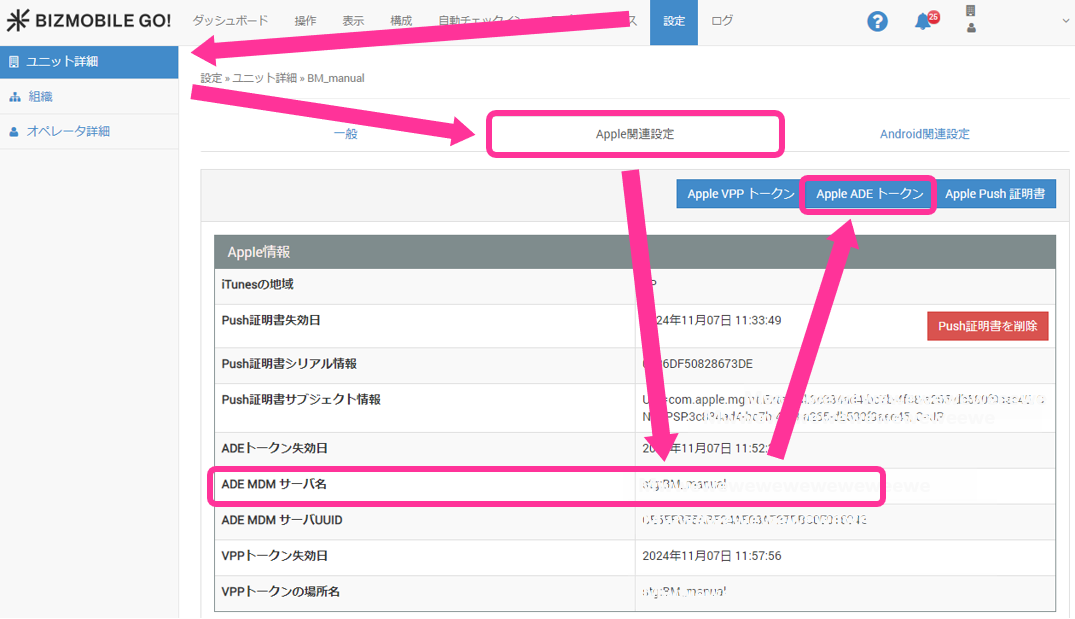 |
| 2. ステップ1:証明書をダウンロード」をクリックし、トークンのダウンロードに必要な証明書ファイルをダウンロードします。 | 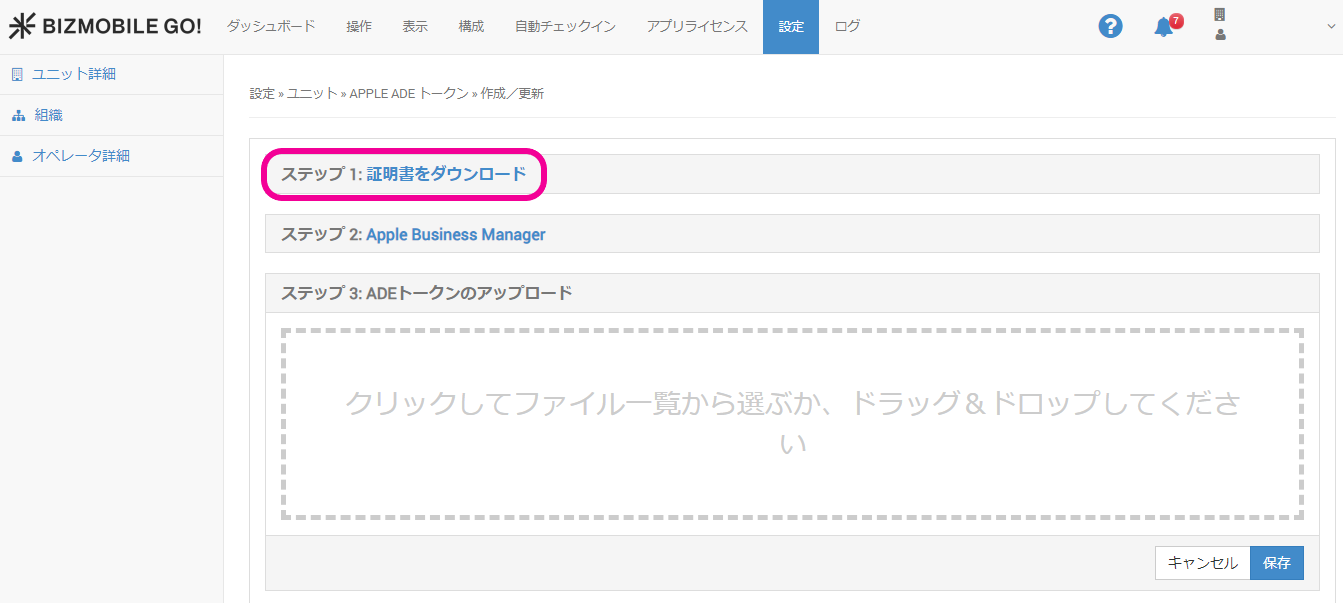 |
| 3. ステップ2:Apple Business (https://business.apple.com/login)にログインします。 | 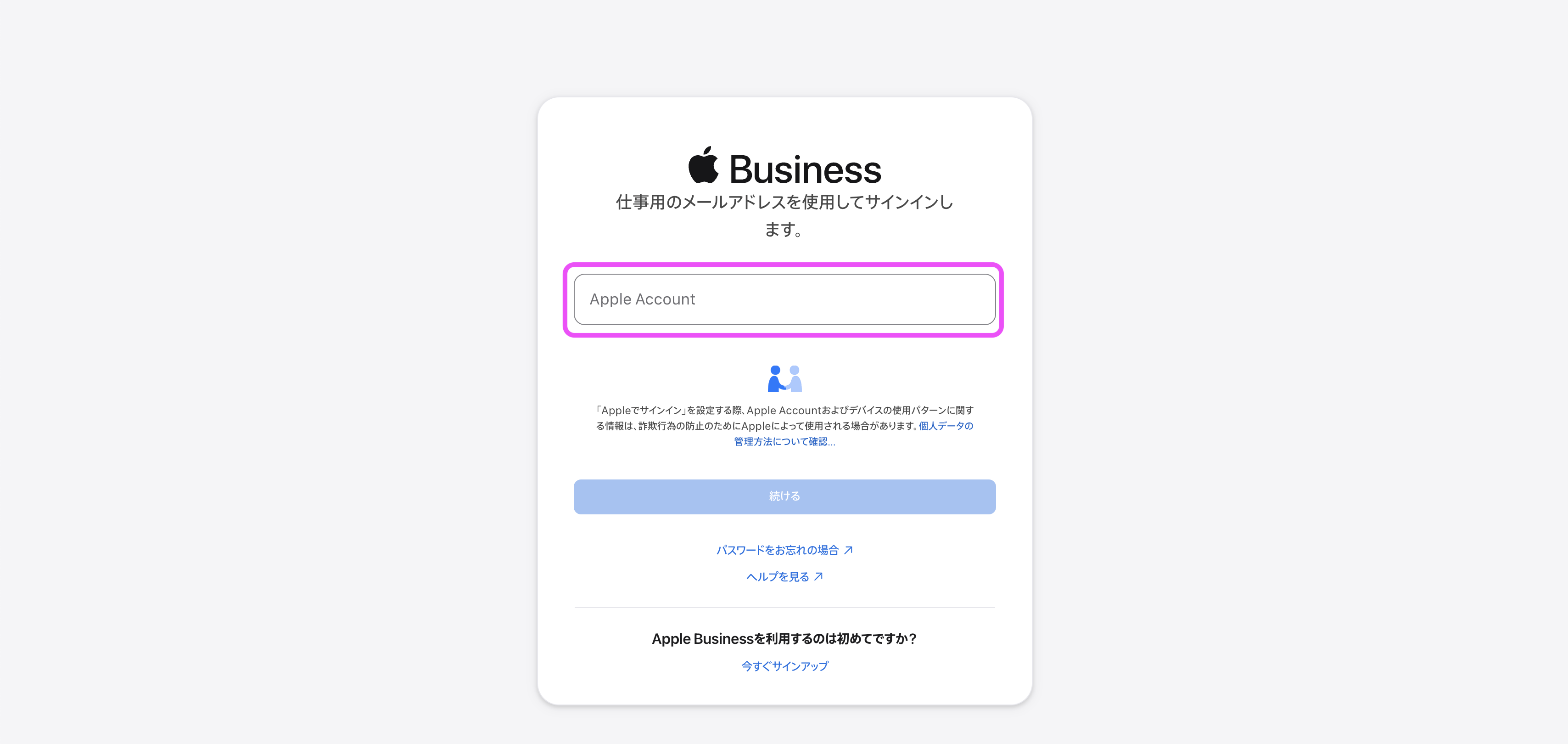 |
4. 画面上部のデバイスをクリックします。 | 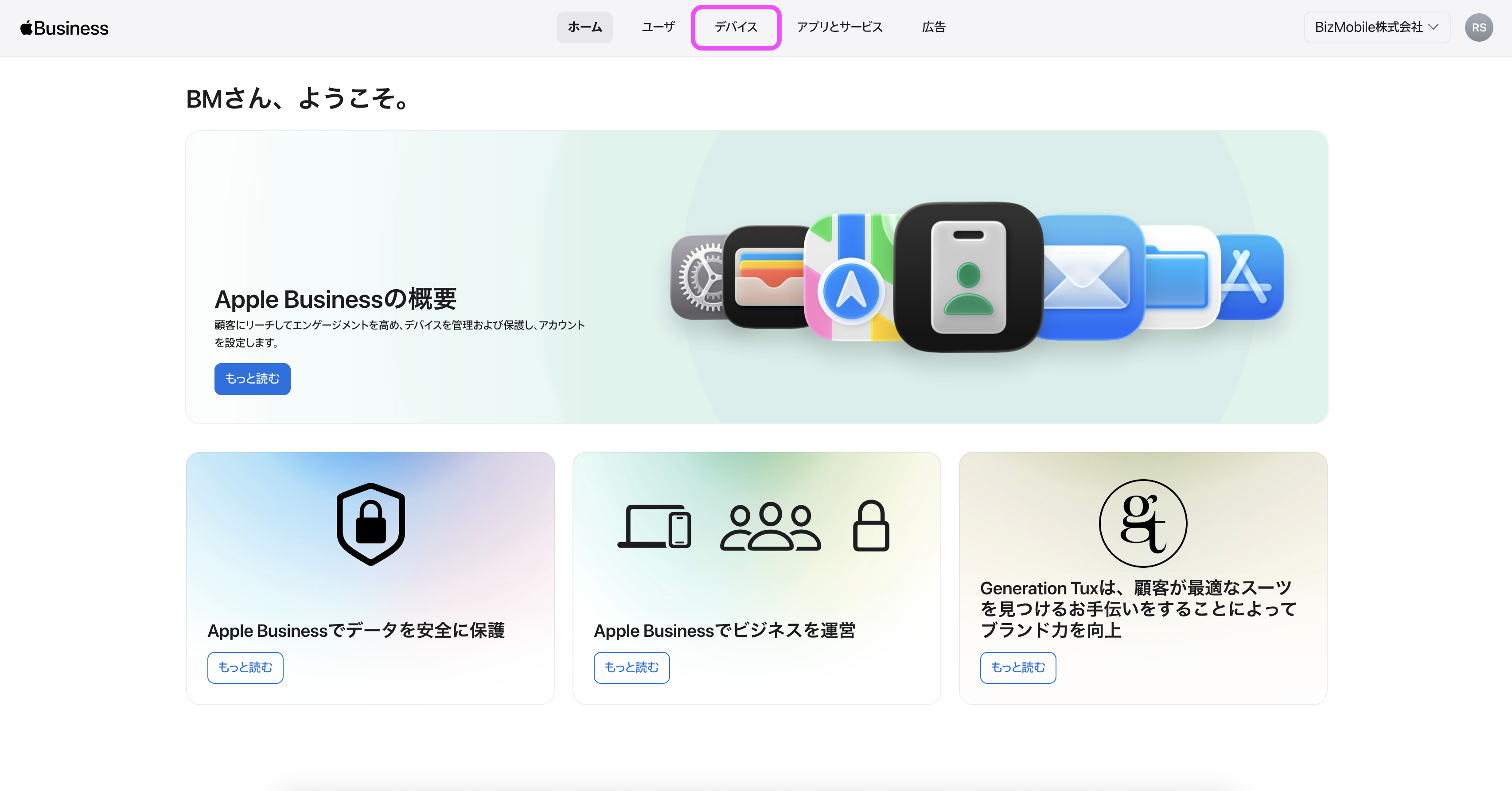 |
5. 管理サービス をクリックして、表示されるデバイス管理サービス一覧の中から、手順1で確認したサーバ名と同じものをクリックします。 | 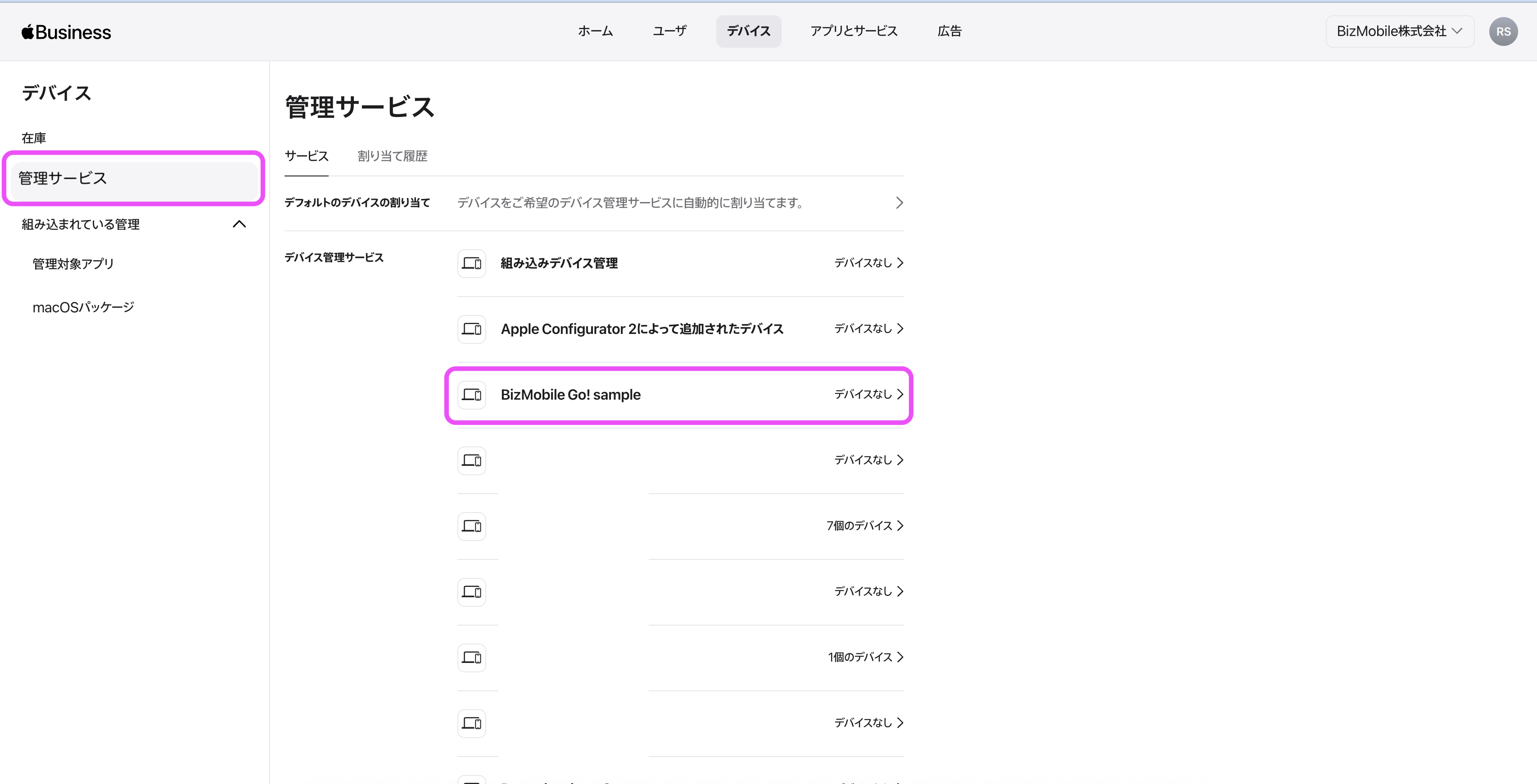 |
6. 3点アイコン・・・をクリックします。 | 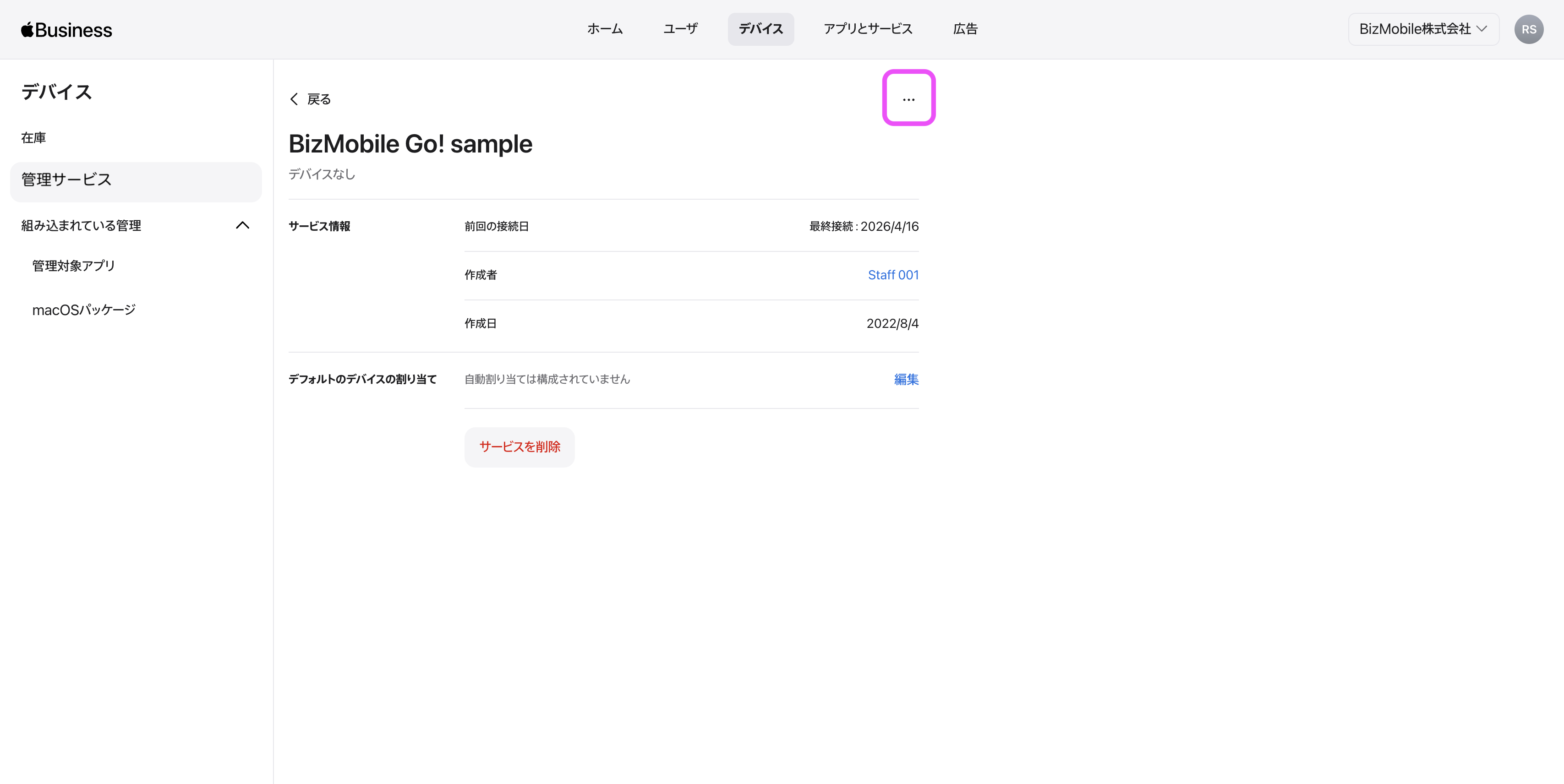 |
7. 編集をクリックします。 | 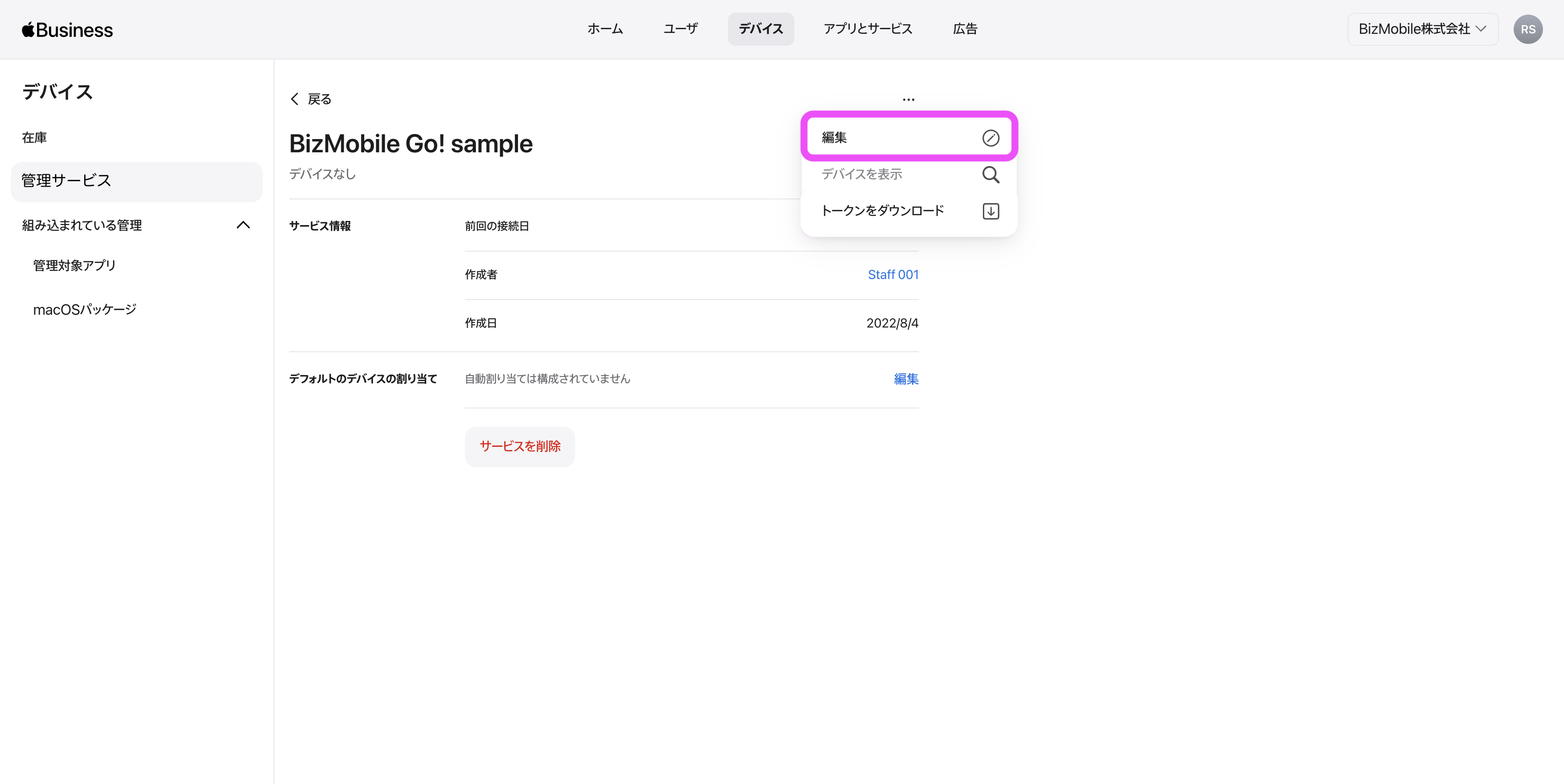 |
8. 手順2.でダウンロードした証明書ファイル(拡張子 .pem)をアップロードします。 | 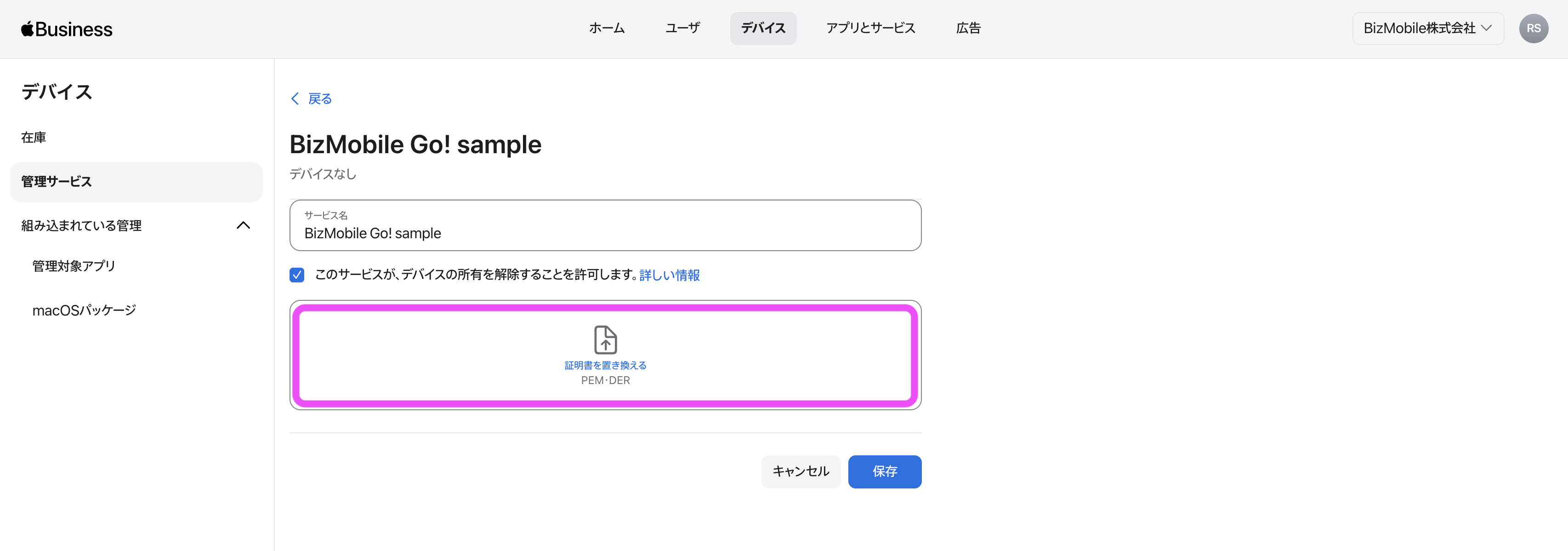 |
| 9. 「保存」をクリックします。 | 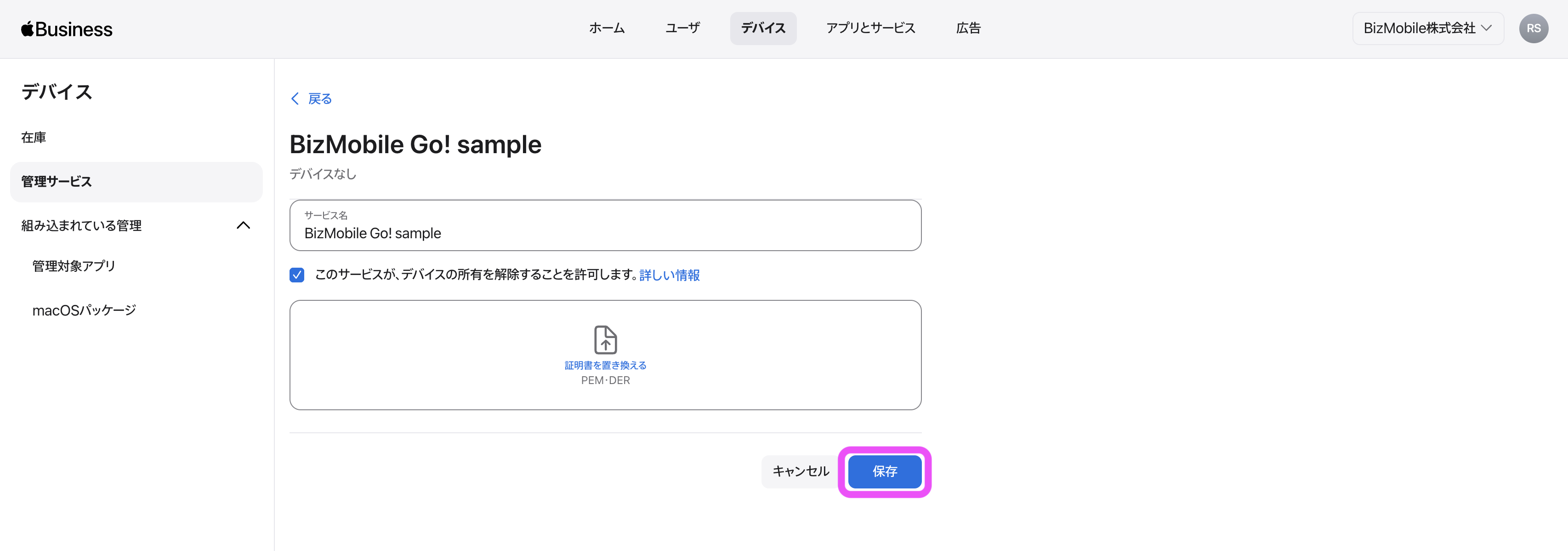 |
10.手順6.の3点アイコン・・・を再度クリックして、トークンをダウンロードをクリックします。 | 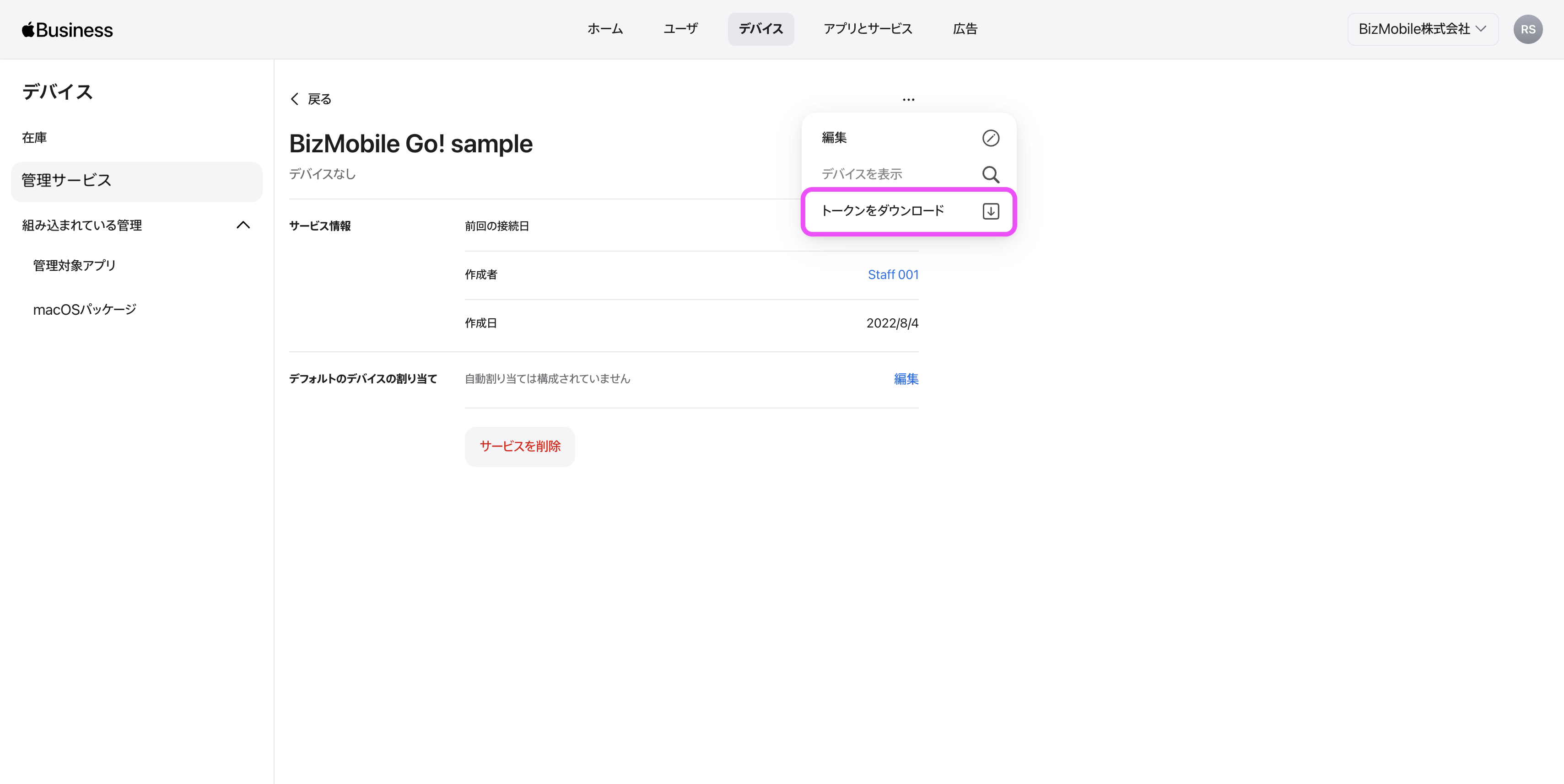 |
11. トークンをダウンロードをクリックします。ファイルがダウンロードされます。 | 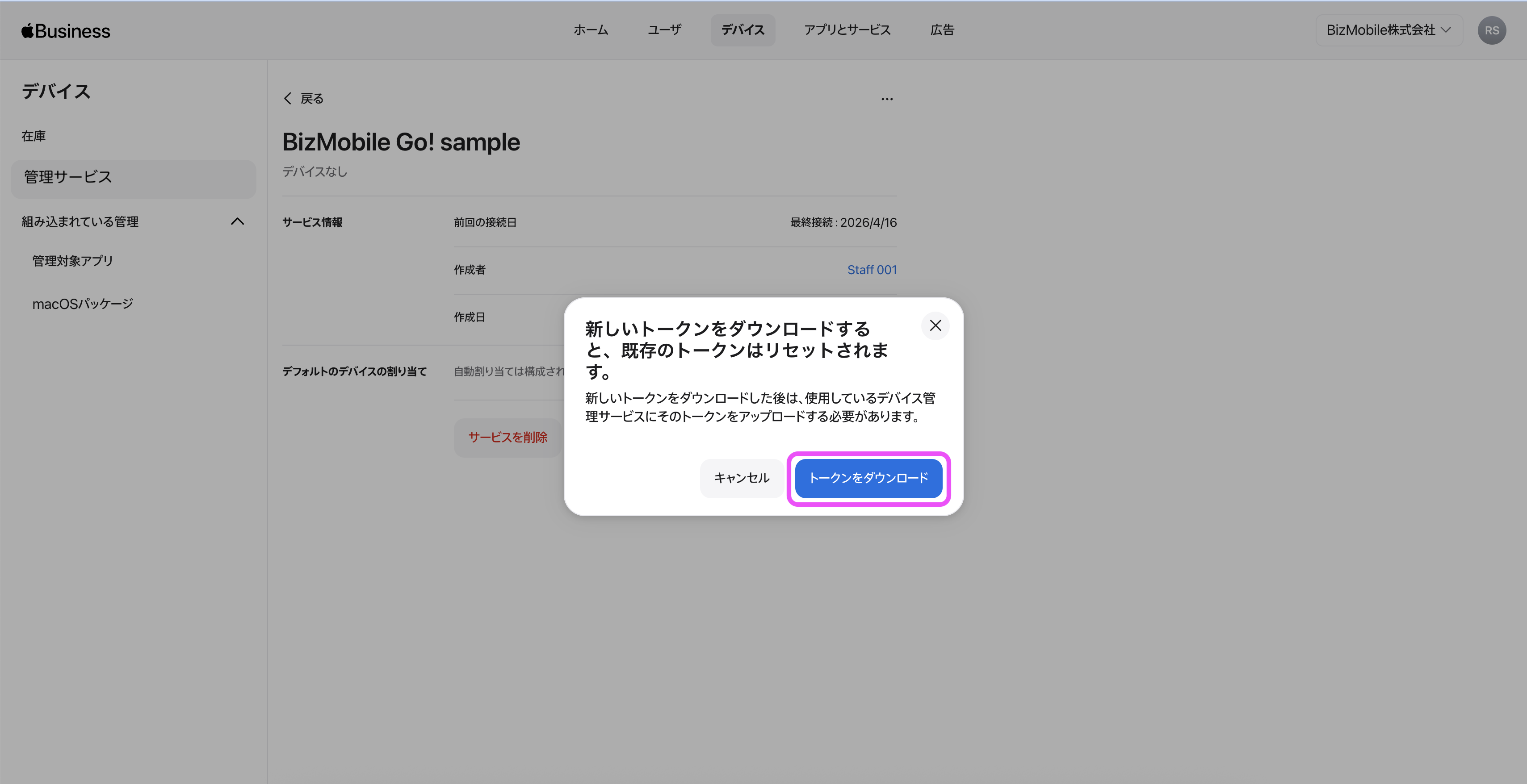 |
| 12.BizMobile Go!管理画面に戻り、設定→ユニット詳細→Apple 関連設定→Apple ADEトークン をクリックします。 | 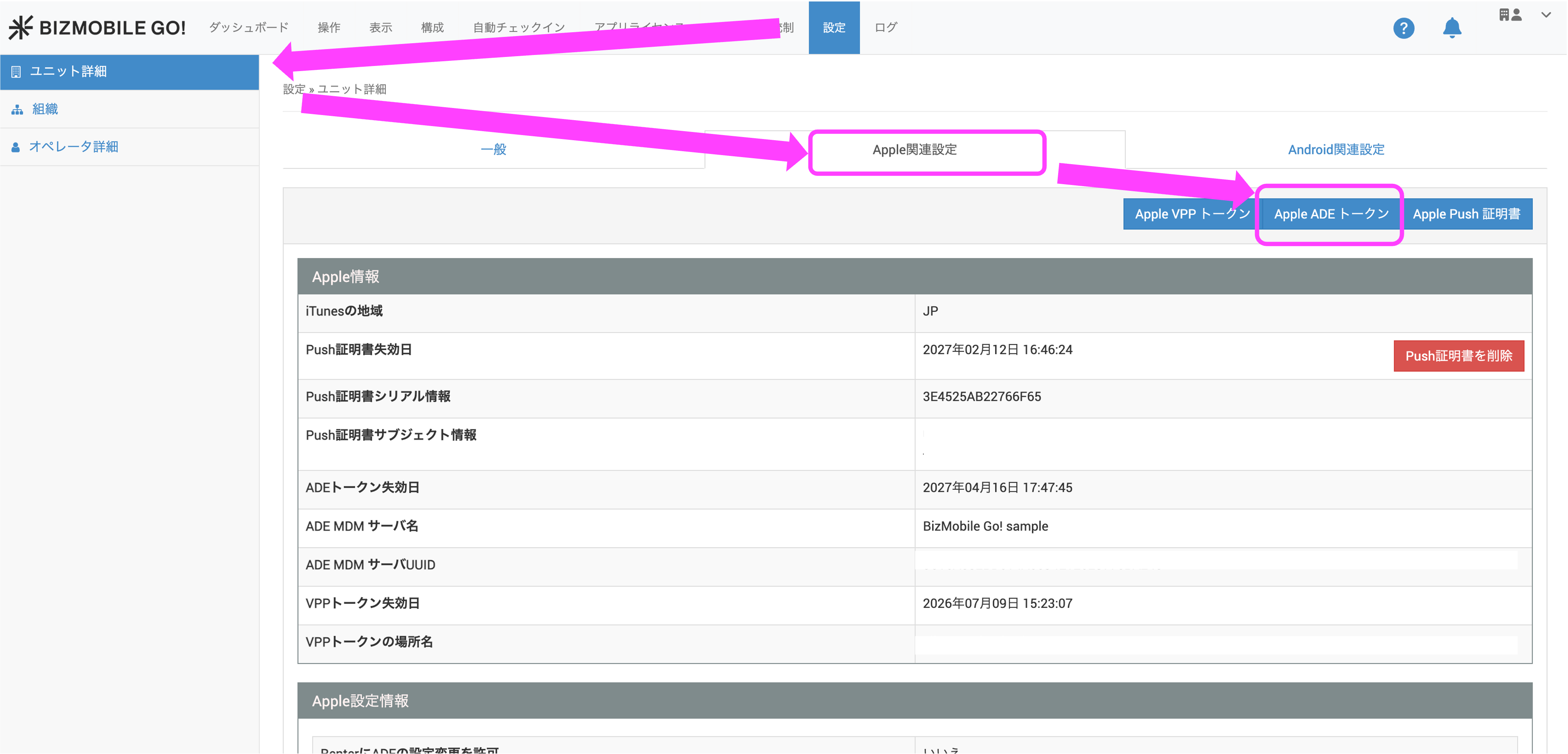 |
13. 手順11.でダウンロードしたApple ADEトークンをアップロードします。クリックしてファイル一覧から選ぶか、ドラッグ&ドロップしてください。エリアで、クリックしてファイル選択画面からファイルを選ぶか、エリアにファイルをドラッグ&ドロップして、保存をクリックします。 | 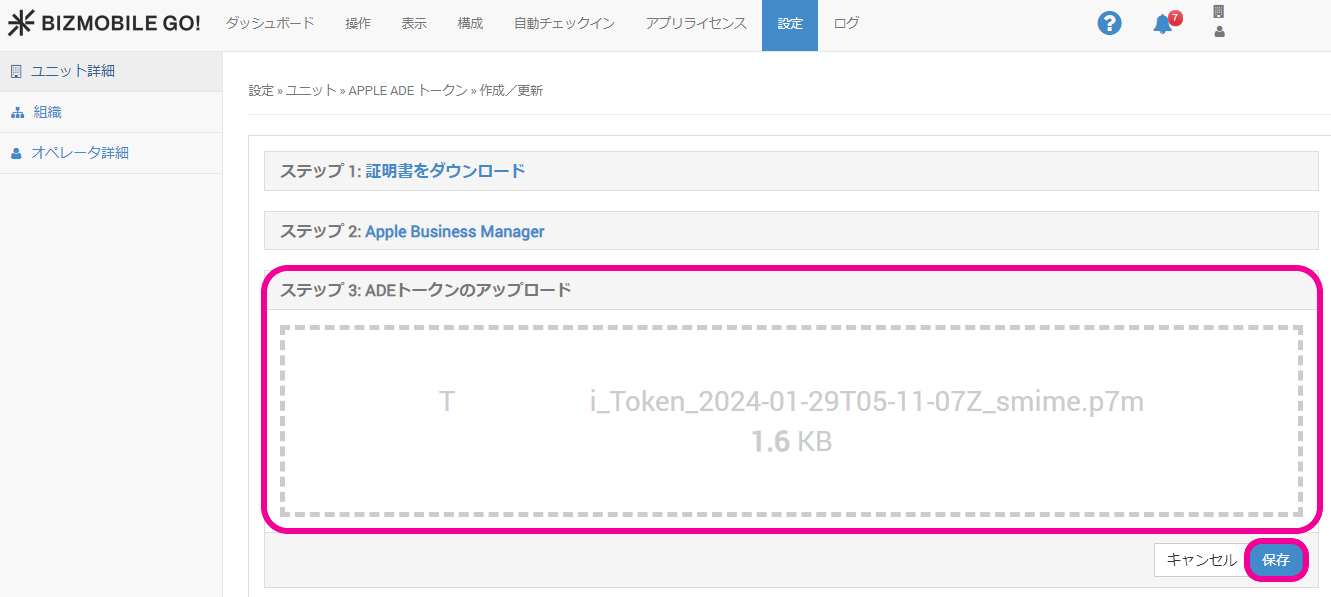 |
| 14. 登録が成功すると、Apple ADEトークンの有効期限が更新されます。 | 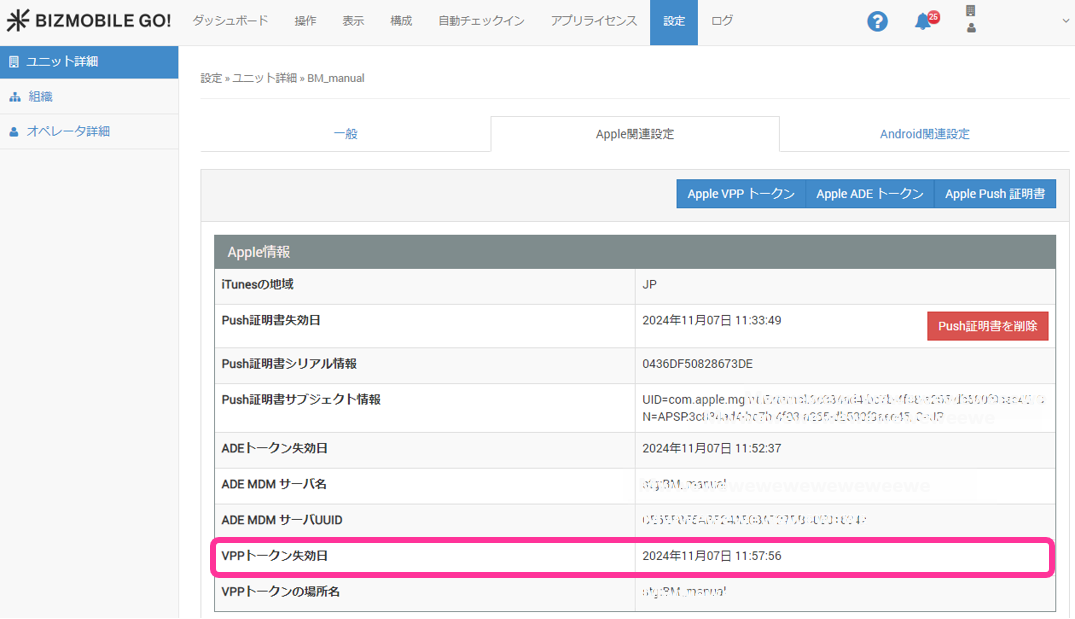 |